- WinSxS là kho lưu trữ thành phần; kích thước rõ ràng của nó có thể gây hiểu lầm do có các liên kết cứng.
- DISM và tác vụ StartComponentCleanup cho phép bạn dọn dẹp các phiên bản đã thay thế một cách an toàn.
- ResetBase tiết kiệm nhiều dung lượng hơn nhưng không cho phép gỡ cài đặt các bản cập nhật cũ.
- Quá trình dọn dẹp MSI/Installer rất nâng cao và có rủi ro; hãy thận trọng khi sử dụng.
Nếu máy tính Windows của bạn bắt đầu báo lỗi thiếu dung lượng, rất có thể bạn sẽ thấy thư mục winSxS và tự hỏi liệu bạn có thể xóa nó mà không gây hậu quả gì không. Câu trả lời ngắn gọn là không, nhưng bạn có thể giảm kích thước của nó một cách an toàn bằng các công cụ tích hợp sẵn của hệ thống. Tại đây, bạn sẽ tìm thấy mọi thông tin cần biết. dọn dẹp thư mục WinSxS mà không gây nguy hiểm cho Windows của bạn.
Trước khi bắt đầu, chúng ta cần làm rõ một điều quan trọng: thư mục WinSxS là kho linh kiện Windows. Nó chứa các phiên bản hệ thống, bản sao lưu để khôi phục các bản cập nhật và các mục cho phép bạn thêm hoặc xóa các tính năng. Việc xóa nó một cách tùy tiện chắc chắn sẽ dẫn đến thảm họa.
WinSxS là gì và tại sao nó lại chiếm nhiều dung lượng như vậy?
WinSxS đến từ Cửa sổ cạnh nhau và hoạt động như một kho lưu trữ trung tâm cho các thành phần hệ thống. Trong C:\Windows\WinSxS Các tệp nhị phân, tệp kê khai, trình điều khiển và siêu dữ liệu cần thiết để cài đặt, áp dụng và khôi phục các tính năng đều được lưu trữ. cập nhật hoặc sửa chữa Windows. Ngoài ra, Windows lưu giữ các phiên bản trước trong một khoảng thời gian hợp lý để bạn có thể quay lại nếu có sự cố sau khi cập nhật.
Một phần đáng kể nội dung của WinSxS không phải là các tệp trùng lặp "thực sự", nhưng liên kết cứng (liên kết cứng) trỏ đến cùng một dữ liệu trên đĩa. Đó là lý do tại sao khi bạn xem thuộc tính thư mục trong Explorer, mục "Kích thước" có vẻ rất lớn, trong khi mục "Kích thước trên đĩa" lại nhỏ hơn. DISM cũng hiển thị ước tính về dung lượng lưu trữ "có thể sử dụng", phân biệt giữa dung lượng mà nó chia sẻ với chính Windows và dung lượng thực tế có thể sử dụng. yêu cầu.
Windows hiện tự động dọn dẹp các thành phần lỗi thời sau một thời gian (thường là sau một vài 30 ngày (tính từ thời điểm lắp đặt thiết bị thay thế). Thời gian gia hạn này cho phép đảo ngược nếu có sự cố xảy ra. Tuy nhiên, nếu bạn cần sử dụng hết dung lượng ngay bây giờ, bạn nên tự dọn dẹp thư mục WinSxS.
Cách đo kích thước thực tế của kho linh kiện
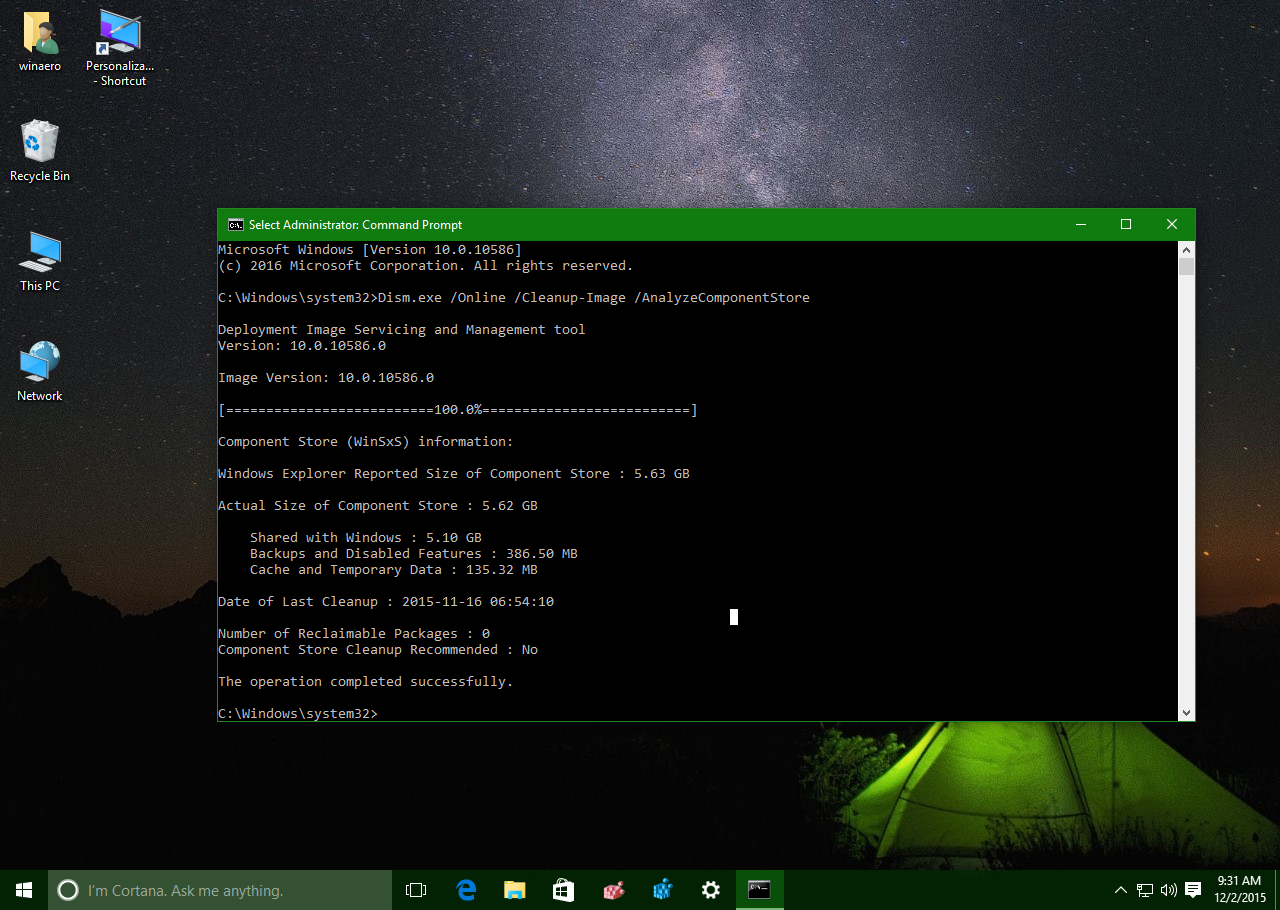
Để xóa tan mọi nghi ngờ và có một bức ảnh chân thực, hãy sử dụng DISM. Với Dấu nhắc lệnh nâng cao, bạn có thể quét kho lưu trữ và xem các danh mục như "Được chia sẻ với Windows" (không thể khôi phục), "Bản sao lưu và Tính năng đã tắt" và "Bộ nhớ đệm và Nhiệt độ". Sự phân tích đó cho bạn biết liệu làm sạch đáng giá.
Mở Dấu nhắc lệnh với tư cách là quản trị viên và chạy:
Dism.exe /Online /Cleanup-Image /AnalyzeComponentStoreTrong đầu ra, bạn sẽ thấy dữ liệu như “Kích thước kho thực tế”, “Ngày nhập kho cuối cùng” làm sạch”, có bao nhiêu gói có thể được khôi phục và liệu có nên dọn dẹp hay không. Nếu thông báo "Đề xuất dọn dẹp: Có", hãy tiếp tục: vẫn còn chỗ để giảm thiểu.
Những cách an toàn để dọn dẹp thư mục WinSxS trên một hệ thống đang chạy
Có ba cách chính để làm nhẹ hoặc dọn dẹp thư mục WinSxS bằng các công cụ gốc: Lập lịch tác vụ, Tính thiết thực DISM và Dọn dẹp đĩaTất cả đều dựa trên cùng một cơ chế nội bộ: loại bỏ các gói đã thay thế, nén các thành phần và dọn dẹp các bản sao lưu không cần thiết.
Tự động dọn dẹp với tác vụ StartComponentCleanup
Windows có một tác vụ được lên lịch để dọn dẹp khi máy tính của bạn ở chế độ nhàn rỗi. Khi nó chạy tự động, hãy đợi ít nhất 30 ngày từ thời điểm cài đặt thành phần mới trước khi gỡ bỏ phiên bản cũ. Nếu bạn chạy thủ công, quá trình này sẽ mất khoảng 1 giờ, do đó, có thể không làm sạch hoàn toàn mọi thứ ngay lần đầu tiên.
Để chạy từ giao diện, hãy mở Task Scheduler và điều hướng đến: Thư viện lập lịch tác vụ \ Microsoft \ Windows \ Dịch vụ \ StartComponentCleanupSau khi đã chọn mục, hãy nhấp vào "Chạy". Bạn cũng có thể chạy mục đó từ dòng lệnh:
schtasks.exe /Run /TN "\Microsoft\Windows\Servicing\StartComponentCleanup"Tùy chọn này mang tính bảo thủ và tôn trọng thời gian gia hạn. Nếu bạn đang cần gấp hàng gigabyte, phương pháp DISM tiếp theo sẽ đơn giản hơn và không áp dụng thời gian gia hạn đó. sự trì hoãn.
Làm sạch bằng DISM: kiểm soát nhiều hơn và không có thời gian gia hạn
DISM (Dịch vụ và Quản lý Hình ảnh Triển khai) là công cụ chính thức để sửa chữa, bảo trì và tối ưu hóa hình ảnh Windows, bao gồm cả cài đặt trực tiếp. /Dọn dẹp hình ảnh Nó cung cấp một số hành động có thể khôi phục nhiều megabyte trong thời gian ngắn nếu sử dụng một cách khôn ngoan.
Để buộc vệ sinh ngay lập tức của các thành phần được thay thế, thực hiện:
Dism.exe /Online /Cleanup-Image /StartComponentCleanupNếu hệ thống của bạn ổn định và bạn không cần phải khôi phục các bản cập nhật trước đó, bạn có thể hợp nhất cửa hàng với /Đặt lại cơ sởTrình sửa đổi này sẽ xóa tất cả các phiên bản đã thay thế của từng thành phần và giữ lại phiên bản được cài đặt gần nhất làm cơ sở. Lưu ý rằng sau đó, bạn sẽ không thể gỡ cài đặt bản cập nhật cũ.
Hợp nhất nền tảng:
Dism.exe /Online /Cleanup-Image /StartComponentCleanup /ResetBaseTrên các hệ thống cũ hơn có Gói Dịch vụ, cũng có tùy chọn xóa các tệp sao lưu khỏi gói đó để tiết kiệm thêm dung lượng. Điều này ngăn bạn gỡ cài đặt SP trong tương lai, vì vậy chỉ sử dụng nếu bạn chắc chắn có thể.
Lệnh hủy bản sao Service Pack:
Dism.exe /Online /Cleanup-Image /SPSupersededGhi chú lịch sử: Sự phát triển của WinSxS rất nổi tiếng trong Windows 7. Nó đã có sẵn từ phiên bản SP1. compcln.exe để hợp nhất các thành phần, và sau đó các tùy chọn DISM tương đương đã xuất hiện. Trong Windows 10 trở lên, việc bảo trì kho lưu trữ được tinh chỉnh và bảo mật hơn nhiều.
Giảm WinSxS bằng Disk Cleanup
Nếu bạn thích giao diện đồ họa để dọn dẹp thư mục WinSxS, tiện ích Windows Space Cleanup cổ điển cũng hữu ích. Điều quan trọng là kích hoạt "Windows Update(hoặc "Windows Update Cleanup"), đây là tính năng thực sự tác động đến kho thành phần. Việc quét và xóa có thể mất khá nhiều thời gian.
Bước khuyến nghị:
- báo chí Windows + RViết cleanmgr và chấp nhận. Trong trình chọn ổ đĩa, hãy chọn ổ đĩa hệ thống của bạn (thường là C:).
- Khi cửa sổ xuất hiện, nhấn “Làm sạch các tệp hệ thống” (cần có quyền quản trị viên) và chờ phân tích.
- Kiểm tra "Cập nhật Windows", "Tệp tạm thời", "Tệp nhật ký" và bất kỳ danh mục liên quan nào khác. Xác nhận bằng "OK".
Trên máy tính có nhiều bản cập nhật, quá trình dọn dẹp có thể mất vài giờ. Việc ổ đĩa hoạt động liên tục là bình thường; hãy để quá trình hoàn tất để hợp nhất dung lượng và tránh tình trạng không nhất quán. kho.
Dọn dẹp nâng cao dành cho quản trị viên: Xóa các tính năng và tải trọng của chúng
Trên máy chủ và máy tính được quản lý, bạn có thể giảm thêm dung lượng ổ đĩa bằng cách gỡ bỏ các tính năng Windows có sẵn nhưng chưa được cài đặt (gọi là payload). Điều đó không có nghĩa là phải dọn dẹp hoàn toàn thư mục WinSxS. Thao tác này sẽ giải phóng vài trăm MB hoặc vài GB, tùy trường hợp, nhưng nó có tác động: nếu bạn muốn cài đặt tính năng đó sau, bạn sẽ cần nguồn (WIM/ISO).
với PowerShell, liệt kê trạng thái của các vai trò và tính năng:
Get-WindowsFeatureĐể xóa tải trọng của một tính năng cụ thể, ví dụ Hyper-V:
Uninstall-WindowsFeature Hyper-V -RemoveĐể tải xuống ngay lập tức tất cả các tải trọng ở trạng thái “Có sẵn” (có sẵn nhưng chưa được cài đặt):
Get-WindowsFeature | Where-Object { $_.InstallState -eq "Available" } | Uninstall-WindowsFeature -RemoveNếu sau này bạn cần cài đặt lại một tính năng, bạn có thể thực hiện bằng cách trỏ đến phương tiện cài đặt Windows. Ví dụ, sử dụng ảnh WIM của ổ đĩa D:
Install-WindowsFeature NombreDelServicio -Restart -Source wim:D:\sources\install.wim:4Để biết cái gì mục lục tương ứng với phiên bản của bạn trong WIM, hãy sử dụng:
dism /get-wiminfo /getfile:D:\sources\install.wimTuyến đường này bao gồm một nguy cơ Điều này đặc biệt quan trọng nếu tổ chức của bạn chưa ghi chép đầy đủ. Hãy sử dụng tính năng này khi quản lý ảnh vàng, máy chủ có vai trò rất cụ thể hoặc môi trường VDI nơi bạn cần các mẫu gọn nhẹ và toàn quyền kiểm soát những gì được bao gồm.
Một không gian tập trung khác: C:\Windows\Installer và PatchCache
Nếu bạn vẫn cần giải phóng thêm dung lượng và bạn biết mình đang làm gì, thì có một chiến thuật bổ sung liên quan đến trình cài đặt MSI để dọn dẹp thư mục WinSxS. C:\Windows\Trình cài đặt Lưu trữ các trình cài đặt và bản vá mà ứng dụng sử dụng để duy trì và gỡ cài đặt. Việc chạm vào đây có những rủi ro nghiêm trọng: việc xóa đột ngột các mục có thể làm hỏng gỡ cài đặt hoặc sửa chữa chương trình.
Một kỹ thuật nâng cao là điều chỉnh kích thước PatchCache và xóa nó một cách có kiểm soát. Chỉ thực hiện việc này nếu bạn hài lòng với sự thay đổi và hiểu rằng nó có thể ảnh hưởng đến một số cài đặt MSI. Hướng dẫn (Luôn luôn trong CMD với quyền quản trị viên) quản trị viên):
- dừng lại dịch vụ Windows Installer:
net stop msiserver /y - Đặt bản vá bộ nhớ đệm đến 0 để cho phép làm sạch:
reg add HKLM\Software\Policies\Microsoft\Windows\Installer /v MaxPatchCacheSize /t REG_DWORD /d 0 /f - xóa bỏ thư mục bộ nhớ đệm:
rmdir /q /s %WINDIR%\Installer\$PatchCache$ - Khởi đầu và dừng dịch vụ một lần nữa để áp dụng thay đổi:
net start msiserver /y net stop msiserver /y - Nhà hàng bộ nhớ đệm thành giá trị mặc định (ví dụ: 10):
reg add HKLM\Software\Policies\Microsoft\Windows\Installer /v MaxPatchCacheSize /t REG_DWORD /d 10 /f - Bắt đầu một lần nữa dịch vụ:
net start msiserver /y
Tôi nhấn mạnh lời cảnh báo: việc thao tác thư mục này và bộ nhớ đệm của nó chỉ dành cho người dùng nâng cao. Nếu một ứng dụng bắt đầu yêu cầu MSI không còn tồn tại, bạn sẽ phải cung cấp trình cài đặt gốc để sửa chữa hoặc gỡ cài đặt một cách chính xác.
Câu hỏi thường gặp
- Tôi có thể xóa thư mục WinSxS không? Không. Đó là một phần quan trọng của hệ thống. Điều đúng đắn cần làm là dọn dẹp nó bằng các công cụ Windows cung cấp, những công cụ này biết rõ những gì có thể và không thể xóa.
- Tại sao Explorer lại hiển thị “Kích thước” lớn hơn nhiều so với DISM? Vì WinSxS sử dụng liên kết cứng nên Explorer sẽ cộng kích thước của các tệp được liên kết nhiều lần, trong khi DISM tính toán không gian "thực" và phân loại thành các danh mục có thể thu hồi hoặc chia sẻ.
- /ResetBase thực sự có chức năng gì? Hãy hợp nhất kho lưu trữ của bạn bằng cách xóa tất cả các phiên bản đã thay thế. Bạn sẽ có thêm dung lượng, nhưng sẽ mất khả năng gỡ cài đặt các bản cập nhật cũ. Chỉ sử dụng cách này nếu bạn tin tưởng vào tình trạng của hệ thống.
- Tôi vừa dọn dẹp thư mục WinSxS và nó không thay đổi kích thước, điều này có sai không? Không nhất thiết. Có thể không có nhiều dữ liệu có thể phục hồi tại thời điểm đó, hoặc số liệu bạn đang xem xét có thể không phản ánh chính xác tác động (do liên kết cứng). Hãy dựa vào phân tích DISM và kiểm tra xem còn "gói tin có thể phục hồi" nào không.
- Có thể giải phóng được bao nhiêu không gian? Điều này phụ thuộc vào lịch sử cập nhật và vai trò. Trên các máy tính đã được cài đặt tốt, kết quả thường thấy là giải phóng được 15% đến 20% dung lượng WinSxS; trong các trường hợp khác, biên độ sẽ nhỏ hơn.
- Phải mất bao lâu? Từ vài phút đến vài giờ. Tính năng Dọn dẹp Không gian với tùy chọn "Windows Update" thường chậm nhất; DISM trực tiếp hơn, nhưng kết quả phụ thuộc vào khối lượng thành phần được thay thế.
Với tất cả những điều trên bạn đã có một bản đồ rõ ràng cho dọn dẹp thư mục WinSxS. Nếu bạn thêm vào tất cả thông tin này các phương pháp cập nhật tốt và, trong môi trường chuyên nghiệp, việc loại bỏ tải trọng và chăm sóc hình ảnh tham chiếu, việc kiểm soát kho thành phần sẽ trở thành một quy trình bảo trì khác mà không gây ra sự lo lắng hay vấn đề gì. rủi ro không cần thiết.

Biên tập viên chuyên về các vấn đề công nghệ và internet với hơn mười năm kinh nghiệm trong các lĩnh vực truyền thông kỹ thuật số khác nhau. Tôi đã từng làm biên tập viên và người sáng tạo nội dung cho các công ty thương mại điện tử, truyền thông, tiếp thị và quảng cáo trực tuyến. Tôi cũng đã viết trên các trang web kinh tế, tài chính và các lĩnh vực khác. Công việc của tôi cũng là niềm đam mê của tôi. Bây giờ, qua bài viết của tôi trong Tecnobits, Tôi cố gắng khám phá tất cả những tin tức và cơ hội mới mà thế giới công nghệ mang đến cho chúng ta hàng ngày để cải thiện cuộc sống của chúng ta.