- Sự khác biệt cơ bản giữa việc chỉnh sửa cấu trúc tài liệu và việc thêm các chú thích bề ngoài.
- Có rất nhiều công cụ khác nhau, từ phần mềm chuyên nghiệp như Adobe đến các tùy chọn miễn phí dựa trên điện toán đám mây.
- Tầm quan trọng của việc quản lý phông chữ để duy trì tính nhất quán về mặt hình ảnh khi chỉnh sửa văn bản.
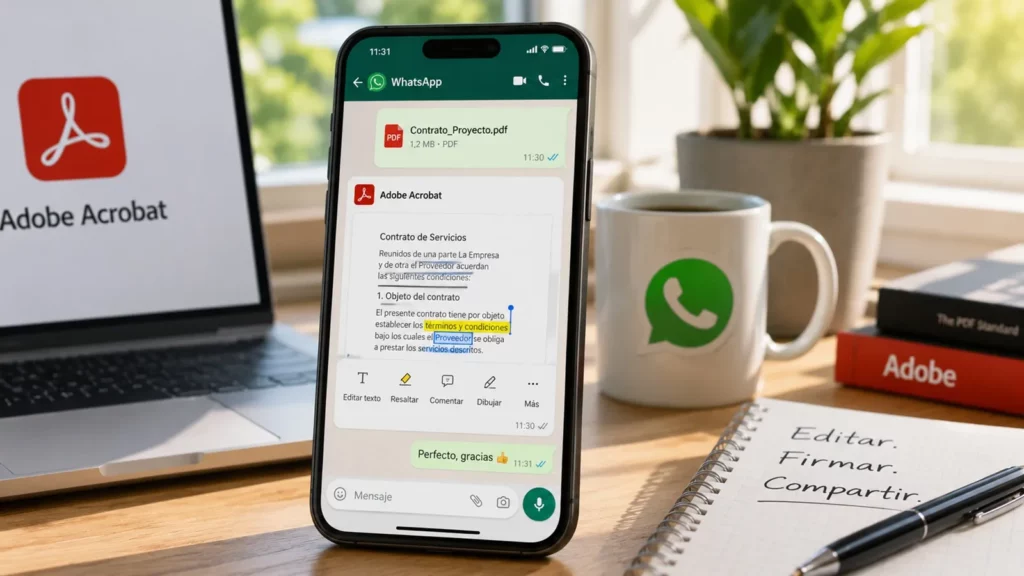
Khi bạn nhận được một tài liệu PDF, nó trông hoàn hảo, với thiết kế chuyên nghiệp và mọi thứ được sắp xếp gọn gàng, nhưng ngay khi bạn cần thay đổi một từ hoặc điền vào một trường thông tin, bạn nhận ra tập tin đó cứng như đá. May mắn thay, Chỉnh sửa văn bản PDF từ khung chat Acrobat Giờ đây điều đó đã khả thi.
Sự thật là nhiều người cảm thấy bực bội khi cố gắng viết vào các tệp này vì họ không hiểu rằng PDF không được tạo ra để chỉnh sửa, mà để lưu trữ dưới dạng văn bản. thùng chứa thông tin tĩnhMay mắn thay, ngày nay chúng ta có rất nhiều công cụ giúp cứu nguy và cho phép chúng ta tương tác với các tài liệu này Cho dù đó là việc dễ như ăn bánh, cho dù bạn cần sửa chữa sâu rộng hay chỉ cần để lại một vài ghi chú bên lề.
Điểm khác biệt chính: Chúng ta đang chỉnh sửa hay chú thích?
Trước khi đi sâu vào phần mềm, chúng ta cần làm rõ một số điều vì đôi khi các thuật ngữ bị lẫn lộn và chúng ta làm những việc không như ý muốn. Chúng không giống nhau. chỉnh sửa văn bản Thay vì chỉ thêm một ghi chú, khi chỉnh sửa, chúng ta đang đi sâu vào cấu trúc bên trong của tài liệu để thay đổi cấu trúc ban đầu, gần như thể chúng ta đang... Mở tệp nguồn trong Word Xóa một câu và viết câu khác.
Mặt khác, việc chú thích hoặc đánh dấu trên tệp PDF cũng giống như khi bạn cầm một cuốn sách giấy và gạch chân bằng bút dạ quang hoặc viết ghi chú vào lề bằng bút bi. Bạn không được thay đổi nội dung gốc.Thay vào đó, bạn thêm một lớp thông tin bổ sung lên trên. Điều này rất quan trọng để cộng tác với đồng nghiệp mà không làm hỏng định dạng tài liệu. Khả năng chỉnh sửa văn bản PDF trực tiếp từ khung chat của Acrobat giải quyết được vấn đề này.
- Thêm văn bản mới: Chèn nội dung vào vị trí trước đó không có gì, điều chỉnh cấu trúc.
- Chỉnh sửa văn bản hiện có: Thay đổi các từ hoặc cụm từ đã có sẵn trong tệp.
- Ghi chú và đánh dấu: Tạo các ký hiệu, vòng tròn hoặc chú thích đóng vai trò hướng dẫn trực quan mà không làm thay đổi văn bản gốc.

Tại sao chúng ta cần viết trên file PDF?
Có vô số trường hợp chúng ta không còn lựa chọn nào khác ngoài việc tương tác với những tập tin này. Trường hợp phổ biến nhất là khi chúng ta nhận được một tập tin… hình thức kỹ thuật số mà chúng ta phải điền đầy đủ thông tin và ký tên trước khi gửi lại qua đường bưu điện. Điều này cũng rất phổ biến trong môi trường học thuật hoặc chuyên nghiệp, vì nó cho phép... hướng dẫn sử dụng chính xác hoặc sách điện tử mà không cần phải in hàng trăm trang.
Hơn nữa, trong môi trường văn phòng, khả năng để lại nhận xét cụ thể trên từng phần của văn bản giúp ích rất nhiều. sự hợp tác giữa các đồng nghiệpĐiều này giúp tránh việc phải gửi mười email khác nhau để giải thích một thay đổi duy nhất trong một đoạn văn.
Các tùy chọn ghi dữ liệu vào tệp PDF từ máy tính
Nếu bạn sử dụng Windows hoặc Mac, bạn có một số lựa chọn tùy thuộc vào nhu cầu của mình: một công cụ nhanh chóng, một công cụ chuyên nghiệp, hoặc một lựa chọn miễn phí, ngay cả khi nó có nhiều tính năng hạn chế hơn.
1. Trình soạn thảo PDF: Một lựa chọn trực quan
Dành cho những ai tìm kiếm sự đơn giản, Trình soạn thảo PDF Nó được giới thiệu như một giải pháp thay thế rất hiệu quả vì nó cho phép bạn làm việc. không có kết nối internetĐiều này thật nhẹ nhõm khi WiFi gặp sự cố. Quy trình rất đơn giản: bạn mở tệp, vào tab Markup và chọn công cụ bạn cần.
Phần mềm này có ba chức năng chính. Công cụ TypeWriter được sử dụng để viết trực tiếp lên tài liệuCông cụ Ghi chú và Bình luận tạo ra các biểu tượng tương tác cho biết ai đã đưa ra nhận xét (lý tưởng cho các nhóm); và công cụ Bút chì cho phép bạn vẽ hoặc chữ ký viết tay.
2. Adobe Acrobat Pro DC: Tiêu chuẩn ngành
Chúng ta không thể quên rằng Adobe đã phát minh ra định dạng PDF. Mặc dù họ đã là những người dẫn đầu không thể tranh cãi trong một thời gian dài, phần mềm của họ hiện là công cụ mạnh mẽ nhất. Để ghi vào đây, chỉ cần vào menu Công cụ và chọn Chỉnh sửa PDF.
Sau khi tùy chọn Thêm văn bản được kích hoạt, chương trình sẽ hiển thị một bảng điều khiển bên cạnh, nơi bạn có thể thử nghiệm với các tùy chọn khác. kích thước phông chữ và màu sắc, giúp kết quả cuối cùng trông chuyên nghiệp và nhất quán với phần còn lại của thiết kế. Rõ ràng, chỉnh sửa văn bản của tệp PDF từ cửa sổ trò chuyện Acrobat là cách được khuyến nghị nhất để thực hiện nhiệm vụ này.Điều đó được giải thích chi tiết ở đây.), mặc dù không phải là trường hợp duy nhất.
3. Google Docs và Google Drive: Cách sử dụng miễn phí
Nếu bạn không muốn cài đặt bất cứ thứ gì, Google có một mẹo nhỏ. Bạn có thể tải tệp PDF của mình lên Drive và chọn tùy chọn để... Mở bằng Google DocsHệ thống sẽ cố gắng chuyển đổi tệp PDF thành văn bản có thể chỉnh sửa.
Tuy nhiên, bạn phải cẩn thận vì phương pháp này thường dẫn đến... vấn đề định dạngRất có thể khoảng cách giữa các hình ảnh sẽ bị xáo trộn hoặc một số hình ảnh sẽ bị xê dịch, vì vậy tốt nhất nên sử dụng một công cụ chuyên dụng. Ứng dụng chỉnh sửa PDF Chuyên dụng hơn cho các tài liệu có nhiều văn bản và thiết kế đơn giản.
Thách thức của kiểu chữ và hình thức
Một vấn đề rất phổ biến khi chỉnh sửa văn bản PDF từ cửa sổ trò chuyện Acrobat hoặc bất kỳ công cụ nào khác là khi gõ chữ, nguồn thay đổi và văn bản mới trông hoàn toàn khác so với văn bản gốc. Điều này xảy ra vì người biên tập không có quyền truy cập vào phông chữ chính xác của tài liệu. Để tránh điều này, giải pháp lý tưởng là... Chỉnh sửa PDF miễn phí Tôi đang cố gắng nhập phông chữ gốc hoặc tìm một phông chữ có hình thức rất giống.
Đối với những ai đang tìm kiếm các giải pháp thay thế miễn phí có khả năng quản lý tốt... mẫu điền đượcCó những trình soạn thảo trực tuyến như Xodo cho phép bạn thực hiện các tác vụ viết và ký cơ bản miễn phí, mặc dù chúng thường có giới hạn sử dụng hàng ngày trước khi yêu cầu đăng ký trả phí.
Sở hữu công cụ phù hợp sẽ biến một tập tin tĩnh thành một tài liệu động, cho phép chúng ta thực hiện mọi việc từ ghi chú nhanh và làm nổi bật các ý chính đến chỉnh sửa cấu trúc chuyên sâu hoặc điền vào các biểu mẫu chính thức, đảm bảo quá trình giao tiếp diễn ra suôn sẻ bất kể chúng ta sử dụng phần mềm chuyên nghiệp trả phí hay các giải pháp đám mây miễn phí.

Biên tập viên chuyên về các vấn đề công nghệ và internet với hơn mười năm kinh nghiệm trong các lĩnh vực truyền thông kỹ thuật số khác nhau. Tôi đã từng làm biên tập viên và người sáng tạo nội dung cho các công ty thương mại điện tử, truyền thông, tiếp thị và quảng cáo trực tuyến. Tôi cũng đã viết trên các trang web kinh tế, tài chính và các lĩnh vực khác. Công việc của tôi cũng là niềm đam mê của tôi. Bây giờ, qua bài viết của tôi trong Tecnobits, Tôi cố gắng khám phá tất cả những tin tức và cơ hội mới mà thế giới công nghệ mang đến cho chúng ta hàng ngày để cải thiện cuộc sống của chúng ta.