- Cài đặt iCloud và tối ưu hóa dung lượng lưu trữ thường là nguyên nhân chính khiến ảnh không thể chuyển được.
- Tính ổn định của kết nối vật lý và quyền truy cập đáng tin cậy của thiết bị là những bước quan trọng để truy cập dữ liệu.
- Có những thiết lập cụ thể trong ứng dụng Ảnh của Windows và trong hệ thống tập tin có thể ngăn chặn việc nhập ảnh.

Không gì khó chịu hơn việc kết nối thiết bị của bạn với máy tính, thấy máy tính nhận diện được điện thoại, nhưng sau đó lại nhận được thông báo lỗi khi bạn cố gắng chuyển ảnh, hoặc tệ hơn, quá trình bị treo hoàn toàn. Đây là một vấn đề khá phổ biến thường xảy ra đúng lúc chúng ta muốn... giải phóng dung lượng bộ nhớ Hoặc hãy sao lưu dữ liệu trước khi sử dụng điện thoại di động mới.
May mắn thay, lỗi này thường không nghiêm trọng và không có nghĩa là ảnh của bạn đã bị xóa. Nói chung, đó chỉ là một lỗi nhỏ. xung đột quyền truy cập, cấu hình đám mây hoặc những trục trặc nhỏ trong quá trình giao tiếp giữa hệ sinh thái của Apple và Microsoft. Dưới đây, chúng tôi sẽ hướng dẫn bạn từng bước cách khắc phục sự cố này và lấy lại quyền kiểm soát các tập tin của mình.
Tại sao vấn đề này lại xảy ra?
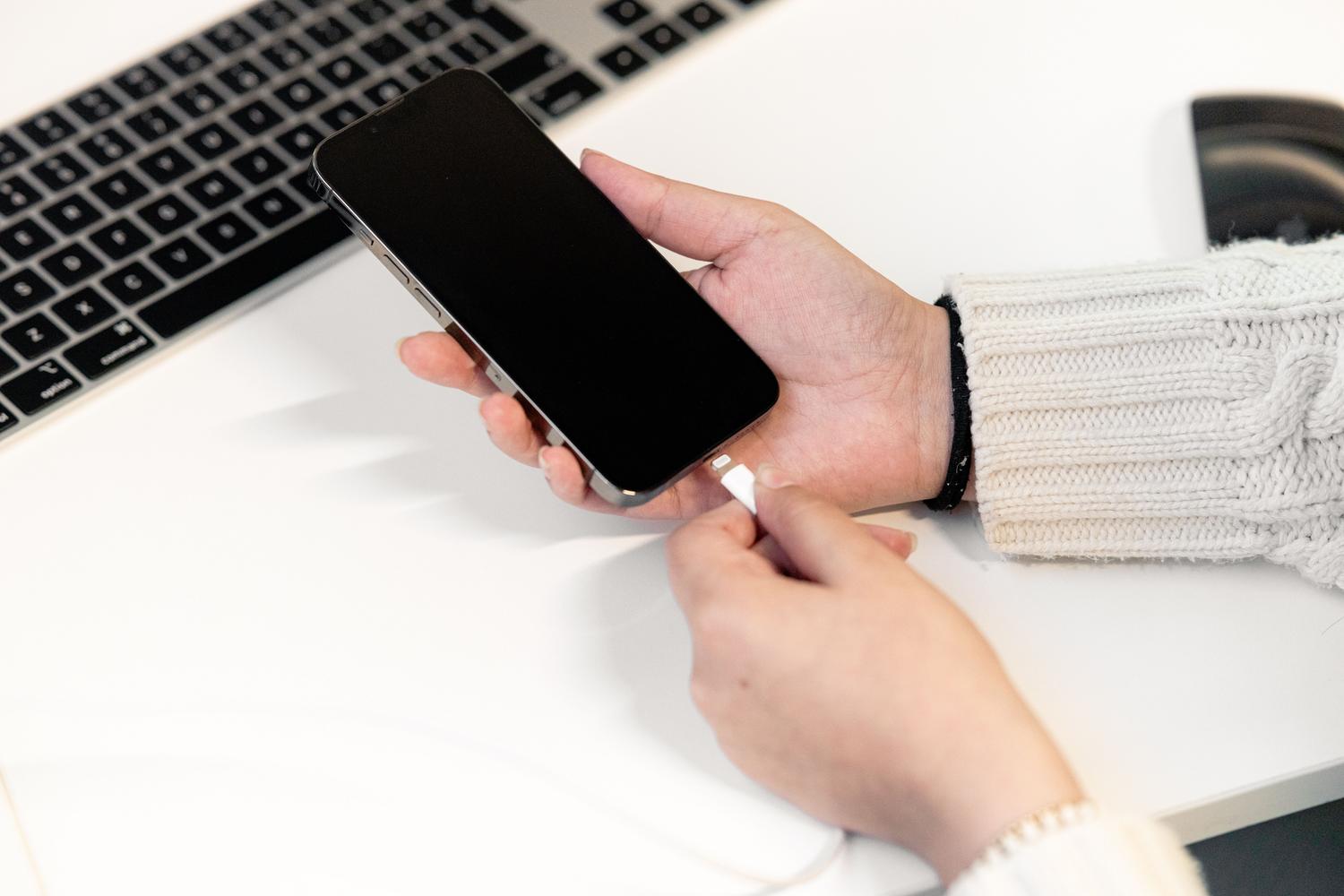
Trước khi bắt đầu, điều quan trọng là phải hiểu những gì đang diễn ra đằng sau màn hình. Thường thì vấn đề nằm ở việc thiếu... tùy chọn để tối ưu hóa dung lượng lưu trữ Trong iCloud. Điều này có nghĩa là iPhone không lưu ảnh gốc mà chỉ lưu một phiên bản nhỏ để tiết kiệm dung lượng, và ảnh gốc nằm trên đám mây, vì vậy Windows không cần phải sao chép ảnh vật lý.
Một lý do phổ biến khác là khối lượng dữ liệu bạn đang cố gắng di chuyểnNếu bạn cố gắng chuyển hàng nghìn ảnh cùng một lúc, Windows Explorer hoặc ứng dụng Ảnh có thể bị lỗi. Các yếu tố khác có thể ảnh hưởng đến điều này bao gồm: cáp USB bị lỗi (đặc biệt nếu chúng không phải là bản gốc), trình điều khiển lỗi thời hoặc iPhone chuyển sang chế độ ngủ trong quá trình truyền dữ liệu, làm gián đoạn luồng dữ liệu.
Mẹo nhanh và cài đặt cơ bản
Đôi khi giải pháp lại rất đơn giản mà chúng ta lại bỏ qua. Việc đầu tiên cần làm là đảm bảo điện thoại hoạt động bình thường. luôn luôn được mở khóaNếu màn hình tắt hoặc thiết bị bị khóa vì lý do bảo mật, Windows sẽ ngay lập tức mất quyền truy cập vào thư mục Ảnh.
Một thiết lập quan trọng khác nằm trong phần cài đặt của iPhone. Vào Cài đặt > Ảnh và ở cuối trang, trong mục "Chuyển sang máy Mac hoặc PC", chọn tùy chọn đó. "Bảo tồn bản gốc"Điều này ngăn điện thoại tự động chuyển đổi các tập tin sang định dạng tương thích với Windows, một quá trình thường dẫn đến lỗi "đã xảy ra sự cố".
- Khởi động lại cả hai thiết bị: Nghe có vẻ sáo rỗng, nhưng việc khởi động lại máy tính và iPhone sẽ xóa bộ nhớ tạm thời và hoàn tất các bản cập nhật đang chờ xử lý có thể đang gây tắc nghẽn cổng USB.
- Kiểm tra cáp: Hãy thử sử dụng cáp sạc chính hãng của Apple. Nhiều loại cáp rẻ tiền chỉ sạc pin chứ không sạc được. Chúng không truyền dữ liệu. một cách ổn định.
- Hãy tin tưởng vào máy tính: Nếu bạn không thấy thông báo "Tin tưởng máy tính này" khi kết nối cáp, hãy vào Cài đặt > Chung > Chuyển dữ liệu hoặc Đặt lại > Đặt lại vị trí và quyền riêng tư và kết nối lại thiết bị.
Các giải pháp nâng cao trong Windows
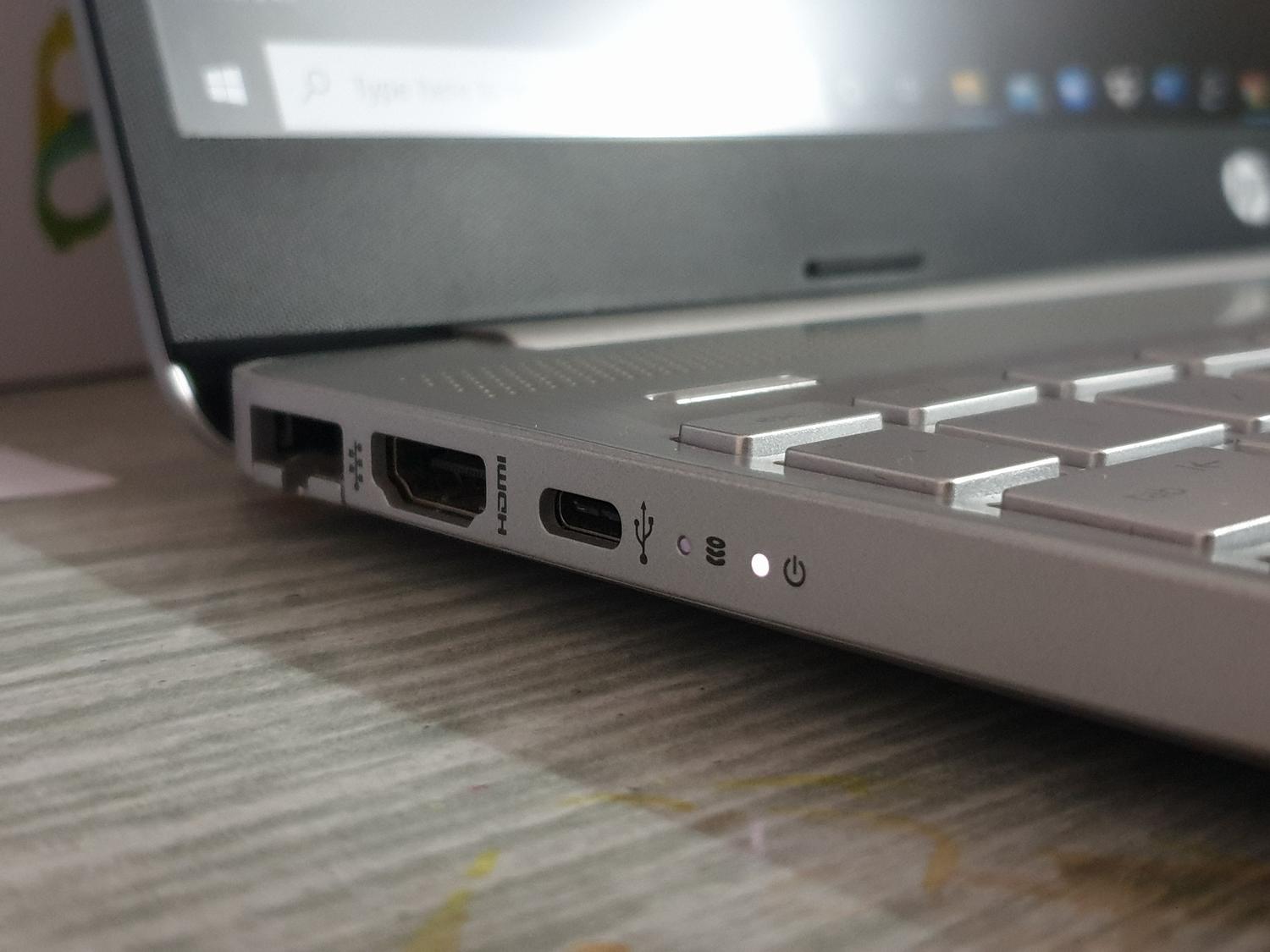
Nếu các bước trên không hiệu quả, vấn đề có thể nằm ở phần mềm trên máy tính của bạn. Một sự cố thường gặp là với tính năng tăng tốc phần cứng trong ứng dụng Microsoft Photos. Để khắc phục điều này, hãy vào phần cài đặt của ứng dụng và... vô hiệu hóa tính năng mã hóa video tăng tốc do phần cứng, vì điều này gây ra sự không tương thích với các định dạng của Apple.
Điều quan trọng nữa là phải kiểm tra quyền truy cập của thư mục mà bạn muốn lưu ảnh. Nhấp chuột phải vào thư mục "Ảnh", chọn Thuộc tính > Bảo mật, và đảm bảo tài khoản người dùng của bạn có các quyền cần thiết. toàn quyền kiểm soát thư mụcNếu hệ thống không có quyền ghi tệp vào thư mục đó, quá trình nhập sẽ liên tục thất bại.
Trong những trường hợp phức tạp hơn về mặt kỹ thuật, bộ phận hỗ trợ của Apple có thể gặp khó khăn. Bạn có thể mở hộp thoại Run (Windows + R), nhập... services.msc và tìm "Apple Mobile Device Support". Nhấp chuột phải, chọn Properties, và đảm bảo rằng loại khởi động được đặt thành "Tự động"Nếu nó bị dừng, hãy khởi động lại.
Sửa chữa và bảo trì hệ thống
Nếu bạn nghi ngờ các tập tin trên hệ thống Windows của mình bị hỏng, bạn có thể sử dụng dấu nhắc lệnh. Mở CMD với quyền quản trị viên và chạy các lệnh. DISM.exe /Online /Cleanup-image /Restorehealth tiếp theo là Sfc /scannowCác quy trình này phân tích hệ thống và sửa chữa bất kỳ thành phần bị hư hỏng nào có thể gây cản trở việc đọc dữ liệu từ các thiết bị ngoại vi.
Đừng quên cập nhật mọi thứ thường xuyên. Một phiên bản của Hệ điều hành iOS lỗi thời hoặc Windows chưa được vá lỗi. Các vấn đề về bảo mật có thể gây ra lỗi giao tiếp. Hãy vào phần cài đặt của cả hai thiết bị và buộc tìm kiếm bản cập nhật để đảm bảo trình điều khiển USB được tối ưu hóa.
Các giải pháp thay thế để chuyển giao không lỗi
Khi phương pháp "sao chép và dán" truyền thống không còn hiệu quả, có những công cụ của bên thứ ba giúp quản lý kết nối mạnh mẽ hơn. Các chương trình như... MobileTrans, Coolmuster iOS Assistant hoặc FoneTool Chúng cho phép quản lý ảnh một cách chọn lọc, ngăn hệ thống bị treo khi cố gắng di chuyển các thư mục có dung lượng lớn.
Những tiện ích này thường hiệu quả hơn vì Chúng không hoàn toàn phụ thuộc vào ứng dụng Ảnh của Windows.Thay vào đó, chúng tạo ra cầu nối giao tiếp riêng với iPhone. Chúng cho phép bạn xem trước hình ảnh trước khi xuất và cung cấp khả năng sao lưu toàn bộ dữ liệu chỉ với một cú nhấp chuột, loại bỏ nỗi lo lỗi khi nhập dữ liệu.
Để giải quyết vấn đề này, chỉ cần đảm bảo kết nối internet tốt, điều chỉnh cài đặt iCloud để đảm bảo ảnh được lưu trữ trên thiết bị của bạn và tối ưu hóa quyền truy cập Windows. Nếu cài đặt "Giữ bản gốc" và khởi động lại dịch vụ không hiệu quả, sử dụng phần mềm chuyên dụng hoặc sửa chữa các tập tin hệ thống thông qua lệnh thường là giải pháp cuối cùng để giải phóng bộ nhớ iPhone mà không làm mất bất kỳ ảnh nào. Giờ bạn đã biết tại sao iPhone của bạn xuất hiện trong Windows nhưng không sao chép được ảnh: cần kiểm tra những gì.

Đam mê công nghệ từ khi còn nhỏ. Tôi thích được cập nhật về lĩnh vực này và trên hết là truyền đạt nó. Đó là lý do tại sao tôi đã cống hiến hết mình cho việc truyền thông trên các trang web công nghệ và trò chơi điện tử trong nhiều năm nay. Bạn có thể thấy tôi viết về Android, Windows, MacOS, iOS, Nintendo hoặc bất kỳ chủ đề liên quan nào khác mà bạn nghĩ đến.