- Xác định xem lỗi là lỗi cục bộ, lỗi ở phía máy chủ hay lỗi ở phía người nhận bằng Outlook Web, SaRA và trạng thái dịch vụ.
- Sử dụng chức năng theo dõi tin nhắn và trình giải quyết tin nhắn để xác định nguyên nhân và áp dụng bản sửa lỗi.
- Nắm vững mã NDR 4.xx và 5.xx để hiểu về các vấn đề chặn, giới hạn và chứng chỉ.
- Giải quyết các vấn đề về Outlook.com và việc gửi chậm, đồng thời điều chỉnh biên lai đã đọc và đã gửi.

Khi chúng tôi gặp một Email không được gửi trong OutlookĐiều đầu tiên chúng ta nghĩ đến là lỗi của mình. Tuy nhiên, đôi khi chúng ta lại ngạc nhiên khi phát hiện ra địa chỉ đó là chính xác. Chuyện gì đã xảy ra?
Có thể có nhiều nguyên nhân khác nhau: giới hạn hộp thư, bộ lọc thư rác, sự cố máy chủ tạm thời hoặc thậm chí là quy tắc và cấu hình cục bộ. Hầu như luôn có một lời giải thích rõ ràng và biện pháp khắc phục cụ thể.. chúng tôi sẽ xem xét tất cả những điều này bên dưới.
Email chưa gửi trong Outlook: Kiểm tra nhanh
Trong nhiều trường hợp, Thông báo không gửi được có cùng nguyên nhân với thông báo không tìm thấy hộp thư thông thường.: sự cố tạm thời với tài khoản hoặc máy chủ của người nhận. Trước khi thử toàn bộ các giải pháp, bạn nên thử một vài cách sau:
- Đợi vài phút và gửi lại tin nhắnĐôi khi, vấn đề chỉ là thử lại lần nữa.
- Kiểm tra lại địa chỉ của người nhận và liên hệ với họ bằng phương tiện khác. để xác nhận xem bạn có đang sử dụng địa chỉ mới hay không.
- Xác nhận rằng Outlook không hoạt động ngoại tuyếnTrên thanh trạng thái, nếu bạn thấy Ngoại tuyến, Đang làm việc Ngoại tuyến hoặc thông báo "Đang cố gắng kết nối", hãy bật chế độ trực tuyến: tab Gửi/Nhận, nhóm Tùy chọn, tùy chọn Làm việc Ngoại tuyến để bật/tắt. Bạn có thể cần mở tin nhắn và chuyển tiếp, hoặc nhấn Gửi/Nhận.
- kiem tra tai khoan cua banNếu bạn đã thay đổi mật khẩu, hãy cập nhật mật khẩu trên tất cả các thiết bị. Nếu phát hiện hoạt động bất thường, tài khoản của bạn có thể bị khóa tạm thời.
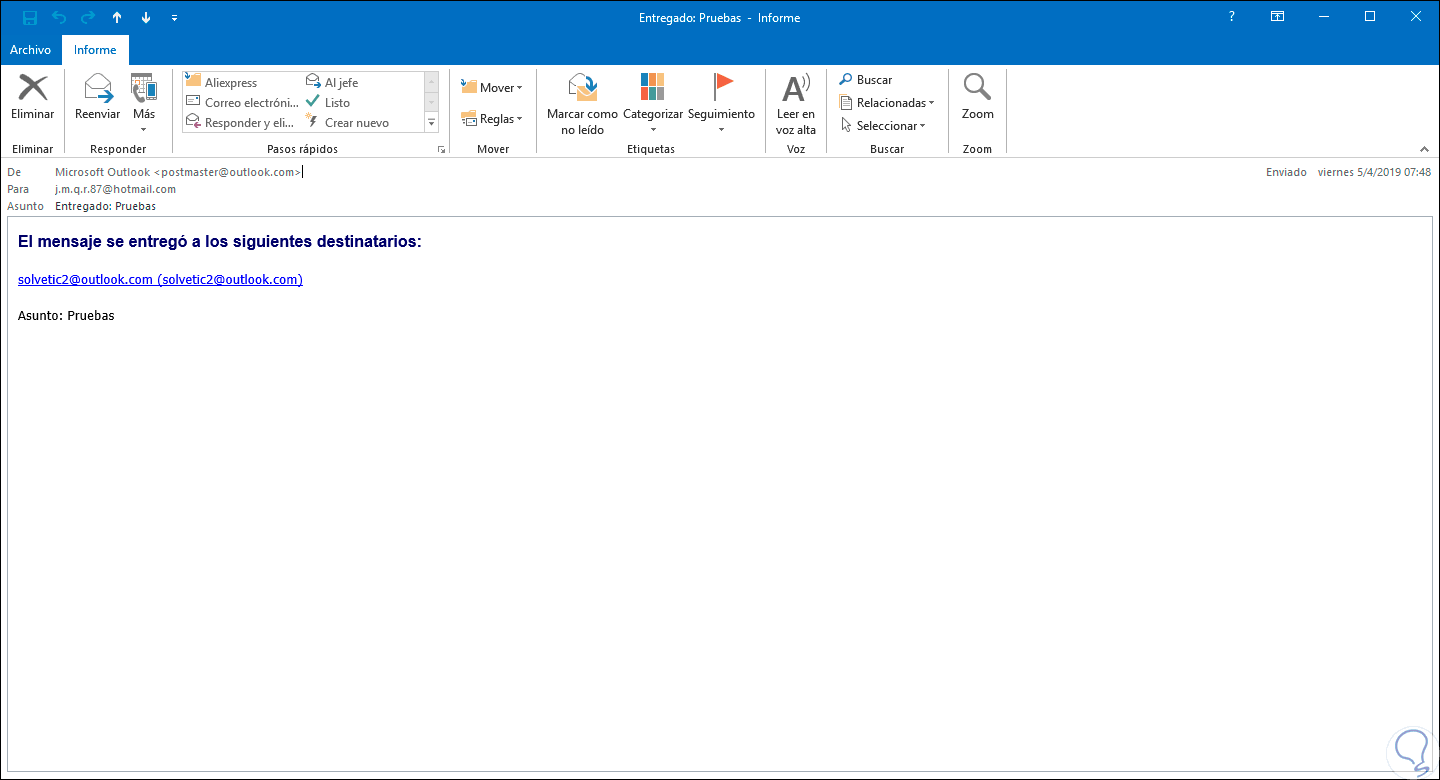
Outlook trên Web và Trợ lý hỗ trợ sự cố trong một người dùng duy nhất
Hoa Kỳ Outlook trên web để kiểm tra xem hộp thư có hoạt động chính xác trên máy chủ khôngNếu có email đến đó, vấn đề thường nằm ở hồ sơ, phiên bản Outlook hoặc tiện ích bổ sung trên PC của bạn.
Chạy Trợ lý hỗ trợ và phục hồi của Microsoft (SaRA) trên máy tính bị ảnh hưởng. Tính năng này phát hiện các sự cố phổ biến của Outlook và Microsoft 365 (giấy phép, hồ sơ, phiên bản, cấu hình) và hướng dẫn bạn cách khắc phục. Nếu sự cố nằm ở Outlook cho máy Mac hoặc quyền truy cập di động, Bạn có thể kiểm tra cài đặt bằng ứng dụngnhưng việc cài đặt trình hướng dẫn này yêu cầu phải có máy tính.
Công cụ Microsoft 365 dành cho Quản trị viên
Microsoft 365 Nó có một số công cụ hữu ích để giải quyết vấn đề email không được gửi trong Outlook khi địa chỉ là chính xác:
- Trạng thái dịch vụ Microsoft 365Trong Trung tâm Quản trị, mục Trạng thái Dịch vụ, hãy kiểm tra xem Exchange Online có bị xuống cấp hoặc gặp sự cố nào không. Nếu có sự cố, việc giao hàng có thể bị chậm trễ và các kỹ sư đã bắt đầu làm việc.
- Trình khắc phục sự cố gửi thưTrong Trung tâm Quản trị, hãy chạy Chẩn đoán. Khắc phục sự cố gửi email. Nhập địa chỉ người gửi và người nhận, sau đó chạy thử nghiệm để tìm nguyên nhân và cách khắc phục được đề xuất.
- Theo dõi tin nhắn trong trung tâm quản trị Exchange. Cho phép bạn theo dõi tin nhắn khi nó di chuyển qua Exchange Online để trả lời câu hỏi của người dùng, gỡ lỗi luồng thư hoặc xác thực các thay đổi chính sách. Cách mở nếu bạn là quản trị viên: Đăng nhập vào Microsoft 365, chọn Quản trị, đi tới Exchange và trong mục Luồng thư, chọn Theo dõi thư.
- Chạy theo dõi giới hạn cho người dùng và thời gian có liên quan. Theo mặc định, nó sẽ tìm kiếm trong vòng 48 giờ. Đặt Phạm vi Ngày, thêm người gửi và người nhận và nhấn Tìm kiếmTrong kết quả, bạn sẽ thấy trạng thái (ví dụ: Đã giao). Chọn một tin nhắn để xem Chi tiết và làm theo lời nhắc Sửa lỗi. Để tìm kiếm khác, hãy sử dụng Xóa và xác định lại tiêu chí.
Câu hỏi thường gặp tiếp theoDữ liệu có thể mất từ 10 phút đến một giờ để hiển thị; nếu bạn thấy lỗi hết thời gian chờ, hãy đơn giản hóa tiêu chí. Nếu tin nhắn mất nhiều thời gian, nguyên nhân có thể bao gồm đích đến không phản hồi, tin nhắn quá dài, độ trễ dịch vụ hoặc bộ lọc chặn.
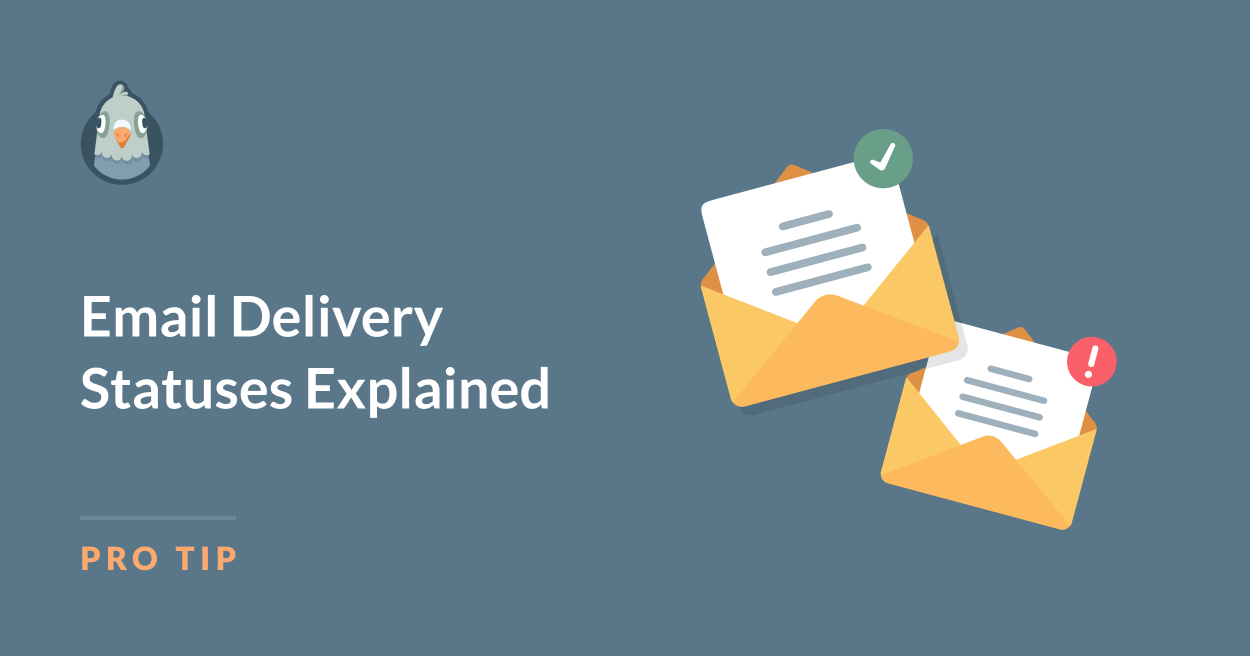
Outlook.com: Khi bạn không thể gửi
Đôi khi nguyên nhân của một email không được gửi trong Outlook là cố gắng đính kèm các tệp lớn hơn 25 MBGiải pháp cho những trường hợp này là giảm bớt hoặc chia sẻ qua đám mây.
Những khả năng khác là:
- Dđịa chỉ người nhận không tồn tại.
- Hộp thư của người nhận đã đầy.
- Sự cố máy chủ của định mệnh.
- Bộ lọc thư rác đánh dấu tin nhắn của bạn là thư rác.
Nếu bạn sử dụng chữ ký, hãy thử xóa chữ ký đó nếu nó báo lỗi. và chuyển tiếp. Yêu cầu người nhận thêm bạn vào danh sách người gửi an toàn của họ và đảm bảo bạn đã lưu liên hệ vào sổ địa chỉ. Nếu bạn thấy lỗi kết nối với máy chủ của người nhận, hãy cập nhật địa chỉ hoặc bí danh của bạn trong cài đặt Outlook.com.
Nếu bạn lên lịch một tin nhắn với "Không giao hàng trước" và không được gửi vào thời gian đã định, thường là do Chế độ trao đổi lưu trữ đệm vì Outlook không mở tại thời điểm đó. Ở chế độ lưu trữ đệm, Outlook sử dụng tệp .ost cục bộ và đặt thư vào Hộp thư đi cục bộ. Máy chủ không thể gửi thư nếu Outlook không chạy để đồng bộ hóa.
Nếu bạn thấy các trạng thái như Ngoại tuyến hoặc Làm việc ngoại tuyến, hãy trở lại chế độ trực tuyến như mô tả ở trên và thử gửi lại. Nếu tin nhắn vẫn còn trong Hộp thư đi, hãy mở hộp thư, kiểm tra thời gian đã lên lịch và gửi lại.
Mã NDR và nguyên nhân thường gặp trong Exchange Online và Outlook
Các Thông báo NDR Những mã này rất hữu ích trong trường hợp email Outlook không gửi được. Chúng bao gồm các mã số cho biết nguyên nhân gây ra lỗi (giúp chúng tôi tìm ra giải pháp phù hợp). Dưới đây là tóm tắt về các mã 4.xx và 5.xx, cùng với ý nghĩa và các thao tác thường gặp nhất:
- 432 4.3.2 STOREDRV.Deliver; vượt quá giới hạn luồng chứa: Hộp thư của người nhận đang hạn chế khả năng tiếp nhận vì có quá nhiều thư đến quá nhanh; đây là biện pháp bảo vệ cơ sở dữ liệu. Vui lòng chờ và thử lại.
- 4.4.7 Tin nhắn đã hết hạn: Tin nhắn trong hàng đợi đã hết hạn sau nhiều lần thử không thành công. Điều này thường do sự cố với máy chủ nhận, hết thời gian chờ hoặc giới hạn tiêu đề. Hãy kiểm tra địa chỉ và cấu hình của máy chủ đích; giảm số lượng người nhận nếu cần và gửi lại.
- 4.4.8 Máy chủ MX của miền không xác thực được MTA-STS: Máy chủ MX đích không khớp với chính sách MTA-STS của miền. Hãy xem lại chính sách của miền đích.
- 4.4.316 Kết nối bị từ chối : Không thể kết nối với máy chủ bên ngoài; điều này hầu như luôn là do lỗi của người nhận hoặc mạng của họ. Sử dụng địa chỉ IP của tin nhắn để xác định bên chịu trách nhiệm.
- 450 4.4.317 Không thể kết nối với máy chủ từ xa : Chuỗi chứng chỉ đầy đủ bị thiếu trong quá trình bắt tay TLS; Exchange Online không thể xác thực. Hãy điều chỉnh chứng chỉ trên máy chủ từ xa.
- 4.5.3 Quá nhiều người nhận: Hơn 200 người nhận phong bì SMTP từ cùng một tên miền. Chia nhỏ việc gửi thư thành các đợt nhỏ hơn.
- 4.7.5 Chứng chỉ từ xa không xác thực được MTA-STS: Chứng chỉ máy chủ đích không liên kết với CA đáng tin cậy hoặc tên không khớp với chính sách STS.
- 4.7.26 Truy cập bị từ chối, tin nhắn được gửi qua IPv6 phải vượt qua SPF hoặc DKIM: không có chữ ký. Cấu hình SPF hoặc DKIM cho IPv6.
- 4.7.321 starttls-không-được-hỗ-trợ: Sau khi vượt qua DNSSEC, máy chủ không phản hồi STARTTLS đúng cách hoặc quá trình bắt tay không thành công. Hãy kiểm tra cấu hình máy chủ đích.
- 4.7.322 chứng chỉ đã hết hạn: Chứng chỉ máy chủ đích đã hết hạn; vui lòng gia hạn X.509.
- 4.7.323 tlsa-không hợp lệXác thực DANE không thành công; TLSA không khớp, cấu hình sai hoặc bị tấn công. Kiểm tra DANE và TLSA.
- 4.7.324 dnssec-không hợp lệ: Điểm đến cho biết DNSSEC nhưng không thể xác thực được. Hãy kiểm tra DNSSEC.
- 4.7.325 chứng chỉ-máy chủ-không khớp: CN hoặc SAN của chứng chỉ không khớp với tên miền hoặc máy chủ MX. Hãy điều chỉnh chứng chỉ hoặc MX theo DANE.
- 4.7.500-699 Truy cập bị từ chối: phát hiện hoạt động đáng ngờ; hạn chế tạm thời trong khi đánh giá.
- 4.7.850-899 Truy cập bị từ chối: hoạt động đáng ngờ trên IP; chặn tạm thời.
- Lỗi chung 5.0.350 chẳng hạn như tiêu đề x-dg-ref quá dài hoặc Yêu cầu hành động không được thực hiện: phát hiện vi phạm chính sách (AS345). Kiểm tra định dạng RTF và các tệp đính kèm lồng nhau.
- 5.1.0 Người gửi bị từ chối: Địa chỉ người nhận bị định dạng sai hoặc không thể phân giải; thường gặp khi trả lời các tệp .msg được lưu bằng legacyExchangeDN. Hãy sửa địa chỉ và gửi lại.
- 5.1.1 Địa chỉ hộp thư đích không hợp lệ: Email người nhận bị sai chính tả hoặc thiếu, bộ nhớ đệm người nhận đã lỗi thời hoặc DN cũ không hợp lệ. Xóa bộ nhớ đệm Tự động Hoàn tất và gửi tin nhắn mới.
- 5.1.8 Truy cập bị từ chối, người gửi đi không hợp lệ: Tài khoản bị chặn vì gửi thư rác; thường bị xâm phạm. Đặt lại thông tin đăng nhập và dọn dẹp thiết bị.
- 5.1.10 Không tìm thấy người nhận: Không tìm thấy địa chỉ SMTP của người nhận; vui lòng xác thực và sửa lại.
- 5.1.20 Nhiều Từ mà không có Người gửi: Nhiều địa chỉ trong From mà không chỉ định Sender. Điều chỉnh tiêu đề theo RFC.
- 5.1.90 đã đạt đến giới hạn người nhận hàng ngày: vượt quá giới hạn gửi; có thể chỉ ra sự xâm phạm.
- 5.2.2 Vượt quá hạn ngạch nộp bài: : Vượt quá giới hạn tần suất người nhận hoặc tin nhắn.
- 5.2.121 Vượt quá giới hạn giờ của người nhận từ người gửi: giảm mức phí theo giờ đối với người nhận đó.
- 5.2.122 vượt quá giới hạn tiếp nhận hàng giờ: người nhận đã đạt đến giới hạn thời gian.
- 5.3.190 Việc ghi nhật ký tại chỗ vào Microsoft 365 không được hỗ trợ nếu tính năng lưu trữ nhật ký bị tắt: Cho phép ghi nhật ký hoặc thay đổi đích ghi nhật ký.
- 5.4.1 Truy cập chuyển tiếp bị từ chối: Máy chủ không chấp nhận thư cho tên miền; lỗi cấu hình máy chủ hoặc DNS.
- 5.4.1 Địa chỉ người nhận bị từ chối: Quyền truy cập bị từ chối: Người nhận không tồn tại; sử dụng chặn cạnh dựa trên thư mục để từ chối người nhận không hợp lệ.
- 5.4.6 hoặc 5.4.14 Đã phát hiện vòng lặp định tuyến: Vòng lặp thư theo cấu hình. Kiểm tra chuyển tiếp tự động và các quy tắc tại nguồn và đích.
- 5.4.8 Máy chủ MX không xác thực được MTA-STS: Máy chủ MX không khớp với chính sách STS của miền.
- 5.4.300 Tin nhắn đã hết hạn: Email mất quá nhiều thời gian hoặc NDR không thể được trả lại cho người gửi.
- 5.5.0 550 5.5.0 Hành động yêu cầu không được thực hiện: hộp thư không khả dụng: không tìm thấy tên miền hotmail.com hoặc outlook.com trong tìm kiếm SMTP; tương tự như 5.1.10.
- 5.6.11 Ký tự không hợp lệ: Khách hàng đã thêm các ký tự phông chữ toàn dòng không hợp lệ; vui lòng sửa lại định dạng.
- 5.7.1 Giao hàng không được phép: Người gửi không được phép gửi đến người nhận hoặc nhóm đó. Hãy yêu cầu cấp quyền hoặc điều chỉnh quy tắc vận chuyển.
- 5.7.1 Không thể chuyển tiếp: Hệ thống gửi đang cố gắng chuyển tiếp trái phép hoặc người nhận không chấp nhận các tên miền được chỉ định. Điều này cũng thường xảy ra trong các nỗ lực spam. Hãy điều chỉnh quyền MX hoặc chuyển tiếp.
- 5.7.1 Khách hàng không được xác thực: Máy chủ nhận yêu cầu xác thực trước khi gửi; hãy cấu hình xác thực.
- 5.7.5 Chứng chỉ từ xa MTA-STS không thành công: : Vấn đề với chứng chỉ máy chủ đích theo MTA-STS.
- 5.7.12 Người gửi không được tổ chức xác thực: Người nhận từ chối email bên ngoài; chỉ quản trị viên mới có thể thay đổi điều này.
- 5.7.23 Vi phạm SPF: Lỗi SPF theo chính sách miền đích.
- 5.7.25 IPv6 không có DNS ngược: Địa chỉ IPv6 gửi yêu cầu PTR.
- 5.7.57 Máy khách không được xác thực để gửi ẩn danh trong MAIL FROM: Thiết bị hoặc ứng dụng được cấu hình sai đối với smtp.office365.com.
- 5.7.64 Thuộc tính người thuê; Truy cập chuyển tiếp bị từ chối: Đầu nối đầu vào không thẳng hàng sau khi thay đổi tại chỗ.
- 5.7.124 Người gửi không có trong danh sách người gửi được phép: Người gửi không có trong danh sách được phép của nhóm phân phối.
- 5.7.133 Người gửi không được xác thực cho nhóm: Nhóm được thiết lập để từ chối người ngoài; điều chỉnh quyền hoặc hỏi chủ sở hữu.
- 5.7.134 Người gửi không được xác thực cho hộp thư: hộp thư được thiết lập để từ chối bên ngoài.
- 5.7.13 hoặc 5.7.135 Người gửi không được xác thực cho thư mục công khai: : thư mục công cộng chặn các mục bên ngoài.
- 5.7.136 Người gửi không được xác thực cho người dùng thư: : người dùng thư từ chối bên ngoài.
- 5.7.232 Người thuê thử nghiệm vượt quá giới hạn người nhận bên ngoài trong 24 giờ: Việc gửi đến các bên bên ngoài sẽ bị chặn cho đến khi dữ liệu giảm xuống dưới ngưỡng.
- 5.7.233 Người thuê vượt quá giới hạn người nhận bên ngoài: kiểm soát dần dần trong vòng 24 giờ.
- 5.7.321 starttls-không-được-hỗ-trợ: STARTTLS không được hỗ trợ hoặc bắt tay không thành công sau DNSSEC.
- 5.7.322 chứng chỉ đã hết hạn: Chứng chỉ đã hết hạn trên máy chủ đích.
- 5.7.323 tlsa-không hợp lệ: Xác thực DANE không thành công do nhiều nguyên nhân có thể xảy ra (bao gồm cả ngày bắt đầu trong tương lai).
- 5.7.324 dnssec-không hợp lệ: Bản ghi DNSSEC không hợp lệ được miền đích trả về.
- 5.7.325 chứng chỉ-máy chủ-không khớp: CN hoặc SAN không khớp với miền MX hoặc máy chủ theo DANE.
Cảnh báo NDR bao gồm các mã số cho biết nguyên nhân gây ra lỗi.. Sau đó, Tổng hợp các mã 4.xx và 5.xx cùng ý nghĩa và tác dụng của chúng phổ biến hơn:
Giao hàng và biên lai đã đọc: cách thức hoạt động và cách kích hoạt chúng
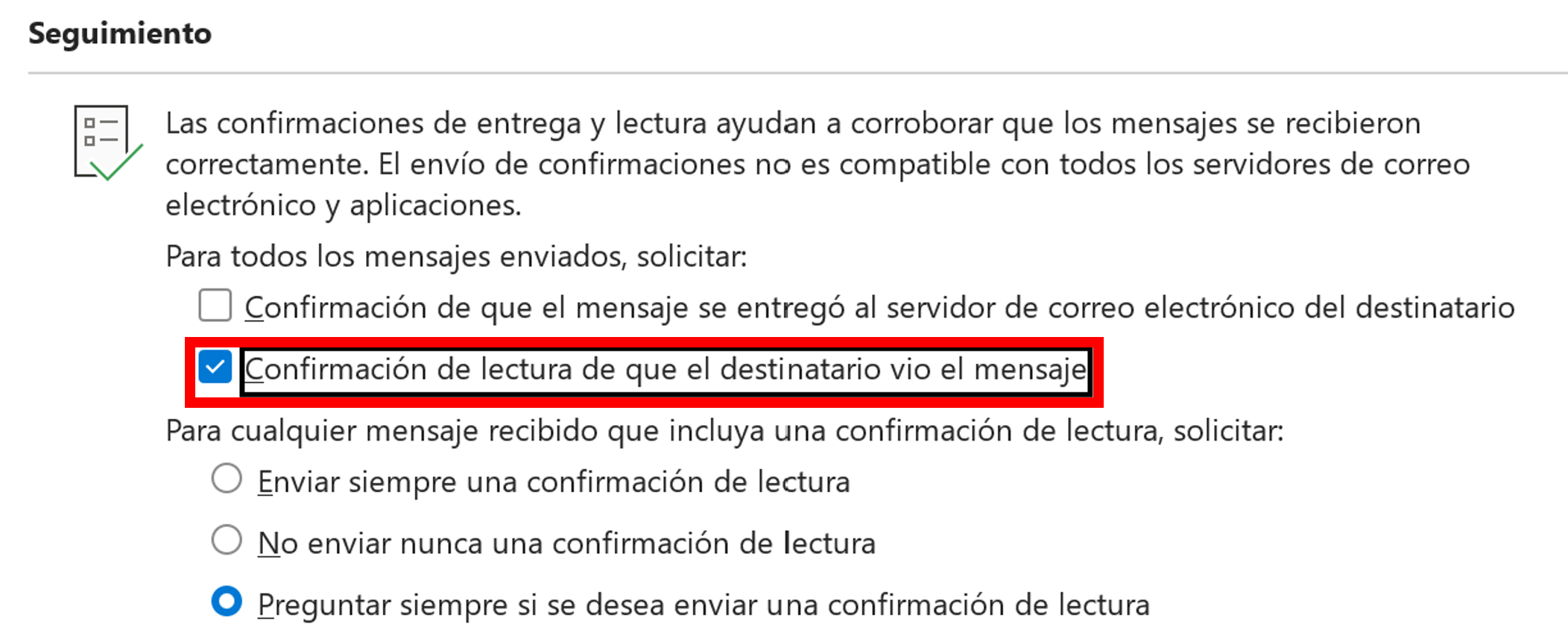
các xác nhận giao hàng Biên nhận đã đọc chứng minh rằng tin nhắn đã đến hộp thư và đã được mở. Một chi tiết quan trọng: người nhận có thể từ chối gửi biên nhận đã đọc, và một số máy khách không hỗ trợ tính năng này. Nghĩa là, bạn không thể ép buộc bất kỳ ai gửi chúng.
- Outlook mới trên Windows: Khi soạn thảo, hãy chọn tab Tùy chọn và trong mục Theo dõi, chọn Yêu cầu Biên lai Giao hàng hoặc Yêu cầu Biên lai Đã đọc. Nếu bạn không thấy tùy chọn này, hãy mở mục Tùy chọn Khác ở góc phải của thanh Ribbon và chọn tùy chọn đó.
- Outlook cổ điển trên WindowsTrong email mới, hãy vào tab Tùy chọn > Theo dõi, chọn hộp xác nhận bạn cần và gửi. Nếu bạn đang soạn thư trong Ngăn Đọc, hãy vào tab Thư > nhóm Nhãn > mở Thuộc tính và chọn các tùy chọn bỏ phiếu và theo dõi phù hợp.
- Outlook trên web: Khi soạn thảo, tab Tùy chọn > Theo dõi, aKích hoạt xác nhận gửi thư hoặc xác nhận đã đọc. Nếu chúng không xuất hiện trong Tùy chọn, hãy sử dụng mục Thêm Tùy chọn ở cuối dải băng.
- Outlook.comBạn không thể yêu cầu xác nhận đã đọc trực tiếp trên trang web Outlook.com, nhưng bạn có thể yêu cầu khi gửi email từ Outlook cho Windows bằng tài khoản Outlook.com. Trong Outlook.com, bạn có thể chọn cách phản hồi yêu cầu đã đọc trong mục Cài đặt > Xác nhận đã đọc.
Mọi vấn đề không giao hàng đều có gợi ý hữu ích trong công cụ NDR hoặc Microsoft 365.; với bản đánh giá có tổ chức về địa chỉ Outlook, trạng thái dịch vụ, chẩn đoán, theo dõi tin nhắn, chính sách chống thư rác, giới hạn và cài đặt cục bộ. luồng thư đáng tin cậy và có thể dự đoán được có thể được thiết lập lại.

Biên tập viên chuyên về các vấn đề công nghệ và internet với hơn mười năm kinh nghiệm trong các lĩnh vực truyền thông kỹ thuật số khác nhau. Tôi đã từng làm biên tập viên và người sáng tạo nội dung cho các công ty thương mại điện tử, truyền thông, tiếp thị và quảng cáo trực tuyến. Tôi cũng đã viết trên các trang web kinh tế, tài chính và các lĩnh vực khác. Công việc của tôi cũng là niềm đam mê của tôi. Bây giờ, qua bài viết của tôi trong Tecnobits, Tôi cố gắng khám phá tất cả những tin tức và cơ hội mới mà thế giới công nghệ mang đến cho chúng ta hàng ngày để cải thiện cuộc sống của chúng ta.