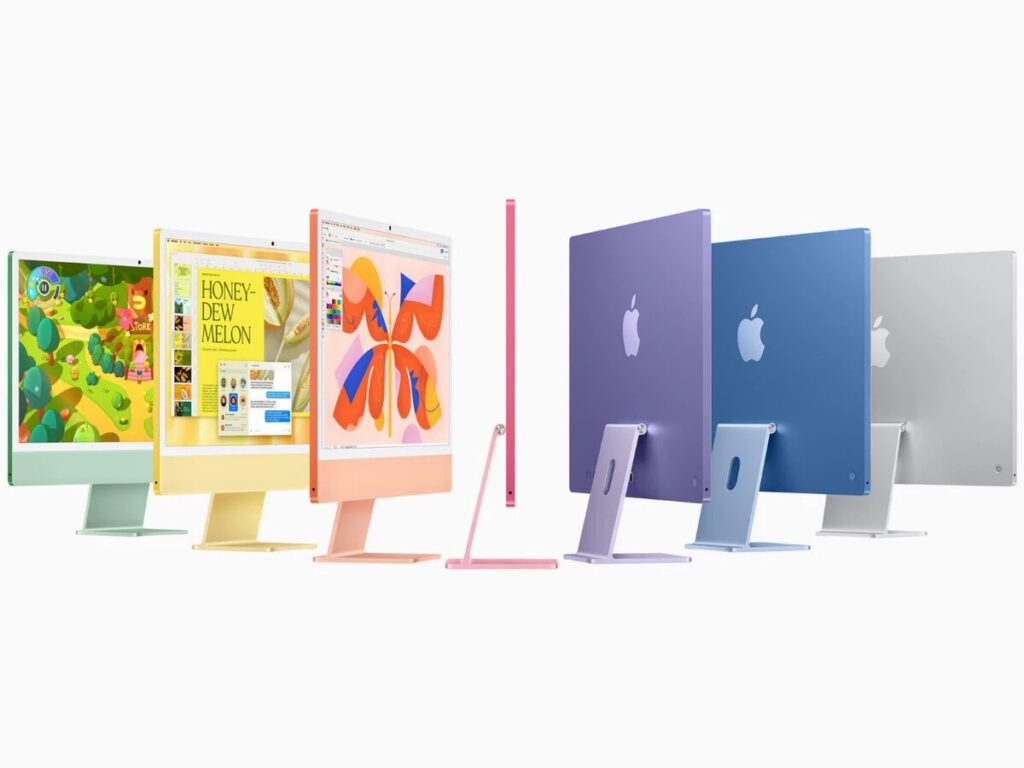
Bạn có biết rằng màn hình iMac chất lượng cao có thể được sử dụng làm màn hình ngoài cho PC Windows của bạn không? Đây là một Hướng dẫn sử dụng iMac làm màn hình cho PC Windows của bạn. Quá trình này không phức tạp như bạn tưởng nhưng nó yêu cầu một số bước chính nhất định và khả năng tương thích phần cứng. Trong bài viết này, chúng tôi sẽ hướng dẫn bạn cách thiết lập iMac làm màn hình ngoài cho PC Windows, đảm bảo trải nghiệm xem được tối ưu hóa.
Điều kiện tiên quyết: Hướng dẫn sử dụng iMac làm màn hình cho PC Windows của bạn
Để kết nối PC với iMac, bạn cần có cáp phù hợp. Các loại cáp được sử dụng phổ biến nhất là:
- Mini DisplayPort đến Mini DisplayPort (dành cho các mẫu tương thích cũ hơn).
- Thunderbolt sang Thunderbolt (dành cho thế hệ iMac được hỗ trợ mới).
Kiểm tra xem PC của bạn có cổng DisplayPort hoặc Thunderbolt không. Nếu không, bạn sẽ cần một bộ chuyển đổi phù hợp. Chúng tôi tiếp tục với hướng dẫn sử dụng iMac làm màn hình cho PC Windows của bạn.
Cấu hình PC và hệ điều hành
Để PC nhận ra iMac của bạn như một màn hình, tốt nhất nó phải có card đồ họa có độ phân giải cao hỗ trợ đầu ra DisplayPort. Ngoài ra, hệ điều hành Windows của bạn phải được cập nhật để tránh các sự cố kết nối.
Các bước để thiết lập iMac làm màn hình PC Windows
Sau khi đảm bảo bạn có mọi thứ mình cần, hãy làm theo các bước sau để thiết lập:
Bước 1: Kết nối PC của bạn với iMac:
Tắt iMac và PC của bạn. Sử dụng cáp Mini DisplayPort hoặc Thunderbolt để kết nối cả hai thiết bị. Bật iMac trước rồi đến PC của bạn.
Bước 2: Kích hoạt Chế độ hiển thị mục tiêu:
Trên iMac của bạn, nhấn cmd+F2 o Cmd + Fn + F2 ngay sau khi bắt đầu nó. Điều này sẽ kích hoạt “Chế độ hiển thị mục tiêu”. IMac của bạn sẽ tự động phản chiếu màn hình PC của bạn. Nếu không, hãy kiểm tra kết nối và thử lại.
Bước 3: Điều chỉnh độ phân giải màn hình:
Trên PC Windows của bạn, hãy mở cài đặt hiển thị: đi tới Cài đặt > Hệ thống > Hiển thị. Đảm bảo bạn chọn độ phân giải gốc chính xác cho màn hình iMac của mình. Nếu nội dung của bạn không chia tỷ lệ chính xác, bạn có thể sử dụng các công cụ chia tỷ lệ có sẵn trong Windows để cải thiện trải nghiệm.
Tôi nên làm gì nếu gặp vấn đề về kết nối?
Nếu iMac không hiển thị màn hình PC, hãy kiểm tra các giải pháp khả thi sau:
- Kiểm tra khả năng tương thích phần cứng.
- Kiểm tra xem iMac và PC của bạn có hỗ trợ Chế độ hiển thị mục tiêu hay không.
- Đảm bảo cáp và bộ chuyển đổi giống hệt nhau và ở tình trạng tốt.
- Cập nhật phần mềm.
- Đảm bảo macOS trên iMac của bạn được cập nhật. Các hệ thống cũ hơn có thể yêu cầu một phiên bản cụ thể để kích hoạt tính năng này.
- Đảm bảo trình điều khiển đồ họa Windows của bạn được cập nhật.
- Thay đổi cài đặt chính.
Trong một số trường hợp, tổ hợp phím được sử dụng để kích hoạt chế độ hiển thị mục tiêu có thể khác nhau. Hãy thử sử dụng các tổ hợp như Cmd + F2 hoặc Cmd + Fn + F2.
Chế độ hiển thị điểm đến thay thế
Nếu iMac của bạn không hỗ trợ Chế độ hiển thị mục tiêu, bạn vẫn có thể sử dụng nó làm màn hình bằng các giải pháp phần mềm của bên thứ ba. Một số tùy chọn bao gồm:
Màn hình Luna
Thiết bị này cho phép bạn sử dụng iMac làm màn hình bổ sung, có dây hoặc không dây, lý tưởng cho các mẫu máy mới hơn.
Màn hình đôi
Ứng dụng này cho phép bạn kết nối iMac của mình dưới dạng màn hình phụ bằng cáp USB hoặc không dây.
Ứng dụng máy tính từ xa
Nếu bạn cần xem và điều khiển PC của mình từ iMac, bạn có thể chọn các công cụ như Microsoft Remote Desktop hoặc TeamViewer.
Lợi ích của việc sử dụng iMac làm màn hình PC Windows

Mặc dù chúng tôi đã thấy những ưu điểm nhưng dưới đây chúng tôi sẽ trình bày chi tiết từng ưu điểm để bạn có thể tận dụng tối đa chúng:
Màn hình chất lượng cao
Máy Mac cung cấp màn hình với độ phân giải và màu sắc vượt trội, lý tưởng cho các tác vụ thiết kế hoặc sáng tạo.
Tiết kiệm không gian
Nếu đã có iMac, bạn không cần mua thêm màn hình. Tiết kiệm tiền và không gian.
Trải nghiệm nhập vai
Với cài đặt phù hợp, bạn có thể tận hưởng trải nghiệm xem nâng cao trên màn hình Retina của Apple. Sử dụng iMac làm màn hình cho PC Windows là cách tuyệt vời để tận dụng tối đa máy tính của bạn, đặc biệt nếu bạn có kiểu máy và cáp tương thích. Mặc dù quá trình này có vẻ mang tính kỹ thuật nhưng việc thực hiện đúng các bước sẽ đảm bảo kết nối thông suốt. Nếu kiểu máy của bạn không hỗ trợ chế độ hiển thị mục tiêu, hãy cân nhắc sử dụng các tùy chọn phần mềm để đạt được kết quả tương tự.
Sử dụng hướng dẫn này để tận dụng tối đa lợi ích của bạn iMac và tận hưởng màn hình tuyệt vời tại nhà với PC của bạn. Bạn đã sẵn sàng để thử nó? Nhân tiện, nếu bạn là người dùng Mac, chúng tôi có hướng dẫn này có thể giúp bạn: Phím Tùy chọn trên máy Mac là gì và nó dùng để làm gì?

Đam mê công nghệ từ khi còn nhỏ. Tôi thích được cập nhật về lĩnh vực này và trên hết là truyền đạt nó. Đó là lý do tại sao tôi đã cống hiến hết mình cho việc truyền thông trên các trang web công nghệ và trò chơi điện tử trong nhiều năm nay. Bạn có thể thấy tôi viết về Android, Windows, MacOS, iOS, Nintendo hoặc bất kỳ chủ đề liên quan nào khác mà bạn nghĩ đến.