- Pagefile.sys là bộ nhớ ảo của Windows và cung cấp tính ổn định khi RAM đầy.
- Với nhiều RAM, bạn có thể giảm hoặc vô hiệu hóa tính năng phân trang, nhưng vẫn phải chú ý đến hiệu suất và việc đóng ứng dụng.
- Điều chỉnh kích thước hoặc vệ sinh khi tắt máy mang lại sự cân bằng giữa không gian và tính lưu động.

Nếu bạn sử dụng Windows hàng ngày, sớm hay muộn bạn cũng sẽ bắt gặp một tệp có tên là pagefile.sys chiếm một phần lớn ổ đĩa C:. Mặc dù thoạt nhìn bạn không thể thấy nó, nhưng nó tồn tại vì một lý do: Nó đóng vai trò như một bản sao lưu khi RAM hết.Trong bài viết này, tôi sẽ giải thích chi tiết file hiberfil.sys là gì, khi nào nên giữ lại, cách giảm kích thước, di chuyển hoặc vô hiệu hóa file hiberfil.sys và những gì xảy ra với các file khác như hiberfil.sys.
Đừng lo lắng nếu bạn chưa từng chạm vào cài đặt này trước đây. Windows tự động quản lý tệp hoán trang Và trong hầu hết các trường hợp, đây là lựa chọn an toàn nhất. Tuy nhiên, nếu bạn sắp hết dung lượng ổ đĩa hoặc nhận thấy hệ thống chậm chạp khi mở nhiều chương trình, việc điều chỉnh pagefile.sys có thể tạo ra sự khác biệt, cùng với các biện pháp tối ưu hóa khác. để làm cho Windows chạy nhanh hơn.
Pagefile.sys là gì và tại sao nó tồn tại?
Pagefile.sys là tệp trang của Windows, một khối bộ nhớ ảo mà hệ thống sử dụng như một "van thoát hiểm" khi RAM đầy. Nó hoạt động như một sự bổ sung cho bộ nhớ vật lýKhi có ít RAM trống, Windows sẽ chuyển dữ liệu và các phần ứng dụng không cần hoạt động tại thời điểm đó vào pagefile.sys.
Hãy tưởng tượng bạn thu nhỏ một ứng dụng tốn nhiều tài nguyên rồi ngay lập tức khởi chạy một ứng dụng khác chiếm nhiều bộ nhớ. Trong trường hợp đó, Windows có thể di chuyển một phần của ứng dụng đã thu nhỏ sang pagefile.sys để... Giải phóng RAM nhanh chóng mà không cần đóng bất cứ thứ gìKhi bạn quay lại ứng dụng đó, dữ liệu của ứng dụng sẽ được đọc từ tệp trang và trả về RAM.
Theo mặc định, tệp được lưu ở thư mục gốc của ổ đĩa nơi hệ thống được đặt (thường là C:\). Việc đọc và ghi vào pagefile.sys chậm hơn so với thực hiện trên RAM.Và thậm chí còn tệ hơn nếu ổ đĩa của bạn là ổ cứng HDD truyền thống. Với ổ SSD, ảnh hưởng sẽ ít đáng chú ý hơn, nhưng vẫn tồn tại, vì vậy lý tưởng nhất là bạn không nên quá phụ thuộc vào việc phân trang.
Nó ảnh hưởng đến hiệu suất như thế nào và ổ cứng HDD và SSD đóng vai trò gì?
Khi Windows kéo từ pagefile.sys, việc truy cập dữ liệu sẽ chậm hơn vì những lý do kỹ thuật: Đĩa (kể cả SSD) không bao giờ đạt được độ trễ của RAMVới ổ cứng HDD, sự khác biệt rất đáng chú ý; với ổ SSD, hiệu năng giảm ít hơn, nhưng vẫn còn đó. Tuy nhiên, việc tải từ pagefile.sys vẫn nhanh hơn việc đóng và mở lại toàn bộ ứng dụng.
Một số hướng dẫn cho rằng với ổ SSD, tệp trang "không còn hữu ích nữa". Ít nhất thì tuyên bố đó vẫn chưa đầy đủ.Windows tiếp tục được hưởng lợi từ cơ chế phân trang về tính ổn định và khả năng tương thích, đặc biệt là với các ứng dụng dựa vào hệ thống để có bộ nhớ ảo. Tuy nhiên, bạn có thể giảm cơ chế phân trang nếu có nhiều RAM.
Tôi có nên xóa pagefile.sys không?
Tùy thuộc vào máy tính của bạn và cách bạn sử dụng. Nếu bạn có nhiều RAM (16 GB trở lên cho nhu cầu sử dụng trung bình, hoặc 32 GB nếu bạn làm việc với tải nặng), bạn có thể tắt tệp trang và không nhận thấy bất kỳ sự thay đổi nào trong hầu hết các trường hợp. Trên các thiết bị có dung lượng 8 GB trở xuống, việc tắt tính năng này có thể khiến máy tính chạy chậm lại hoặc đóng ứng dụng nếu bạn đạt đến giới hạn RAM.
Một số nguồn khuyên không bao giờ nên xóa nó, trong khi những nguồn khác lại cho rằng nếu có đủ bộ nhớ, bạn có thể không cần đến nó. Thực tế là Việc sửa đổi hoặc thậm chí vô hiệu hóa nó là có thể và có thể đảo ngượcNhưng hãy sáng suốt: nếu máy tính của bạn bắt đầu chạy chậm hoặc không ổn định, hãy kích hoạt lại hoặc tăng kích thước máy.
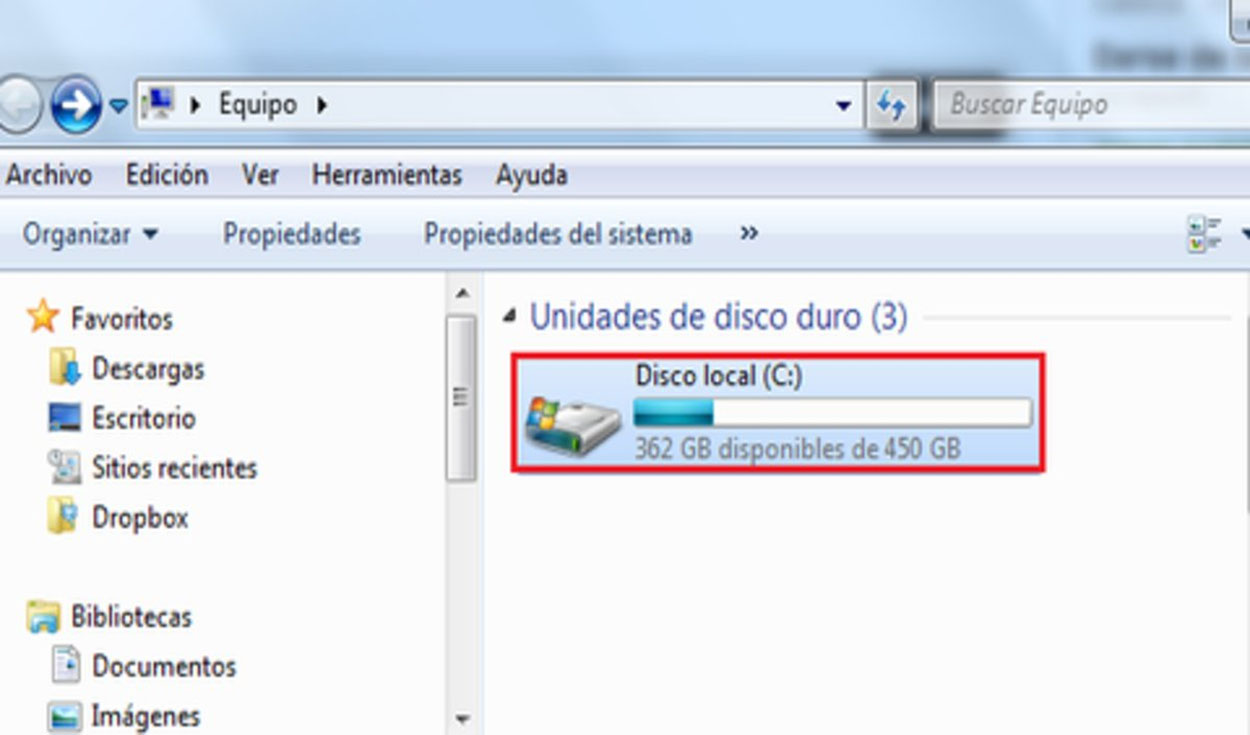
Cách xem kích thước của pagefile.sys trên ổ đĩa C:
Để kiểm tra, trước tiên bạn phải hiển thị các tệp hệ thống được bảo vệ. Hãy làm theo các bước sau một cách cẩn thận và ẩn chúng lại khi hoàn tất:
- Mở Explorer bằng Win + E và vào "Máy tính này" > Ổ đĩa C:. Tùy chọn thư mục truy cập.
- Trong Windows 11, hãy nhấp vào ba dấu chấm ở trên cùng và chọn "Tùy chọn"; trong Windows 10, hãy vào "Xem" > "Tùy chọn". Đó là cùng một bảng điều khiển trong cả hai phiên bản.
- Trên tab "View", hãy chọn "Show hidden files, folders, and drives" và bỏ chọn "Hide protected operating system files". Chấp nhận cảnh báo.
- Áp dụng các thay đổi và quay lại C:\: bạn sẽ thấy pagefile.sys với kích thước của nó. Nhớ khôi phục lại sự ẩn giấu sau đó.
Vô hiệu hóa hoặc xóa nó khỏi cài đặt nâng cao
Nếu bạn quyết định không lưu tệp, bạn có thể thực hiện việc này từ cài đặt cổ điển. Windows sẽ xóa nó sau khi khởi động lại. và nó sẽ ngừng sử dụng cho đến khi bạn kích hoạt lại:
- Nhấn Win + S, nhập "sysdm.cpl" và nhấn Enter để mở Thuộc tính hệ thống. Bạn cũng có thể vào Cài đặt (Win + I) > Hệ thống > Giới thiệu > Cài đặt hệ thống nâng cao.
- Trên tab "Tùy chọn nâng cao", trong mục "Hiệu suất", hãy nhấp vào "Cài đặt". Sau đó chuyển đến tab "Tùy chọn nâng cao".
- Trong "Bộ nhớ ảo", nhấp vào "Thay đổi…", bỏ chọn "Tự động quản lý kích thước tệp phân trang cho tất cả các ổ đĩa". Chọn "Không có tệp hoán trang" và nhấn "Đặt".
- Chấp nhận các cảnh báo, áp dụng chúng và khởi động lại máy tính của bạn. Khi khởi động, Windows sẽ ngừng sử dụng pagefile.sys và sẽ loại bỏ nó nếu nó tồn tại.
Hãy nhớ rằng nếu bạn vô hiệu hóa hoàn toàn chức năng phân trang và đạt đến giới hạn RAM, Hệ thống có thể bị giật hoặc thậm chí đóng các ứng dụngNếu điều đó xảy ra, hãy bật lại tính năng phân trang hoặc điều chỉnh kích thước của nó.
Thay đổi kích thước của pagefile.sys (khuyến nghị điều chỉnh thủ công)
Một giải pháp thay thế cân bằng hơn là thiết lập kích thước tùy chỉnh. Bằng cách này, bạn có thể kiểm soát được không gian mà nó chiếm giữ và ngăn chặn nó phát triển không giới hạn.:
- Lặp lại thao tác truy cập vào "Bộ nhớ ảo" và bỏ chọn hộp quản lý tự động. Chọn "Kích thước tùy chỉnh".
- Chỉ định "Kích thước ban đầu (MB)" và "Kích thước tối đa (MB)". Ví dụ, 4096 và 4096 cho 4 GB cố định hoặc 4096/8192 cho 4-8 GB.
- Chạm vào "Đặt", chấp nhận và khởi động lại để áp dụng. Sử dụng các giá trị phù hợp với RAM và cách sử dụng của bạn (với 8 GB RAM, 4–8 GB phân trang thường hoạt động tốt).
Một hướng dẫn khác được đề cập là hãy kiểm tra mục "Hiện đang được phân bổ" và quyết định từ đó. Ví dụ, nếu Windows phân bổ 10 GB, bạn có thể thử giữ nguyên ở mức 5 GB (5000 MB) và xem kết quả thế nào. Không có con số kỳ diệu nào cả.Điều quan trọng là phải thử nghiệm và xác minh tính ổn định.
Di chuyển pagefile.sys sang ổ đĩa khác: ưu và nhược điểm
Có thể di chuyển tệp hoán trang sang ổ đĩa khác để giải phóng dung lượng trên ổ C:. Chỉ thực hiện điều này nếu đơn vị kia ít nhất cũng nhanh như vậy (tốt nhất là một ổ SSD khác):
- Trong "Bộ nhớ ảo", chọn C:, đánh dấu vào "Không có tệp hoán trang" và nhấn "Đặt". Tiếp theo, chọn ổ đĩa mới..
- Chọn "Kích thước do hệ thống quản lý" hoặc xác định "Kích thước tùy chỉnh". Nhấn "Đặt" và chấp nhận. Reinicia al terminar.
Nếu bạn di chuyển phân trang từ ổ SSD sang ổ HDD, Sự sụt giảm hiệu suất có thể đáng kể khi sử dụng bộ nhớ ảo. Nếu bạn thấy bộ nhớ ảo không ổn định hoặc chậm sau khi di chuyển, hãy đặt lại vào ổ đĩa hệ thống.
Xóa nó sau mỗi lần tắt máy: Chính sách nhóm và sổ đăng ký
Một lựa chọn khác là không tắt phân trang, mà yêu cầu Windows dọn dẹp tập tin sau mỗi lần tắt máyĐiều này giải phóng không gian trước khi tắt máy (hoặc giữ cho không gian "sạch" để đảm bảo an toàn), nhưng sẽ mất nhiều thời gian hơn để tắt máy:
- Chính sách Nhóm (Windows Pro/Education/Enterprise): Mở "gpedit.msc" (Win + R). Vào Cấu hình Máy tính > Cài đặt Windows > Cài đặt Bảo mật > Chính sách Cục bộ > Tùy chọn Bảo mật. Bật "Tắt máy: xóa tệp phân trang bộ nhớ ảo".
- Sổ đăng ký (tất cả các phiên bản): Mở "regedit" và điều hướng đến HKEY_LOCAL_MACHINE\SYSTEM\CurrentControlSet\Control\Session Manager\Memory Management. Chỉnh sửa "ClearPageFileAtShutDown" và đặt thành 1Khởi động lại để áp dụng.
Hãy nhớ rằng phiên bản Home không bao gồm Trình chỉnh sửa chính sách nhóm. Phương pháp Registry hoạt động trên mọi phiên bản.Nhưng bạn nên sao lưu trước khi thực hiện bất kỳ thao tác nào.
Ứng dụng của bên thứ ba: Xóa pagefile.sys bằng PrivaZer
Nếu bạn thích một công cụ bên ngoài, Đặc quyền Nó cho phép bạn xóa pagefile.sys bằng nhiều tiêu chí khác nhau: sau mỗi lần vệ sinh, chỉ khi tắt máy lần sau hoặc mỗi lần tắt máyĐây là tiện ích miễn phí có phiên bản di động.
Nó thường bao gồm nhiều chức năng dọn dẹp dấu vết hệ thống và chương trình hơn, có thể giúp bạn khôi phục hàng gigabyte và Bảo vệ máy tính của bạn khỏi hoạt động gián điệp tinh vi. Nhược điểm là nó là phần mềm bổ sung. (không tích hợp vào Windows) và yêu cầu bạn phải chạy và cấu hình nó.
Những câu hỏi thường gặp về pagefile.sys
- Điều gì xảy ra nếu tôi xóa pagefile.sys trên máy tính có RAM thấp? Nếu bạn tắt tính năng phân trang trên máy tính có RAM 4–8 GB, bạn có thể sẽ gặp hiện tượng giật lag khi bộ nhớ đầy. Ứng dụng có thể bị chậm hoặc sập. Với RAM 16–32 GB, tác động này thường không đáng kể, trừ khi bạn đạt đến giới hạn RAM.
- Tôi có thể di chuyển pagefile.sys sang ổ USB hoặc ổ cứng ngoài không? Không khuyến khích. Ổ đĩa ngoài thường chậm hơn nhiều và có thể bị ngắt kết nối, gây ra lỗi và hiệu suất kém nếu hệ thống cố gắng sử dụng bộ nhớ ảo ở đó.
- Có nên xóa pagefile.sys và hiberfil.sys cùng lúc không? Hoàn toàn có thể, nhưng bạn cần hiểu rõ hậu quả: nếu không có pagefile.sys, bạn sẽ phụ thuộc 100% vào RAM, và nếu không có hiberfil.sys, chế độ ngủ đông sẽ không hoạt động và tính năng Khởi động Nhanh có thể bị tắt. Trước tiên, hãy cân nhắc xem bạn có thực sự cần dung lượng đó hay không.
- Làm sao để biết pagefile.sys chiếm bao nhiêu dung lượng? Bật "Mục ẩn" và hiển thị "Tệp hệ thống được bảo vệ" trong File Explorer để xem C:\pagefile.sys và dung lượng của nó. Nhấp chuột phải vào > Thuộc tính để xem dung lượng chính xác. Nhớ ẩn nó lại sau đó.
- Nếu tôi xóa nó, Windows có tự động tạo lại nó không? Nếu bạn bật tính năng quản lý tự động hoặc xác định kích thước trong "Bộ nhớ ảo", Windows sẽ tạo và sử dụng pagefile.sys. Nếu bạn chọn "Không có tệp phân trang", tệp này sẽ không được tạo lại cho đến khi bạn bật lại.
Phương pháp nhanh: Vô hiệu hóa, điều chỉnh hoặc dọn dẹp pagefile.sys (Windows 10/11)
Trong trường hợp bạn muốn tham khảo, đây là sơ đồ tóm tắt không bỏ sót bất kỳ chi tiết nào: Tất cả các đường dẫn đều hợp lệ trong cả Windows 10 và Windows 11ngay cả khi giao diện thay đổi.
- Mở Thuộc tính hệ thống: Win + S > "sysdm.cpl" > Enter hoặc Cài đặt (Win + I) > Hệ thống > Giới thiệu > Cài đặt hệ thống nâng cao. Hiệu suất > Cài đặt > Tùy chọn nâng cao > Bộ nhớ ảo.
- Để tắt hoàn toàn: bỏ chọn "Tự động quản lý…", chọn "Không có tệp hoán trang" > "Đặt" > OK > Khởi động lại. Chỉ khuyến nghị khi có nhiều RAM.
- Điều chỉnh thủ công: "Kích thước tùy chỉnh" với giá trị tính bằng MB (ví dụ: 4096 ban đầu và 8192 tối đa). Sự cân bằng giữa tính ổn định và không gian.
- Dọn dẹp khi tắt máy: Chính sách nhóm "Tắt máy: Xóa tệp trang bộ nhớ ảo" hoặc Sổ đăng ký "ClearPageFileAtShutDown=1". Tắt máy chậm hơn một chút.
Điều quan trọng là phải điều chỉnh cấu hình cho phù hợp với thực tế của bạn: dung lượng RAM bạn có, cách bạn sử dụng PC và mức độ bạn coi trọng dung lượng ổ đĩa so với tính ổn định. Chỉ cần thực hiện một vài thử nghiệm có kiểm soát và khởi động lại, bạn sẽ biết được điểm lý tưởng của mình..
Quản lý pagefile.sys và hiberfil.sys đúng cách cho phép bạn giải phóng dung lượng khi cần và giúp hệ thống chạy trơn tru khi bộ nhớ bị hạn chế. Nếu bạn không chắc chắn, hãy để Windows quản lý và tìm dung lượng bằng các công cụ tích hợp. (Dọn dẹp các bản cập nhật, tệp tạm thời, ứng dụng và trò chơi bạn không sử dụng). Bằng cách này, bạn tránh chạm vào các thành phần hệ thống, mặc dù có thể điều chỉnh được, nhưng chúng có nhiệm vụ giúp mọi thứ hoạt động trơn tru.


Biên tập viên chuyên về các vấn đề công nghệ và internet với hơn mười năm kinh nghiệm trong các lĩnh vực truyền thông kỹ thuật số khác nhau. Tôi đã từng làm biên tập viên và người sáng tạo nội dung cho các công ty thương mại điện tử, truyền thông, tiếp thị và quảng cáo trực tuyến. Tôi cũng đã viết trên các trang web kinh tế, tài chính và các lĩnh vực khác. Công việc của tôi cũng là niềm đam mê của tôi. Bây giờ, qua bài viết của tôi trong Tecnobits, Tôi cố gắng khám phá tất cả những tin tức và cơ hội mới mà thế giới công nghệ mang đến cho chúng ta hàng ngày để cải thiện cuộc sống của chúng ta.