
Nếu có một điều có thể phá hỏng hoàn toàn trải nghiệm của một luồng, thì đó là Discord quyết định sập đúng vào thời điểm thích hợp.Thỉnh thoảng Discord bị như vậy là bình thường, nhưng sẽ rất phiền phức nếu Discord bị treo hoặc sập quá thường xuyên. Điều gì có thể xảy ra? Hãy cùng xem cách khắc phục Discord bị treo và sập khi đang phát trực tuyến.
Tại sao Discord bị treo hoặc sập khi phát trực tuyến?

Biết cách khắc phục tình trạng Discord bị treo và sập là điều cần thiết để lưu các buổi phát trực tiếp của bạn. Vấn đề là Discord là một ứng dụng tiêu tốn một lượng tài nguyên đáng kểVà điều này đặc biệt đúng khi một số chức năng đòi hỏi nhiều công sức nhất được kết hợp:
- Truyền phát video theo thời gian thực (phát trực tuyến/chia sẻ màn hình), ngay cả khi đã nén, vẫn là tác vụ đòi hỏi nhiều CPU và GPU.
- Chức năng của tăng tốc phần cứng Nó có tác dụng hiển thị giao diện một cách hiệu quả, nhưng có thể xung đột với các ứng dụng khác cũng sử dụng nhiều GPU.
- Nếu bạn áp dụng hiệu ứng âm thanh, chẳng hạn như khử nhiễu hoặc cân bằng Krisp, có thể phát sinh vấn đề mất ổn định.
- Kết nối internet có thể bị bão hòa nếu bạn cố gắng tải luồng phát trực tiếp của mình, nhận video từ người khác hoặc duy trì cuộc gọi thoại ổn định cùng lúc.
Một số hoặc tất cả các biến này kết hợp có thể gây ra Discord ngừng hoạt động mà không báo trước. Vào những dịp khác, vấn đề là hình ảnh bị đóng băng, nhưng âm thanh vẫn tiếp tục (hoặc ngược lại). Và, trong trường hợp xấu nhất, bạn ngắt kết nối khỏi máy chủ Và luồng của bạn bị kẹt ở trạng thái limbo. Bạn có thể làm gì để khắc phục tình trạng Discord bị treo và sập? Hãy bắt đầu thôi.
Làm thế nào để khắc phục tình trạng Discord bị treo và sập? Hướng dẫn từng bước.

Đóng cửa bất ngờ (sập) và tê cóng (đông cứng) de Discord Chúng thường có nguyên nhân cụ thể và do đó có giải pháp cụ thể. Dưới đây, chúng tôi liệt kê biện pháp hiệu quả hơn mà bạn có thể áp dụng để giải quyết vấn đề này và đảm bảo luồng xử lý diễn ra suôn sẻ. Hãy áp dụng từng bước một và theo thứ tự được chỉ định; hy vọng là bạn sẽ không phải thực hiện đến bước cuối cùng.
Giải pháp nhanh chóng và cơ bản
Hãy bắt đầu với những điều cơ bản và cách nhanh nhất để khắc phục tình trạng Discord bị treo và sập. Đầu tiên, thực hiện khởi động lại ứng dụng (Đây là giải pháp hiển nhiên nhất nhưng cũng bị đánh giá thấp nhất.) Hãy tắt Discord hoàn toàn, đảm bảo nó không chạy ngầm. Ngoài ra, việc khởi động lại trình duyệt và bộ định tuyến/modem sẽ xóa bộ nhớ đệm và đặt lại địa chỉ IP của bạn.
Nếu vấn đề là do kết nối internet kém thì sao? Để giải đáp mọi thắc mắc, hãy chạy kiểm tra tốc độ và đảm bảo rằng bạn tải lên Nó đủ dùng và ổn định. Mặt khác, bạn cũng nên kiểm tra xem ứng dụng Discord đã được cập nhật chưa. Hãy nhớ rằng các nhà phát triển liên tục vá lỗi, vì vậy Kiểm tra xem bạn có phiên bản mới nhất của ứng dụng không.
Cài đặt phần mềm trong Discord
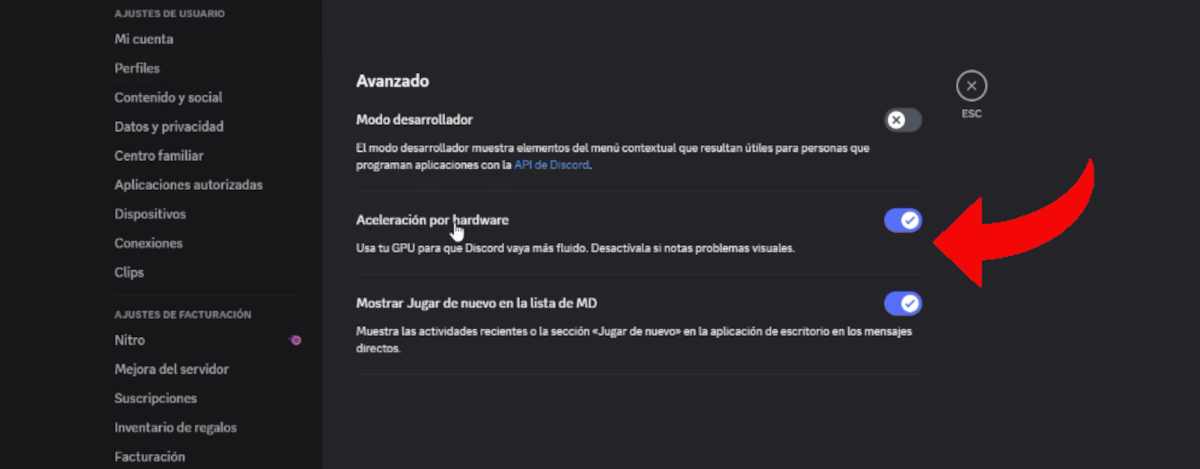
Discord liên tục bị sập? Hãy thử khắc phục sự cố Discord bị treo và sập. đi đến cài đặt ứng dụngỞ đó, chúng tôi sẽ vô hiệu hóa một số tính năng và thử nghiệm những tính năng khác cho đến khi thấy hiệu suất tổng thể được cải thiện.
Bắt đầu với vô hiệu hóa Tăng tốc phần cứngGiải pháp này cho đến nay là giải pháp tốt nhất cho vấn đề treo máy. Nó buộc Discord phải sử dụng CPU để render giao diện, cho phép GPU rảnh tay để tập trung hoàn toàn vào phần mềm chơi game hoặc phát trực tuyến. Hãy làm theo các bước đơn giản sau:
- Trong Discord, hãy vào Cài đặt người dùng – Nâng cao.
- Tắt tùy chọn Tăng tốc phần cứng.
- Khởi động lại Discord khi được nhắc.
Mặt khác, nếu bạn có một máy tính công suất thấp, bạn nên giảm độ phân giải khi chia sẻ màn hìnhChọn độ phân giải và tốc độ khung hình thấp hơn: 720p và 30 FPS là một ý tưởng hay để thử. 1080p và 60 FPS có thể rất nặng và làm quá tải kết nối của bạn.
Thứ ba, hãy thử nghiệm với Cài đặt Giọng nói và Video để thử khắc phục tình trạng Discord bị treo và sập. Ví dụ: giảm chất lượng giọng nói xuống mức bình thường hoặc thấp để tải xuống băng thông. Ngoài ra, vô hiệu hóa Krisp Noise Suppression và Tone Equalization để giảm tải cho CPU. Những thiết lập này chỉ mang tính tạm thời: khi khả năng phát trực tuyến được cải thiện, bạn có thể khôi phục chúng về trạng thái ban đầu.
Cài đặt hệ điều hành và trình điều khiển
Nếu bạn vẫn gặp sự cố đóng băng và sập Discord, bạn có thể thử một số điều chỉnh cho hệ điều hành và trình điều khiển. Ví dụ:bạn đã cài đặt trình điều khiển đồ họa mới nhấtKiểm tra bằng cách truy cập trang web của thương hiệu card đồ họa: từ đó, bạn có thể cập nhật lên phiên bản mới nhất hoặc cài đặt mới.
Một cách khác để khắc phục tình trạng Discord bị treo và sập là ưu tiên ứng dụng sử dụng tài nguyên hệ thống nhiều hơnLàm thế nào để thực hiện việc này? Mở Trình quản lý Tác vụ (Ctrl+Shift+Esc) và chuyển đến tab Chi tiết. Tại đó, tìm "Discord.exe", nhấp chuột phải vào đó và chọn Đặt Ưu tiên. Đổi thành "Cao" (không phải "Thời gian thực"). Thao tác này sẽ ưu tiên Discord hơn một chút trong việc sử dụng tài nguyên CPU của bạn.
Mặt khác, đừng quên rằng Sử dụng nhiều lớp phủ có thể gây ra xung đột dẫn đến sự cố hoặc độ trễ.Nếu bạn có lớp phủ cho các chương trình khác (Steam, Xbox, Game Bar, NVIDIA), hãy thử tắt tất cả. Bạn cũng nên làm tương tự với các chương trình ngốn nhiều băng thông (trình duyệt Torrent, trình duyệt có nhiều tab đang mở hoặc các nền tảng phát trực tuyến khác).
Khắc phục sự cố Discord bị treo và sập: Giải pháp cuối cùng

Nếu vấn đề vẫn tiếp diễn? Hãy thử những biện pháp cuối cùng này để khắc phục tình trạng Discord bị treo và sập khi phát trực tuyến. Nếu bạn sử dụng Windows, hãy thử chạy Discord ở chế độ tương thích.Thao tác này có thể giải quyết xung đột khi chuyển đổi giữa cửa sổ và chế độ toàn màn hình. Để thực hiện, hãy làm theo các bước sau:
- Điều hướng đến thư mục cài đặt Discord của bạn (thường là C:\Users\[YourUser]\AppData\Local\Discord).
- Tìm tệp thực thi “Discord.exe”.
- Nhấp chuột phải vào đó và chọn Thuộc tính – Khả năng tương thích.
- Đánh dấu vào “Chạy chương trình này ở chế độ tương thích cho:” và chọn phiên bản Windows cũ hơn.
- Ngoài ra, hãy chọn “Tắt tối ưu hóa toàn màn hình”.
Mặt khác, vâng bạn sử dụng OBS để phát trực tiếp lên Twitch hoặc YouTube và chia sẻ màn hình trên Discord, Kiểm tra xem chế độ trò chơi OBS đã được bật chưa. Thực hiện theo đường dẫn này để tối ưu hóa quá trình chụp: Cài đặt – Nâng cao – Trình kết xuất – Sử dụng trình kết xuất trò chơi ưa thích.
Cuối cùng, nếu bạn không thể khắc phục tình trạng Discord bị treo và sập bằng bất kỳ cách nào khác, bạn sẽ cần phải cài đặt lại ứng dụng. Lưu ý rằng chỉ gỡ cài đặt và cài đặt lại là không đủ; bạn phải Xóa thủ công các thư mục còn sót lại của Discord bằng cách vào C:\Program Files – %appdata% và %localappdata%, sau đó xóa các thư mục “Discord” tương ứng.

Từ khi còn nhỏ tôi đã rất tò mò về mọi thứ liên quan đến tiến bộ khoa học và công nghệ, đặc biệt là những thứ giúp cuộc sống của chúng ta dễ dàng và thú vị hơn. Tôi thích cập nhật những tin tức và xu hướng mới nhất cũng như chia sẻ kinh nghiệm, ý kiến và lời khuyên của mình về thiết bị và tiện ích tôi sử dụng. Điều này đã khiến tôi trở thành người viết web cách đây hơn 5 năm, chủ yếu tập trung vào các thiết bị Android và hệ điều hành Windows. Tôi đã học cách giải thích những điều phức tạp bằng những từ ngữ đơn giản để độc giả của tôi có thể hiểu dễ dàng.