- Lỗi 0xA thường do trình điều khiển, bộ nhớ hoặc mã phân trang/truy cập dữ liệu ở IRQL cao gây ra.
- SFC/DISM, Memory Diagnostics và Driver Verifier giúp bạn phân lập các trình điều khiển bị hỏng và lỗi.
- Cập nhật/hồi phục trình điều khiển, ngắt kết nối các thiết bị ngoại vi và kiểm tra bản cập nhật thường có thể khắc phục được BSOD.
- Nếu tình trạng này vẫn tiếp diễn, hãy khởi động lại máy tính, khôi phục hệ thống hoặc đặt lại PC để khôi phục tính ổn định.

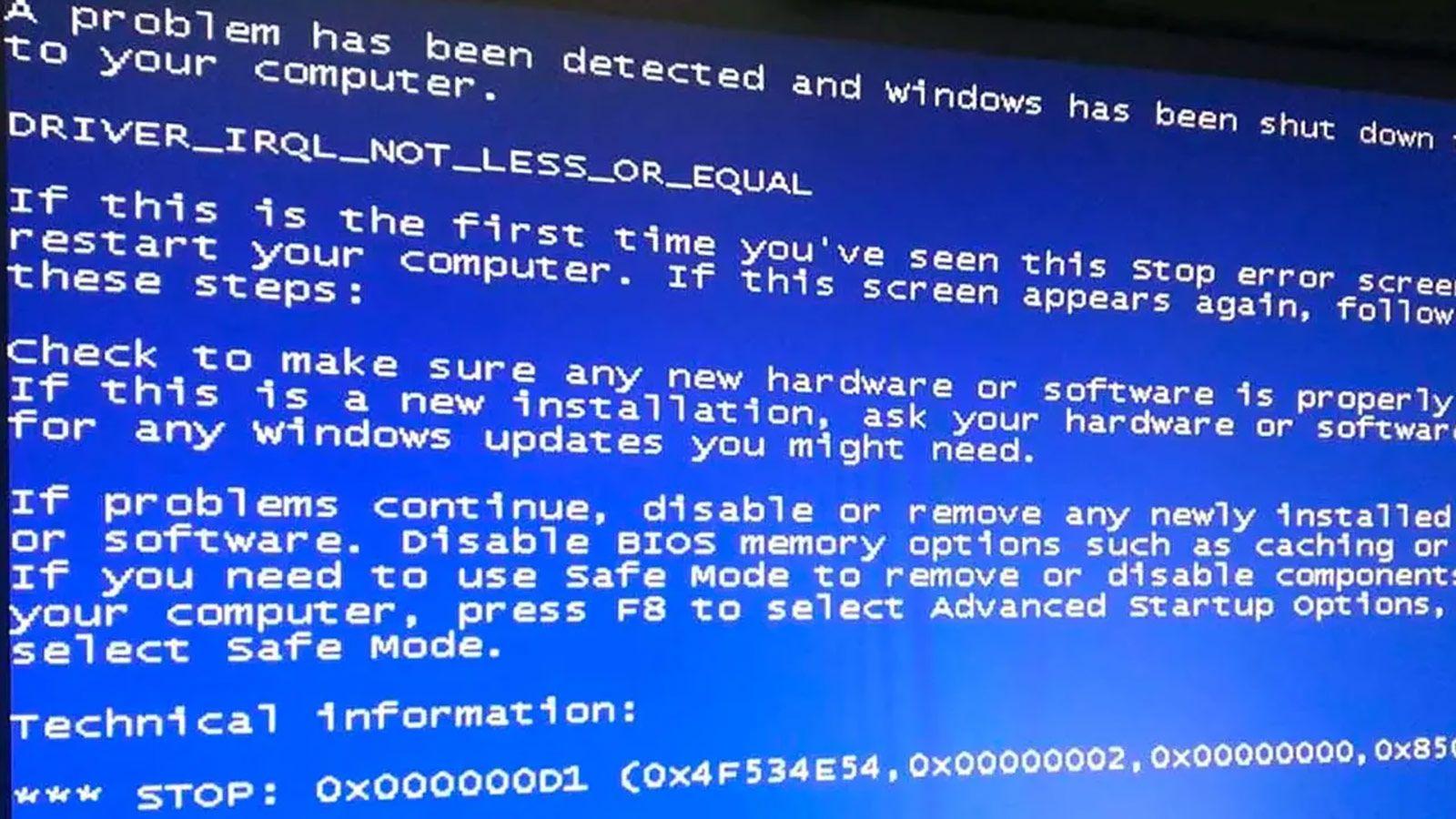
Một trong những lỗi có thể gây khó chịu nhất cho người dùng Windows 11 là Lỗi IRQL_NOT_LESS_OR_EQUAL, luôn đi kèm với lỗi Màn hình Xanh Chết chóc đáng sợ. Lỗi này có thể xuất hiện ở các phiên bản hệ thống cũ hơn và thường liên quan đến trình điều khiển, bộ nhớ hoặc mã hệ thống cố gắng truy cập các địa chỉ không hợp lệ.
Trong hướng dẫn này, chúng tôi đề cập đến các giải pháp: Lỗi có nghĩa là gì, nguyên nhân có thể xảy ra, cách chẩn đoán và cách khắc phụcTừ các kiểm tra nhanh như làm mới hệ thống hoặc ngắt kết nối các thiết bị ngoại vi, đến các công cụ nâng cao như SFC/DISM, Chẩn đoán bộ nhớ, Trình xác minh trình điều khiển hoặc theo dõi từng phần trong Trình xem sự kiện và Trình gỡ lỗi.
IRQL_NOT_LESS_OR_EQUAL là gì và tại sao nó lại xuất hiện?
Mã dừng này (kiểm tra lỗi 0x0000000A) chỉ ra rằng Windows hoặc trình điều khiển chế độ hạt nhân đã cố gắng truy cập bộ nhớ không hợp lệ với mức IRQL cao. Nói một cách dễ hiểu: một tiến trình hoặc trình điều khiển đã chạm vào một địa chỉ bộ nhớ mà nó không nên có trong khi ở mức độ ưu tiên mà quyền truy cập như vậy không được phép.
Điều quan trọng là ở mức IRQL cao, không thể truy cập bộ nhớ phân trang hoặc thực thi mã có thể phân trangvà bất kỳ con trỏ lỗi, tham chiếu null hoặc lỗi phân trang nào cũng có thể gây ra BSOD. Tình trạng này thường gặp với trình điều khiển bị lỗi, phần cứng có vấn đề hoặc cài đặt phần mềm gây gián đoạn hệ thống.
Nguyên nhân phổ biến của IRQL_NOT_LESS_OR_EQUAL
Có nhiều yếu tố có thể gây ra lỗi và cần phải xem xét chúng để ưu tiên chẩn đoán:
- Trình điều khiển không tương thích hoặc bị hỏng: xung đột sau khi cập nhật trình điều khiển hoặc cài đặt phần cứng mới.
- Tập tin hệ thống bị hỏng: hỏng hóc sau sự cố ngừng hoạt động, phần mềm độc hại hoặc cài đặt chưa hoàn chỉnh.
- Sự cố RAM: Mô-đun bị lỗi, cấu hình sai hoặc bộ điều khiển bộ nhớ không ổn định.
- Ép xung: Tần số/điện áp cao trên CPU, RAM hoặc GPU gây ra lỗi khi tải.
- Nhiệt quá mức: nhiệt độ quá cao làm mất ổn định hệ thống và dẫn đến hỏng hóc nghiêm trọng.
- Bản cập nhật có vấn đề: các bản vá xung đột với một số phần cứng/trình điều khiển.
- Bản ghi đã thay đổi: Việc lắp đặt hoặc tháo dỡ để lại đầu vào bị hư hỏng.
- Đĩa bị phân mảnh và chậm (trên HDD): Trên ổ đĩa cơ học, tình trạng phân mảnh có thể làm trầm trọng thêm sự cố.
Một điều kinh điển cần ghi nhớ: trình điều khiển đồ họa. Nó tương đối phổ biến đối với Trình điều khiển GPU (ví dụ: một số phiên bản GeForce) gỡ lỗi này và quay lại phiên bản trước thường sẽ dập tắt được lỗi ngay từ đầu.
Trước hết: cập nhật và ngắt kết nối các thiết bị ngoại vi
Bắt đầu với những điều cơ bản. Luôn cập nhật Windows: Cài đặt > Cập nhật & bảo mật > Windows UpdateNhấp vào Kiểm tra bản cập nhật và cài đặt bất kỳ bản cập nhật nào đang chờ xử lý. Nhiều bản sửa lỗi phần mềm và trình điều khiển được cung cấp theo cách này.
Sau đó tắt nó đi và ngắt kết nối tất cả các thiết bị ngoại vi không cần thiết (máy in, máy quét, ổ USB, webcam). Khởi động lại và kiểm tra xem màn hình có biến mất không. Nếu có, hãy kết nối từng thiết bị một cho đến khi bạn tìm ra sự cố. cài đặt lại hoặc cập nhật trình điều khiển của bạn.

Sửa các tệp hệ thống bằng SFC và DISM
Nếu lỗi IRQL_NOT_LESS_OR_EQUAL là do các tệp hệ thống bị hỏng, các tiện ích tích hợp SFC và DISM Chúng thường là một phương thuốc chữa bệnh kỳ diệu. Mở Dấu nhắc lệnh với tư cách quản trị viên và thực hiện:
sfc: sfc /scannow
Hãy để nó kết thúc, và sau đó sửa chữa hình ảnh Windows Để đảm bảo các nguồn SFC còn nguyên vẹn, hãy chạy ScanHealth, CheckHealth và RestoreHealth theo thứ tự sau:
DISM ScanHealth: dism /online /cleanup-image /scanhealth
Kiểm tra sức khỏe DISM: dism /online /cleanup-image /checkhealth
DISM RestoreHealth: dism /online /cleanup-image /restorehealth
Khi hoàn tất, hãy khởi động lại. Nếu BSOD vẫn còn, có thể root đã bị lỗi. trình điều khiển hoặc ứng dụng của bên thứ ba.
Xóa bản cập nhật mới nhất nếu đó là nguyên nhân
Đôi khi, bản cập nhật có thể gây xung đột với phần cứng của bạn. Để khắc phục: Cài đặt > Cập nhật & bảo mật > Windows Update > Xem lịch sử cập nhật > Gỡ cài đặt bản cập nhật, sắp xếp theo ngày và gỡ cài đặt phiên bản liên quan gần đây nhất.
Windows hoạt động với hàng ngàn sự kết hợp của các thành phần và mặc dù chúng đã được thử nghiệm, không phải tất cả đều phản ứng giống nhauViệc xóa bản vá đó có thể khôi phục lại tính ổn định cho đến khi bản sửa lỗi được phát hành.
Khôi phục hệ thống về điểm trước đó
Khi việc gỡ cài đặt không xóa sạch mọi thay đổi, khôi phục Windows về thời điểm trước đó thường là giải pháp nhanh nhất. Nhập Phục hồi trong công cụ tìm kiếm, mở Mở khôi phục Sistem, chọn điểm khôi phục từ trước khi cài đặt có vấn đề và để trình hướng dẫn thực hiện công việc.
Quá trình này giữ lại các tập tin cá nhân của bạn, nhưng khôi phục trình điều khiển, ứng dụng và cài đặt đến trạng thái mà hệ thống ổn định.
Trình điều khiển: Cập nhật, Hoàn nguyên hoặc Cài đặt lại
Trình điều khiển không tương thích là nguồn phổ biến của 0xA. Mở Trình quản lý thiết bị (nhấp chuột phải vào Bắt đầu), xác định vị trí thiết bị bị ảnh hưởng, vào Thuộc tính và trong tab Trình điều khiển, sử dụng Hoàn nguyên về bộ điều khiển trước đó nếu có.
Nếu bạn không thể hoàn nguyên, hãy gỡ cài đặt thiết bị và khởi động lại: Windows sẽ phát hiện thiết bị khi khởi động và sẽ cố gắng cài đặt lại trình điều khiển tự độngBạn cũng có thể tải xuống trình điều khiển mới nhất hoặc cũ hơn từ nhà sản xuất và cài đặt thủ công.
Lời khuyên thực tế: Không nên xóa ngay các phiên bản trình điều khiển đồ họa cũ. Giữ lại phiên bản trước đó trong vài tuần sẽ giúp một con đường nhanh chóng để quay trở lại Nếu phiên bản mới hơn bị lỗi, các công cụ như DriverStore Explorer có thể giúp dọn dẹp các phiên bản trùng lặp sau này.
Chẩn đoán RAM bằng công cụ Windows
RAM bị lỗi hoặc không ổn định có thể gây ra sự hỗn loạn. Windows bao gồm Công cụ chẩn đoán bộ nhớ kiểm tra các mô-đun mà không cần cài đặt bất cứ thứ gì khác:
- Lưu công việc của bạn và đóng ứng dụng. Tránh mất các thay đổi khi khởi động lại.
- Nhấp chuột phải vào Bắt đầu và chọn chạy. Viết
mdschedvà nhấn OK. - lựa chọn Khởi động lại ngay và kiểm tra xem có vấn đề gì không (khuyến nghị).
- Trong quá trình thử nghiệm, nhấn F1 để thay đổi cài đặt và chọn Mở rộng để được kiểm tra kỹ lưỡng hơn. Áp dụng với F10.
Khi hoàn tất, Windows sẽ khởi động lại và cố gắng hiển thị thông báo kết quả. Nếu bạn không thấy, hãy kiểm tra Trình xem sự kiện: Trình xem sự kiện > Nhật ký ứng dụng và dịch vụ > Microsoft > Windows > MemoryDiagnostics-Results > Hoạt động/Gỡ lỗi.
Trình xác minh trình điều khiển
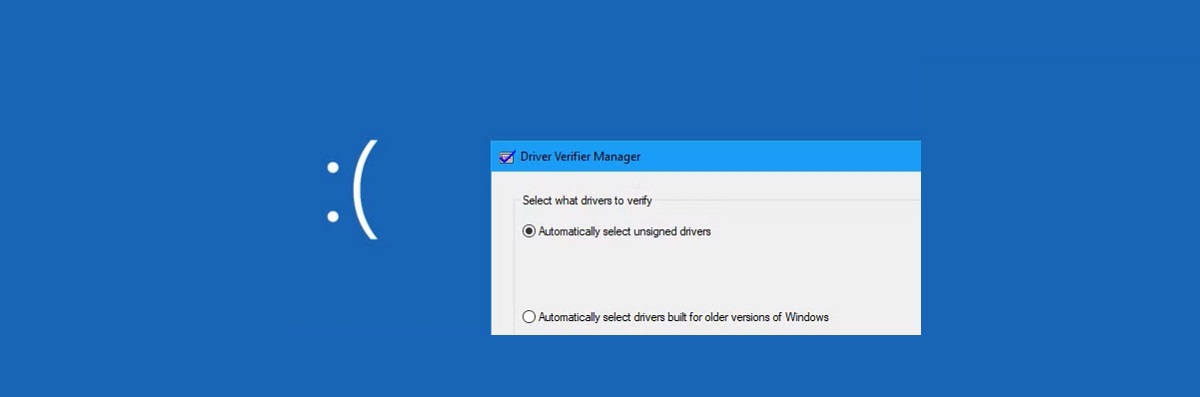
Trình xác minh trình điều khiển Nhấn mạnh và giám sát tài xế để phát hiện các hành vi xấu theo thời gian thực. Hãy sử dụng thận trọng vì nó có thể cố ý gây ra màn hình xanh mới để cô lập thủ phạm.
- Mở CMD là quản trị viên và viết xác minh.
- Chọn Tạo cấu hình chuẩn và nhấn Tiếp theo.
- Chọn trình điều khiển cần kiểm tra (tốt nhất là kiểm tra từng trình điều khiển một, ưu tiên các trình điều khiển không phải của Microsoft).
- Kết thúc và khởi động lại để bắt đầu xác minh lý lịch.
Nếu BSOD mới xuất hiện, hãy ghi lại tên của bộ điều khiển liên quan trên màn hình hoặc xem lại bản sao lưu nhỏ bằng trình gỡ lỗi để xác nhận mô-đun đáng ngờ.
Trình khắc phục sự cố phần cứng và sức khỏe máy tính
Windows có thể hỗ trợ chẩn đoán phần cứng cơ bản. Trong Cài đặt > Cập nhật & Bảo mật > Khắc phục sự cố, chạy Phần cứng y dispositivos để phát hiện các sự cố điển hình.
Ngoài ra, hãy theo dõi nhiệt độ. Một đội trời nóng quá Nếu máy tính xách tay của bạn có nguy cơ hỏng hóc, hãy vệ sinh bụi bẩn, cải thiện luồng không khí và cân nhắc lắp đặt bộ tản nhiệt CPU tốt hơn hoặc, nếu phù hợp, sử dụng tản nhiệt chất lỏng. Đối với máy tính xách tay, đế tản nhiệt cũng hữu ích.
Khởi động sạch để cô lập xung đột
Khởi động sạch sẽ khởi động Windows với tối thiểu các dịch vụ và chương trình khởi động, lý tưởng cho loại trừ phần mềm xung đột. Mở msconfig (Win+R, nhập msconfig):
- Nói chung, thương hiệu Innes selectivo và bỏ chọn mục Tải mục khởi động.
- Trong Dịch vụ, thương hiệu Ẩn tất cả các dịch vụ của Microsoft và nhấn Tắt tất cả.
- Áp dụng và khởi động lại. Kiểm tra độ ổn định và kích hoạt lại theo nhóm (hoặc nhà sản xuất) cho đến khi bạn tìm ra nguyên nhân.
Reliability Monitor cũng là bạn của bạn: chạy perfmon /rel nhìn lỗi phần cứng hoặc cài đặt không thành công được căn chỉnh theo thời gian với BSOD.
Gỡ lỗi nâng cao: Hiểu các tham số 0xA
Nếu bạn sử dụng WinDbg, bạn có thể tiến thêm một bước nữa. Kiểm tra lỗi 0xA bao gồm bốn tham số giúp phân loại loại lỗi:
| Tham số | Ý nghĩa |
|---|---|
| 1 | Đã truy cập địa chỉ ảo. Nếu nhỏ hơn 0x1000, con trỏ NULL có thể xảy ra. Hữu ích khi truy vấn bằng các lệnh như !pte, !address hoặc !pool. |
| 2 | IRQL tại thời điểm xảy ra lỗi. Giá trị 2 ngụ ý DISPATCH_LEVEL (cấm truy cập vào phân trang). |
| 3 | Bit thao tác. Bit 0: 0 đọc, 1 ghi. Bit 3: 1 thực thi. Các kết hợp điển hình: đọc 0x0, 0x1 ghi, thực thi 0x8. |
| 4 | Con trỏ lệnh (IP) khi lỗi. Hữu ích để xác định chức năng chịu trách nhiệm với ln. |
Trong trình gỡ lỗi, hãy bắt đầu bằng !analyze -v, kiểm tra ngăn xếp với k và kiểm tra mô-đun liên quan. Nhiều lần bạn sẽ thấy tên của bộ điều khiển trực tiếp trên màn hình xanh hoặc trong tệp dump.
Chẩn đoán bằng Trình xem sự kiện
Sau mỗi lần sập, Windows sẽ ghi lại thông tin hữu ích. Mở Trình xem sự kiện và kiểm tra nhật ký hệ thống để tìm lỗi nghiêm trọng cùng lúc với BSOD. Điều này giúp xác định thiết bị hoặc dịch vụ sự sụp đổ đó.
Để biết kết quả Chẩn đoán bộ nhớ, hãy nhớ đường dẫn: Trình xem sự kiện > Nhật ký ứng dụng và dịch vụ > Microsoft > Windows > Bộ nhớDiagnostics-Kết quả > Vận hành/Gỡ lỗi.
Khi thủ phạm là trình điều khiển đồ họa
Nếu lỗi IRQL_NOT_LESS_OR_EQUAL xuất hiện sau khi nâng cấp GPU của bạn, hãy thử trở lại trình điều khiển trước đóTải xuống phiên bản trước đó từ trang web của nhà sản xuất hoặc sử dụng tùy chọn "Quay lại" trong Trình quản lý Thiết bị (nếu có). Việc duy trì hai phiên bản trong một thời gian sẽ giúp bạn có thêm thời gian.
Chỉ khi phiên bản mới chạy ổn định được vài tuần, hãy xóa phiên bản cũ. Đối với việc dọn dẹp muộn này, các tiện ích chuyên dụng cho phép quản lý kho lưu trữ trình điều khiển An toàn.
Nếu tất cả các cách trên đều không hiệu quả: Khởi động lại máy tính này
Nếu bạn đã thử hết các lựa chọn của mình và vẫn không thể xác định được nguồn, bạn có thể sử dụng Máy tính cá nhân từ Cài đặt > Cập nhật & Bảo mật > Khôi phục. Chọn giữ lại tệp hay không và để Windows xây dựng lại hệ thống của bạn.
Quá trình này mất thời gian, nhưng thường khôi phục lại sự ổn định cho hệ thống. quá bị ảnh hưởng bởi những thay đổi trình điều khiển tích tụ, bị lỗi hoặc phần mềm xung đột.
Kết thúc bài viết bằng một ý tưởng chính: để giải quyết lỗi IRQL_NOT_LESS_OR_EQUAL, bạn cần hiểu những gì đã thay đổi ngay trước ảnh chụp màn hình đầu tiên. Cho dù đó là bản cập nhật Windows, trình điều khiển mới, thiết bị ngoại vi mới hay phần mềm đã cài đặt, đó thường là nơi có đường đua tốtVới các bài kiểm tra SFC/DISM, chẩn đoán bộ nhớ, kiểm tra trình điều khiển (và xác minh), khởi động sạch và đánh giá của Event Viewer, bạn có lộ trình hoàn chỉnh để đưa PC trở lại bình thường mà không mất thời gian hoặc dữ liệu.

Biên tập viên chuyên về các vấn đề công nghệ và internet với hơn mười năm kinh nghiệm trong các lĩnh vực truyền thông kỹ thuật số khác nhau. Tôi đã từng làm biên tập viên và người sáng tạo nội dung cho các công ty thương mại điện tử, truyền thông, tiếp thị và quảng cáo trực tuyến. Tôi cũng đã viết trên các trang web kinh tế, tài chính và các lĩnh vực khác. Công việc của tôi cũng là niềm đam mê của tôi. Bây giờ, qua bài viết của tôi trong Tecnobits, Tôi cố gắng khám phá tất cả những tin tức và cơ hội mới mà thế giới công nghệ mang đến cho chúng ta hàng ngày để cải thiện cuộc sống của chúng ta.