- Kernel-Power 41 cho biết lỗi tắt máy; nó không phải là nguyên nhân mà là dấu hiệu cho thấy có thứ gì đó đã làm gián đoạn quá trình tắt máy.
- Bối cảnh sự kiện (BugcheckCode, PowerButtonTimestamp, volmgr 46) hướng tới trình điều khiển hoặc nguồn điện.
- PSU, BIOS/UEFI và trình điều khiển tập trung hầu hết các giải pháp; vô hiệu hóa ép xung và theo dõi nhiệt độ.
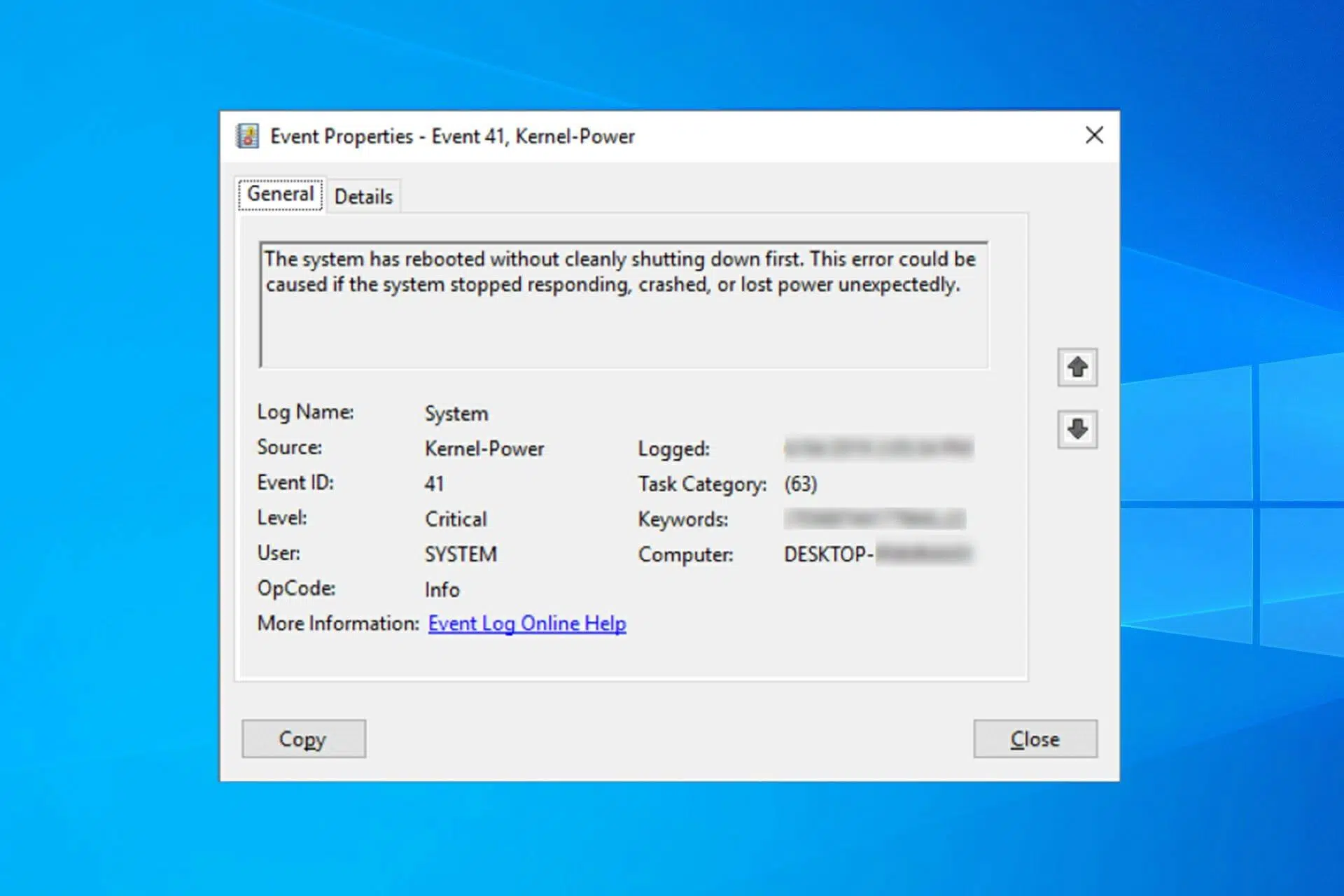
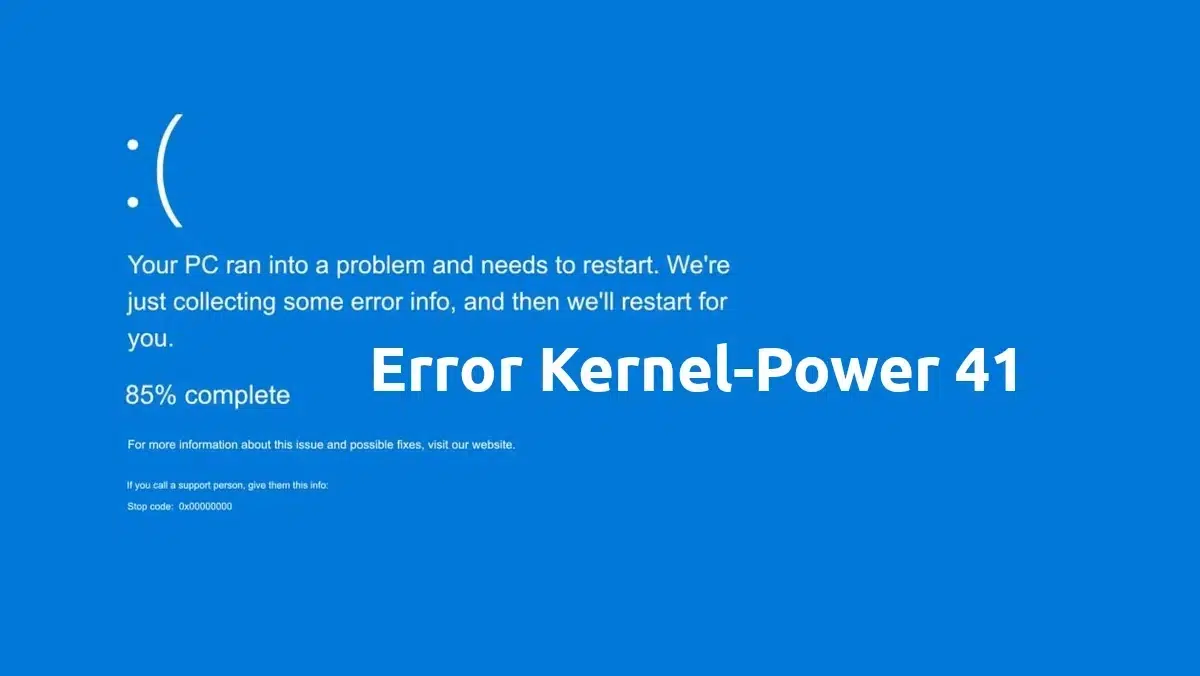
Nếu máy tính của bạn liên tục khởi động lại và bạn thấy thông báo Kernel Power 41 khi quay lại Windows, bạn không phải là người duy nhất gặp trường hợp này: Đây là một trong những thất bại đáng lo ngại nhất Bởi vì nó báo hiệu máy tính bị tắt đột ngột mà không tắt hẳn. Đôi khi nó xuất hiện màn hình xanh, đôi khi thậm chí còn không hề cảnh báo. Và đúng vậy, nó gây ra tình trạng mất ổn định và gây ra sự cố khởi động lại ngẫu nhiên.
Trước hết, điều quan trọng là phải hiểu rằng Kernel Power 41 không phải là nguyên nhân, mà là hậu quảWindows phát hiện lần tắt máy trước đó không thành công và ghi lại sự kiện đó. Từ đó, bạn cần đối chiếu các triệu chứng, nhật ký và kiểm tra. Trong hướng dẫn này, bạn sẽ thấy sự kiện 41 có nghĩa là gì, cách diễn giải nó trong Trình xem sự kiện, các kịch bản chính thức được Microsoft mô tả, các trường hợp thực tế và lộ trình tấn công cả phần mềm và phần cứng mà không lãng phí thời gian hoặc dữ liệu.
Kernel Power 41 là gì và tại sao nó lại xuất hiện?
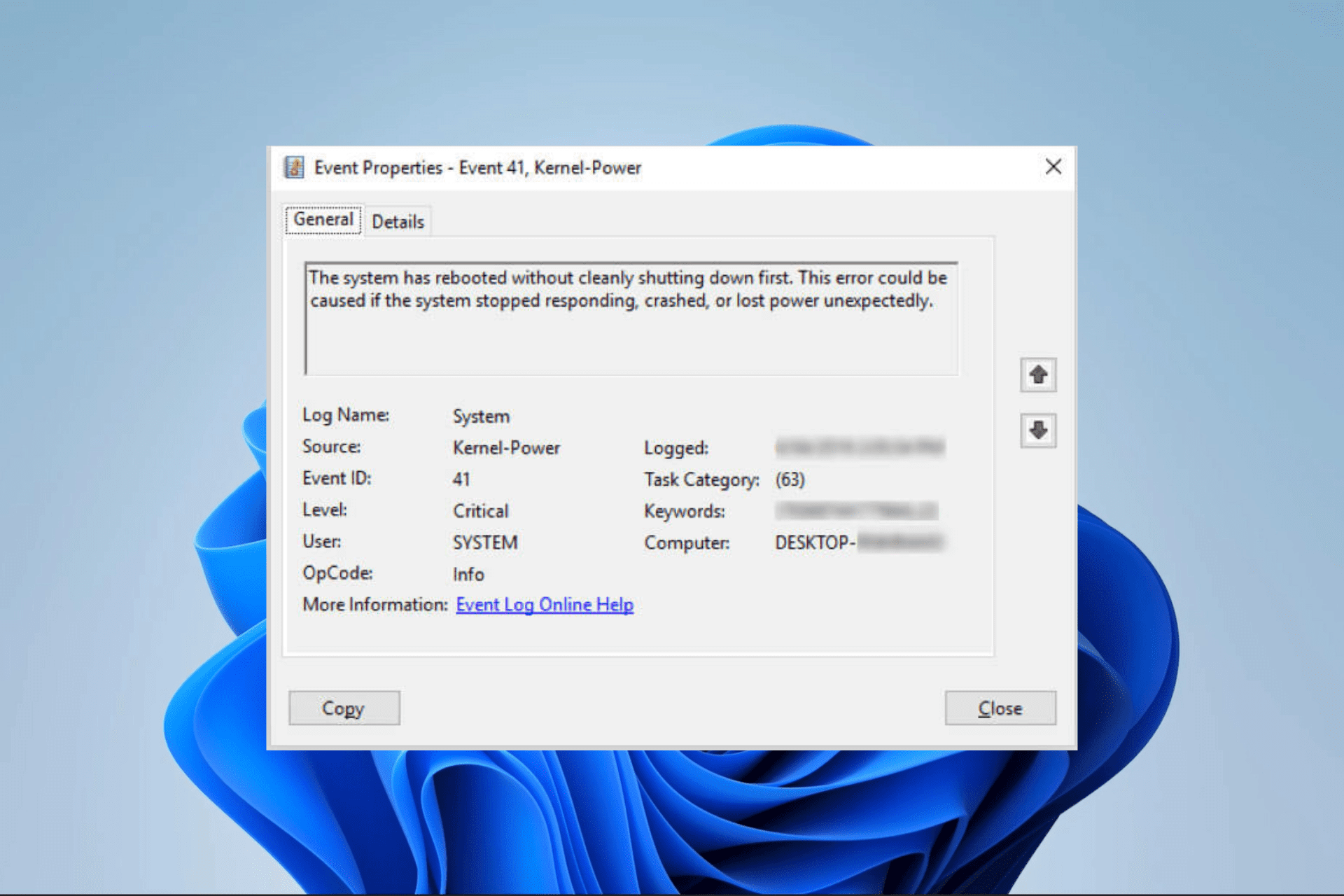
Khi Windows tắt máy đúng cách, nó sẽ đóng các dịch vụ, thông báo cho ứng dụng và lưu trạng thái. Nếu có thứ gì đó ngắt nguồn điện hoặc hệ thống Nó treo và bạn phải tắt nó bằng vũ lựcNhật ký khởi động tiếp theo có ID Sự kiện là 41 (Microsoft-Windows-Kernel-Power, mức độ Nghiêm trọng). Văn bản điển hình: 'Hệ thống đã khởi động lại mà không tắt hẳn trước'.
Sự kiện này được tạo ra trong giai đoạn hạt nhân của lần khởi động tiếp theo và có thể bao gồm thông tin bổ sung (ví dụ: mã kiểm tra lỗi nếu xảy ra màn hình xanh). Nếu không có bối cảnh, chỉ 41 thôi là không đủ.nhưng nó có tác dụng kéo sợi chỉ: điều gì đã xảy ra ngay trước đó, liệu có thực sự mất điện không, liệu thiết bị có đang ở trạng thái nghỉ không, v.v.
Các sự kiện liên quan khác giúp giải đáp câu đố:
- 1074 (khi người dùng/ứng dụng thực hiện tắt máy hoặc khởi động lại hợp lệ).
- 6006 (tắt máy đúng cách).
- 6008 (tắt máy bất ngờ).
Hãy xem thứ tự của các sự kiện này trong sổ đăng ký Hệ thống và Ứng dụng cung cấp những manh mối quan trọng.
Cách diễn giải Trình xem sự kiện và dữ liệu sự kiện
Khi bạn mở sự kiện 41, bạn sẽ thấy các trường hữu ích. Ví dụ: Mã kiểm tra lỗi Hiển thị mã lỗi màn hình xanh (nếu có) (ở dạng thập phân). Trường hợp điển hình được quan sát thấy là 159 (hex 0x9F), rất phổ biến trong DRIVER_POWER_STATE_FAILURE và các vấn đề quản lý năng lượng với trình điều khiển. Nếu BugcheckCode là 0, không có BSOD hoặc không thể ghi được.
Các lĩnh vực khác: Nút nguồnDấu thời gian ngoài 0 cho thấy rằng ai đó đã giữ nút nguồn; Đang ngủ Cho biết hệ thống có đang ở chế độ ngủ hay không. Nếu bạn thấy mọi thứ đều ở mức 0 và cũng thấy sự kiện volmgr 46 báo cáo lỗi khởi tạo bản sao lưu bộ nhớ, hãy cẩn thận: Hệ thống có thể đã khởi động mà không có tệp dump được cấu hình. hoặc với tệp trang được định nghĩa không rõ ràng và đó là lý do tại sao không có minidump.
Bạn có thể tìm thấy các cấu trúc dữ liệu như thế này (diễn giải lại): Mã kiểm tra lỗi = 126, các tham số với c0000005 (vi phạm quyền truy cập), các con trỏ đến địa chỉ hạt nhân, Dấu thời gian của nút nguồn = 0Sự kết hợp này tương thích với trường hợp tắt máy đột ngột do lỗi phần mềm hoặc phần cứng, nhưng không cần phải can thiệp thủ công vào nút bấm.
Còn nếu sự kiện 41 không xuất hiện thì sao? Mất điện hoàn toàn có thể ngăn Windows ghi lại bất cứ điều gì trước khi tắt máy. Điều này củng cố giả thuyết về nguồn điện, ổ cắm điện, ổ cắm điện hoặc hệ thống điện không ổn định.
Ba kịch bản điển hình theo Microsoft
Khi gặp lỗi Kernel Power 41, chúng ta có thể gặp phải ba tình huống khác nhau:
- Tình huống 1 (với BugcheckCode): Hệ thống bị tắt do lỗi dừng. Sự kiện 41 bao gồm mã kiểm tra (ví dụ: 0x9F) và các tham số của nó. Đây là nơi mã của bạn được lưu. phân tích minidumps, kiểm tra trình điều khiển và nguồn điện gần đây.
- Kịch bản 2 (PowerButtonTimestamp ≠ 0): ai đó đã giữ nút nguồn. Đây là nguồn tài nguyên khẩn cấp; tốt nhất nên tránh trừ khi gặp sự cố hoàn toàn. Hãy xác nhận rằng máy đã bị ép và cố gắng gặp sự cố nghiêm trọng.
- Kịch bản 3 (không có 41 hoặc mọi thứ đều bằng 0): tắt máy quá đột ngột nên không thể ghi nhận được gì. Có mùi giống như vấn đề về điện hoặc phần cứng. (PSU, chập mạch, bộ chống sét lan truyền, v.v.) Điều này cũng áp dụng nếu máy tính bị treo và không thể ghi vào đĩa.
Kiểm tra phần cứng không thất bại
- Bộ nguồn: Kiểm tra công suất thực tế, đường ray và chất lượng. Nếu bạn đã lắp thêm RAM, ổ đĩa hoặc GPU, bộ nguồn của bạn có thể bị thiếu điện. Tăng đột biến khởi động GPU Chúng rất nguy hiểm. Hãy cân nhắc thử một PSU khác hoặc Nguồn điện liên tục để loại trừ khả năng cắt giảm.
- Ép xung: Vô hiệu hóa mọi thứ (CPU, GPU, RAM XMP/EXPO). Kiểm tra độ ổn định của cổ phiếuNhiều sự bất ổn biến mất ở đây.
- Temperaturas: Giám sát CPU và GPU (SpeedFan, HWiNFO). Giảm xung nhịp do nhiệt không phải lúc nào cũng gây ra BSOD, nhưng tắt thiết bị để bảo vệ (và nếu cần, hãy kiểm tra cách buộc quạt GPU không cần phần mềm bổ sung).
- RAMSử dụng các mô-đun giống hệt nhau bất cứ khi nào có thể. Ba thanh DDR4, như trong thế giới thực, có thể buộc phải cấu hình không đối xứng. Memtest Kiểm tra mở rộng và mô-đun. Làm sạch các điểm tiếp xúc và khe cắm.
- kết nối: Bảo vệ lại 24 chân ATX, 8 chân CPU, PCIe tới GPUSATA và NVMe được gắn chặt. Cẩn thận với các bộ chuyển đổi PCIe rời và cáp cũ.
- Bo mạch chủ: Cập nhật BIOS, xóa CMOS nếu bạn đã thay đổi phần cứng. Phiên bản BIOS cũ có thể không tương thích với CPU mới hơn hoặc DDR5.
- Quá trình oxy hóa hoặc bụi bẩn: Mặt sau của công tắc PSU và các điểm tiếp xúc có thể bị gỉ hoặc bám bụi. Một cuộc dọn dẹp đúng giờ tránh tiếp xúc sai.
Cài đặt nguồn trong Windows mà bạn nên kiểm tra
Có những thiết lập về chế độ nguồn đôi khi gây ra hiện tượng treo máy khi ở chế độ nhàn rỗi hoặc khi tắt ổ đĩa, đặc biệt là với trình điều khiển lưu trữ và một số chương trình cơ sở. Hãy vào Tùy chọn Nguồn và, trong chế độ hiện tại của bạn, hãy mở mục Cài đặt Nâng cao. Bắt đầu nhanh (Khởi động nhanh) kết hợp chế độ ngủ đông và tắt máy. Điều này về bản chất không có gì xấu, nhưng có thể gây xung đột với trình điều khiển và trạng thái nguồn của kernel. Tạm thời vô hiệu hóa nó trong 'Chọn chức năng của nút nguồn' và kiểm tra xem nó có trở về 41 không. Nếu mọi thứ đều ổn, bạn có thể quyết định có nên tắt nó hay không.
Những thay đổi này không chữa khỏi mọi thứ, nhưng hạn chế các kịch bản tạm dừng và tiếp tục nơi nhiều sự kiện 0x9F và 41 bắt nguồn từ các máy tính gần đây.
Trình điều khiển, BIOS và phần mềm: chân còn lại
Trình điều khiển lỗi thời hoặc bị lỗi là một lỗi điển hình. Bạn có thể buộc cập nhật từ Trình quản lý Thiết bị, nhưng cách tốt nhất là truy cập trang web của nhà sản xuất từ bo mạch chủ (chipset, ME/AM5/AM4, LAN, âm thanh) và GPU. Tránh trộn lẫn trình điều khiển âm thanhNếu bạn thấy các mục trùng lặp trong mục "Bộ điều khiển âm thanh, video và trò chơi", hãy tắt những mục bạn không sử dụng. Nếu bạn đang sử dụng AMD, hãy xem cách cài đặt AMD Adrenaline một cách chính xác.
Trong BIOS, hãy cập nhật một cách thận trọng: Nhấp nháy đèn không đúng cách có thể khiến bạn không được cấp biển số xe.. Hãy kiểm tra hướng dẫn sử dụng, sử dụng phương pháp được khuyến nghị (Q-Flash, EZ Flash, Flashback) và không thực hiện nếu hệ thống không ổn định do nguồn điện. Trên các nền tảng mới hơn (Z790, AM4 với Ryzen 5000, v.v.), BIOS hiện đại Cải thiện khả năng tương thích và quản lý năng lượng.
Quan trọng: Nếu sau khi cập nhật mọi thứ vẫn như cũ và bạn đã cài đặt bản dựng Windows gần đây, hãy cân nhắc trở lại phiên bản ổn địnhCó một trường hợp được ghi nhận rằng việc chuyển từ 24H2 sang 23H2 đã loại bỏ được hiện tượng BSOD hàng ngày khi thực hiện các tác vụ nhẹ. Điều này không bình thường, nhưng Khi có sự thoái lui, việc đi xuống nhánh cây là một phương thuốc thần kỳ..
Ngăn chặn khởi động lại tự động và sao lưu bộ nhớ an toàn
Để phân tích lỗi, hãy vào Cài đặt hệ thống nâng cao, 'Khởi động và phục hồi' và bỏ chọn 'Tự động khởi động lại'Bằng cách này, bạn sẽ thấy BSOD và có thể ghi nhận lỗi. Cho phép tạo minidump (Small memory dump) và để tệp hoán trang ở chế độ tự động (hoặc đủ lớn) để có thể viết bản dump.
Nếu trong sự kiện 41 tất cả các giá trị đều bằng không và bạn thấy một volmgr (id 46) lỗi khi khởi tạo dump, hãy kiểm tra cấu hình tệp trang. Windows sử dụng tệp trang làm hỗ trợ dump theo mặc định; nếu không có nó, sẽ không có crashdump và bạn hết bằng chứng rồi.
Để kiểm tra, bạn có thể buộc kiểm tra hệ thống và thành phần: chạy sfc / scannowsau đó DISM / Trực tuyến / Cleanup-Image / ScanHealth y DISM / Trực tuyến / Cleanup-Image / RestoreHealth. Nếu mọi việc diễn ra tốt đẹp, Có nhiều khả năng là trình điều khiển hoặc phần cứng thật là một hệ thống tham nhũng.
Tắt máy sạch bên trong: Bootstat.dat và Tracker
Windows ghi lại vòng đời của nó trong %SystemRoot%\Bootstat.dat, trong đó ghi chú xem quá trình khởi động và tắt máy có thành công hay không hoặc có phát hiện lỗi hay không. Sau đó, nó quyết định các tùy chọn khôi phục (Chế độ An toàn, Thành công Lần cuối, Sửa chữa Khởi động). Đây là một tập tin nhị phân không được chỉnh sửa.
Trong quá trình tắt máy bình thường, hệ thống sẽ gửi tin nhắn đến các ứng dụng WM_QUERY KẾT THÚC PHIÊN và nếu họ không phản hồi, WM_KẾT THÚC PHIÊN. shutdown.exe ghi lại sự kiện 1074 với nguồn User32, bao gồm người dùng, thời gian và lý do. Windows chờ khoảng 30 giây để chấm dứt các dịch vụ (thú vị là theo thứ tự bảng chữ cái). Dừng một số dịch vụ theo cách thủ công bằng NET STOP hoặc SC có thể tăng tốc một chút quá trình.
Khi tắt máy bị lỗi, Windows sẽ phản ánh lỗi này và có thể hiển thị Trình theo dõi sự kiện tắt máy. Nếu đây là vấn đề của bạn, có một bộ đếm trong HKLM\PHẦN MỀM\Microsoft\Windows\Phiên bản hiện tại\Độ tin cậy (các giá trị như DirtyShutdown, LastAliveStamp, TimeStampInterval) mà bạn có thể vệ sinh theo rủi ro của riêng bạn để lời nhắc không xuất hiện, mặc dù nó không giải quyết được vấn đề cơ bản.
Kernel Power 41 là công cụ cho biết lần tắt máy trước đó có vấn đề. Đã đến lúc so sánh nhật ký và triệu chứng: Nếu có BugcheckCode, hãy kéo trình điều khiển; nếu mọi thứ đều hiển thị số không, hãy trỏ đến nguồn điện.Tam giác PSU-bo mạch chủ-RAM thường là nguyên nhân gây ra tình trạng mất điện đột ngột; BSOD với nhiều mã lỗi khác nhau thường là vấn đề của trình điều khiển và BIOS. Với phương pháp được tổ chức tốt, sao lưu an toàn và một vài bài kiểm tra chéo (một nguồn khác, vô hiệu hóa khởi động nhanh, trình điều khiển cập nhật), điều bình thường là nhấn phím mà không bị mất kiểm soát.


Biên tập viên chuyên về các vấn đề công nghệ và internet với hơn mười năm kinh nghiệm trong các lĩnh vực truyền thông kỹ thuật số khác nhau. Tôi đã từng làm biên tập viên và người sáng tạo nội dung cho các công ty thương mại điện tử, truyền thông, tiếp thị và quảng cáo trực tuyến. Tôi cũng đã viết trên các trang web kinh tế, tài chính và các lĩnh vực khác. Công việc của tôi cũng là niềm đam mê của tôi. Bây giờ, qua bài viết của tôi trong Tecnobits, Tôi cố gắng khám phá tất cả những tin tức và cơ hội mới mà thế giới công nghệ mang đến cho chúng ta hàng ngày để cải thiện cuộc sống của chúng ta.