Sau khi mua một thiết bị ngoại vi PC mới, điều tệ nhất có thể xảy ra là chúng ta không thể sử dụng nó vì hệ thống không nhận diện được. Trong những trường hợp khó chịu này, chúng ta sẽ thấy lỗi Mã 10 trong Trình quản lý Thiết bị. Lỗi này có nghĩa là gì và chúng ta có thể khắc phục nó như thế nào? Hãy sẵn sàng để tự mình thực hiện nhé.
Mã lỗi 10 trong Trình quản lý thiết bị có nghĩa là gì?
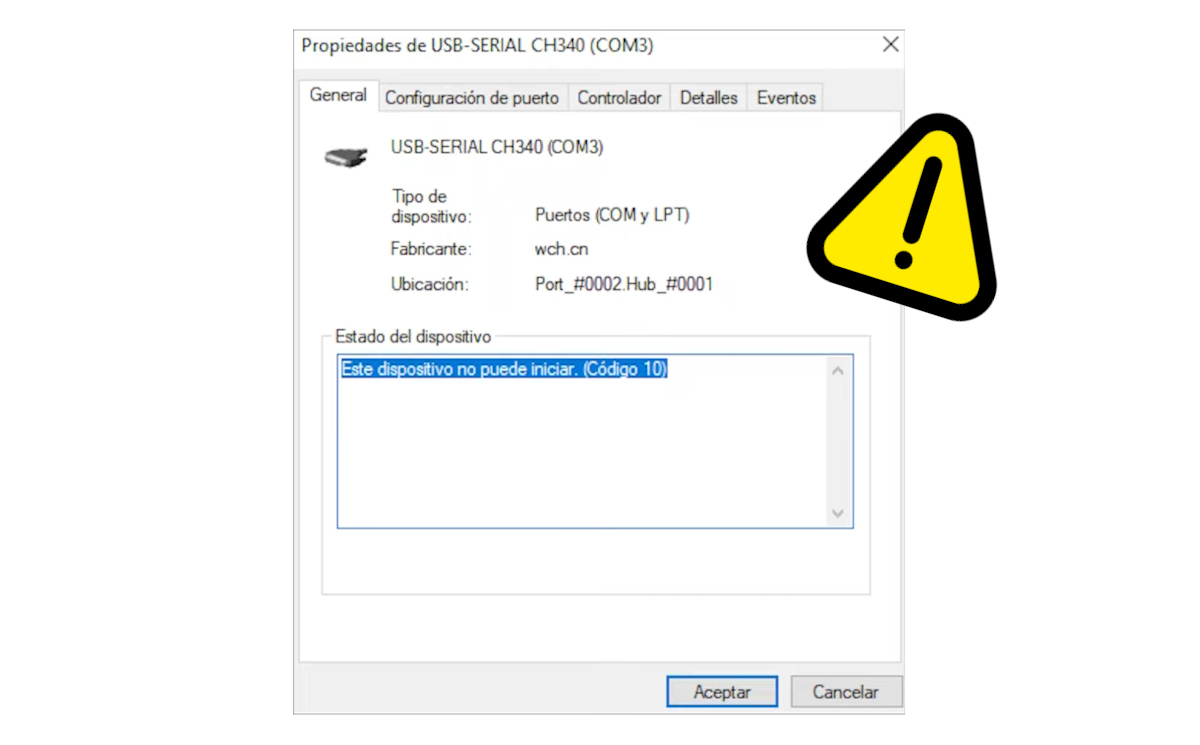
Hãy bắt đầu bằng cách tìm hiểu lỗi Mã 10 trong Trình quản lý Thiết bị có nghĩa là gì. Nếu bạn là người dùng Windows, bạn sẽ biết rằng Trình quản lý thiết bị là cửa sổ trực tiếp tới phần cứng hệ thống của bạnNếu bất kỳ thành phần nào bị lỗi, các dấu hiệu cảnh báo sẽ xuất hiện, bao gồm Mã 10.
Về cơ bản, Mã 10 là mã lỗi chung cho biết rằng Windows không thể giao tiếp đúng cách với thiết bịToàn bộ tin nhắn như sau: "Thiết bị này không thể khởi động (Mã 10)", như bạn có thể thấy trong hình ảnh trên. Điều này có nghĩa là thiết bị đã được phát hiện về mặt vật lý, nhưng Windows không thể "giao tiếp" với nó để khởi tạo và hoạt động.
Điều này có nghĩa là thiết bị ngoại vi bị hỏng không? Có thể, nhưng hầu như luôn là do lỗi phần mềm chứ không phải phần cứng. Lỗi Mã 10 trong Trình quản lý Thiết bị xuất hiện khi trình điều khiển không thể được tải đúng cách. Nó cũng có thể là do xung đột hệ thống nội bộ hoặc cập nhật không thành côngTất nhiên, cổng USB bị hỏng hoặc cáp bị lỗi cũng có thể gây ra lỗi phần mềm, nhưng trường hợp này rất hiếm.
Các thiết bị phổ biến bị ảnh hưởng bởi Mã 10
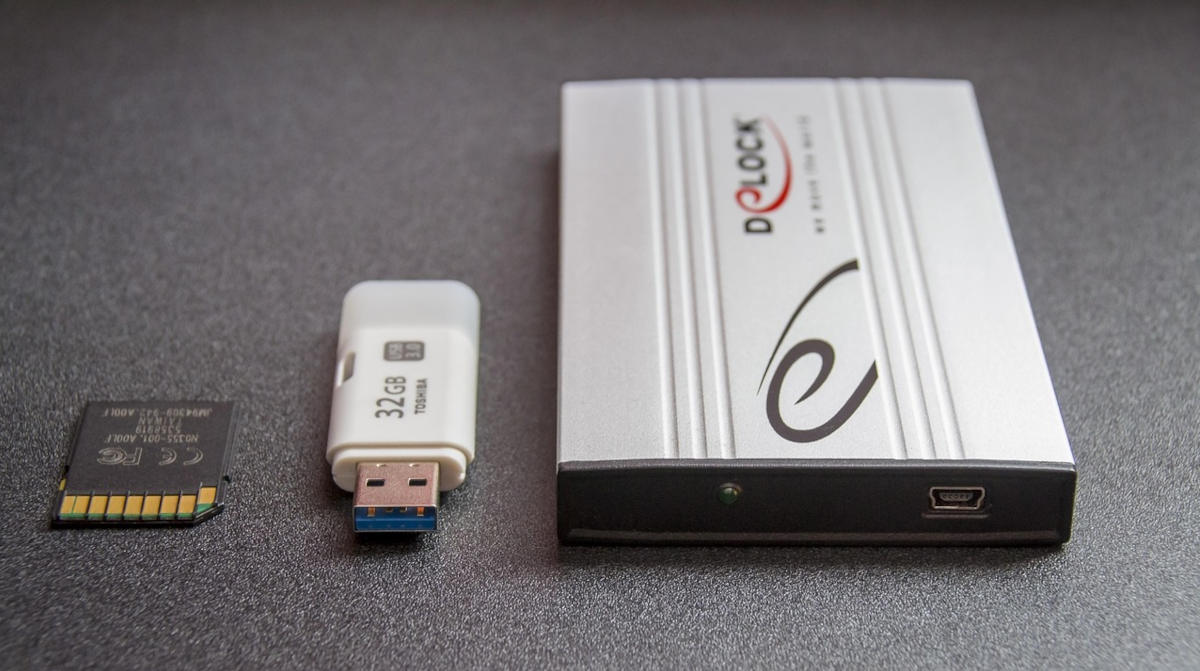
Bạn thấy lỗi Mã 10 trong Trình quản lý thiết bị khi hệ thống không thể tải đúng trình điều khiển cho một thành phần. Vấn đề là Bạn không biết mình gặp lỗi cho đến khi bạn thử chạy thành phần đó.Làm thế nào để giải quyết vấn đề này? Một cách đơn giản là vào Trình quản lý thiết bị:
- Nhấn Win + X và chọn Trình quản lý thiết bị.
- Tìm thiết bị đang gặp sự cố. Dễ dàng xác định vì nó có biểu tượng cảnh báo màu vàng.
- Nhấp chuột phải vào nó và chọn Tài sản.
- Tab Chung, Bạn sẽ thấy thông báo trạng thái thiết bị. Nếu bạn thấy thông báo "Thiết bị này không thể khởi động (Mã 10), bạn biết ý nghĩa của nó rồi đấy.
Bất kỳ thành phần bên trong hoặc ngoại vi nào cũng có thể bắt đầu xuất hiện loại vấn đề này. Ngay cả những thành phần đã được sử dụng trong một thời gian dài cũng có thể sau khi cập nhật trình điều khiển hoặc hệ thống chungCác thiết bị phổ biến nhất bị ảnh hưởng bởi mã 10 là:
- Card âm thanh (tích hợp và ngoài).
- Các cổng USB.
- Card mạng Wifi hoặc Ethernet.
- thiết bị Bluetooth.
- Trình điều khiển đồ họa.
- Webcam, máy in hoặc máy quét.
Mã lỗi 10 trong Trình quản lý thiết bị: 9 giải pháp khắc phục
Lỗi Code 10 trong Trình quản lý Thiết bị có thể xuất hiện mà không có cảnh báo trước. Tin tốt là có những giải pháp hiệu quả để khắc phục lỗi này, và bạn không cần phải là chuyên gia mới có thể áp dụng. Chúng tôi đã liệt kê tất cả các giải pháp dưới đây: Nên làm theo chúng theo thứ tự, từ đơn giản nhất đến nâng cao nhất. Hãy bắt đầu thôi.
Khởi động lại máy tính
Hãy bắt đầu với cách cơ bản nhất: khởi động lại máy tính. Một lần khởi động lại đơn giản có thể giải quyết xung đột tạm thời giữa phần cứng và phần mềm. Trong số những cách khác, giải phóng bộ nhớ và thiết lập lại trình điều khiển đã tải. Thực hiện thao tác này và nếu lỗi vẫn còn, hãy tiếp tục.
Kiểm tra kết nối vật lý
Thứ hai, nếu thiết bị là thiết bị ngoài, chẳng hạn như USB, máy in hoặc ổ cứng, hãy kiểm tra xem nó đã được kết nối đúng cách chưa. Chỉ cần điều chỉnh đơn giản là có thể khắc phục lỗi kết nối vật lý và giúp máy tính nhận dạng được thiết bị. Phòng trường hợp, thử một cổng khác hoặc sử dụng một loại cáp khác để có thể
Cập nhật trình điều khiển
Nếu lỗi Mã 10 trong Trình quản lý Thiết bị vẫn tiếp diễn, đã đến lúc kiểm tra trạng thái trình điều khiển. Điều đầu tiên bạn nên thử là cập nhật nó: Vào Trình quản lý Thiết bị và nhấp chuột phải vào thiết bị gặp lỗi. Chọn "Cập nhật Trình điều khiển" và chọn "Tự động tìm kiếm phần mềm trình điều khiển đã cập nhật".
Cài đặt lại trình điều khiển

Nếu việc cập nhật trình điều khiển không giải quyết được vấn đề, bạn sẽ cần cài đặt lại. Bạn có hai lựa chọn: tự động và thủ công. Hãy thử tùy chọn tự động trước: nhấp chuột phải vào thiết bị và chọn Gỡ cài đặt thiết bị. Sau, Khởi động lại máy tính để Windows có thể tự động cài đặt lại trình điều khiển..
Vẫn gặp lỗi? Hãy cài đặt lại trình điều khiển theo cách thủ công. Việc này đảm bảo bạn có phiên bản chính thức mới nhất. Để thực hiện việc này, điều đầu tiên cần làm là xác định chính xác model phần cứng của bạnBạn có thể vào tab Thuộc tính thiết bị, Chi tiết và ghi lại các thông tin chi tiết như ID phần cứng và giá trị VEN_ và DEV_.
Sau khi xác định được model thiết bị của mình, hãy truy cập trang web chính thức của nhà sản xuất. Tại đó, tìm mục Hỗ trợ hoặc Tải xuống, nhập model của bạn và Tải xuống phiên bản mới nhất của trình điều khiển tương thích với Windows. Sau đó, từ Trình quản lý thiết bị, nhấp chuột phải vào thiết bị và chọn Cập nhật trình điều khiển.
Bây giờ bấm vào Tìm kiếm phần mềm trình điều khiển trên máy tính của bạn – Cho phép chọn từ danh sách trình điều khiển có sẵn trên máy tính. Nếu nó không xuất hiện, hãy sử dụng Xem lại để điều hướng đến thư mục mà bạn đã tải xuống tệp trình điều khiển .inf.
Quay lại trình điều khiển nếu bạn thấy lỗi Mã 10 trong Trình quản lý thiết bị
Mặt khác, thế còn nếu lỗi xuất hiện sau khi cập nhậtTrong trường hợp đó, cách tốt nhất là khôi phục phiên bản trước của trình điều khiển. Làm thế nào? Trong thuộc tính thiết bị, hãy chuyển đến tab Trình điều khiển. Sau đó, nhấp vào "Quay lại Trình điều khiển" và chờ quá trình hoàn tất.
Sử dụng Trình khắc phục sự cố Windows

Mặc dù Windows Troubleshooter hiếm khi thực hiện được những gì nó hứa hẹn, nhưng bạn cũng chẳng mất gì khi thử cả. Biết đâu bạn sẽ may mắn và hệ thống sẽ khắc phục được. tự động phát hiện và sửa lỗi.
- Vào Cài đặt – Cập nhật & bảo mật – Trình khắc phục sự cố (hoặc Hệ thống – Trình khắc phục sự cố trong cửa sổ 11).
- Chạy trình khắc phục sự cố Phần cứng và Thiết bị.
- Làm theo hướng dẫn trên màn hình.
Kiểm tra bản cập nhật Windows
Điều quan trọng nữa là đảm bảo hệ thống của bạn được cập nhật để tránh xung đột phần cứng. Vì vậy, bạn nên vào Cài đặt – Cập nhật & Bảo mật – Cập nhật Windows và cài đặt bất kỳ bản cập nhật nào có sẵn. Tuy nhiên, lỗi Mã 10 vẫn còn trong Trình quản lý Thiết bị? Chỉ còn hai lựa chọn.
Khôi phục hệ thống sau lỗi Mã 10 trong Trình quản lý thiết bị
Nếu lỗi xuất hiện sau khi cài đặt chương trình hoặc bản cập nhật, Khôi phục Hệ thống có thể là cứu tinh của bạn. Phương pháp này cho phép bạn đưa hệ thống trở lại thời điểm trước khi lỗi xảy raLàm thế nào để thực hiện? Xem bài viết. Cách khôi phục PC của tôi về phiên bản trước đó trong Windows 10.
Kiểm tra trạng thái phần cứng
Cuối cùng, nếu không có cách nào hiệu quả và lỗi Mã 10 trong Trình quản lý thiết bị vẫn còn đó, thì đã đến lúc phải xem xét đến lỗi vật lý. Có thể thiết bị bị hỏngĐể chắc chắn, hãy kết nối nó với một máy tính khác; nếu vẫn bị lỗi, bạn biết điều đó có nghĩa là gì. Nếu không, vấn đề có thể nằm ở cổng USB của bạn. Trong những trường hợp nghiêm trọng này, bạn có thể cần tìm kiếm sự trợ giúp chuyên nghiệp.

Từ khi còn nhỏ tôi đã rất tò mò về mọi thứ liên quan đến tiến bộ khoa học và công nghệ, đặc biệt là những thứ giúp cuộc sống của chúng ta dễ dàng và thú vị hơn. Tôi thích cập nhật những tin tức và xu hướng mới nhất cũng như chia sẻ kinh nghiệm, ý kiến và lời khuyên của mình về thiết bị và tiện ích tôi sử dụng. Điều này đã khiến tôi trở thành người viết web cách đây hơn 5 năm, chủ yếu tập trung vào các thiết bị Android và hệ điều hành Windows. Tôi đã học cách giải thích những điều phức tạp bằng những từ ngữ đơn giản để độc giả của tôi có thể hiểu dễ dàng.