- Windows 10 sẽ ngừng hỗ trợ và cập nhật bảo mật vào tháng 2025 năm XNUMX, làm gia tăng rủi ro về bảo mật và khả năng tương thích.
- Windows 11 mang đến giao diện được cải tiến, các công cụ năng suất được cải thiện và bảo mật được nâng cao, mặc dù yêu cầu phần cứng khắt khe hơn.
- Có một số phương pháp cập nhật chính thức và thay thế, cũng như các tùy chọn dành cho những thiết bị không đáp ứng các yêu cầu tối thiểu.
- Quyết định giữa việc nâng cấp và tiếp tục sử dụng Windows 10 phụ thuộc vào khả năng tương thích của máy tính, nhu cầu của bạn và sở thích cá nhân của bạn về tính ổn định và tính năng.
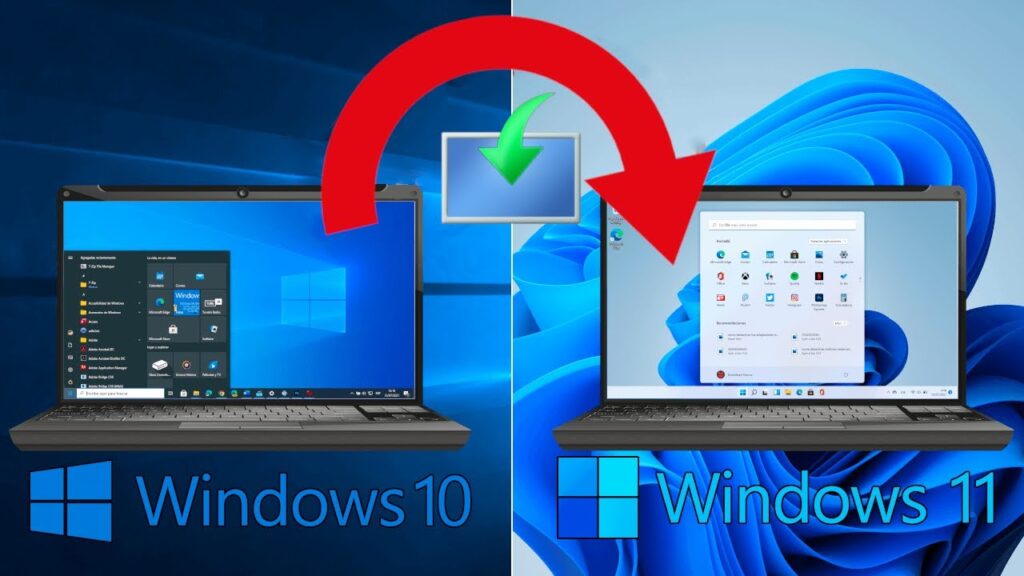
Giờ thì Kết thúc hỗ trợ Nó gần rồi, có rất nhiều người dùng đang nghiêm túc cân nhắc nó cập nhật Từ Windows 10 lên Windows 11. Trước đó, những người muốn thực hiện điều này phải đáp ứng một loạt các yêu cầu kỹ thuật cũng như đối mặt với một số thách thức về bảo mật. Một con đường mà nhiều người sẽ phải đi ngay bây giờ.
Trong bài viết này Bạn sẽ tìm thấy thông tin hữu ích về thời điểm hỗ trợ Windows 10 kết thúc và ý nghĩa của việc tiếp tục sử dụng phiên bản đó. Chúng tôi cũng sẽ giải thích mọi thứ bạn cần biết để thực hiện bước nhảy vọt: Cách biết thiết bị của bạn có tương thích không, phương pháp cập nhật tốt nhất, v.v.
Những ngày quan trọng cho việc kết thúc hỗ trợ Windows 10 và những tác động của chúng
Microsoft đã đưa ra ngày cuối cùng vào cuối thời gian hỗ trợ Windows 10, đánh dấu bước ngoặt đối với nhiều người dùng. Quá trình này không diễn ra ngay lập tức nhưng nó đã được lập trình để diễn ra được hoàn thành trong nhiều giai đoạn, cho phép chuyển đổi dần dần sang Windows 11. Nhưng việc kết thúc hỗ trợ thực sự có nghĩa là gì và tại sao bạn nên quan tâm?
Ngày quan trọng là ngày này: Ngày 14 tháng 10 năm 2025, ngày mà hỗ trợ cho phiên bản cuối cùng (22H2) sẽ chấm dứt. Từ thời điểm đó trở đi, mặc dù máy tính của bạn vẫn hoạt động, nhưng nó sẽ gặp phải lỗ hổng bảo mật và theo thời gian, bạn sẽ thấy các ứng dụng và phần cứng mới trở nên không tương thích.
Việc nâng cấp lên Windows 11 có đáng giá không? Câu trả lời nhanh chóng là có. Tuy nhiên, có một số điều cần lưu ý trước khi bắt đầu quá trình nâng cấp từ Windows 10 lên Windows 11: ckhả năng tương thích của PC, nhu cầu phần mềm của bạn, v.v. Microsoft đã nỗ lực rất nhiều để cải thiện bảo mật trong phiên bản mới nhất, mặc dù họ cũng đã thắt chặt các yêu cầu kỹ thuật. Đối với nhiều người, đây là một trở ngại lớn.

Yêu cầu tối thiểu để cài đặt Windows 11
Trước khi bạn bắt đầu cập nhật, điều đầu tiên bạn nên làm là kiểm tra xem máy tính của bạn có đáp ứng các yêu cầu tối thiểu do Microsoft đưa ra hay không. Windows 11 yêu cầu thông số kỹ thuật chặt chẽ hơn nhiều so với các phiên bản trước để đảm bảo hoạt động trơn tru và an toàn. Sau đây là những yêu cầu cần thiết:
- Bộ xử lý 1 GHz hoặc nhanh hơn, với hai lõi trở lên, hỗ trợ 64-bit hoặc hệ thống trên một chip (SoC).
- ĐẬP ít nhất 4 GB.
- Bộ nhớ trong 64 GB trở lên.
- Phần mềm hệ thống Kiểu UEFI, tương thích với Secure Boot.
- TPM (Trusted Platform Module) phiên bản 2.0 trở lên.
- Card đồ họa Tương thích với DirectX 12 trở lên và với trình điều khiển WDDM 2.0.
- Màn hình độ nét cao (720p) lớn hơn 9 inch theo đường chéo và 8 bit cho mỗi kênh màu.
- Kết nối Internet Cần thiết cho quá trình thiết lập ban đầu và tải xuống bản cập nhật, đặc biệt là trong phiên bản Home vì yêu cầu phải có tài khoản Microsoft để khởi động ban đầu.
Làm sao để biết máy tính của bạn có tương thích với Windows 11 không?
Việc xem xét thủ công từng thông số kỹ thuật có thể rất tẻ nhạt, nhưng Microsoft đã phát hành một công cụ chính thức để làm cho công việc của bạn dễ dàng hơn. Đây là ứng dụng Kiểm tra sức khỏe PC (Kiểm tra sức khỏe máy tính).
Tiện ích này thực hiện phân tích tự động và Nhanh chóng và rõ ràng chỉ ra liệu máy tính của bạn đã sẵn sàng nâng cấp lên Windows 11 hay chưa. Chỉ cần tải xuống từ trang web chính thức, cài đặt và nhấp vào "Kiểm tra ngay". Chỉ trong vài giây, bạn sẽ biết mình có đáp ứng được các yêu cầu hay không.
Trong trường hợp chương trình đánh dấu bất kỳ không tương thích, thường là do thiếu hoặc vô hiệu hóa TPM 2.0 hoặc Khởi động an toàn từ UEFI/BIOS. TPM là một con chip mà nhiều máy tính hiện đại được trang bị theo tiêu chuẩn, nhưng đôi khi nó bị vô hiệu hóa theo mặc định. Bạn có thể dễ dàng kích hoạt tính năng này bằng cách truy cập vào phần cài đặt hệ thống nâng cao.
Các phương pháp nâng cấp từ Windows 10 lên Windows 11
Bạn có thể cập nhật thiết bị theo nhiều cách, từ những cách đơn giản nhất và được khuyến nghị nhất cho đến những quy trình tiên tiến hơn được thiết kế cho những trường hợp cụ thể hoặc dành cho người dùng có kinh nghiệm.
1. Cập nhật Windows
Đây là phương pháp chuẩn và an toàn nhất, được Microsoft khuyến nghị. Nếu thiết bị của bạn tương thích, bản cập nhật sẽ xuất hiện trong cài đặt hệ thống. Bạn chỉ cần:
- Mở menu Bắt đầu và quyền truy cập Cấu hình (bạn cũng có thể nhấn Windows + I).
- Đi đến phần Cập nhật và bảo mật.
- Lựa chọn Cập nhật Windows và tiếp tục tiến lên Kiểm tra cập nhật.
- Nếu bản cập nhật khả dụng, bạn sẽ thấy thông báo cho biết bạn có thể nâng cấp lên Windows 11.
- Nhấp chuột vào Tải xuống và cài đặt và làm theo hướng dẫn trên màn hình. Quá trình này diễn ra tự động và giữ nguyên các tập tin và chương trình của bạn.
2. Trình hướng dẫn cài đặt Windows 11
Nếu thông báo không xuất hiện trong Windows Update nhưng máy tính của bạn đáp ứng các yêu cầu, Công cụ cài đặt Windows 11 sẽ cho phép bạn buộc cập nhật.
- Tải xuống trợ lý chính thức từ trang web của Microsoft.
- Chạy tệp Windows11InstallationAssistant.exe, chấp nhận các điều khoản và làm theo các bước xuất hiện. Máy tính sẽ khởi động lại nhiều lần, điều này hoàn toàn bình thường.
- Các tập tin và chương trình của bạn sẽ được bảo toàn, nhưng như thường lệ, bạn nên sao lưu các tập tin trước khi bắt đầu để đề phòng trường hợp có vấn đề phát sinh.
3. Phương tiện cài đặt và USB có thể khởi động
Đối với người dùng nâng cao, Microsoft cung cấp tùy chọn tạo phương tiện cài đặt USB hoặc hình ảnh ISO. Phương pháp này lý tưởng nếu bạn muốn cài đặt Windows 11 từ đầu, cài đặt lại hệ thống hoặc có nhiều thiết bị.
- Tải xuống tiện ích Công cụ tạo phương tiện Từ trang web chính thức.
- Thực hiện theo các bước để tạo ổ USB có thể khởi động (dung lượng tối thiểu 8GB) hoặc ảnh ISO có thể ghi DVD.
- Khởi động lại máy tính, vào BIOS và chọn USB để khởi động.
- Trong quá trình cài đặt, hãy chọn tùy chọn Cập nhật và không phải tùy chỉnh nếu bạn không muốn mất tập tin và chương trình.
- Nếu bạn chọn cài đặt mới, hãy nhớ lưu lại các tài liệu quan trọng trước.
Điều gì xảy ra nếu máy tính của bạn không đáp ứng được các yêu cầu?
Trong một số trường hợp, máy tính của bạn có thể không được hỗ trợ chính thức, do thiếu TPM 2.0, bộ xử lý cũ hoặc thiếu UEFI Secure Boot. Có hai cách tương đối an toàn để vượt qua những rào cản này, mặc dù có một số sắc thái:
Thủ thuật Registry để bỏ qua TPM và CPU không được hỗ trợ
Bạn có thể sử dụng Ký hiệu hệ thống ở chế độ quản trị viên và chạy lệnh sau:
reg add HKLM\SYSTEM\Setup\MoSetup /f /v AllowUpgradesWithUnsupportedTPMorCPU /d 1 /t reg_dword
Dòng này thêm mục đăng ký cho phép bạn bỏ qua bước kiểm tra này trong quá trình nâng cấp. Mặc dù nó hoạt động, Đây không phải là khuyến nghị chính thức. và có thể gây ra sự cố hoặc ngăn chặn các bản cập nhật tự động trong tương lai.
Sử dụng công cụ Rufus để tạo trình cài đặt không giới hạn
Rufus Đây là ứng dụng được sử dụng rộng rãi để tạo USB có khả năng khởi động tùy chỉnh. Trong các tùy chọn gần đây nhất của bạn cho phép bạn vô hiệu hóa kiểm tra TPM, yêu cầu về RAM và ít đòi hỏi hơn từ hệ thống so với cài đặt truyền thống.
- Phóng điện Rufus và hình ảnh ISO của Windows 11 từ trang web chính thức của Microsoft.
- Mở Rufus, chọn ISO và chọn tùy chọn cài đặt mở rộng (Không có TPM, Không có Secure Boot, 8GB – RAM).
- Hoàn tất quá trình và khởi động trình cài đặt từ USB.
Xin lưu ý rằng loại cài đặt này không được khuyến khích cho người dùng thiếu kinh nghiệm và có thể gây ra rủi ro xảy ra lỗi hoặc không tương thích. Ngoài ra, Microsoft có thể chặn quyền truy cập vào một số bản cập nhật hoặc dịch vụ nhất định trên các hệ thống này.
Khuyến nghị trước khi cập nhật
Việc nâng cấp toàn diện máy tính không bao giờ là việc dễ dàng. Sau đây là một số mẹo và biện pháp tốt nhất trước khi bạn bắt đầu:
- Tạo bản sao lưu các tệp cá nhân, ảnh, tài liệu và bất kỳ tệp quan trọng nào của bạn lên đám mây hoặc ổ cứng ngoài.
- Cập nhật chương trình và trình điều khiển của bạn trước khi thực hiện bước nhảy vọt. Đảm bảo các ứng dụng quan trọng nhất của bạn được cập nhật cho Windows 11.
- Ngắt kết nối các thiết bị ngoại vi không cần thiết trong quá trình cập nhật, để tránh các vấn đề phát hiện.
- Hãy chuẩn bị sẵn sàng Tài khoản Microsoft của bạn và khóa cấp phép Windows, mặc dù quá trình di chuyển thường tôn trọng kích hoạt trước đó của bạn.
Nếu bạn thực hiện cài đặt mới, hãy nhớ rằng bạn sẽ phải cài đặt lại tất cả chương trình và khôi phục các tệp theo cách thủ công.
Điều gì xảy ra nếu tôi quyết định tiếp tục sử dụng Windows 10?
Nếu máy tính của bạn không đáp ứng các yêu cầu hoặc đơn giản là bạn không muốn nâng cấp vào lúc này, bạn có thể tiếp tục sử dụng Windows 10 cho đến ngày 14 tháng 2025 năm XNUMX. Cho đến lúc đó, Microsoft vẫn đảm bảo hỗ trợ và cập nhật bảo mật cơ bản. Sau ngày đó, hệ thống vẫn hoạt động nhưng sẽ ngày càng dễ bị tấn công và các chương trình quan trọng khác sẽ không còn được hỗ trợ.
Hãy nhớ rằng Windows 10 vẫn sẽ "sống" thêm một thời gian nữa, nhưng nó sẽ ngày càng kém an toàn và kém chức năng hơn khi các hệ thống và chương trình khác phát triển.
Có những lựa chọn nào nếu máy tính của bạn cũ hoặc yếu?
Không phải tất cả máy tính đều được thiết kế để cài đặt Windows 11; Tuy nhiên, điều đó không có nghĩa là bạn nên vứt chúng đi hoặc không sử dụng. Các tùy chọn như tiếp tục sử dụng Windows 10 cho đến khi hết thời gian hỗ trợCó thể áp dụng các phương pháp sau: chuyển sang bản phân phối Linux nhẹ hoặc buộc cập nhật bằng các phương pháp nâng cao, nhưng điều quan trọng là phải cân nhắc những ưu và nhược điểm.
Buộc Windows 11 trên máy tính cũ hơn Nó có thể hoạt động chấp nhận được, nhưng hiệu suất có thể không đạt mức tối ưu. Nếu mục đích sử dụng chính của bạn là làm việc văn phòng cơ bản hoặc duyệt internet, bạn có thể gặp tình trạng treo máy hoặc chậm máy. Đừng quên rằng hỗ trợ và cập nhật chính thức có thể bị hạn chế.
Tiếp tục sử dụng Windows 10 hoặc trì hoãn việc nâng cấp Có thể hợp lý hơn với những người thích sự ổn định, dựa vào các chương trình cũ hơn hoặc không cảm thấy cần phải thay đổi nếu mọi thứ vẫn đang hoạt động tốt. Đây cũng là lựa chọn hợp lý cho những người sử dụng thiết bị hoặc thiết bị ngoại vi rất cũ không tương thích với Windows 11, do đó tránh được những rắc rối do không tương thích.
Tóm lại, việc nâng cấp từ Windows 10 lên Windows 11 đòi hỏi phải chú ý đến nhiều khía cạnh về kỹ thuật, bảo mật và khả năng tương thích. Chuẩn bị di chuyển đúng cách sẽ giúp bạn tránh được các vấn đề và tận dụng tối đa các lợi ích của hệ thống mới, chẳng hạn như tăng cường bảo mật, các tính năng hiện đại và cải thiện hiệu suất cho phần cứng mới hơn.
Mục lục
- 1 Những ngày quan trọng cho việc kết thúc hỗ trợ Windows 10 và những tác động của chúng
- 2 Yêu cầu tối thiểu để cài đặt Windows 11
- 3 Làm sao để biết máy tính của bạn có tương thích với Windows 11 không?
- 4 Các phương pháp nâng cấp từ Windows 10 lên Windows 11
- 5 Điều gì xảy ra nếu máy tính của bạn không đáp ứng được các yêu cầu?
- 6 Khuyến nghị trước khi cập nhật
- 7 Điều gì xảy ra nếu tôi quyết định tiếp tục sử dụng Windows 10?
- 8 Có những lựa chọn nào nếu máy tính của bạn cũ hoặc yếu?
