- Xác định quy trình gây ra bằng Trình quản lý tác vụ và nếu cần, bằng thiết bị đầu cuối để hành động chính xác.
- Các dịch vụ gốc (SysMain, Search, Update) và phần mềm diệt vi-rút là những dịch vụ có tác động lớn nhất khi có sự cố mất kiểm soát.
- Việc sửa chữa hệ thống (CHKDSK, SFC, DISM) và các điều chỉnh như bộ nhớ ảo, thông báo và tác vụ giúp giảm tiếng ồn.
- Nếu phần cứng bị hạn chế (HDD, RAM ít), việc chuyển sang SSD và cập nhật trình điều khiển/phần mềm sẽ tạo nên sự khác biệt.
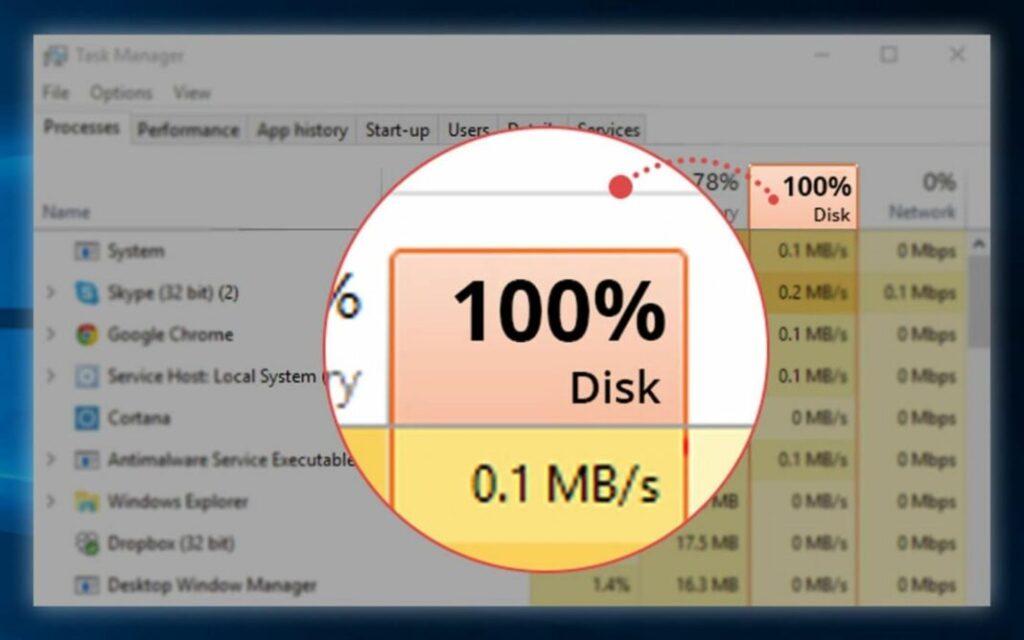
Windows giữ đĩa ở mức sử dụng 100% trong nhiều phút hoặc nhiều giờ là không bình thường và dẫn đến bị đơ, nhấp chuột chậm và cảm giác chung là máy tính đang chậm dần. Đúng là ngay sau khi khởi động, trong vài giây, hệ thống có thể tăng hoạt động của đĩa, nhưng nó sẽ nhanh chóng ổn định và không bị treo. Có thể ngăn Windows sử dụng 100% dung lượng đĩa không?
Trong bài viết này chúng tôi biên soạn tất cả các nguyên nhân phổ biến và biện pháp khắc phục được trích dẫn trong các hướng dẫn toàn diện nhất: từ việc kiểm tra các quy trình bằng Trình quản lý tác vụ và thiết bị đầu cuối, đến việc vô hiệu hóa các dịch vụ như SysMain (trước đây là Superfetch), điều chỉnh lập chỉ mục, sửa chữa bằng CHKDSK/SFC/DISM và xử lý trường hợp đặc biệt của StorAHCI.sys và MSIKiểm tra phần mềm diệt vi-rút, dữ liệu từ xa và thông báo, xóa các tệp tạm thời, điều chỉnh lại bộ nhớ ảo, cập nhật trình điều khiển hoặc thậm chí cân nhắc đến ổ SSD.
Đĩa đạt 100% thực sự có ý nghĩa gì?
Khi bạn thấy 100% trong cột Đĩa của Trình quản lý tác vụ, chúng ta đang nói về hoạt động đọc/viết bão hòakhông phải là lượng không gian bị chiếm dụng. Điều này gây ra tình trạng tắc nghẽn: nếu đĩa không thể theo kịp, Hầu như mọi thứ khác đều chậm lại., từ mở các thư mục có hàng ngàn bức ảnh thậm chí tải trò chơi hoặc phát video mà không bị giật.
Trên phần cứng cũ tương đương (ví dụ: máy tính xách tay có ổ cứng HDD cơ học và RAM 4GB), một vài MB/s duy trì Một tiến trình đơn lẻ có thể đẩy bộ đếm lên mức tối đa. Trên phần cứng nhanh, như SSD NVMe, bạn cũng có thể thấy các đột biến 100% nếu một tiến trình đập liên tục vào đĩa.
Làm thế nào để chẩn đoán thủ phạm mà không tốn thời gian
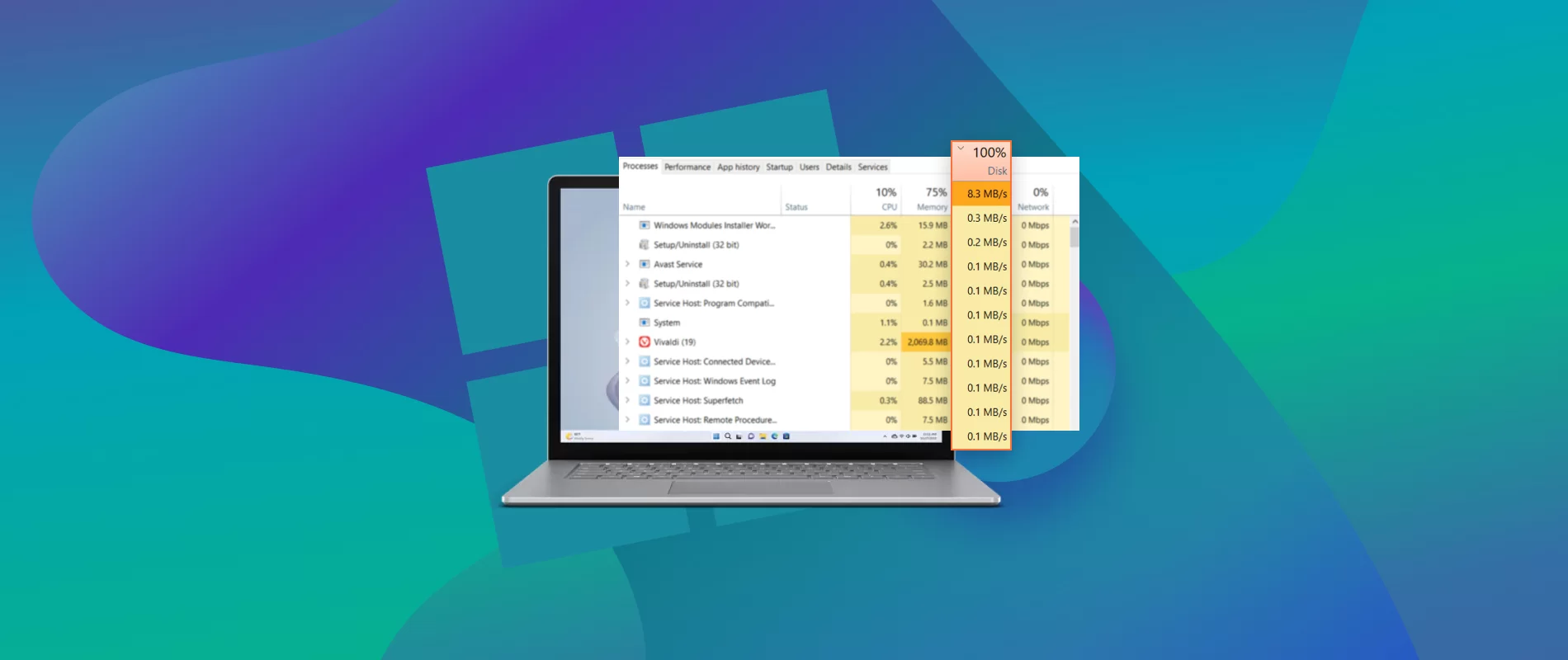
Bắt đầu với Trình quản lý tác vụ. Nhấn Ctrl+Shift+EscChuyển đến tab Quy trình và nhấp vào tiêu đề Đĩa để sắp xếp. Tìm các quy trình được tô sáng màu cam ở phía trên... 1-2 MB/giây duy trìTrong tab Hiệu suất, bạn sẽ thấy hoạt động này là tạm thời hay liên tục.
Nếu bạn thích thiết bị đầu cuối, hãy mở PowerShell hoặc CMD với tư cách quản trị viên (Win+X) và sử dụng danh sách nhiệm vụ /v để liệt kê các quy trình chi tiết. Với danh sách tác vụ /v | findstr tên Bạn lọc ra một tiến trình cụ thể. Nếu một tiến trình bị kẹt ở trạng thái "Không phản hồi", bạn có thể kết thúc bằng taskkill /f /pid PID hoặc bằng hình ảnh với taskkill /f /im chrome.exe; đôi khi chính chương trình Nó khởi động lại sạch sẽ. và dừng khóa đĩa.
Nguyên nhân điển hình: một lần so với kéo dài
Có hai trường hợp: mức sử dụng tăng lên 100% cho một tác vụ cụ thể (sao chép hàng nghìn tệp, tạo hình thu nhỏ, nén, v.v.) rồi sau đó giảm xuống hoặc nó bị kẹt trong một thời gian dài. Trong trường hợp đầu tiên, cần phải kiên nhẫn; trong trường hợp thứ hai, cần phải can thiệp.
- Tải trọng tạm thời: sao chép hàng loạt, thư mục chứa hàng nghìn ảnh/video, nén và thông báo tạo ra các lệnh ghi.
- Tải trọng liên tục: phần mềm diệt virus chạy tràn lan, phần mềm độc hại, dung lượng trống thấp, Các dịch vụ Windows như SysMain hoặc SearchCác tác vụ theo lịch trình (Khả năng tương thích), trình điều khiển xung đột, lỗi đĩa hoặc MSI trong StorAHCI.sys.
Những hành động nhanh đáng thử đầu tiên
Trước khi chúng ta bắt tay vào việc, có những lối tắt thường được sử dụng giải quyết hoặc giảm thiểu vấn đề mà không cần chạm vào bất cứ thứ gì mỏng manh.
Khởi động lại và làm sạch
Việc thiết lập lại sẽ xóa sạch mọi thứ chỉ trong một lần. quá trình zombie hoặc tắc nghẽn tạm thời. Tiếp theo, hãy thử dọn dẹp bằng Disk Cleanup: mở Run (Win+R), nhập cleanmgr, chấp nhận, nhấp vào "Dọn dẹp tệp hệ thống", đánh dấu vào tất cả các ô và xác nhận.
Tối ưu hóa đơn vị
Trên ổ cứng HDD, nên chống phân mảnh; trên ổ SSD, "Optimize" sẽ chạy lệnh TRIM. Mở công cụ... Tối ưu hóa các đơn vịChọn phân vùng Windows và nhấp vào Phân tích > Tối ưu hóa. Không phân mảnh ổ SSD.
Giải phóng không gian
Windows hoạt động tốt nhất nếu đĩa hệ thống được giữ nguyên 15-20 GB miễn phíXóa các chương trình bạn không sử dụng (Cài đặt > Ứng dụng > Ứng dụng & tính năng), làm trống Thùng rác và xóa các tệp tạm thời (xem hướng dẫn bên dưới).
Dịch vụ Windows: Những nghi phạm thường gặp
Những thành phần gốc này thường là nguyên nhân gây ra nhiều vấn đề nhất nếu có sự cố xảy ra. Tôi sẽ giải thích cách xác định và vô hiệu hóa chúng một cách an toàn.
SysMain (trước đây là Superfetch)
Nó làm nóng trước các ứng dụng trong bộ nhớ để tăng tốc quá trình, nhưng trên một số thiết bị, nó gây ra 100% đĩaĐể dừng nó nhanh chóng, hãy mở CMD với tư cách quản trị viên và chạy net.exe stop sysmainĐể vô hiệu hóa nó, hãy đi tới services.msc, tìm kiếm "SysMain" và đặt Loại khởi động thành "Đã tắt".
Tìm kiếm và lập chỉ mục Windows
Việc lập chỉ mục giúp tăng tốc tìm kiếm, nhưng nếu lập chỉ mục quá nhiều tuyến đường hoặc bị kẹt trong vòng lặp, nó có thể gây quá tải cho hệ thống. Hãy thử tạm dừng bằng... net.exe stop "Windows Search"Nếu mức sử dụng giảm, hãy chuyển đến services.mscMở "Windows Search" và để chế độ khởi động ở "Tàn tật» hoặc điều chỉnh chỉ số từ Các tùy chọn lập chỉ mục ngoại trừ các thư mục lớn.
Windows Update và các tác vụ theo lịch trình
Trong khi tải xuống/cài đặt bản cập nhật, bạn có thể thấy lưu lượng truy cập tăng đột biến. Hãy kiểm tra Cài đặt > Cập nhật & Bảo mật Nếu có hoạt động nào đó và nếu nó làm phiền bạn ngay lúc này, hãy nhấn «Tạm dừng trong 7 ngày"Trong Trình lập lịch tác vụ, hãy điều hướng đến Thư viện > Microsoft > Windows > Trải nghiệm ứng dụng và vô hiệu hóa "Microsoft Compatibility Appraiser" nếu nó kích hoạt đĩa.
Phần mềm diệt vi-rút, phần mềm độc hại và bảo mật
Phần mềm độc hại có thể ngập đĩa và để máy tính của bạn hoàn toàn không phản hồi. Hãy chạy quét toàn bộ bằng Windows Security và, ngoài ra, hãy sử dụng một chương trình chống phần mềm độc hại uy tín (ví dụ: Malwarebytes) để săn lùng những gì Defender không nhìn thấy. Nếu nhiễm trùng nghiêm trọng, hãy làm theo cách này Hướng dẫn sửa chữa Windows sau khi bị nhiễm virus nghiêm trọng.
Nếu bạn sử dụng phần mềm diệt vi-rút của bên thứ ba và nghi ngờ đó là thủ phạm, tạm thời vô hiệu hóa nó Và hãy kiểm tra. Đừng cài đặt nhiều chương trình diệt virus cùng lúc: bạn sẽ phải quét trùng lặp và tăng mức sử dụng ổ đĩa và CPU. Nếu bạn đang sử dụng phần mềm diệt virus của bên thứ ba, hãy tắt tính năng bảo vệ thời gian thực của Defender để tránh chồng chéo.

Phương pháp sửa chữa hệ thống
Các tệp bị hỏng và hệ thống tệp bị lỗi có thể gây ra hoạt động quá mức của đĩa. Có ba công cụ chính để sắp xếp Windows và ổ đĩa của bạn, và thường thì... Họ thay đổi trò chơi.
DISM và CFS
Mở CMD với tư cách quản trị viên và chạy các lệnh sau theo thứ tự này: DISM /online /cleanup-image /restorehealth và sau đó sfc /scannowDISM sửa chữa hình ảnh Windows và SFC lắp ráp lại các tập tin hệ thống.
CHKDSK
Để xem nhanh: CHKDSK /SCANĐối với việc sửa chữa một lần: CHKDSK /SPOTFIXNếu bạn cần chỉnh sửa hoàn chỉnh các sector: chkdsk.exe /f /rNó sẽ cho bạn biết rằng âm lượng đang được sử dụng và sẽ lên lịch sửa chữa khi khởi động lại lần sau; chấp nhận.
Tạm thời, lập chỉ mục và tìm kiếm
Bão có thể gây ra vòng lặp viếtMở Run (Win+R), nhập temp và xóa nội dung (Ctrl+E và Shift + Del). Ngoài ra từ Cài đặt > Hệ thống > Lưu trữ > Tệp tạm thời Bạn có thể dọn dẹp theo đợt.
Nếu bạn thường xuyên sao chép hàng ngàn tệp và không cần phải tìm kiếm mọi thứ, hãy cân nhắc giảm phạm vi của việc lập chỉ mục hoặc vô hiệu hóa nó hoàn toàn để ngăn chặn dịch vụ bị lập danh mục ở tốc độ tối đa sau mỗi bản sao hàng loạt.
Bộ nhớ ảo và thiếu RAM
Với RAM hạn chế (ví dụ: 4 GB), Windows sẽ chuyển trang sang đĩa rất nhanh và bạn sẽ thấy tình trạng sử dụng 100% thường xuyên hơn nhiều. Điều chỉnh hoặc đặt lại tập tin trang Đôi khi nó giải quyết được vấn đề.
Đường dẫn: Thuộc tính hệ thống (Win+Pause) > Cài đặt nâng cao > Hiệu suất > Cài đặt > Nâng cao > Bộ nhớ ảoBỏ chọn quản lý tự động, chọn "Không có tệp hoán trang", thiết lập, khởi động lạiQuay lại và bật "Kích thước do hệ thống quản lý" hoặc xác định kích thước tùy chỉnh hợp lý (thường là 1,5x-3x RAM của bạn).

Trình điều khiển, chương trình cơ sở và BIOS
Trình điều khiển cũ hoặc không chính xác (bộ nhớ, chipset, bộ điều khiển SATA/AHCI) và BIOS lỗi thời có thể gây ra điểm truy cập dự phòng và các vấn đề nghẽn cổ chai. Truy cập trang web của nhà sản xuất bo mạch chủ hoặc máy tính và cập nhật trình điều khiển và BIOS. Đối với ổ SSD của các thương hiệu nổi tiếng, công cụ chính thức (ví dụ: Samsung Magician) trợ giúp về phần mềm và các thiết lập như RAMCache.
Nếu bạn thích tự động hóa, có những tiện ích tìm kiếm bộ điều khiển (như Driver Booster), nhưng đối với lưu trữ quan trọng thì tôi thích descarga manual từ nguồn chính thức.
Thông báo, dữ liệu từ xa và thủ thuật của Windows
Có những thông báo và "gợi ý" mặc dù có vẻ vô hại, quá trình kích hoạt và đĩa. Vào Cài đặt > Hệ thống > Thông báo & hành động và tắt mọi thứ không cần thiết, bao gồm:
- "Cho tôi xem trải nghiệm Windows Welcome..."
- "Đề xuất cách hoàn thiện quá trình thiết lập..."
- "Nhận mẹo, thủ thuật và khuyến nghị..."
Đo từ xa có thể tạo ra hoạt động; trong Cài đặt > Quyền riêng tư > Diagnóstico y comentarios Giữ nó ở mức tối thiểu và nếu bạn muốn, hãy kiểm tra xem Bảo vệ máy tính của bạn khỏi hoạt động gián điệp tinh viĐừng mong đợi phép màu, nhưng mọi sự giảm thiểu tiếng ồn nền phép cộng.
Khởi động sạch và chương trình nền
Nếu bạn không thể xác định được thủ phạm, việc bắt đầu lại từ đầu sẽ cứu cánh cho bạn. phần mềm cô lập điều đó can thiệp. Thực hiện msconfig (Win+R), trong mục Chung, hãy chọn Khởi động có chọn lọc mà không chọn "Tải các mục khởi động" và trong mục Dịch vụ, hãy chọn "Ẩn tất cả các dịch vụ của Microsoft" và nhấn "Vô hiệu hóa tất cả"Khởi động lại và kiểm tra."
Trong Trình quản lý tác vụ > tab Khởi động, hãy tắt các ứng dụng có Tác động ban đầu caoCàng ít thứ khởi động thì khả năng đĩa chạy hết 100% mà không có lý do càng thấp.
Chrome, Skype và Flash hiện đã bị lãng quên
Trong Chrome, hãy tắt tính năng tải trước: Cài đặt > Quyền riêng tư và bảo mật và tắt «Sử dụng dịch vụ dự đoán để tải trang nhanh hơn"Nó ít gây hấn hơn với hồ sơ."
Skype (phiên bản Microsoft Store) có thể cần quyền để ghi chính xác và tránh lặp lại. Hãy mở thuộc tính bảo mật của ứng dụng và kiểm tra xem «Tất cả các gói ứng dụng"Họ có giấy phép viết."
Flash đã chính thức ngừng hoạt động kể từ năm 2020. Nếu bạn thấy dấu vết hoặc cập nhật Loại bỏ những cái cũ: bạn sẽ tiết kiệm được không gian và tránh được những xung đột không cần thiết.
Cài đặt nguồn và "khởi động nhanh"
Trong Tùy chọn Năng lượng, hãy thử kế hoạch của Hiệu suất cao (Bảng điều khiển > Phần cứng và Âm thanh > Tùy chọn Nguồn). Ngoài ra, trong mục "Chọn chức năng của nút nguồn", bạn có thể tắt Hướng dẫn nhanh Nếu bạn nghi ngờ các trạng thái lai mang theo vấn đề giữa các phiên và tránh treo máy tự động Nó có thể giúp loại trừ các trạng thái chiếm dụng tài nguyên.
Các công cụ của bên thứ ba giúp ngăn Windows sử dụng 100% dung lượng đĩa
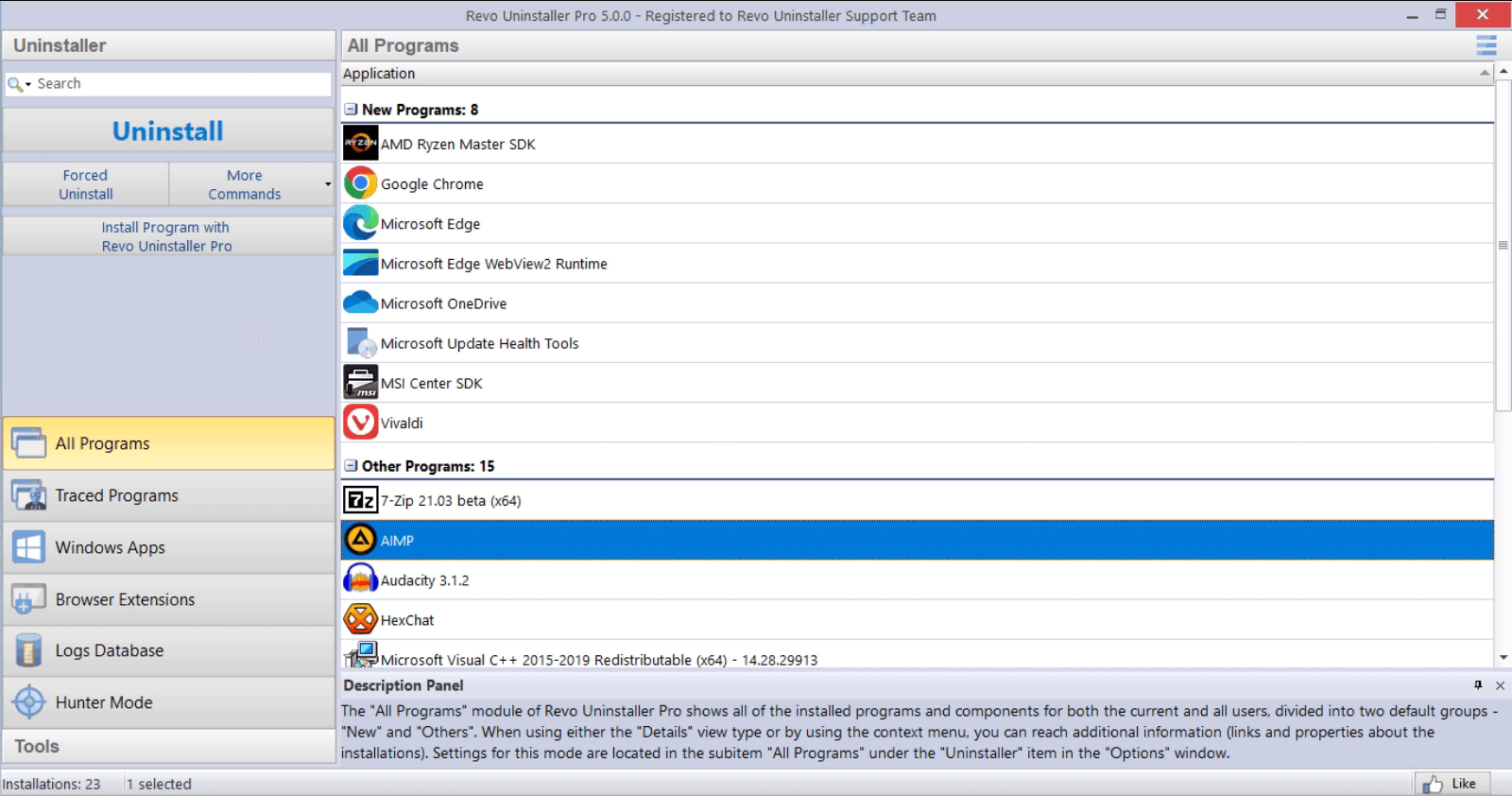
Có những tiện ích giúp thực hiện nhiệm vụ dễ dàng hơn: CrystalDiskInfo để kiểm tra tình trạng sức khỏe của đĩa, Revo Uninstaller Để gỡ cài đặt triệt để, hãy sử dụng các bộ dọn dẹp/tối ưu hóa và trình quản lý phân vùng có chức năng kiểm tra lỗi. Hãy sử dụng chúng một cách khôn ngoan: chúng sẽ hữu ích nếu bạn biết mình đang làm gì. Bạn đang chỉ ra vấn đề gì?nhưng chúng không thay thế được chẩn đoán.
Khi nào nên nghĩ đến phần cứng
Nếu bạn đang sử dụng ổ cứng HDD cơ học và RAM hạn chế (ví dụ: i5-520M 4GB), dù bạn có tinh chỉnh phần mềm bao nhiêu đi nữa thì tình trạng nghẽn cổ chai vẫn sẽ tồn tại. Ổ SSD biến một chiếc máy tính chậm chạp thành một chiếc máy tính nhanh nhẹn. nhanh nhẹn và im lặng: thời gian khởi động tính bằng giây, ứng dụng mở ngay lập tức và mức sử dụng đĩa hiếm khi "đạt 100%" trong thời gian dài.
Kiểm tra khả năng tương thích (SATA hoặc NVMe) và dự kiến hệ thống có ít nhất 250 GB dung lượng. Bạn có thể sao chép ổ cứng sang ổ SSD bằng các công cụ sao chép. đáng tin cậy và giữ nguyên Windows và dữ liệu của bạn.
câu hỏi nhanh
- Làm sao tôi có thể xác nhận vấn đề? Trình quản lý tác vụ > Tiến trình > Cột đĩa và tab Hiệu suất. Nếu bạn thấy mức sử dụng 100% liên tục và không sao chép bất kỳ thứ gì, Đã đến lúc phải điều tra.
- Đĩa có thể bị hỏng không? Một chút thời gian thì không sao, nhưng nhiều ngày làm việc hết công suất thì lại tốn kém. tNhiệt độ và độ mòn (cơ học trên HDD, ghi trên SSD). Tốt nhất nên xử lý sớm.
- Virus có thể gây ra bệnh này không? Có. Trên thực tế, khi có những tiến trình chưa biết đang "ăn mòn" đĩa, thì đây là điều đầu tiên cần loại trừ bằng cách phân tích kỹ lưỡng.
Các bước và thủ thuật bổ sung cũng hữu ích
Tắt "Bảo vệ đám mây" trong Bảo mật Windows nếu bạn đang kiểm tra xung đột, hãy điều chỉnhTùy chọn trực quan» (sysdm.cpl > Hiệu suất > Điều chỉnh để có hiệu suất tốt nhất) để loại bỏ các phần rườm rà làm tăng thêm công việc và hãy nhớ rằng cập nhật ứng dụng Tránh sử dụng phiên bản cũ vì có thể làm hỏng đĩa.
Nếu bạn xác định được một ứng dụng luôn kích hoạt mức sử dụng 100% và không có bản cập nhật nào, hãy gỡ cài đặt hoàn toàn ứng dụng đó (tốt nhất là sử dụng công cụ dọn dẹp các tệp và mục đăng ký còn sót lại). Bạn sẽ thấy dễ chịu ngay lập tức.Nếu bạn không thể sống thiếu ứng dụng đó, hãy tìm một giải pháp thay thế hiện đại.
Cuối cùng, nếu bạn thấy vấn đề bắt nguồn từ nhiều năm trước và vẫn tiếp diễn trên máy tính có ổ cứng HDD, nhiều tab trình duyệt và ít RAM, thì giải pháp hiệu quả nhất có thể là kết hợp các biện pháp sau: SSD + vệ sinh + Tắt các dịch vụ có vấn đề + Luôn cập nhật trình điều khiển và hệ thống. Từ đó, Trình quản lý tác vụ sẽ không còn là màn hình đỏ nữa mà sẽ trở thành một bảng điều khiển yên tĩnh hầu hết thời gian.
Tất cả những điều trên, nếu áp dụng hợp lý, thường sẽ loại bỏ hoàn toàn nguyên nhân gây ra lỗi ổ cứng: bạn xác định thủ phạm bằng Trình quản lý tác vụ hoặc thiết bị đầu cuối, giảm tiếng ồn (SysMain, Tìm kiếm, tác vụ và thông báo), sửa chữa những gì bị hỏng (CHKDSK, SFC, DISM), điều chỉnh bộ nhớ ảo và dọn dẹp các tệp tạm thời, theo dõi phần mềm diệt vi-rút và đồng bộ hóa, cập nhật trình điều khiển và nếu phần cứng của bạn không đủ, Bạn thực hiện bước nhảy vọt lên SSDNhờ đó, mức sử dụng đĩa trở lại mức bình thường và PC phản ứng như bình thường.


Biên tập viên chuyên về các vấn đề công nghệ và internet với hơn mười năm kinh nghiệm trong các lĩnh vực truyền thông kỹ thuật số khác nhau. Tôi đã từng làm biên tập viên và người sáng tạo nội dung cho các công ty thương mại điện tử, truyền thông, tiếp thị và quảng cáo trực tuyến. Tôi cũng đã viết trên các trang web kinh tế, tài chính và các lĩnh vực khác. Công việc của tôi cũng là niềm đam mê của tôi. Bây giờ, qua bài viết của tôi trong Tecnobits, Tôi cố gắng khám phá tất cả những tin tức và cơ hội mới mà thế giới công nghệ mang đến cho chúng ta hàng ngày để cải thiện cuộc sống của chúng ta.