- Có thể do các rào cản truy cập trong BIOS hoặc các hạn chế của nhà sản xuất ngăn cản việc điều khiển bằng phần mềm bên ngoài.
- Sử dụng các công cụ chuyên dụng như SpeedFan cho hệ thống và MSI Afterburner cho GPU bằng cách sử dụng đường cong PWM.
- Sự can thiệp của các tiến trình nền trong Windows làm tăng nhiệt độ và buộc hệ thống hoạt động ở tốc độ tối đa.
- Ảnh hưởng của phần mềm điều khiển đã được sửa đổi đối với các linh kiện đã qua sử dụng từ ngành khai thác mỏ hoặc trí tuệ nhân tạo.
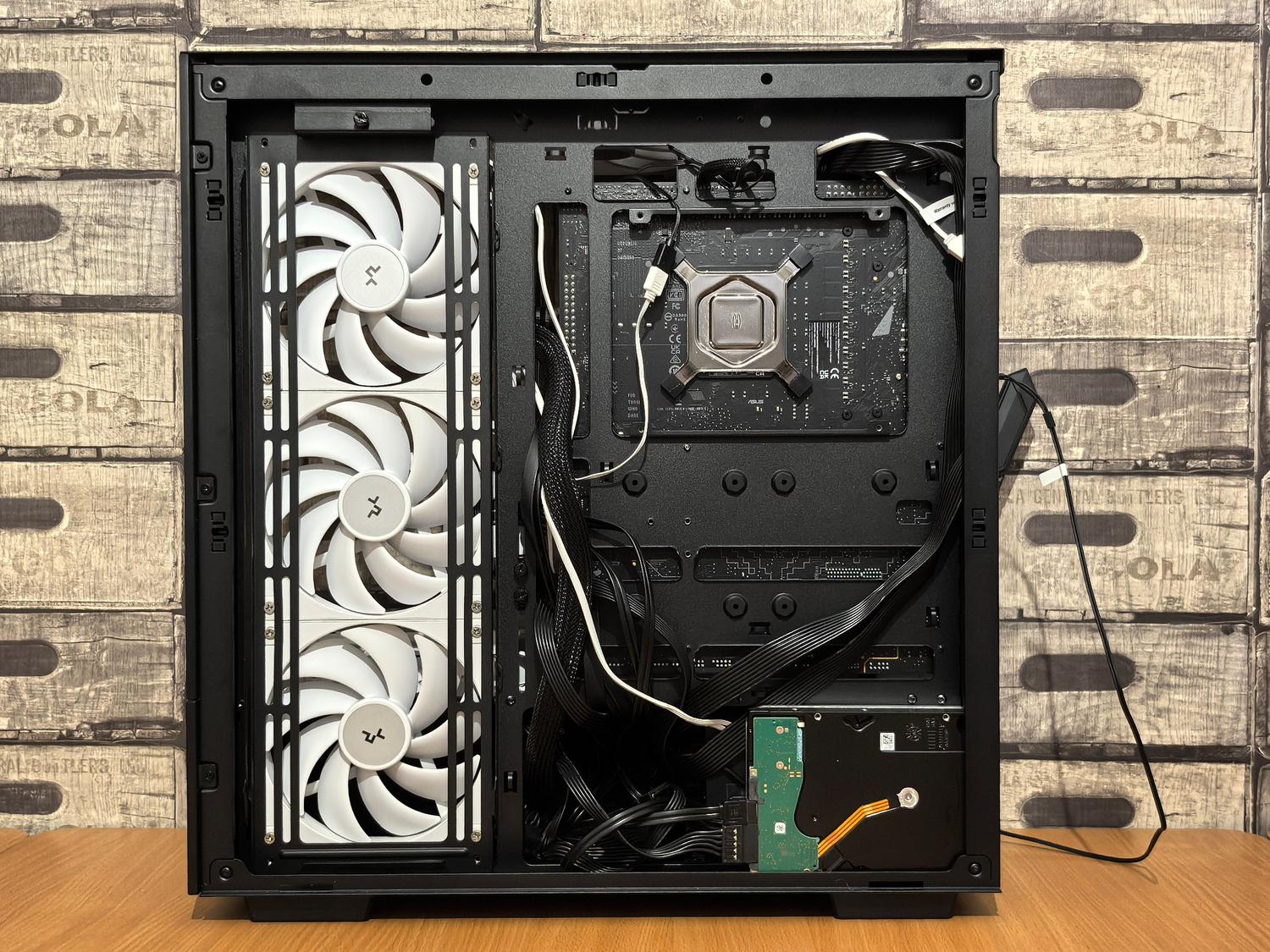
Bạn đã bao giờ tự lắp ráp chiếc PC của mình với tất cả sự hào hứng, rồi khi bật máy lên thì quạt kêu như thể máy tính sắp cất cánh chưa? Đó là một tình huống khó chịu, đặc biệt là khi bạn cố gắng giảm tốc độ quạt trong BIOS hoặc bằng phần mềm của bo mạch chủ. hoàn toàn không có gì xảy raĐôi khi, dường như phần cứng có suy nghĩ riêng và quyết định bỏ qua bất kỳ lệnh nào chúng ta gửi đến để giảm tiếng ồn.
Vấn đề này phổ biến hơn vẻ ngoài của nó và có thể do hàng ngàn nguyên nhân, từ cấu hình sai của chip điều khiển cho đến khóa do nhà sản xuất áp đặtCho dù bạn đang gặp vấn đề với thùng máy tính để bàn, card đồ họa hay máy tính xách tay bị quá nóng, có một số cách để thử và điều chỉnh quạt, cuối cùng giúp máy tính của bạn hoạt động trơn tru. Yên tĩnh và hiệu quả.
Điều khiển quạt hệ thống và bo mạch chủ
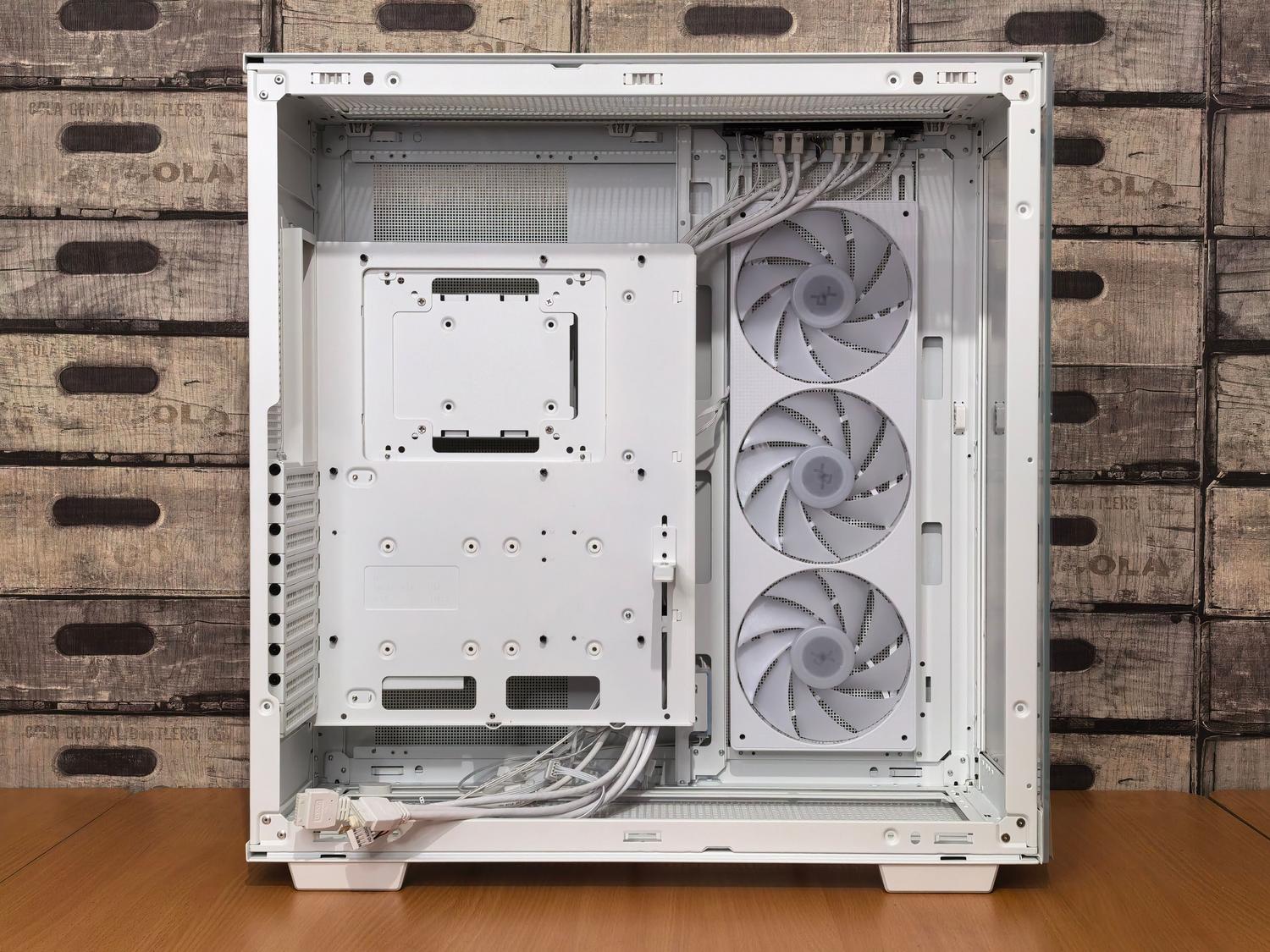
Khi phần mềm chính thức của nhà sản xuất (chẳng hạn như của Gigabyte hoặc ASUS) không phản hồi, bạn có thể cần một công cụ mạnh mẽ và đa năng hơn. Trong trường hợp này, SpeedFan trở thành một đồng minh tuyệt vờiTính năng này cho phép bạn điều chỉnh tốc độ quạt mà không cần phải vào BIOS mỗi lần. Tuy nhiên, cần lưu ý rằng nó không tương thích với tất cả các dòng máy tính, vì vậy bạn nên thử nghiệm cẩn thận.
Để chương trình này hoạt động, chỉ cài đặt thôi là chưa đủ; bạn cần truy cập vào menu cài đặt nâng cao. Tại đó, bạn phải tìm con chip bắt đầu bằng... "ITXXXX" và thay đổi chế độ điều khiển Từ "SmartGuardian" sang "Điều khiển bằng phần mềm". Sau khi khởi động lại ứng dụng, các chỉ báo PWM sẽ xuất hiện, nơi bạn có thể thiết lập tỷ lệ tốc độ chính xác mà mình muốn, đồng thời luôn theo dõi nhiệt độ CPU trong thời gian thực để đảm bảo máy tính của bạn luôn được bảo vệ.
Giải pháp khi phần mềm không nhận diện được quạt
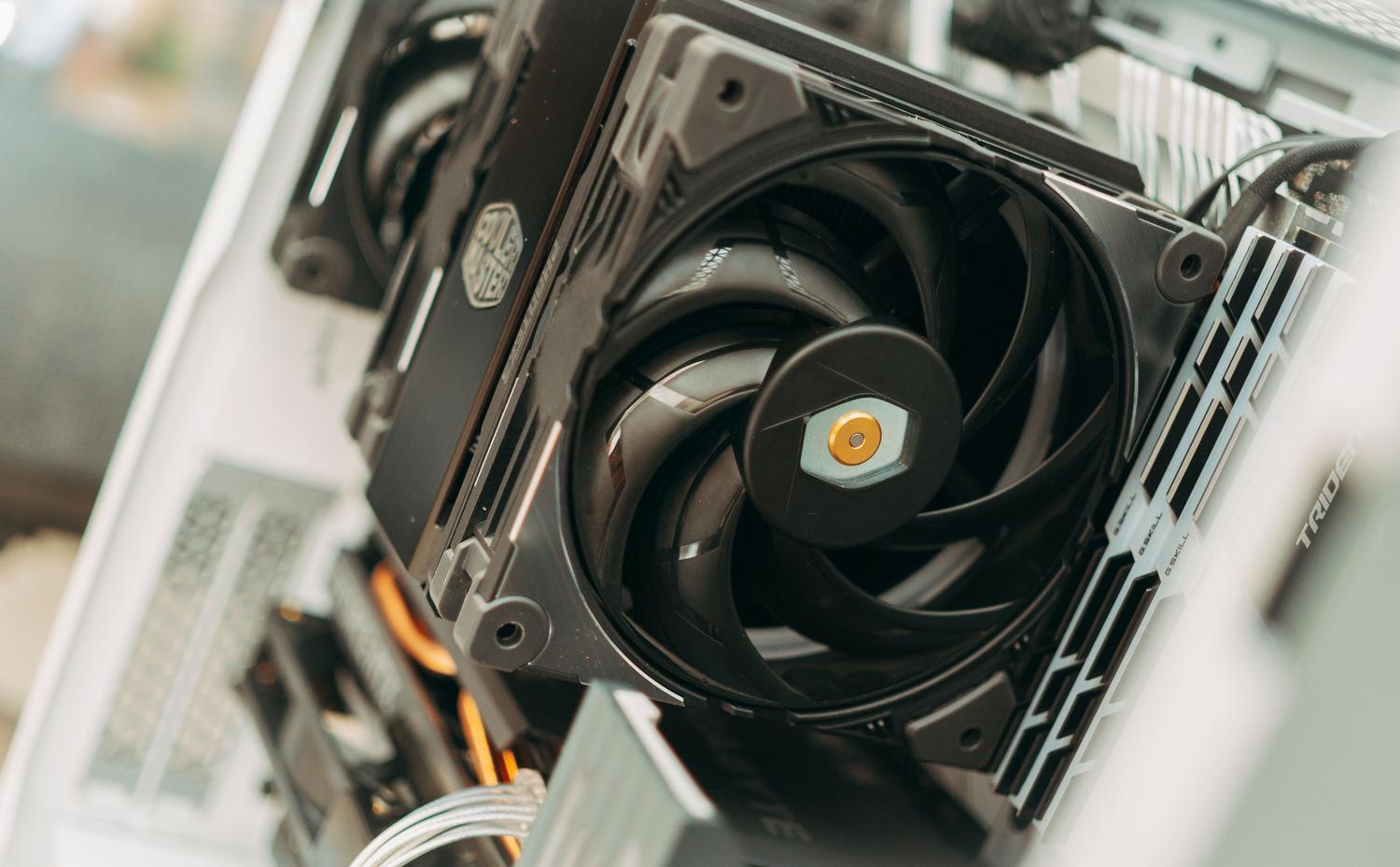
Nếu không thấy quạt nào xuất hiện khi bạn mở chương trình, có thể hệ thống của bạn đang bị treo. Ví dụ, máy tính Dell có một tùy chọn cụ thể gọi là... Kích hoạt hỗ trợ DELL Đây là một trong những thiết lập thường giải quyết được vấn đề. Nếu máy tính của bạn thuộc thương hiệu khác, rất có thể BIOS đã hạn chế quyền truy cập bên ngoài vào quạt.
Để khắc phục sự cố này, bạn cần khởi động lại máy tính và nhấn liên tục phím truy cập (F2, F10, Del, v.v.) để vào BIOS. Tìm các mục có tên là "Điều khiển quạt" hoặc "Cấu hình quạt CPU"Các thiết lập này thường được ẩn trong menu nguồn. Tại đó, bạn có thể cấu hình tốc độ quay (RPM) hoặc thay đổi cấu hình quạt để hệ thống không luôn chạy ở tốc độ tối đa.
Quản lý card đồ họa (GPU) nâng cao
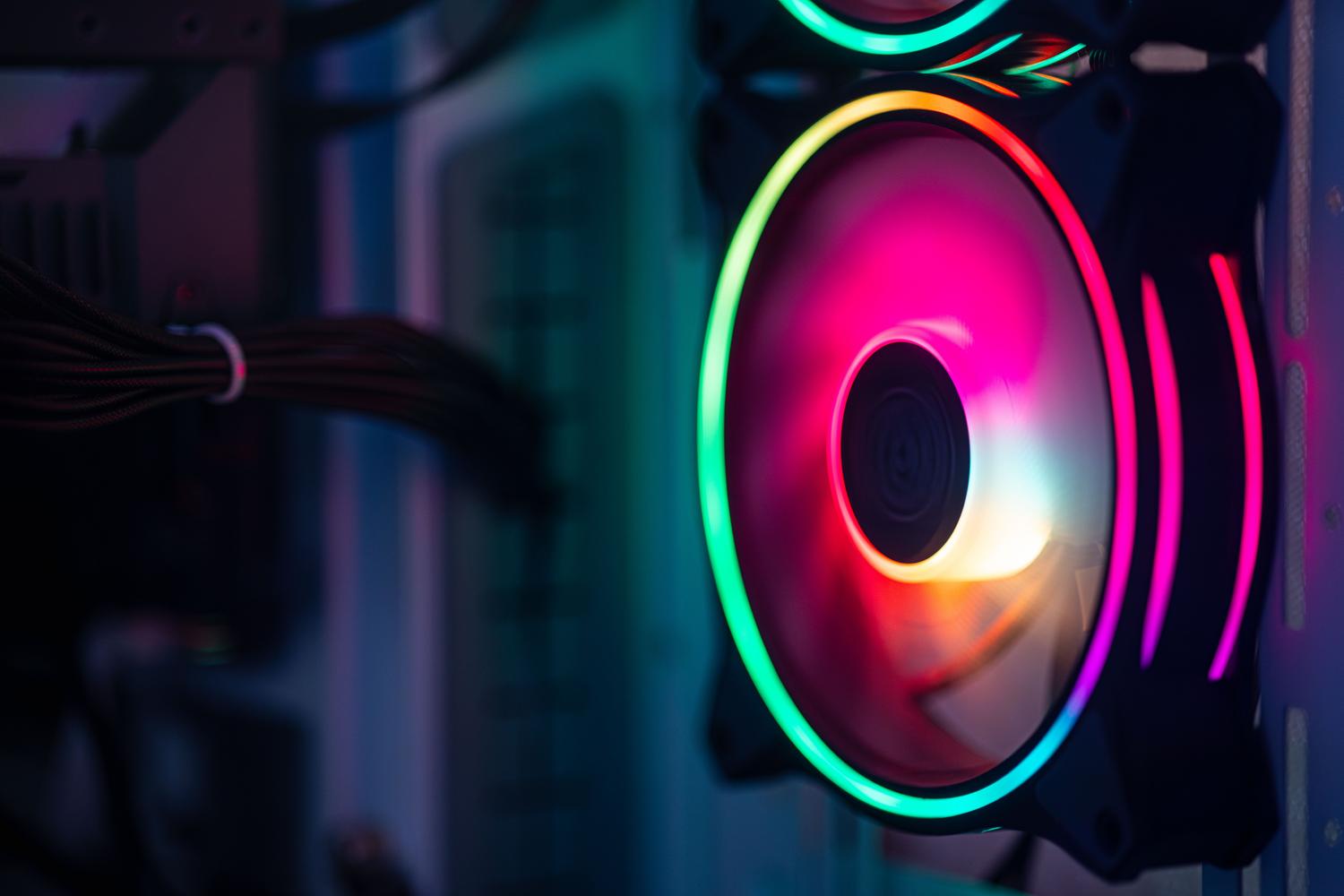
Các card đồ họa hiện đại sử dụng công nghệ PWM để điều chỉnh tốc độ theo nhiệt lượng tỏa ra, nhưng đôi khi các đường cong được thiết lập sẵn từ nhà máy lại không chính xác. quá hung hăng hoặc ồn àoĐể kiểm soát hoàn toàn, công cụ hữu hiệu nhất là MSI Afterburner. Phần mềm này cho phép bạn tắt chế độ tự động và di chuyển thanh trượt để điều chỉnh tốc độ theo tỷ lệ phần trăm thủ công.
Đối với những ai tìm kiếm sự cân bằng hoàn hảo, điều lý tưởng là... tạo đường cong nhiệt độ tùy chỉnhViệc này bao gồm việc xác định chính xác nhiệt độ mà quạt nên bắt đầu hoạt động và thời điểm chúng đạt công suất 100%. Kích hoạt tùy chọn này là rất quan trọng. "Điều khiển quạt tự động" Và, nếu muốn an toàn hơn, hãy sử dụng chế độ điều khiển của phần mềm để tránh các lỗi nghiêm trọng.
Các trường hợp đặc biệt: Khai thác mỏ, trí tuệ nhân tạo và lỗi phần cứng.
Nếu bạn mua một card đồ họa đã qua sử dụng, trước đây được dùng để khai thác tiền điện tử, bạn có thể gặp phải một số rắc rối không mong muốn. Nhiều phần mềm khai thác cài đặt... phần mềm tùy chỉnh hoặc thậm chí ngắt kết nối vật lý các quạt để sử dụng hệ thống làm mát bên ngoài. Trong những trường hợp này, giá trị RPM có thể bị lỗi hoặc phần mềm có thể không điều khiển chúng một cách chính xác.
Mặt khác, cũng có những lỗi phần cứng cụ thể, như xảy ra ở một số card EVGA, trong đó các cảm biến bị hỏng và Người hâm mộ tăng vọt lên 100% Đột nhiên. Giải pháp duy nhất ở đây là buộc thiết lập đường cong thủ công thông qua phần mềm để bỏ qua bộ điều khiển phần cứng bị lỗi.
Các vấn đề về phần mềm và tối ưu hóa trong Windows
Đôi khi vấn đề không phải ở quạt, mà là một thứ gì đó trong Windows đang khiến bộ xử lý hoạt động hết công suất. Nếu bạn nhận thấy tiếng ồn biến mất trong chế độ an toàn, rất có thể một thứ gì đó trong Windows đang khiến bộ xử lý hoạt động quá mức. các quy trình hoặc bộ điều khiển của bên thứ ba bị lỗi gây nhiễu. Một cách làm tốt là thực hiện "khởi động sạch" để loại bỏ các ứng dụng tiêu tốn quá nhiều tài nguyên trong nền.
Việc kiểm tra Trình quản lý tác vụ cũng rất cần thiết để xem có tiến trình nào đang chạy có thể làm tăng nhiệt độ hay không. Hãy giữ cho... hệ điều hành được cập nhật Việc chạy quét virus có thể ngăn chặn phần mềm độc hại gây quá tải cho CPU, từ đó ngăn quạt tản nhiệt hoạt động hết công suất mà không có lý do rõ ràng.
Để giải quyết vấn đề tiếng ồn quá mức và khó điều khiển, cần phân tích xem vấn đề nằm ở phần mềm điều khiển, cài đặt BIOS hạn chế, firmware GPU hay các tiến trình nội bộ của Windows đang gây quá tải phần cứng. Sử dụng các công cụ như SpeedFan hoặc MSI Afterburner cho phép bạn vượt qua các hạn chế của nhà sản xuất, miễn là phần cứng tương thích và không có sửa đổi vật lý nào trước đó, như thường thấy trong các dàn máy đào tiền ảo. Giờ đây bạn đã biết mọi thứ về lý do tại sao quạt của bạn có thể không thay đổi tốc độ ngay cả khi sử dụng phần mềm điều khiển quạt chuyên dụng.

Đam mê công nghệ từ khi còn nhỏ. Tôi thích được cập nhật về lĩnh vực này và trên hết là truyền đạt nó. Đó là lý do tại sao tôi đã cống hiến hết mình cho việc truyền thông trên các trang web công nghệ và trò chơi điện tử trong nhiều năm nay. Bạn có thể thấy tôi viết về Android, Windows, MacOS, iOS, Nintendo hoặc bất kỳ chủ đề liên quan nào khác mà bạn nghĩ đến.