- La conexión HDMI transporta audio y vídeo, pero no datos USB, requiriendo un cable adicional para activar el hub del monitor.
- Ciertos fallos de alimentación en portátiles pueden bloquear los puertos USB-C y HDMI, solucionables mediante un reinicio eléctrico profundo.
- La funcionalidad de salida de vídeo y datos en puertos USB-C depende de la compatibilidad con el estándar DisplayPort Alt Mode.
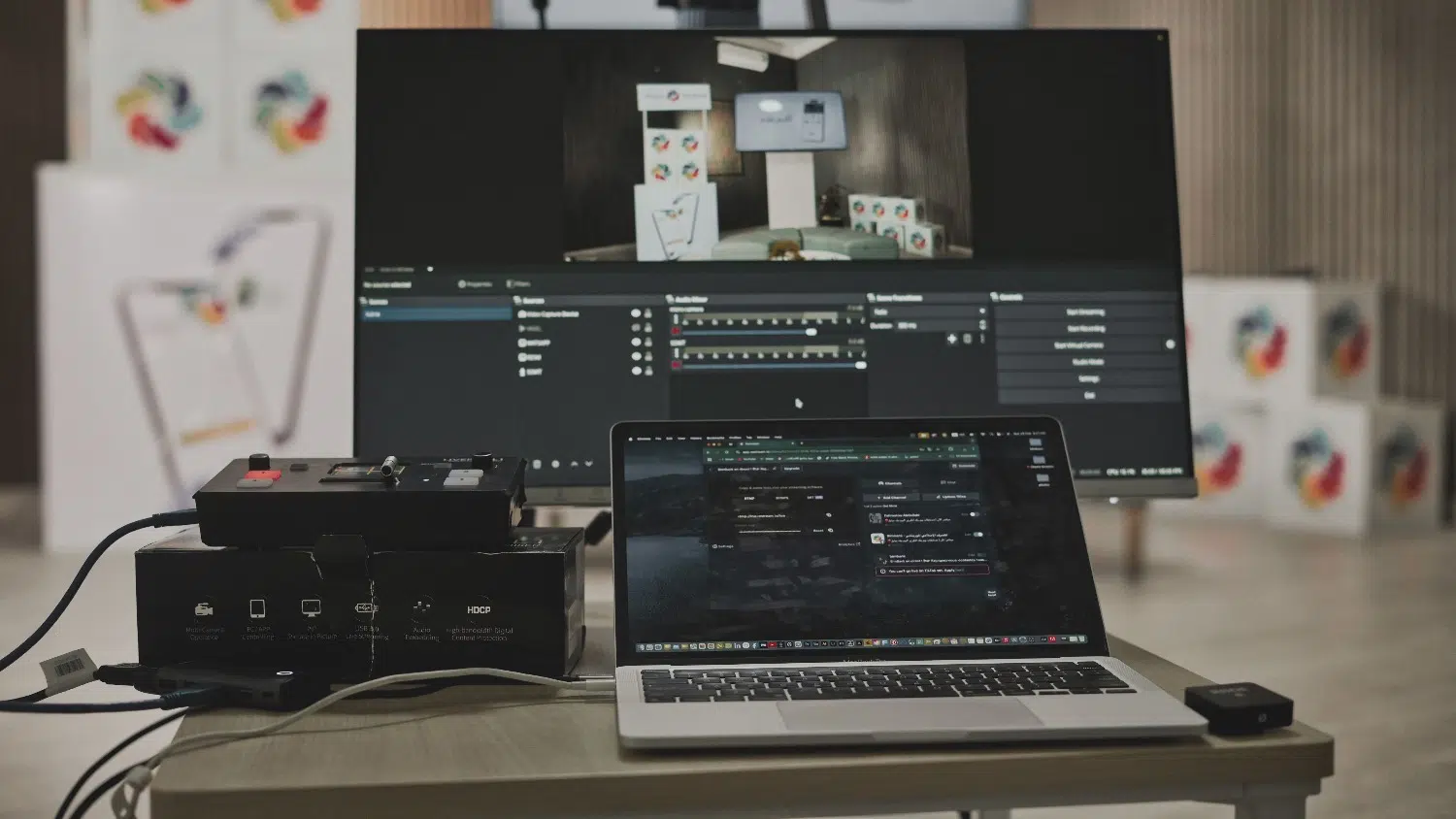
¿Por qué no funcionan los puertos USB del monitor aunque esté conectado por HDMI? Seguro que te ha pasado: conectas tu monitor nuevo mediante un cable HDMI, la imagen se ve genial y el sonido suena perfecto, pero al intentar conectar el ratón o el teclado a los puertos USB del propio monitor, hoàn toàn không có gì xảy ra. Es una situación frustrante que hace pensar que el monitor está estropeado o que hemos comprado algo incompatible, cuando en realidad suele tratarse de un malentendido técnico sobre cómo viaja la información por los cables.
Para entender este problema, hay que saber que el HDMI es un protocolo diseñado para el multimedia, no para gestionar periféricos. Si quieres que ese monitor actúe como un concentrador de puertos, necesitas entender que la señal de datos es independiente de la de vídeo. A continuación, desgranamos todas las razones por las que esto ocurre y cómo arreglarlo si el problema es un fallo eléctrico o de configuración.
La gran diferencia entre HDMI y USB-C
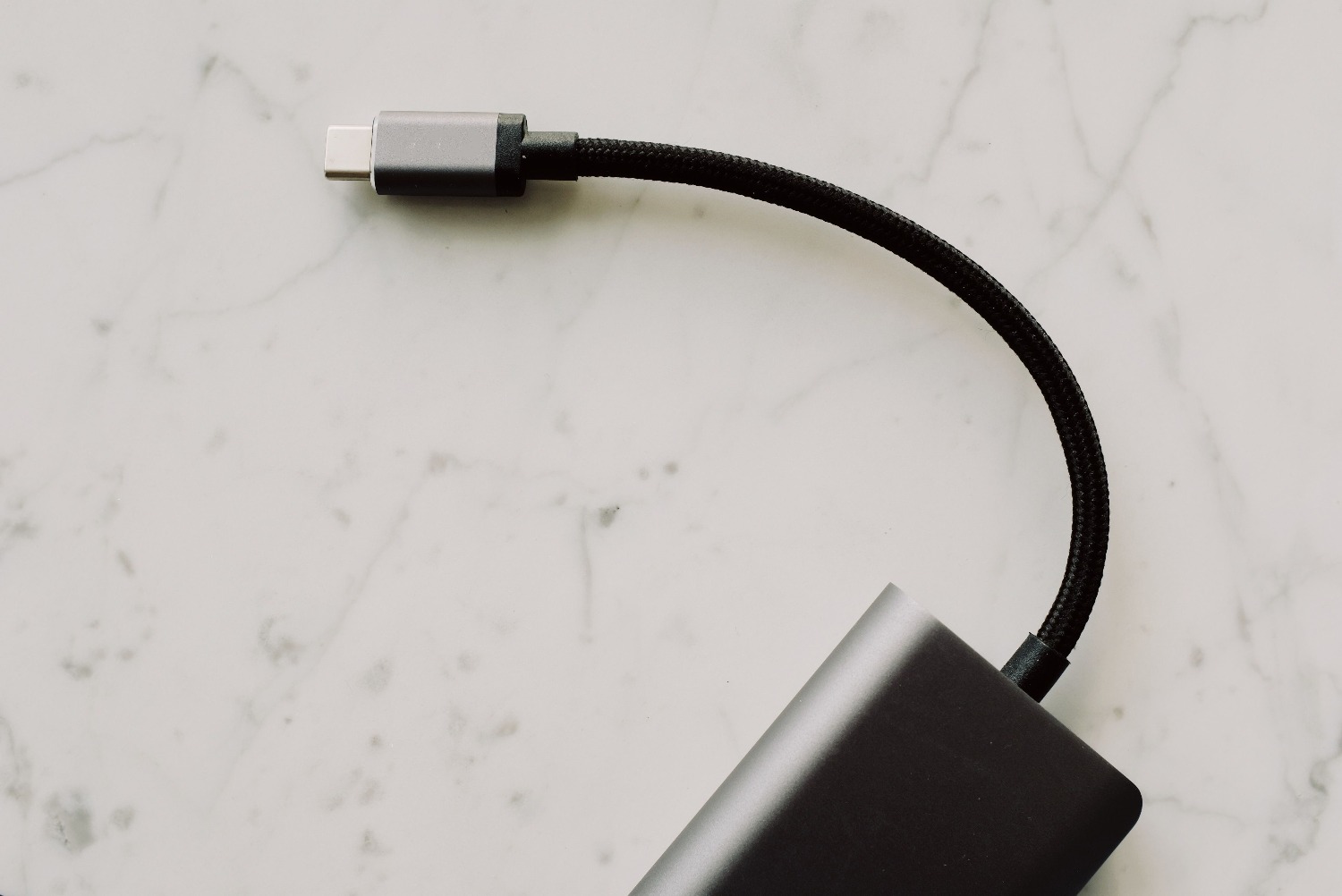
Mucha gente asume que un solo cable debería encargarse de todo, pero el HDMI es bastante limitado en ese sentido. Este cable solo transporta audio y vídeo; no tiene la capacidad de enviar datos para que los puertos USB del monitor funcionen. Para que el hub USB del monitor tenga vida, debes conectar un segundo cable (generalmente un cable USB upstream) que vaya desde el monitor hasta un puerto USB de tu ordenador.
Por otro lado, tenemos el USB-C, que es mucho más versátil. Algunos de estos puertos admiten el llamado DisplayPort Alt Mode, una tecnología que permite que el mismo cable transmita vídeo, audio y datos simultáneamente. Si tu portátil es compatible, con un solo cable USB-C tienes imagen y los puertos USB del monitor activos. Sin embargo, no todos los puertos USB-C son iguales; si el tuyo no soporta este modo alternativo, el monitor no recibirá señal de vídeo aunque el cable encaje perfectamente.
Fallos de energía y bloqueos del sistema
A veces, el problema no es la falta de un cable, sino que el puerto del ordenador ha entrado en un estado de error. En algunos equipos, especialmente en gamas gaming, puede ocurrir un bloqueo en la gestión de alimentación que deja los puertos USB-C o HDMI totalmente muertos. Esto se manifiesta cuando Windows hace el sonido de conexión y desconexión repetidamente o cuando el Administrador de dispositivos dice que todo está bien, pero no hay corriente.
Si te encuentras en este lío, hay un truco que suele ser mano de santo: el reinicio eléctrico. Consiste en apagar el equipo, desconectar absolutamente todos los cables (incluida la fuente de alimentación) y mantener pulsado el botón de encendido durante unos 5 o 10 segundos. Esto vacía los condensadores de la placa base y resetea el controlador de energía, haciendo que los puertos vuelvan a suministrar electricidad correctamente al encender el PC.
Soluciones de software y controladores
Cuando la parte física está en orden, el culpable suele ser el software. Los controladores de vídeo corruptos o desactualizados pueden hacer que la comunicación con el monitor sea errática. Es fundamental actualizar los drivers de la tarjeta gráfica directamente desde las webs de NVIDIA, AMD o Intel, ya que los que instala Windows automáticamente a veces son versiones genéricas que dan problemas de compatibilidad.
También conviene echar un ojo al Administrador de dispositivos. Si ves algún triángulo amarillo, intenta desinstalar todas las controladoras de bus serie universal y reiniciar el ordenador. Windows las reinstalará limpiamente, lo que puede solucionar conflictos de energía o errores de reconocimiento del dispositivo que impiden que el hub del monitor se active.
Diagnóstico de hardware y cables
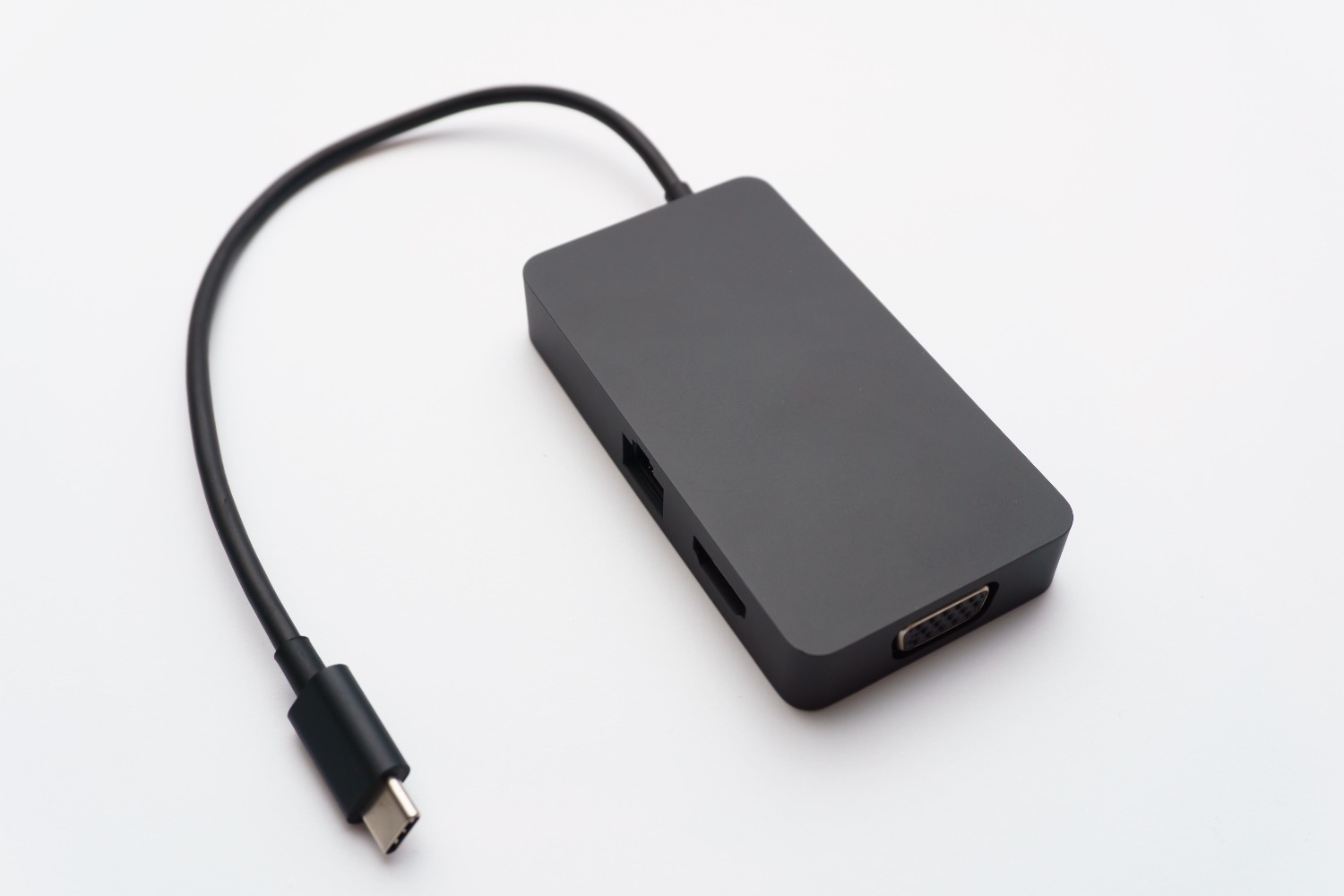
No podemos olvidar que los cables se gastan. Un cable HDMI o USB-C con un hilo interno roto puede dar imagen pero fallar en la transmisión de datos o energía. Si tienes dudas, lo ideal es probar con un cable diferente o conectar el monitor a otro dispositivo para descartar que el problema sea una avería física del puerto del monitor.
En casos más graves, si el ordenador no da señal de vídeo ni reconoce ningún USB tras una limpieza interna o un golpe, podría haber un fallo en la placa base o en la GPU. Si has limpiado el PC con aspiradora o trapos y luego ha dejado de funcionar, existe el riesgo de que se haya producido una descarga electrostática o que algún componente se haya movido, requiriendo la intervención de un técnico profesional para evitar daños mayores.
En definitiva, para que los USB del monitor funcionen con HDMI necesitas un cable de datos aparte, mientras que con USB-C dependes de la compatibilidad con DP Alt Mode. Si todo está conectado y sigue sin ir, prueba a realizar un reset eléctrico del portátil o a reinstalar los controladores de la gráfica para eliminar cualquier bloqueo de energía o conflicto de software.
Câu hỏi thường gặp
¿Por qué mi monitor tiene puertos USB pero no funcionan si uso HDMI?
El cable HDMI solo transmite señal de audio y vídeo, por lo que necesitas conectar un cable USB adicional desde el monitor al PC para habilitar los datos.
¿Cómo sé si mi puerto USB-C permite sacar vídeo y usar los USB del monitor?
Debes comprobar que el puerto sea compatible con DisplayPort Alt Mode o Thunderbolt, buscando el icono de un rayo o una D en el conector del equipo.
¿Qué hacer si el puerto USB-C de mi portátil dejó de dar energía?
Se recomienda apagar el equipo, desconectar la corriente y mantener pulsado el botón de encendido unos segundos para resetear la alimentación interna.
¿Es necesario actualizar los drivers de la gráfica para que funcionen los puertos del monitor?
Sí, ya que controladores desactualizados pueden causar fallos en la detección del monitor y en la gestión de la energía de los puertos externos.
¿Puede un cable HDMI defectuoso afectar a los puertos USB del monitor?
El cable HDMI no afecta directamente a los USB, pero si el problema es la falta de señal general, un cable dañado podría impedir que el monitor se active.
¿Qué es la tecnología DisplayLink y para qué sirve?
Es una solución que permite añadir monitores externos a través de USB incluso en ordenadores cuyos puertos USB-C no admiten la salida de vídeo nativa.
Mục lục
