- Vanguard sử dụng trình điều khiển ở chế độ nhân hệ điều hành có thể chặn các trình điều khiển phần cứng dễ bị tổn thương để ngăn chặn hành vi gian lận.
- Người dùng Windows 11 có thể bật chế độ theo yêu cầu để phần mềm chỉ chạy khi họ đang chơi game.
- Có những giải pháp thay thế khác như cài đặt hệ điều hành kép hoặc sử dụng một máy tính phụ để cách ly phần mềm khỏi hệ thống chính.
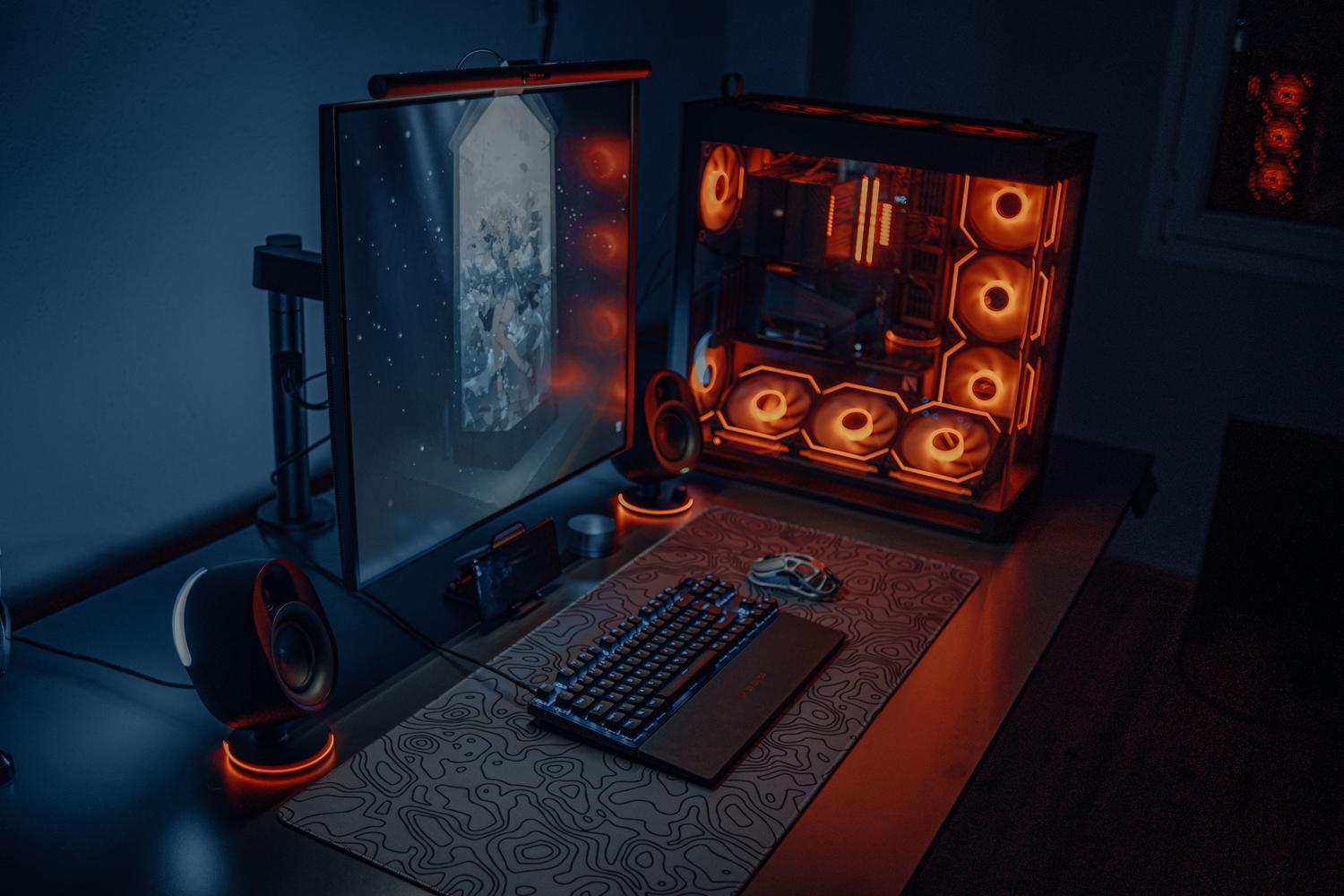
Nếu bạn là fan của Valorant, bạn sẽ biết rằng chơi tựa game bắn súng chiến thuật này đồng nghĩa với việc chấp nhận một vị khách khá đặc biệt vào hệ thống của mình: Tiên phong chống bạo độngPhần mềm bảo mật này không phải là chương trình thông thường mà bạn mở và đóng; thay vào đó, nó đi sâu vào lõi máy tính của bạn để đảm bảo không ai gian lận, điều này đã dẫn đến một số vấn đề. cuộc tranh luận gay gắt trong cộng đồng về quyền riêng tư và quyền kiểm soát thiết bị của chúng ta.
Câu hỏi lớn là liệu chúng ta có thể mở các chương trình khác trong khi chơi trên bản đồ hay không, hay hệ thống sẽ cấm người chơi hoặc báo lỗi tương thích. Mặc dù Riot đang tìm kiếm... tính liêm chính cạnh tranhViệc lo ngại rằng bộ điều khiển chế độ kernel đang giám sát mọi thứ xảy ra trên máy tính của chúng ta là điều bình thường, đặc biệt nếu chúng ta sử dụng PC cho công việc hoặc học tập chứ không chỉ để chơi game.
Riot Vanguard là gì và nó hoạt động như thế nào?

Vanguard là công cụ chống gian lận được Riot Games thiết kế để ngăn chặn các hành vi hack làm hỏng trải nghiệm chơi game. Điều làm nên sự khác biệt của nó so với các công cụ khác là nó bao gồm... trình điều khiển chế độ nhânĐiều này có nghĩa là nó khởi động cùng lúc với Windows và có quyền hạn cao hơn để phát hiện bất kỳ tiến trình đáng ngờ nào. Để trấn an mọi người, Riot tuyên bố rằng phần mềm đã trải qua quá trình kiểm tra nghiêm ngặt. kiểm toán bên ngoài và tuân thủ các quy định về bảo mật thông tin địa phương.
Để quản lý chương trình, chúng ta có một biểu tượng trong khay hệ thống (VGTray) cho biết hệ thống có đang hoạt động hay không. Ngoài ra, còn có một chức năng gọi là Kiểm tra trước VanguardĐây là một tính năng tuyệt vời dành cho những ai không muốn liên tục khởi động lại máy tính, vì nó cho phép bạn kiểm tra xem máy tính có đáp ứng các yêu cầu bảo mật trước khi khởi chạy trò chơi hay không.
Các chương trình tương thích và các tương tác xung đột

Nhìn chung, bạn có thể mở hầu hết các ứng dụng thường dùng của mình, nhưng Vanguard rất khắt khe về vấn đề này. trình điều khiển phần cứngNó không chặn một chương trình cụ thể theo tên, mà là nếu phát hiện trình điều khiển chuột, bàn phím hoặc card mạng có vấn đề. lỗ hổng bảo mậtNó sẽ tự động khóa để ngăn chặn bất kỳ ai sử dụng nó như một lối vào phụ để đặt bẫy.
Điều này đã gây ra thiệt hại cho một số người dùng. ngắt kết nối ngoại vi hoặc sự cố mất kết nối internet đột ngột. Nếu điều này xảy ra với bạn, Riot khuyên bạn nên kiểm tra thông báo trên Windows, nơi Vanguard thường cảnh báo bạn về những sự cố này. vectơ lỗ hổng bị ảnh hưởng. Nếu sự cố vẫn tiếp diễn, tốt nhất nên liên hệ với bộ phận hỗ trợ kỹ thuật để xem trình điều khiển đã được cập nhật và phê duyệt chưa.
Các tùy chọn mới: Vanguard theo yêu cầu và Windows 11
Đối với những người không thích chương trình chạy 24/7, một giải pháp được mong đợi từ lâu đã xuất hiện. Giờ đây, bạn có thể cấu hình Vanguard theo cách... chế độ theo yêu cầuĐặc biệt dành cho người dùng Windows 11. Điều này có nghĩa là phần mềm sẽ chỉ chạy khi bạn mở một tựa game của Riot và Nó sẽ tự động đóng lại. Vào cuối trò chơi, việc này giúp giải phóng tài nguyên và mang lại sự riêng tư hơn.
Để đạt được điều này, một số người dùng không cần phải làm gì cả nhờ vào... Lõi bảo mật của Windows 11. Tuy nhiên, những người khác phải vào BIOS/UEFI và tự bật các tùy chọn như... Khởi đầu an toànNếu bạn không có máy tính hiện đại, bạn có thể cần thực hiện một số điều chỉnh kỹ thuật đối với kiến trúc phần mềm của mình để quá trình kiểm tra sơ bộ thành công.
Các lựa chọn thay thế cho những người không muốn cài đặt Vanguard trên máy tính chính của mình.

Một số người đơn giản là không thoải mái với phần mềm nhân hệ điều hành trên máy tính làm việc của họ. Trong những trường hợp này, có một số chiến lược để... giới hạn phạm vi Từ Vanguard. Một lựa chọn là sử dụng một máy tính thứ hai (một chiếc máy tính xách tay hoặc máy tính mini giá rẻ) được dành riêng cho trò chơi, nhờ đó hoàn toàn tách biệt dữ liệu cá nhân của bạn khỏi môi trường của Riot.
Một lựa chọn khác là Khởi động képViệc này bao gồm việc phân vùng ổ cứng để cài đặt bản sao Windows thứ hai. Bằng cách này, Vanguard chỉ nằm trên phân vùng đó và không có quyền truy cập vào các tệp hệ điều hành chính của bạn. Việc sử dụng [các phương pháp khác] cũng đã được đề cập. máy chơi game cầm tay Tương tự như Steam Deck hoặc ROG Ally trên Windows, mặc dù bạn cần cẩn thận với các lệnh cấm phần cứng nếu cố gắng ảo hóa trò chơi, vì Vanguard phát hiện máy ảo và thường chặn chúng.
Hướng dẫn nhanh về quản lý phần mềm
Nếu bạn cần tạm thời vô hiệu hóa hệ thống, chỉ cần nhấp chuột phải vào biểu tượng màu đỏ trong khay hệ thống và chọn Lối ra VanguardTuy nhiên, hãy nhớ rằng để chơi lại, bạn sẽ phải... khởi động lại máy tínhTrừ khi bạn sử dụng chức năng Kiểm tra trước được đề cập ở trên.
Để xóa bỏ vĩnh viễn, chỉ gỡ cài đặt Valorant thôi là chưa đủ. Bạn phải thực hiện các bước sau: Thêm hoặc xóa chương trình Trong Bảng điều khiển Windows, tìm kiếm cụ thể Riot Vanguard và chạy chương trình gỡ cài đặt. Sau khi hoàn tất, trình điều khiển kernel sẽ không còn được tải khi hệ thống khởi động nữa.
Vanguard là một công cụ mạnh mẽ và thiết yếu cho game thủ chuyên nghiệp, mặc dù tính chất xâm phạm quyền riêng tư của nó thường buộc người dùng phải điều chỉnh cài đặt BIOS hoặc sử dụng các giải pháp như khởi động kép. Với sự ra đời của chế độ On-Demand trong Windows 11, điều này đã được giảm bớt, cho phép phần mềm chỉ chạy trong khi chơi game và không duy trì như một tiến trình thường trực trên máy tính. Giờ đây bạn đã biết những chương trình nào bạn có thể cài đặt trong khi chơi Valorant mà không bị Vanguard chặn.

Đam mê công nghệ từ khi còn nhỏ. Tôi thích được cập nhật về lĩnh vực này và trên hết là truyền đạt nó. Đó là lý do tại sao tôi đã cống hiến hết mình cho việc truyền thông trên các trang web công nghệ và trò chơi điện tử trong nhiều năm nay. Bạn có thể thấy tôi viết về Android, Windows, MacOS, iOS, Nintendo hoặc bất kỳ chủ đề liên quan nào khác mà bạn nghĩ đến.