
Mặc dù iCloud được sinh ra cho các thiết bị của Apple, nó cũng có thể được tích hợp vào các máy tính có Cửa sổ. Bài viết này giải thích cách thực hiện và mô tả lợi ích của nó.
Cách thiết lập iCloud trên PC Windows của bạn
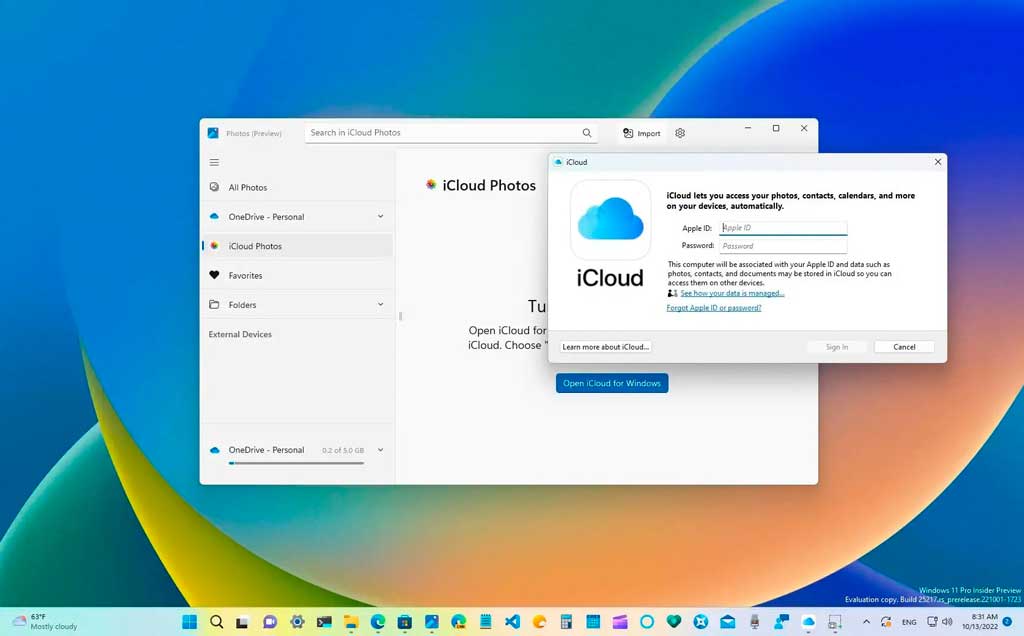
Mặc dù iCloud được sinh ra cho các thiết bị của Apple, nó cũng có thể được tích hợp vào các máy tính có Cửa sổ. Việc cài đặt iCloud trên Windows Đó là một quá trình trực quan và đơn giản. Để bắt đầu, hãy tải xuống ứng dụng iCloud từ Microsoft Store và cài đặt nó trên Máy tính Windows. Điều cần thiết là hệ điều hành của bạn 64 bit.
- Tải xuống và cài đặt: Đi tới Microsoft Store, tìm kiếm “iCloud” và nhấp vào “Nhận” để bắt đầu tải xuống.
- Thiết lập ban đầu: Sau khi cài đặt, hãy mở ứng dụng, đăng nhập bằng tài khoản của bạn ID Apple hiện có hoặc tạo một tài khoản mới nếu cần thiết.
Nếu bạn đang sử dụng phiên bản Windows cũ hơn Windows 10, bạn có thể tải xuống trình cài đặt trực tiếp từ trang web chính thức. Apple .
Những bước đầu tiên với iCloud trong môi trường Windows
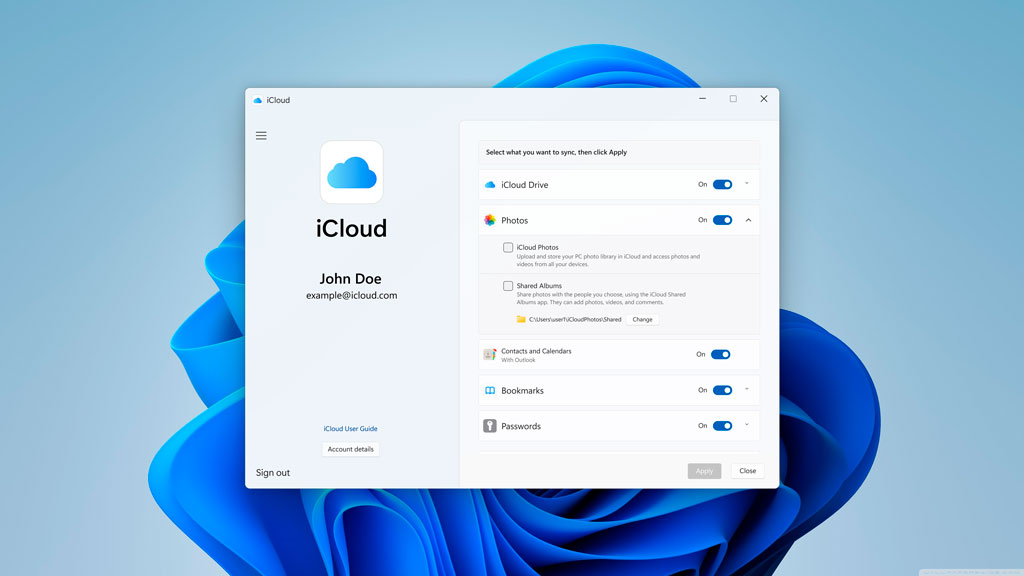
Khi bạn mở iCloud, bạn sẽ được nhắc Đăng nhập bằng ID Apple của bạn. Đảm bảo bạn sử dụng cùng một tài khoản mà bạn sử dụng trên các thiết bị Apple khác của mình. Sau khi đăng nhập, bạn sẽ thấy danh sách các dịch vụ iCloud mà bạn có thể đồng bộ hóa với PC của mình. Chọn các mục bạn muốn đồng bộ hóa và nhấn "Áp dụng".
Biểu tượng iCloud sẽ xuất hiện trên thanh tác vụ Windows, cho phép bạn truy cập nhanh vào các thư mục và cài đặt iCloud.
Một cách khác để truy cập iCloud trên Windows là thông qua trang web chính thức của nó iCloud.com. Sử dụng trình duyệt web yêu thích của bạn, truy cập iCloud.com và sử dụng ID Apple của bạn để truy cập các tệp và ứng dụng của bạn trực tiếp từ trình duyệt.
Tính năng iCloud trên Windows
Tệp không viền: Đồng bộ hóa iCloud và Windows
iCloud cho phép bạn giữ các tệp của mình được đồng bộ hóa giữa các thiết bị Apple và PC của bạn. Khi bạn tải tệp lên iCloud Drive từ PC, tệp đó sẽ tự động đồng bộ hóa với tất cả các thiết bị của bạn, cho phép bạn truy cập chúng từ mọi nơi.
- Truy cập vào các tập tin từ Windows Explorer.
- Tự động đồng bộ hóa các tập tin mới và sửa đổi.
- Quản lý tập tin trực tiếp từ PC của bạn.
Thư viện của bạn trên đám mây: Ảnh luôn ở bên bạn
Thư viện ảnh iCloud cho phép bạn truy cập tất cả ảnh của mình từ PC. Khi bạn tải ảnh lên từ máy tính, chúng sẽ tự động đồng bộ hóa với iPhone, iPad và các thiết bị Apple khác.
- Truy cập vào tất cả ảnh của bạn từ thư mục Ảnh iCloud.
- Tự động tải ảnh mới lên đám mây.
- Đồng bộ hóa album được chia sẻ với bạn bè và gia đình.
Dấu trang trong tầm tay: Dấu trang giữa Safari và Windows
iCloud cho phép bạn đồng bộ hóa dấu trang của trình duyệt web với Safari trên thiết bị Apple của bạn. Điều này đảm bảo rằng các trang web yêu thích của bạn luôn có thể truy cập được, bất kể bạn đang sử dụng thiết bị nào.
- Đồng bộ hóa với Internet Explorer, Chrome và Firefox.
- Truy cập dấu trang của bạn từ Safari trên iPhone và iPad.
- Dễ dàng quản lý các trang web yêu thích của bạn.
Email và danh bạ luôn được cập nhật
Với iCloud dành cho Windows, bạn có thể đồng bộ hóa email, danh bạ và lịch của mình với ứng dụng Windows Mail gốc. Điều này giúp bạn quản lý thư từ và chương trình làm việc dễ dàng hơn, đảm bảo bạn không bỏ lỡ bất kỳ chi tiết quan trọng nào.
- Đồng bộ hóa với ứng dụng Windows Mail.
- Truy cập vào danh bạ và lịch iCloud của bạn.
- Quản lý các nhiệm vụ và sự kiện từ PC của bạn.
Dung lượng trống, cuộc sống đơn giản: Dọn dẹp bản sao lưu iCloud
iCloud cũng cho phép bạn quản lý các bản sao lưu của thiết bị iOS của mình. Từ ứng dụng iCloud trên Windows, bạn có thể xem và xóa bản sao lưu của các ứng dụng bạn không cần, giải phóng dung lượng trong tài khoản iCloud của bạn.
- Truy cập vào bản sao lưu của thiết bị iOS của bạn.
- Loại bỏ các bản sao lưu không cần thiết.
- Quản lý bộ nhớ iCloud từ PC của bạn.
Khám phá iCloud+: Ngoài dung lượng lưu trữ
iCloud + là gói đăng ký cao cấp giúp mở rộng đáng kể các chức năng của dịch vụ iCloud cơ bản.
Chuyển tiếp riêng: Cải thiện bảo mật bằng cách ẩn trình duyệt web và bảo vệ dữ liệu cá nhân của bạn.
Ẩn email: Cho phép bạn tạo và sử dụng địa chỉ email tạm thời để bảo vệ quyền riêng tư của mình.
Email tùy chỉnh: Khả năng cá nhân hóa địa chỉ email của bạn với tên miền bạn chọn.
Video bảo mật HomeKit: Lưu, phân tích và xem video được mã hóa từ camera an ninh tương thích HomeKit. Số lượng camera được hỗ trợ tùy thuộc vào gói iCloud+.
Chia sẻ với gia đình: Chia sẻ đăng ký iCloud+ của bạn với tối đa năm thành viên gia đình, giúp bạn dễ dàng truy cập các tính năng và bộ nhớ cao cấp.
Giá iCloud+
| Kế hoạch | giá |
|---|---|
| 50 GB | € 0,99 mỗi tháng |
| 200 GB | € 2,99 mỗi tháng |
| 2 TB | € 9,99 mỗi tháng |
Nhận thông tin chi tiết về giá cả và tính năng của từng gói bằng cách truy cập apple.com.
Yêu cầu để có iCloud hiệu quả trong Windows
Để sử dụng iCloud trên Windows, bạn cần có PC chạy Windows 10 trở lên. Ứng dụng không hỗ trợ ID Apple được quản lý và một số tính năng nâng cao yêu cầu các phiên bản iCloud dành cho Windows cụ thể.
Nếu bạn đã kích hoạt Bảo vệ dữ liệu nâng cao, hãy đảm bảo bạn có iCloud cho Windows phiên bản 14.1 trở lên. Để sử dụng khóa bảo mật, cần có phiên bản 15 trở lên. Xem thêm chi tiết tại Hỗ trợ kỹ thuật của Apple.
Sự tích hợp vững chắc và đầy đủ
Tích hợp iCloud với Windows mang đến cho bạn giải pháp hoàn chỉnh để quản lý dữ liệu và tệp giữa các thiết bị. Với thiết lập dễ dàng và các tính năng mạnh mẽ, bạn có thể tận hưởng trải nghiệm mượt mà và nhất quán, bất kể bạn đang sử dụng thiết bị nào.
Sử dụng iCloud trên Windows cho phép bạn đồng bộ hóa tất cả các tệp và ứng dụng của mình bất kể bạn làm việc trên thiết bị nào. Tính linh hoạt này đặc biệt hữu ích cho những người sử dụng cả thiết bị Apple và PC Windows. Cho dù bạn chọn phiên bản miễn phí hay đăng ký iCloud+, quá trình tích hợp đều diễn ra liền mạch và chức năng rất phong phú.
Để được hỗ trợ thêm, Apple cung cấp hỗ trợ kỹ thuật chính thức nơi bạn có thể giải quyết mọi thắc mắc về việc cài đặt và sử dụng iCloud trong Windows.

Tôi là Sebastián Vidal, một kỹ sư máy tính đam mê công nghệ và DIY. Hơn nữa, tôi là người tạo ra tecnobits.com, nơi tôi chia sẻ các hướng dẫn để làm cho công nghệ trở nên dễ tiếp cận và dễ hiểu hơn đối với mọi người.