
Secure Shell, mà chúng ta biết rõ hơn với tên viết tắt SSH, là một giao thức quản trị từ xa cho phép chúng tôi sửa đổi và kiểm soát các máy chủ từ xa của mình trên Internet. Tất cả đều tuân thủ các quy tắc nghiêm ngặt nhất của bảo mật trực tuyến. Trong bài viết này chúng tôi sẽ giải thích cách sử dụng SSH trên Windows và những lợi ích mà điều này sẽ mang lại cho chúng ta là gì.
Nhiều người dùng hệ điều hành Linux và MacOS sử dụng SSH trên các máy chủ từ xa của họ từ chính thiết bị đầu cuối. Trong trường hợp của Windows, quy trình hơi khác một chút.
SSH được thành lập vào năm 1997 với mục tiêu thay thế Telnet, là một giao thức không được mã hóa, không cung cấp bất kỳ loại bảo mật nào cho người dùng. Đây chính xác là khía cạnh cơ bản và lập luận dứt khoát cho việc sử dụng Secure Shell: an ninh. SSH sử dụng các kỹ thuật mã hóa tiên tiến nhất để đảm bảo liên lạc an toàn giữa người dùng và máy chủ từ xa.
SSH hoạt động như thế nào
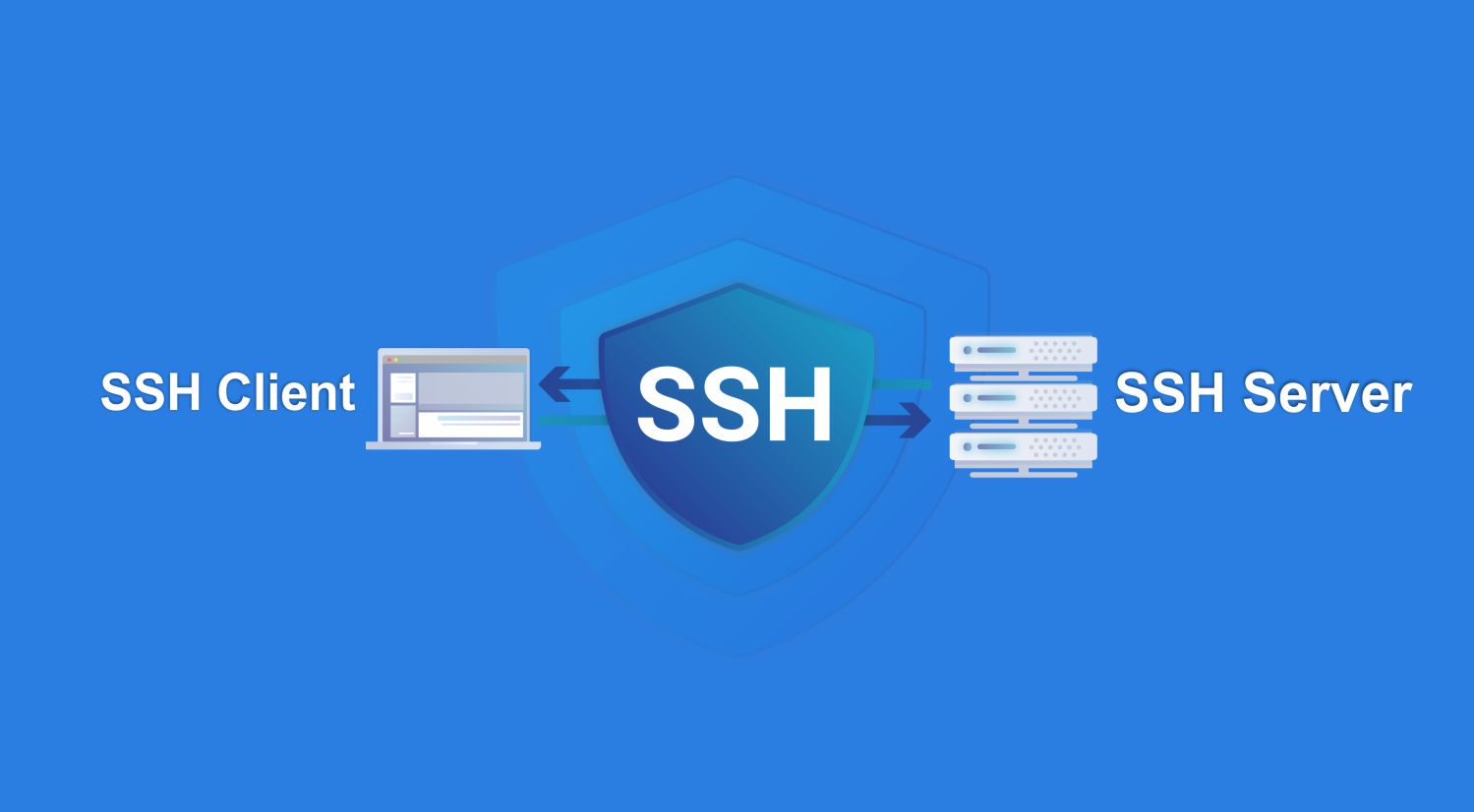
Để mã hóa dữ liệu được truyền giữa máy khách và máy chủ, SSH sử dụng một hệ thống xác thực kép. Một mặt, nó sử dụng mật mã khóa công khai và mặt khác, nó sử dụng khóa riêng.. Các khóa cho mỗi khóa được tạo tại thời điểm thiết lập kết nối: khóa chung được chia sẻ với máy chủ và khóa riêng được khách hàng giữ.
Vì vậy, chúng ta phải phân biệt giữa hai thành phần chính:
- Máy khách SSH, đây là một ứng dụng mà người dùng có thể chạy trên máy tính của họ để kết nối với máy chủ.
- Máy chủ SSH, phần mềm chạy trên máy chủ từ xa.
Một khía cạnh quan trọng cần lưu ý là, nếu chúng ta muốn sử dụng kết nối này, trước tiên cần phải định cấu hình một máy tính cụ thể đáp ứng vai trò của máy chủ SSH. Các lựa chọn thay thế khác là tải tệp lên để chia sẻ lên đám mây hoặc cấu hình một máy tính để bàn từ xa.
Kích hoạt và sử dụng SSH trên Windows
Quá trình thiết lập SSH trong Windows không đặc biệt phức tạp. Đây là các bước để làm theo:
Kích hoạt máy tính làm máy chủ SSH
- Đầu tiên, chúng tôi bật PC mà chúng ta sẽ sử dụng làm máy chủ.
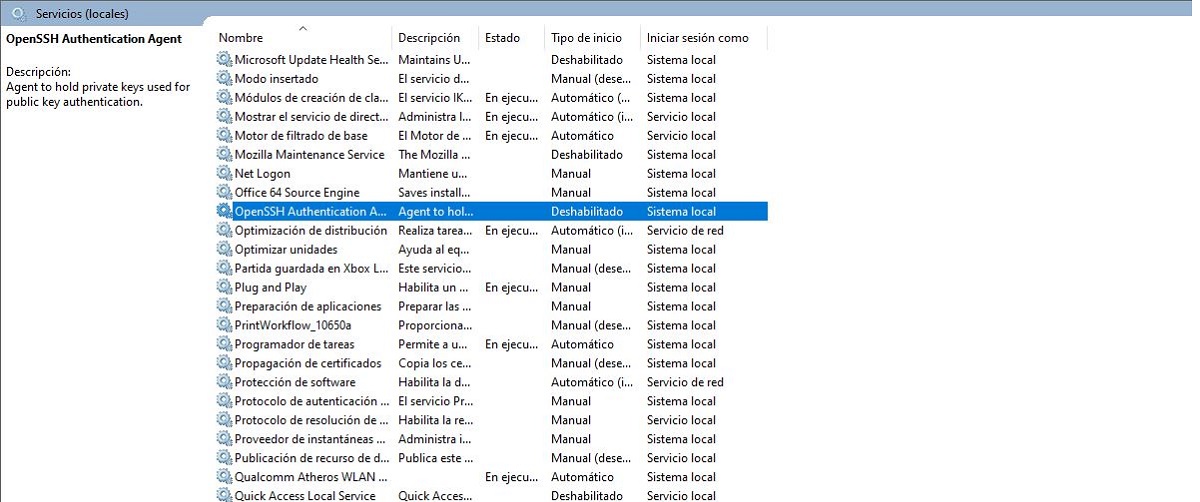
- Sau đó chúng ta sử dụng tổ hợp phím Windows + R và trong hộp tìm kiếm xuất hiện, chúng tôi viết services.msc.
- Trong cửa sổ mở ra, chúng tôi tìm kiếm và nhấp vào Máy chủ SSH OpenSSH.
- Sau đó, chúng tôi nhấn "Bắt đầu".*
- Sau đó, bạn phải lặp lại chính xác hành động tương tự với Đại lý xác thực OpenSSH. Đôi khi nó bị vô hiệu hóa nên bạn phải vào Properties để kích hoạt nó.
- Bây giờ chúng ta mở menu bắt đầu và viết PowerShell. Các hành động sau phải được thực hiện thông qua dòng lệnh PowerShell, vì Dấu nhắc lệnh là không đủ.
- Sau đó chúng ta truy cập vào bảng điều khiển Windows PowerShell với tư cách là quản trị viên.
- Tiếp theo, chúng ta chèn lệnh sau: New-NetFirewallRule -Name sshd -DisplayName 'OpenSSH Server (sshd)' -Service sshd -Enabled True -Direction Inbound -Protocol TCP -Action Allow -Profile Domain.
(*) Nếu muốn việc khởi động này diễn ra tự động mỗi khi bật máy tính, chúng ta phải bấm vào tab Tài sản với chỗ ấy thay đổi kiểu khởi động từ Thủ công sang Tự động.
Kích hoạt máy tính làm máy khách SSH
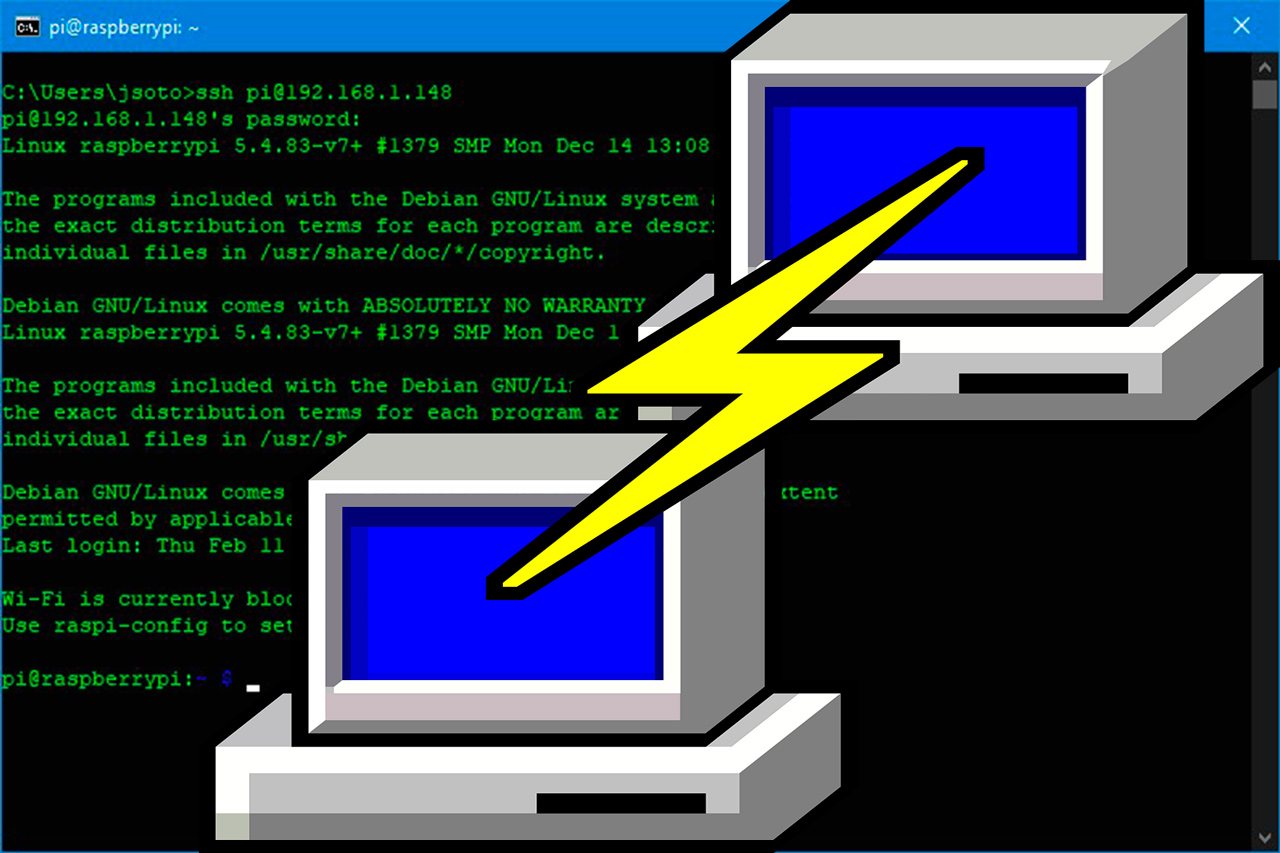
Khi giai đoạn đầu tiên hoàn tất, bây giờ chúng ta hãy xem chúng ta phải làm gì để kích hoạt máy tính làm máy khách SSH. TRONG giai đoạn thứ hai này, điều cần thiết là sử dụng chương trình có tên PuTTY:
- Hãy truy cập vào máy tính mà chúng ta muốn sử dụng làm máy khách SSH.
- Trong đó chúng ta cài đặt phần mềm PuTTY (liên kết tải xuống, đây). Nên tải xuống tệp có phần mở rộng . Msi, tức là phiên bản 64-bit.
- Sau khi cài đặt hoàn tất, cách sử dụng phần mềm này rất đơn giản: chỉ cần ghi IP được đánh dấu là host Name và bấm vào nút Mở.
Đôi khi một số vấn đề có thể phát sinh khi sử dụng SSH trong Windows, chẳng hạn như lỗi xác thực hoặc lỗi khi thiết lập kết nối với máy chủ do tường lửa, v.v. Tất cả những lỗi nhỏ này có thể được giải quyết dễ dàng bằng cách thay đổi cài đặt.
Kết luận: tầm quan trọng của việc sử dụng SSH
Tầm quan trọng của việc sử dụng SSH nằm ở chỗ nó cung cấp cho chúng ta một cách an toàn để kết nối với máy chủ từ xa. Nếu sử dụng kết nối không được mã hóa, việc truyền dữ liệu có thể bị chặn bởi bất kỳ ai. Đó sẽ là một vi phạm bảo mật rất nghiêm trọng mà hacker (hoặc thậm chí bất kỳ người dùng nào có kiến thức tối thiểu) có thể sử dụng để trích xuất thông tin nhạy cảm, từ mật khẩu đến thông tin thẻ tín dụng.
Tuy nhiên, điều này không dễ dàng như vậy khi sử dụng SSH, một giao thức có khả năng mã hóa dữ liệu để chỉ máy khách và máy chủ mới có thể đọc được.
Mặt khác, SSH trên Windows và bất kỳ hệ điều hành nào khác đều cung cấp khả năng tùy biến rộng rãi. Các tùy chọn này có thể được quản lý bằng cách chỉnh sửa tệp cấu hình SSH trên hệ thống.

Biên tập viên chuyên về các vấn đề công nghệ và internet với hơn mười năm kinh nghiệm trong các lĩnh vực truyền thông kỹ thuật số khác nhau. Tôi đã từng làm biên tập viên và người sáng tạo nội dung cho các công ty thương mại điện tử, truyền thông, tiếp thị và quảng cáo trực tuyến. Tôi cũng đã viết trên các trang web kinh tế, tài chính và các lĩnh vực khác. Công việc của tôi cũng là niềm đam mê của tôi. Bây giờ, qua bài viết của tôi trong Tecnobits, Tôi cố gắng khám phá tất cả những tin tức và cơ hội mới mà thế giới công nghệ mang đến cho chúng ta hàng ngày để cải thiện cuộc sống của chúng ta.