
Bạn có muốn biết chúng là gì không? tất cả các phím tắt trong Windows 11? Với hệ điều hành Windows mới nhất, so với các hệ điều hành trước, chúng ta có thể trải nghiệm khả năng sử dụng máy tính tốt hơn với trải nghiệm người dùng hiệu quả và mượt mà hơn.
Với Windows 11, chúng tôi đã lựa chọn khía cạnh cơ bản đảm bảo chúng tôi điều hướng hiệu quả thông qua các phím tắt; Điều này cho phép chúng ta thực hiện nhiệm vụ theo cách đơn giản và nhanh hơn nhiều.. Nhìn chung, nó giúp công việc của chúng ta dễ dàng hơn và tăng năng suất. Hôm nay, trong bài viết này, chúng tôi sẽ trình bày chi tiết và hướng dẫn đầy đủ tất cả các phím tắt trên Windows 11.
Các phím tắt chung nhất
Các phím tắt mà hầu hết mọi người biết từ các phiên bản hệ điều hành khác là các phím tắt chung, có thể sử dụng trong hầu hết các ứng dụng và trên màn hình nền. Đây không phải là tất cả các phím tắt trên Windows 11, nhưng chúng là một phần lớn trong số những phím tắt mà chúng tôi tin rằng bạn cần biết và bài viết này sẽ giúp bạn. Tecnobits sẽ giúp bạn. Dưới đây chúng ta sẽ thấy chúng là gì:
“Ctrl + C”: Sao chép mục đã chọn.
“Ctrl + X”: Cắt mục đã chọn.
“Ctrl + V”: Dán nội dung của bảng tạm.
“Ctrl + Z”: Hoàn tác hành động cuối cùng.
“Ctrl + Y”: Làm lại hành động cuối cùng.
“Ctrl + A”: Chọn tất cả các mục trong ngữ cảnh hiện tại.
“Alt + F4”: Đóng cửa sổ đang hoạt động.
“Windows + D”: Hiển thị hoặc ẩn màn hình nền.
“Windows + E”: Mở File Explorer.
Khi viết bài này, chúng tôi cho rằng bạn là hoặc sẽ là người dùng Windows 11 và vì lý do đó, bạn thật may mắn. TRONG Tecnobits Chúng tôi có hàng ngàn hướng dẫn về hệ điều hành này, chẳng hạn như: Làm thế nào để cài đặt Spotify trên Windows 11? Làm thế nào để cập nhật trình điều khiển âm thanh Windows 11? o Làm thế nào để bật HDR trong Windows 11? Và nếu bạn sử dụng công cụ tìm kiếm của chúng tôi và nhập Windows 11 hoặc 10, bạn sẽ nhận ra có bao nhiêu hướng dẫn và bài hướng dẫn bạn tìm thấy. Đây chỉ là một ví dụ. Chúng ta tiếp tục với tất cả các phím tắt của Windows 11.
Phím tắt để điều hướng màn hình nền
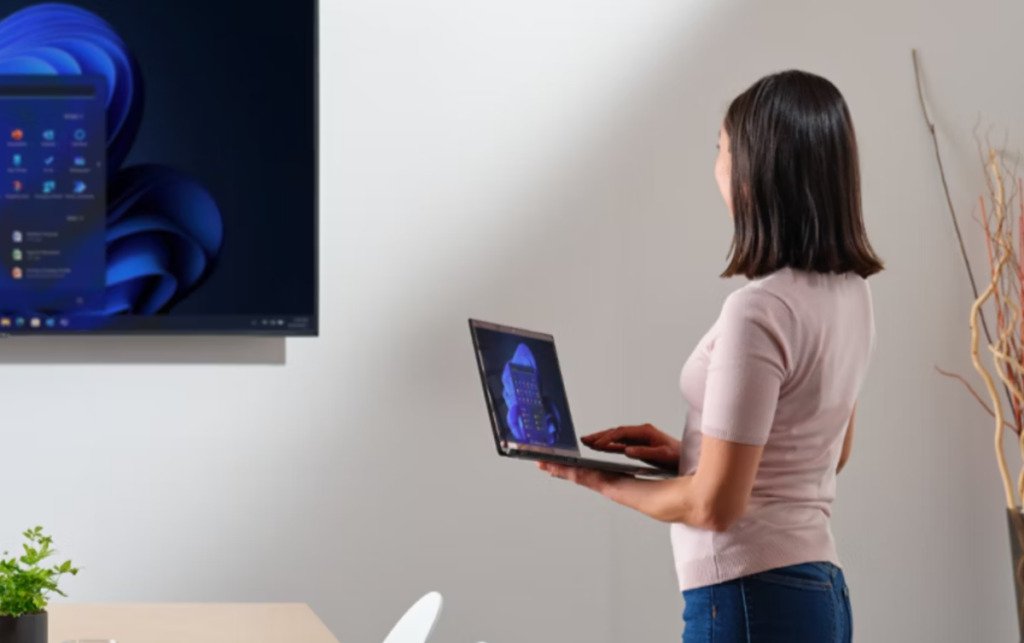
Có nhiều phím tắt bạn có thể sử dụng để điều hướng máy tính hiệu quả, được thiết kế riêng để giúp bạn tương tác dễ dàng hơn với các thành phần trên màn hình, chẳng hạn như các phím tắt được nêu chi tiết bên dưới. Chúng tôi sẽ dần hoàn thiện bài viết để bạn biết tất cả các phím tắt trên Windows 11.
“Windows + M”: Thu nhỏ tất cả các cửa sổ đang mở.
“Windows + Shift + M”: Khôi phục cửa sổ đã thu nhỏ.
“Windows + L”: Khóa thiết bị.
“Windows + U”: Mở cài đặt trợ năng.
“Windows + R”: Mở hộp thoại Run.
“Windows + I”: Mở Cài đặt.
Từ bàn phím cho windows

Quản lý cửa sổ rất quan trọng nếu bạn là người làm việc với máy tính và cần có một môi trường làm việc tốt. Các phím tắt này cho phép bạn thao tác trên cửa sổ một cách linh hoạt:
“Windows + Mũi tên trái/phải”: Cố định cửa sổ đang hoạt động ở bên trái hoặc bên phải màn hình. “Windows + Mũi tên lên”: Phóng to cửa sổ đang hoạt động.
“Windows + Mũi tên xuống”: Khôi phục hoặc thu nhỏ cửa sổ đang hoạt động.
“Alt + Tab”: Chuyển đổi giữa các ứng dụng đang mở.
“Windows + Tab”: Mở chế độ xem tác vụ để xem tất cả các cửa sổ đang mở và màn hình ảo.
Các phím tắt giúp bạn viết hiệu quả

Đối với những người làm việc với trình xử lý văn bản và trình soạn thảo văn bản, các phím tắt sau đây rất hữu ích vì chúng giúp tương tác viết dễ dàng hơn để chỉnh sửa nhanh hơn và không mất nhiều thời gian vào việc chỉnh sửa thủ công:
“Ctrl + B”: Kích hoạt hoặc hủy kích hoạt định dạng in đậm.
“Ctrl + I”: Kích hoạt hoặc hủy kích hoạt định dạng nghiêng.
“Ctrl + U”: Bật hoặc tắt gạch chân.
“Ctrl + P”: In tài liệu hiện tại.
“Ctrl + S”: Lưu tài liệu hiện tại.
Thông số kỹ thuật của Windows 11
Bây giờ chúng ta hãy cùng tìm hiểu tất cả các phím tắt trên Windows 11, trong đó có một số phím tắt độc đáo giúp cải thiện chức năng của hệ thống:
– “Windows + W”: Mở bảng tiện ích.
– “Windows + X”: Mở menu truy cập nhanh (tương tự như nhấp chuột phải vào nút bắt đầu).
– “Windows + A”: Mở trung tâm hành động.
– “Windows + N”: Mở bảng thông báo.
– “Windows + Z”: Mở menu bố cục cho các ứng dụng được ghim.
Truy cập nhanh vào cài đặt và công cụ
Các phím tắt sau đây có thể rất hữu ích để truy cập vào cài đặt hệ thống và công cụ nhanh hơn:
– “Windows + H”: Mở thanh công cụ đọc chính tả.
– “Windows + K”: Mở menu để kết nối với thiết bị Bluetooth và các thiết bị khác.
– “Windows + V”: Mở lịch sử clipboard (cần kích hoạt trước trong Cài đặt).
– “Windows + PrtScn”: Chụp toàn bộ màn hình và tự động lưu ảnh vào thư mục “Pictures”.
Về khả năng truy cập
Và những khả năng tiếp cận đó cửa sổ 11 bao gồm một trong những tính năng giúp cải thiện trải nghiệm của người dùng:
– “Windows + Ctrl + C”: Kích hoạt hoặc hủy kích hoạt bộ lọc màu (nếu được bật).
– “Windows + + (thêm)”: Mở kính lúp.
– “Windows + Esc”: Thoát khỏi kính lúp.
– “Shift + F10”: Hiển thị menu ngữ cảnh (tương đương với nhấp chuột phải).
Có thể còn nhiều hơn thế nữa, nhưng việc học hết tất cả các phím tắt trên Windows 11 là một nhiệm vụ thường xuyên và mất nhiều năm. Trong bài viết này, chúng tôi đã để lại cho bạn những ứng dụng được sử dụng nhiều nhất và hữu ích nhất, có thể nói như vậy, những ứng dụng sẽ giúp cuộc sống của bạn dễ dàng hơn trong Windows 11. Nếu bạn biết thêm ứng dụng nào khác mà chúng tôi chưa bỏ sót hoặc bạn cần, hãy cho chúng tôi biết. chúng tôi về điều đó.
Cân nhắc cuối cùng
Chúng ta đã biết hết tất cả các phím tắt của Windows 11; Những thứ này luôn rất hữu ích kể từ khi chúng ta có chiếc máy tính đầu tiên trong nhà, chiếc máy tính màu đen và trắng. Những phím tắt này đã có sẵn: các chức năng cơ bản và sao chép và dán. Theo thời gian chúng đã được thêm vào nhiều phím tắt hơn nữa, vì mọi người bắt đầu làm việc nhiều hơn với máy tính tại nơi làm việc và trường đại học, và nhờ có chúng, nhiều người dùng có thể cải thiện quy trình làm việc hàng ngày của mình.
Bây giờ, ngoài các phím tắt chung, chúng ta có thể sử dụng các tổ hợp cụ thể cho phép truy cập vào cài đặt nhanh và quản lý cửa sổ. Việc thành thạo sử dụng phím tắt sẽ giúp bạn tiết kiệm thời gian và giảm bớt sự bực bội trong công việc. Chúng tôi hy vọng rằng bài viết này về tất cả các phím tắt trên Windows 11 hữu ích với bạn và như thường lệ, bạn sẽ tiếp tục quay lại đọc bài viết của chúng tôi tại Tecnobits với nhiều hướng dẫn và hỗ trợ hơn.

Đam mê công nghệ từ khi còn nhỏ. Tôi thích được cập nhật về lĩnh vực này và trên hết là truyền đạt nó. Đó là lý do tại sao tôi đã cống hiến hết mình cho việc truyền thông trên các trang web công nghệ và trò chơi điện tử trong nhiều năm nay. Bạn có thể thấy tôi viết về Android, Windows, MacOS, iOS, Nintendo hoặc bất kỳ chủ đề liên quan nào khác mà bạn nghĩ đến.