- Việc sử dụng CPU cao của Launcher xuất phát từ các tiến trình nền và giao diện dựa trên Chromium.
- Cài đặt của máy khách (tải xuống, khởi động, lớp phủ, bộ nhớ đệm) giúp giảm tải và cải thiện tính lưu loát.
- Trình điều khiển, Visual C++, Windows và hồ sơ NVIDIA hoàn thiện quá trình tối ưu hóa toàn diện.

Nếu bạn sử dụng Epic Games Bạn có thể thường xuyên nhận thấy Trình khởi chạy đang tiêu tốn nhiều tài nguyên hơn dự kiến hoặc tốc độ tải xuống chậm. Trên nhiều máy tính Windows, điều này gây ra CPU tăng đột biến, giật trong game, và thậm chí cả khi quạt chạy hết công suất khi bạn chỉ muốn mở thư viện game. Liệu có thể tối ưu hóa Epic Games Launcher trên Windows không? Câu trả lời là có. Chúng tôi sẽ giải thích điều này ngay tại đây.
Chúng tôi không dừng lại ở những điều chung chung: bạn sẽ thấy cài đặt Trình khởi chạy, giải pháp cho tăng tốc độ tải xuống, tối ưu hóa dành riêng cho Fortnite (bao gồm tinh chỉnh tệp GameUserSettings.ini), các tinh chỉnh Windows được đề xuất và, nếu bạn có NVIDIA, cấu hình Control Panel đã được tinh chỉnh. Chúng tôi cũng bao gồm các lý do kỹ thuật khiến máy khách có thể chạy quá tải CPU và cách giảm thiểu điều này bằng biện pháp an toàn.
Tại sao Epic Games Launcher có thể làm chậm Windows
Hiểu rõ nguồn gốc giúp bạn chọn đúng giải pháp. Ứng dụng khách Epic tích hợp các tính năng web, cửa hàng và dịch vụ nền tảng có thể tăng mức tiêu thụ trên các thiết bị cụ thểĐây là những yếu tố phổ biến nhất cùng nhau giải thích mức sử dụng CPU cao:
- Hoạt động im lặng trong nền: Tự động kiểm tra và tải xuống các bản cập nhật cho Trình khởi chạy và thư viện của bạn, ngay cả khi bạn không có kế hoạch chơi vào thời điểm đó.
- Giao diện dựa trên Chromium:Cửa hàng và các thành phần mạng xã hội được hiển thị như một trang web có hình ảnh động và video, làm tăng tải CPU và RAM.
- Quét thư viện và xác minh tính toàn vẹn của trò chơi khi khởi động hoặc theo định kỳ, điều này phức tạp hơn trên PC có nhiều tựa game hoặc ổ đĩa chậm.
- Hiệu ứng hình ảnh UI: Chuyển tiếp và video nền điều này có thể gây bất lợi nếu GPU của bạn không tăng tốc giao diện tốt.
- Tự động khởi động và sincronización en la nube: hữu ích, nhưng kích hoạt vào thời điểm không mong muốn có thể tạo ra các đợt tăng đột biến về mức sử dụng.
- Khả năng tối ưu hóa của máy khách có thể được cải thiện: cộng đồng đồng ý rằng, so với các trình khởi chạy khác, Epic vẫn còn nhiều điểm cần cải thiện. hiệu quả de recursos.
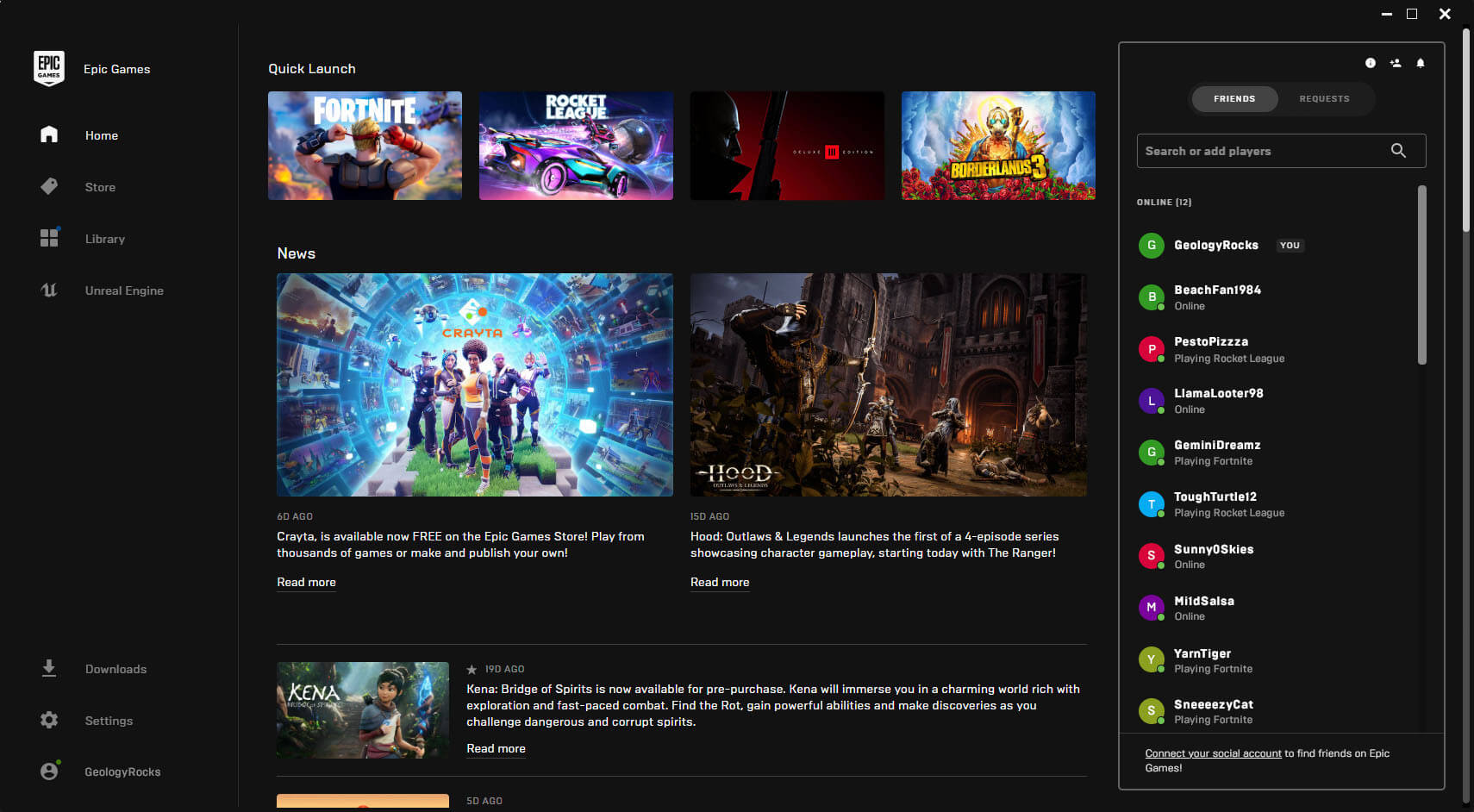
Cài đặt Trình khởi chạy nhanh để giảm mức sử dụng CPU và tăng tốc độ tải xuống
Nếu bạn muốn tối ưu hóa Epic Games Launcher, hãy bắt đầu với những thay đổi mang lại hiệu quả cao nhất với ít nỗ lực nhất. Nhiều người dùng báo cáo những cải thiện đáng chú ý sau áp dụng các thiết lập này:
- Đóng Trình khởi chạy Sau khi bắt đầu trò chơi: Khởi động trò chơi rồi chọn Thoát từ biểu tượng khay hệ thống. Trò chơi sẽ tiếp tục chạy và bạn sẽ giải phóng được tài nguyên.
- Vô hiệu hóa tải xuống/cập nhật nền: Cài đặt trình khởi chạy → Tùy chọn trình khởi chạy → Bỏ chọn Cho phép tải xuống và cập nhật nền.
- Quitar el inicio automático: Trong Cài đặt Trình khởi chạy, bỏ chọn Chạy khi khởi động; hoặc sử dụng Trình quản lý tác vụ → Khởi động → tắt Trình khởi chạy Epic Games.
- Xóa bỏ Bộ nhớ đệm trình khởi chạy: đóng Launcher (cũng từ khay) → Windows + R → %localappdata% → EpicGamesLauncher → Đã lưu → xóa “webcache”, “webcache_4147”, “webcache_4430” (hoặc tương tự) và “Cache” → mở lại Launcher.
- Vô hiệu hóa lớp phủ trong trò chơi: Cài đặt → Tùy chọn trò chơi → Bỏ chọn Bật Epic Games Overlay. Đối với một số tựa game, bạn sẽ cần thực hiện việc này cho từng trò chơi (Thư viện → biểu tượng ba chấm → Quản lý).
Việc điều chỉnh các tùy chọn chung của khách hàng để chúng ít gây phiền nhiễu hơn cũng rất hữu ích. Trong phần Cài đặt, bạn nên giữ nguyên duyệt ở chế độ ngoại tuyến, bật Thu nhỏ xuống khay và bật Lưu trữ đám mây; tuy nhiên, tắt Điều chỉnh tải xuống, Sử dụng proxy, Cho phép cài đặt trong khi trình chỉnh sửa đang chạy và thông báo từ trò chơi/ưu đãi miễn phí nếu chúng không mang lại giá trị cho bạn (chúng làm giảm sự xao nhãng và những đoạn cắt nhỏ có thể xảy ra).
Các lệnh hữu ích để tối ưu hóa Epic Games Launcher
Nếu bạn muốn đi nhanh hơn, có những cờ nâng cao mà một số người dùng thấy hiệu quả. Hãy sử dụng chúng với thận trọng, vì chúng có thể thay đổi giữa các bản cập nhật:
- Epic Games Launcher (trong phím tắt, tab Phím tắt → Mục tiêu, thêm vào cuối): -Không kiểm tra cập nhật (tránh kiểm tra cập nhật khi khởi động), -SkipBuildPatchPrereq (bỏ qua một số kiểm tra trước đó), -OpenGL (thử nghiệm; buộc phải hiển thị giao diện bằng OpenGL trên một số máy).
Ví dụ về đích đến đầy đủ: «C:\Program Files (x86)\Epic Games\Launcher\Portal\Binaries\Win64\EpicGamesLauncher.exe» -NoUpdateChecks -SkipBuildPatchPrereq. Hãy nhớ rằng các tùy chọn này có thể vẫn còn lỗi thời trong các phiên bản tương lai.
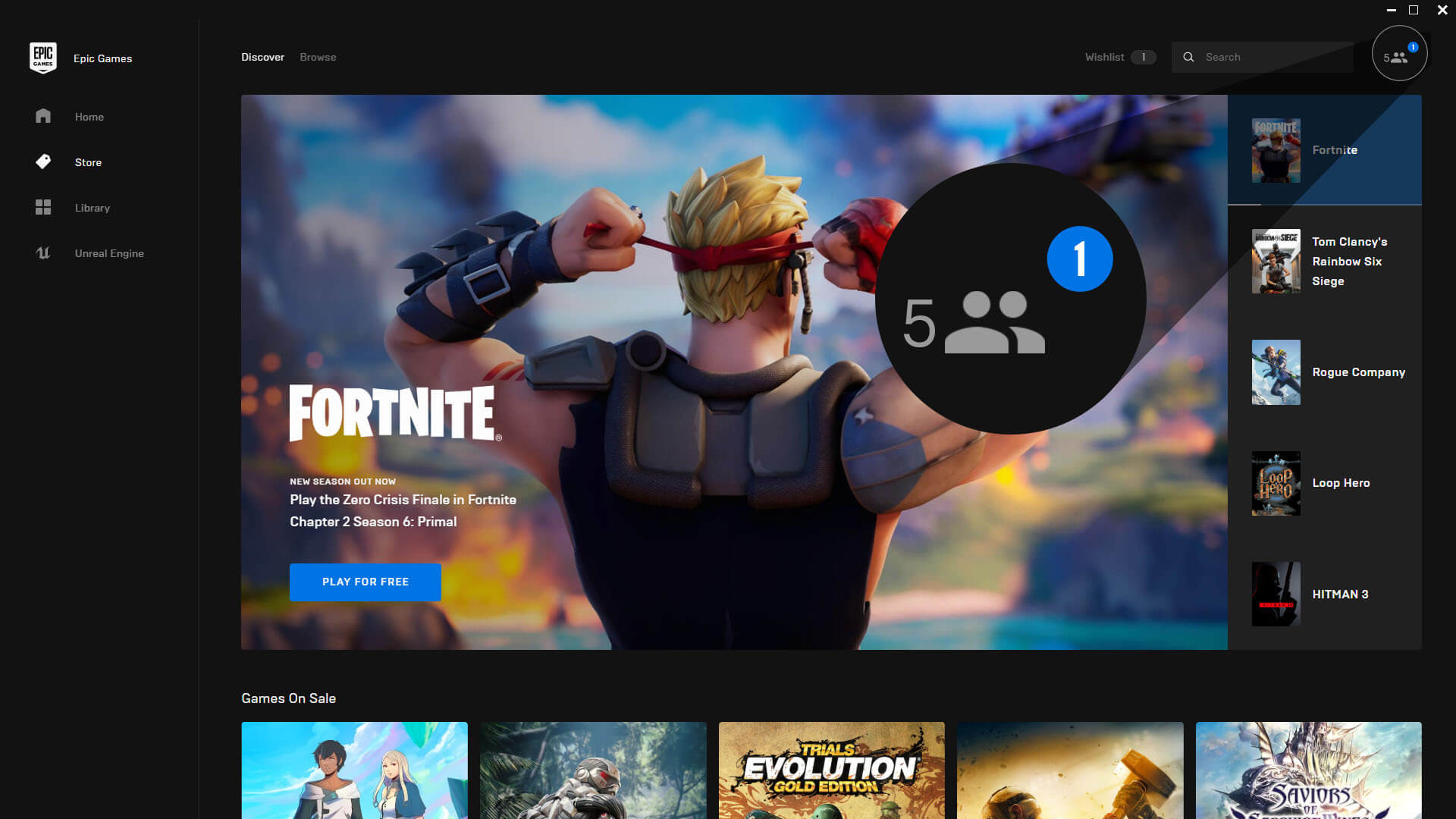
Thuộc tính thực thi và tỷ lệ DPI
Một số máy tính sẽ cải thiện khi tệp thực thi Fortnite không bị ảnh hưởng bởi tối ưu hóa toàn màn hình hoặc thay đổi DPI. Mở đường dẫn cài đặt (mặc định C:\Program Files\Epic Games\Fortnite\FortniteGame\Binaries\Win64) và định vị FortniteClient‑Win64‑Shipping:
- Nhấp chuột phải → Thuộc tính → Khả năng tương thích.
- Thương hiệu Tắt tối ưu hóa toàn màn hình.
- Trong mục “Thay đổi cài đặt DPI cao”, hãy đánh dấu vào “Ghi đè hành vi điều chỉnh DPI cao” (nếu có) và áp dụng.
Trên một số máy tính, các hộp này không xuất hiện; không sao cả, hãy áp dụng những hộp bạn có và kiểm tra xem bạn có nhận thấy không nói lắp nhẹ.
NVIDIA Control Panel: Cấu hình được đề xuất
Nếu bạn đang sử dụng NVIDIA, việc tinh chỉnh cấu hình 3D sẽ giúp ổn định thời gian khung hình rất nhiều. Điều này giúp tối ưu hóa Epic Games Launcher trên Windows. Cách thực hiện? Trong Bảng Điều khiển, hãy vào mục Điều chỉnh cài đặt hình ảnh bằng bản xem trước và chọn "Sử dụng cài đặt hình ảnh 3D nâng cao". Sau đó, hãy vào Quản lý cài đặt 3D e introduce lo siguiente:
- Escalado de imagen: Tàn tật
- Oclusión ambiental: Tàn tật
- Filtrado anisotrópico: Tàn tật
- Khử răng cưa - FXAA: Tàn tật
- Khử răng cưa – Hiệu chỉnh gamma: Tàn tật
- Khử răng cưa – Chế độ: Tàn tật
- Tốc độ khung hình tối đa của ứng dụng ở chế độ nền: Tàn tật
- CUDA – GPU: Tất cả
- DSR – Các yếu tố: Tàn tật
- Chế độ độ trễ thấp: Activado
- tốc độ khung hình tối đa: Tàn tật
- MFA: Tàn tật
- GPU kết xuất OpenGL: Lựa chọn tự động
- Administración de energía: Công suất tối ưu
- Tốc độ làm mới ưa thích: Mức cao nhất hiện có
- Kích thước bộ đệm Shader: Bộ điều khiển mặc định
- Lọc kết cấu – Lấy mẫu dị hướng: Activado
- Lọc kết cấu – Độ lệch LOD âm: Cho phép
- Lọc kết cấu – Chất lượng: Hiệu suất
- Lọc kết cấu – Tối ưu hóa ba tuyến tính: Activado
- Tối ưu hóa luồng: Tự động
- Bộ đệm ba: Tàn tật
- Sincronización vertical: Tàn tật
- Khung VR được kết xuất trước: 1
Trong mục Điều chỉnh kích thước và vị trí màn hình, hãy chọn Toàn màn hình, thực hiện điều chỉnh tỷ lệ GPU và đánh dấu vào ô tương ứng bên dưới. Đảm bảo đặt tốc độ làm mới ở mức cao nhất. Trên nhiều màn hình, chỉ riêng thay đổi này đã làm giảm nói lắp vi mô.
Trình điều khiển, Visual C++ và bảo trì cơ bản
Nền tảng vững chắc sẽ ngăn ngừa các vấn đề phát sinh. Hãy cập nhật hệ thống thường xuyên và loại bỏ các điểm nghẽn phần mềm gây gián đoạn. CPU toàn cầu:
- Cập nhật Trình điều khiển GPU từ NVIDIA, AMD hoặc Intel.
- Cài đặt các bản phân phối lại của Microsoft Visual C++ mới nhất (x86 và x64): tải xuống từ trang web chính thức, cài đặt x86 trước rồi đến x64, và khởi động lại khi các thay đổi còn lại hoàn tất.
- Chạy phần mềm diệt vi-rút/phần mềm chống phần mềm độc hại và áp dụng Cập nhật Windows (cải tiến hiệu suất và bản vá thường được đưa ra).
Mẹo vệ sinh hệ thống trong Windows: bật Chế độ chơi; tắt Xbox Game Bar nếu bạn không sử dụng; thử Lập lịch GPU tăng tốc phần cứng (có thể hữu ích hoặc bị giật, hãy kiểm tra trên máy của bạn); xóa các tệp tạm thời bằng Windows + R → %temp% → loại bỏ mọi thứ (an toàn). Trong Tùy chọn Hiệu suất Windows, chọn "Điều chỉnh để có hiệu suất tốt nhất" và bật tùy chọn Làm mịn cạnh cho phông chữ.
Mạng và Độ trễ: Tùy chọn Ethernet và Bộ điều hợp
Thêm mẹo để tối ưu hóa Epic Games Launcher: Nếu bạn chơi game có dây, hãy tinh chỉnh bộ điều hợp để duy trì kết nối ổn định. Mở Trình quản lý thiết bị (Windows + R → devmgmt.msc) → Bộ điều hợp mạng → card Ethernet của bạn (Realtek, Intel…):
- Trong Quản lý nguồn, bỏ chọn "Cho phép máy tính tắt thiết bị này để tiết kiệm năng lượng.
- Trên tab Nâng cao, hãy đặt Tốc độ và song công đến giá trị được hỗ trợ cao nhất.
- Hủy kích hoạt «Ethernet xanh» và bất kỳ tùy chọn tiết kiệm năng lượng nào có thể làm giảm hiệu suất.
Điều này đảm bảo rằng giao diện mạng không chuyển sang chế độ ngủ và tránh được tình trạng độ trễ tăng đột biến do chính sách lưu lượng gây ra. tiết kiệm tích cực.
Các biện pháp nâng cao: ưu tiên, tương thích và cảnh báo
Nếu bạn vẫn gặp sự cố và muốn tối ưu hóa Epic Games Launcher, bạn vẫn có thể thử các tinh chỉnh nâng cao. Không phải tất cả đều được khuyến nghị sử dụng hàng ngày, nhưng bạn nên thử nếu đang gặp sự cố. thất bại định kỳ:
- Ưu tiên quy trình: Mở Trình quản lý tác vụ (Ctrl + Shift + Esc) → tab Chi tiết → FortniteClient‑Win64‑Shipping.exe → Nhấp chuột phải → Đặt mức độ ưu tiên → Cao. Kiểm tra xem cách này có hiệu quả không.
- Trình khởi chạy CPU Affinity- Trong cùng menu Chi tiết, hãy vào EpicGamesLauncher.exe → Thiết lập Affinity → bỏ chọn một số lõi. Chỉ sử dụng tùy chọn này nếu Trình khởi chạy đang chặn máy tính của bạn; nó có thể ảnh hưởng đến sự ổn định.
- Evita el overclock Nếu bạn không chắc chắn: điều này có thể làm giảm tuổi thọ của các linh kiện và không phải lúc nào cũng mang lại kết quả ổn định.
- Xem xét kích hoạt XMP trong BIOS để RAM của bạn hoạt động ở tốc độ bình thường (hãy đảm bảo bạn kiểm tra bo mạch chủ/bộ nhớ cụ thể của mình).
Là bước cuối cùng sau một phiên bảo trì và những thay đổi lớn, lý tưởng nhất là reiniciar el PC để mọi thứ sạch sẽ và hệ thống áp dụng các tối ưu hóa đúng cách. Điều cần thiết để tối ưu hóa Epic Games Launcher trên Windows.
Ghi chú và tài liệu tham khảo hữu ích
Epic có hướng dẫn chính thức để cải thiện tốc độ tải xuống Launcher. Bạn có thể tìm thấy hướng dẫn này trong trung tâm trợ giúp của họ: Tài liệu sử thiTài liệu tham khảo này đã được chỉ ra bởi những người dùng đã thử mọi cách và nhận thấy cải thiện rõ rệt.
Một ghi chú liên quan đang lưu hành trong cộng đồng: một tác giả đã chỉ ra rằng ông sẽ chuẩn bị một cập nhật vào đầu tháng 12 năm 2024 Do những thay đổi trong Chương 6 gây ra lỗi trên nhiều PC, và hướng dẫn của họ được ghim cao trên diễn đàn. Những cảnh báo kiểu này củng cố quan điểm rằng, với những bản cập nhật lớn của trò chơi, điều đó hoàn toàn xứng đáng. xem lại cài đặt và xác nhận lại chúng.
Cuối cùng, nếu bạn vừa mới cài đặt card đồ họa và nhận thấy các vấn đề nghiêm trọng trong một số trò chơi hoặc máy tính của bạn khởi động rất chậm, bạn có thể quan tâm đến việc kiểm tra chẩn đoán mở rộng hơn, từ trình điều khiển sạch đến kiểm tra phần cứng. Đôi khi, những gì có vẻ như là lỗi của Launcher lại là triệu chứng của vấn đề khác.
Việc Epic Games Launcher ngốn CPU quá nhiều không phải lúc nào cũng do lỗi của máy tính: kiến trúc dựa trên Chromium, hoạt động nền và dung lượng cửa hàng đều đóng vai trò nhất định. Bằng cách kết hợp các tinh chỉnh của trình duyệt, cấu hình đồ họa hợp lý, dọn dẹp bộ nhớ đệm và bảo trì hệ thống tốt, bạn sẽ có thể tối ưu hóa Epic Games Launcher trên Windows mà không gặp bất kỳ vấn đề nào.

Biên tập viên chuyên về các vấn đề công nghệ và internet với hơn mười năm kinh nghiệm trong các lĩnh vực truyền thông kỹ thuật số khác nhau. Tôi đã từng làm biên tập viên và người sáng tạo nội dung cho các công ty thương mại điện tử, truyền thông, tiếp thị và quảng cáo trực tuyến. Tôi cũng đã viết trên các trang web kinh tế, tài chính và các lĩnh vực khác. Công việc của tôi cũng là niềm đam mê của tôi. Bây giờ, qua bài viết của tôi trong Tecnobits, Tôi cố gắng khám phá tất cả những tin tức và cơ hội mới mà thế giới công nghệ mang đến cho chúng ta hàng ngày để cải thiện cuộc sống của chúng ta.