- Thư mục AppData lưu trữ dữ liệu và cài đặt của ứng dụng Windows.
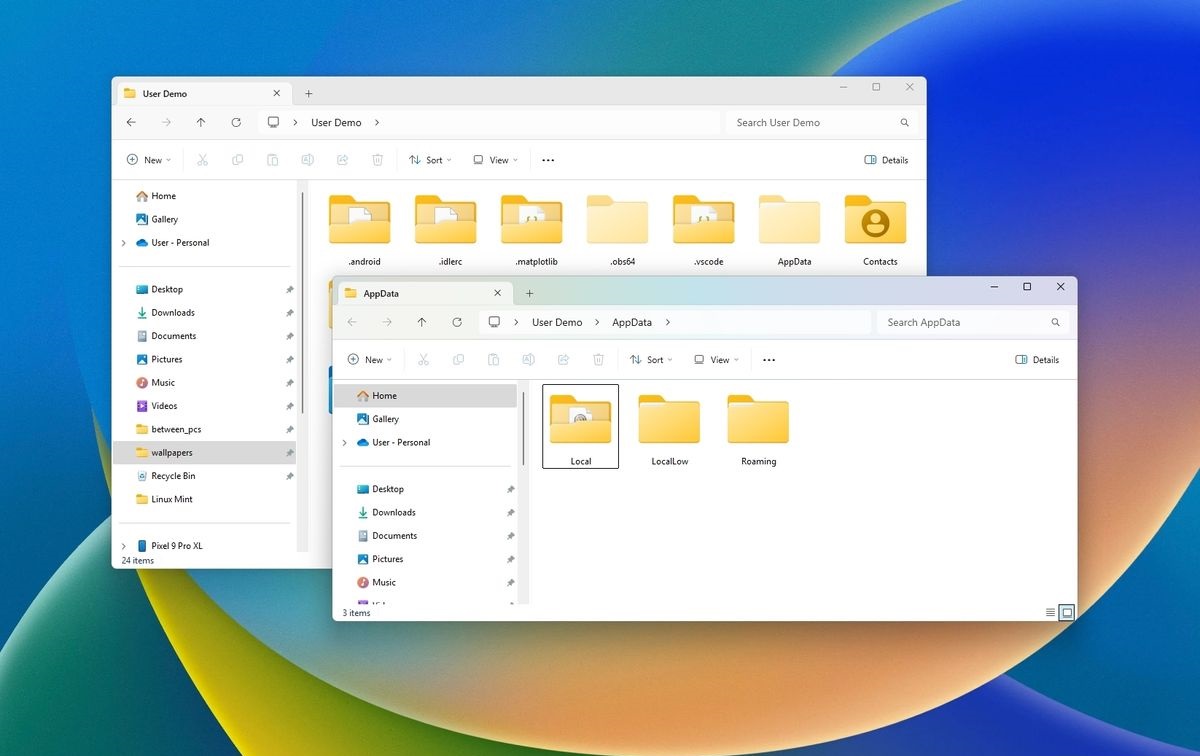
- Nó bao gồm ba thư mục con: Local, LocalLow và Roaming, mỗi thư mục có chức năng khác nhau.
- Đây là thư mục ẩn và có thể truy cập từ Explorer hoặc Run (%appdata%).
- Không nên xóa các tệp AppData nếu không biết chúng có tác dụng gì trong hệ thống.

Nếu bạn đã từng thử tìm tệp cấu hình của ứng dụng trong Windows, bạn có thể đã nghe nói đến Dữ liệu ứng dụng. Mặc dù là thư mục ẩn nhưng nó đóng vai trò quan trọng trong hệ điều hành vì nó lưu trữ dữ liệu quan trọng của các ứng dụng đã cài đặt. Trong bài viết này, chúng tôi sẽ giải thích chi tiết nó là gì, nó nằm ở đâu và làm thế nào để tiếp cận nó dễ dàng.
Mặc dù trong cuộc sống hàng ngày Thông thường chúng ta không cần sử dụng thư mục này, nó có thể rất hữu ích nếu chúng ta muốn làm sao lưu cài đặt, phục hồi dữ liệu hoặc thực hiện các điều chỉnh nâng cao trong một số ứng dụng nhất định. Tiếp theo, chúng ta hãy tìm hiểu mọi thông tin bạn cần biết về AppData.
Thư mục AppData là gì?
Thư mục Dữ liệu ứng dụng là vị trí trên hệ thống nơi Windows lưu trữ các tệp và cài đặt cụ thể cho các ứng dụng đã cài đặt. Mỗi người dùng Windows đều có thư mục AppData riêng, cho phép mỗi tài khoản có cấu hình tùy chỉnh các chương trình của họ.

Bên trong AppData chúng ta tìm thấy ba thư mục con chính:
- Địa phương: Chứa dữ liệu cụ thể của thiết bị không được đồng bộ hóa với các thiết bị khác.
- LocalLow: Tương tự như Local, nhưng được sử dụng bởi các ứng dụng hoạt động với các hạn chế bảo mật cao hơn.
- Chuyển vùng: Lưu trữ dữ liệu có thể đồng bộ hóa giữa các thiết bị khác nhau nếu tài khoản được liên kết với tên miền hoặc hệ thống đám mây.
Thư mục AppData nằm ở đâu?
Theo mặc định, thư mục AppData bị ẩn và nằm ở đường dẫn sau:
C:\Users\TuUsuario\AppData
Nếu bạn cố gắng truy cập nó chỉ bằng cách duyệt Trình quản lý tập tin, bạn có thể không nhìn thấy nó vì Windows mặc định ẩn nó.
Để hiển thị, bạn có thể làm theo các bước sau:
- Đầu tiên chúng ta mở Trình quản lý tập tin.
- Sau đó chúng ta nhấp vào tab Xem (hoặc trong menu tùy chọn trong Windows 11).
- Cuối cùng, chúng ta kích hoạt tùy chọn Các yếu tố ẩn để hiển thị các thư mục ẩn.
Truy cập AppData từ Run
Nếu chúng ta đang tìm kiếm một cách thậm chí còn nhanh hơn để mở thư mục AppData, chúng ta có thể thực hiện thông qua hộp thoại Thực thi như sau:
- Chúng ta nhấn các phím Windows + R Để mở Run.
- Chúng tôi viết
%appdata%và chúng tôi nhấn Đi vào.
Điều này sẽ đưa chúng ta trực tiếp đến thư mục con Lang thang trong AppData. Nếu chúng ta muốn truy cập Địa phương o LocalLow, chúng ta chỉ cần quay lại một cấp trong Explorer.
Có an toàn khi xóa các tập tin AppData không?
Việc xóa các tệp trong AppData có thể ảnh hưởng đến hoạt động của ứng dụng. Tuy nhiên, một số dữ liệu, chẳng hạn như tệp tạm thời, có thể xóa an toàn để giải phóng dung lượng.
Nếu bạn cần giải phóng không gian trên máy tính của bạn, Nên xóa các tập tin khỏi bộ nhớ đệm hoặc sử dụng các công cụ như Dọn dẹp ổ đĩa trên Windows.
Khi nào thì việc truy cập thư mục AppData là hữu ích?
Có thể cần truy cập vào AppData trong các trường hợp sau:
- Khôi phục cài đặt: Nếu chúng ta bị mất cấu hình ứng dụng và muốn khôi phục lại.
- Sao lưu thủ công: Để sao lưu dữ liệu chương trình và cài đặt trước khi cài đặt lại Windows.
- Khôi phục dữ liệu: Một số ứng dụng lưu trữ dữ liệu cần thiết tại đây, chẳng hạn như lịch sử người dùng hoặc hồ sơ.
Thư mục AppData là thành phần thiết yếu của Windows, lưu trữ thông tin quan trọng của ứng dụng. Mặc dù bị ẩn, việc truy cập vào nó có thể hữu ích trong nhiều tình huống, chẳng hạn như thực hiện sao lưu hoặc khắc phục sự cố cấu hình. Mặc dù không nên sửa đổi nội dung mà không có kiến thức, nhưng việc biết nội dung đó nằm ở đâu và cách quản lý nó có thể là một lợi thế lớn cho bất kỳ người dùng nâng cao nào.

Biên tập viên chuyên về các vấn đề công nghệ và internet với hơn mười năm kinh nghiệm trong các lĩnh vực truyền thông kỹ thuật số khác nhau. Tôi đã từng làm biên tập viên và người sáng tạo nội dung cho các công ty thương mại điện tử, truyền thông, tiếp thị và quảng cáo trực tuyến. Tôi cũng đã viết trên các trang web kinh tế, tài chính và các lĩnh vực khác. Công việc của tôi cũng là niềm đam mê của tôi. Bây giờ, qua bài viết của tôi trong Tecnobits, Tôi cố gắng khám phá tất cả những tin tức và cơ hội mới mà thế giới công nghệ mang đến cho chúng ta hàng ngày để cải thiện cuộc sống của chúng ta.