
Chắc chắn bạn đã nhận thấy rằng khi bạn lưu hoặc tải xuống một tệp trên PC, nó sẽ được Windows lưu trữ trong thư mục mặc định này hoặc thư mục khác. Nhưng, Bạn có biết rằng có thể thay đổi vị trí của các thư mục Windows mặc định không? Bằng cách này, bạn sẽ biết trước tệp bạn đã lưu đã đi đâu và do đó tìm thấy nó nhanh hơn.
Trong những dịp khác, chúng tôi đã thấy những hành động như tạo người dùng cục bộ trong Windows Nó rất dễ dàng. Tương tự như vậy, việc thay đổi vị trí các thư mục mặc định của Windows cũng rất đơn giản. bạn có thể đạt được nó bằng cách nhập Thuộc tính của từng thư mục và thực hiện một số thay đổi đối với Vị trí. Nhưng đó không phải là cách duy nhất để đạt được điều đó, bạn cũng có thể thực hiện điều đó từ Cài đặt PC. Tiếp theo, chúng tôi sẽ dạy bạn các phương pháp.
Tại sao phải thay đổi vị trí thư mục mặc định của Windows?
Trước khi thay đổi vị trí của các thư mục Windows mặc định, Điều thích hợp là bạn xác định lý do thay đổi. Đầu tiên, bạn có thể muốn thay đổi vị trí sang ổ đĩa hoặc phân vùng ổ đĩa khác trên PC của mình. Và mặt khác, có lẽ điều bạn muốn là di chuyển nội dung của một thư mục sang một thư mục mới mà bạn đã tạo. Cả hai hành động đều có thể thực hiện được. Chúng ta sẽ nói về điều đó sau.
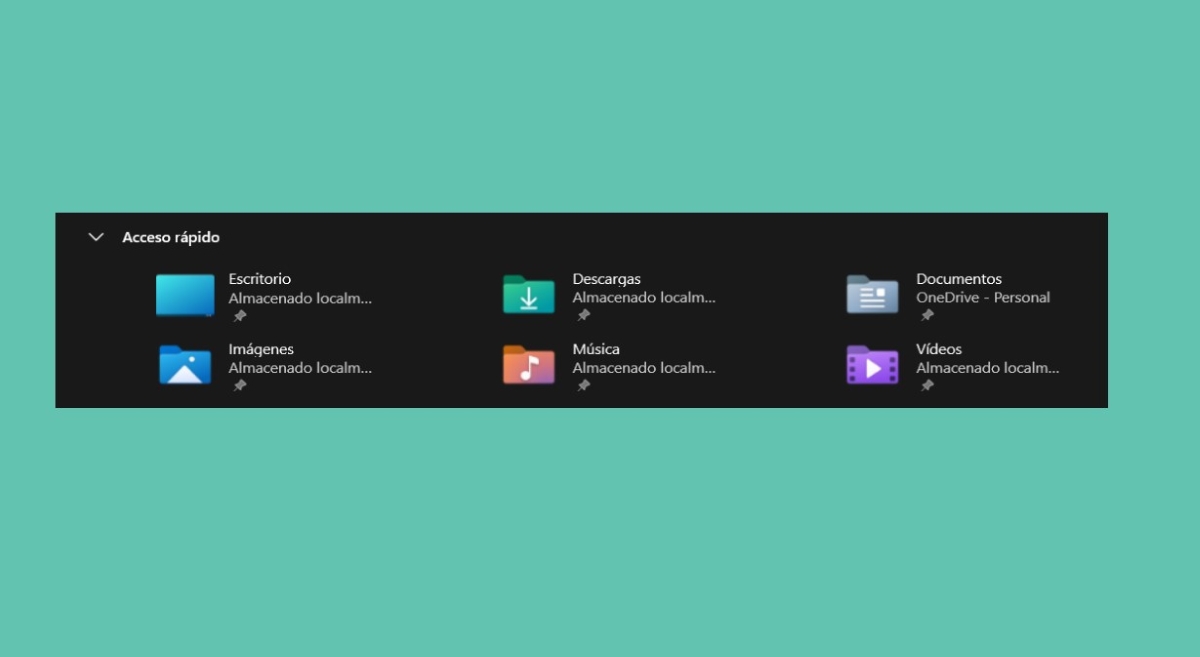
Một điểm quan trọng khác cần phải rõ ràng là chúng ta đang đề cập đến điều gì khi nói về Thư mục mặc định của Windows. Và, cho dù bạn có Windows 10 hay Windows 11, các thư mục này thực tế đều có cùng tên. Các thư mục Windows 11 mặc định như sau:
- Bàn.
- Tải xuống.
- Tài liệu
- Hình ảnh.
- Âm nhạc.
- Các video.
Cách thay đổi vị trí thư mục mặc định của Windows thông qua Properties
Khi bạn đã rõ lý do tại sao bạn muốn thay đổi vị trí của các thư mục Windows mặc định, đã đến lúc thực hiện điều đó. Điều đầu tiên bạn nên làm là vào trình duyệt tệp trên PC của bạn và xác định vị trí thư mục bạn muốn thay đổi vị trí. Sau đó, hãy làm theo các bước sau:
- Nhấp chuột phải vào thư mục bạn muốn di chuyển.
- lựa chọn Tài sản.
- Bây giờ, hãy nhấn vào tab Nơi.
- Bấm vào tùy chọn Nguyên động lực.
- Trong cửa sổ mở ra, chọn thư mục mới nơi bạn muốn di chuyển nội dung và nhấn Chọn Thư mục.
- Sau đó nhấn Áp dụng.
- Khi được hỏi bạn có muốn di chuyển tất cả các tệp từ vị trí cũ sang vị trí mới hay không, hãy nhấn vào tùy chọn Vâng.
- Khi đó, toàn bộ nội dung sẽ được chuyển sang thư mục mới. Cuối cùng, bạn phải bấm vào chấp nhận và đó là nó
Các bước này được sử dụng để thay đổi vị trí của các thư mục Windows mặc định sang thư mục khác hoặc gửi chúng sang ổ đĩa khác. Trong trường hợp bạn quan tâm đến cái sau, bạn chỉ cần chọn ổ đĩa mà bạn muốn di chuyển thư mục đến đó là xong. Ví dụ, Nếu vị trí hiện tại là ổ C:, bạn có thể thay đổi nó thành D:, E:, v.v..
Sử dụng Cài đặt trong Windows
Cách thứ hai để thay đổi vị trí thư mục mặc định của Windows là thông qua Cài đặt PC. Tuy nhiên, bằng cách này, bạn sẽ chỉ có thể thay đổi thư mục sang ổ đĩa khác trên PC. Nội dung sẽ vẫn được lưu trong thư mục mặc định nhưng trên phân vùng có ổ đĩa của bạn. các Các bước thay đổi vị trí thư mục từ Cài đặt Windows 11 là:
- Mở menu Windows.
- Nhấn vào biểu tượng bánh răng để đi đến cấu hình.
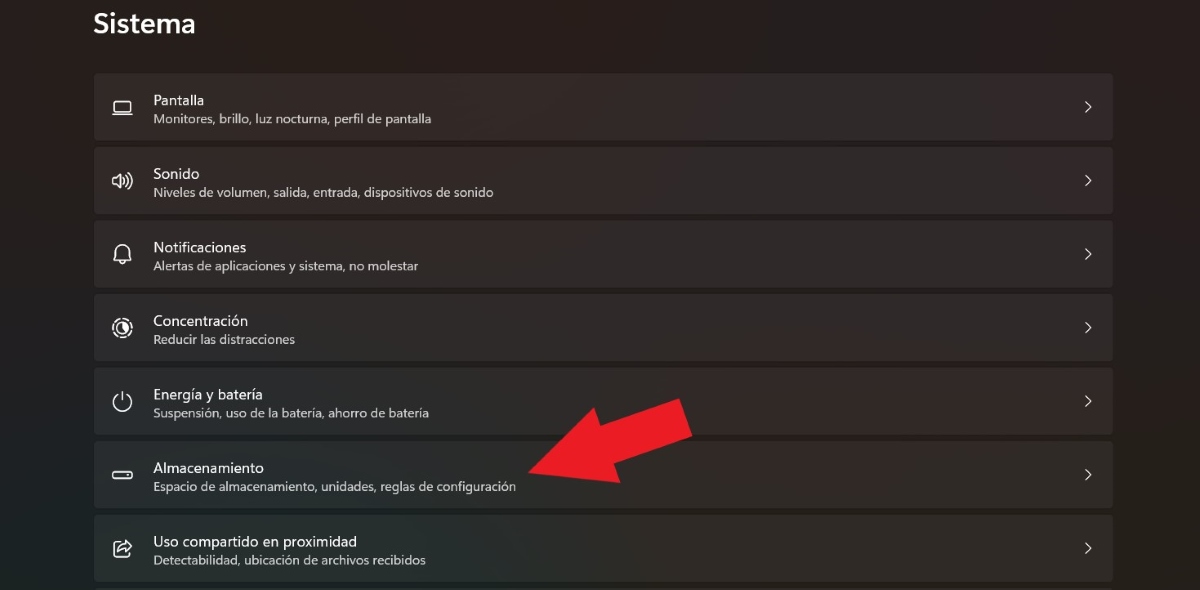
- Bây giờ chọn Hệ thống.

- Sau đó xác định vị trí và chọn mục Lưu trữ.
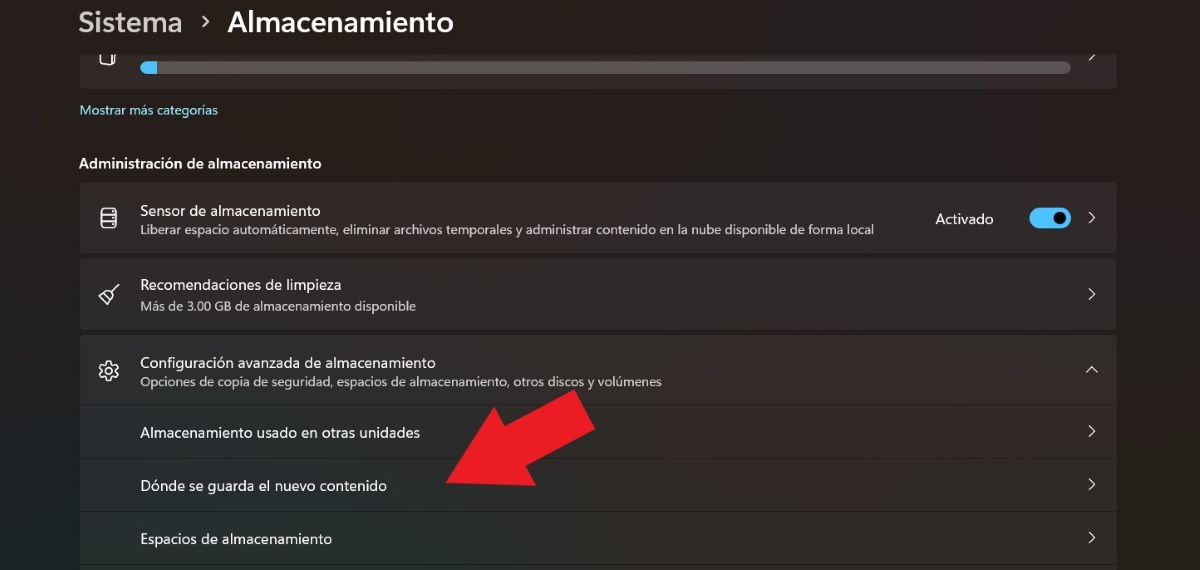
- Bấm vào Cài đặt lưu trữ nâng cao.
- Chọn tùy chọn "Nội dung mới được lưu ở đâu?".

- Bạn sẽ thấy danh sách hiển thị nơi lưu các thư mục như hình ảnh, video, nhạc, v.v. Ở đó bạn phải nhấn vào mũi tên thả xuống để chọn ổ đĩa đích mới.
- Cuối cùng, điều thích hợp là bạn khởi động lại PC để các thay đổi được thực hiện bình thường.
Cách thứ ba để thay đổi vị trí của thư mục
Một cách khác để thay đổi vị trí của các thư mục Windows mặc định là truy cập chúng trực tiếp từ ổ đĩa nơi chúng được đặt. Việc đó được thực hiện như thế nào? Thủ tục khá đơn giản. Các bước dưới đây:
- Đi đến Đội này.
- Chọn ổ đĩa chứa các thư mục.
- Bấm vào Người sử dụng.
- Chọn người dùng bạn đã tạo với hệ thống.
- Chọn thư mục Bạn muốn di chuyển cái gì?
- Nhấp chuột phải và chọn Cắt.
- Bây giờ hãy đến vị trí mới, nhấp chuột phải và nhấn Catch.
- Sẵn sàng. Đó là cách dễ dàng để bạn thấy rằng các thư mục đã sẵn sàng để sử dụng ở vị trí mới.
Làm cách nào để khôi phục vị trí thư mục mặc định trong Windows?
Bây giờ, nếu bạn muốn khôi phục những thay đổi bạn đã thực hiện đối với vị trí thư mục thì sao? Như bạn có thể tưởng tượng, một tùy chọn là làm theo các bước tương tự lúc đầu và chọn thư mục hoặc ổ đĩa theo mặc định. Tuy nhiên, Có một cách đơn giản để khôi phục vị trí lưu trong Windows 11.
Để thực hiện việc này, hãy xác định vị trí thư mục được đề cập, nhấp chuột phải vào thư mục đó và chọn Tài sản – Nơi – Khôi phục mặc định và lưu các thay đổi. Bằng cách này, vị trí của thư mục sẽ như ban đầu.
Một số lợi ích của việc thay đổi vị trí thư mục Windows mặc định là gì?

Việc thay đổi vị trí của các thư mục mặc định có những ưu điểm riêng. Như chúng tôi đã đề cập ở đầu bài viết này, việc di chuyển chúng từ bên này sang bên kia cho phép tìm tập tin mới dễ dàng hơn và nhanh hơn. Nhưng đó không phải là lợi ích duy nhất. Nếu PC của bạn có một phân vùng trên đĩa, việc thay đổi vị trí của các thư mục có thể giúp bạn phân bổ dung lượng tốt hơn. BẰNG?
Anh sử dụng một phân vùng trên đĩa của bạn để lưu trữ thông tin đơn độc: các thư mục như Tải xuống, Hình ảnh, Video, Tài liệu, Âm nhạc và Máy tính để bàn. Và để lại phân vùng còn lại dành riêng cho hệ điều hành cũng như các chương trình, ứng dụng mà bạn cài đặt trên PC.
Ưu điểm của việc có các thư mục này trên một phân vùng khác là gì? Nếu hệ điều hành ngừng hoạt động vì bất kỳ lý do gì, bạn có thể xóa nó đi và cài đặt lại mà không lo thông tin của mình sẽ biến mất. Vì lý do này, nhiều người thích có hai hoặc nhiều phân vùng trên đĩa PC của họ và thay đổi vị trí của các thư mục Windows mặc định.

Từ khi còn nhỏ tôi đã rất tò mò về mọi thứ liên quan đến tiến bộ khoa học và công nghệ, đặc biệt là những thứ giúp cuộc sống của chúng ta dễ dàng và thú vị hơn. Tôi thích cập nhật những tin tức và xu hướng mới nhất cũng như chia sẻ kinh nghiệm, ý kiến và lời khuyên của mình về thiết bị và tiện ích tôi sử dụng. Điều này đã khiến tôi trở thành người viết web cách đây hơn 5 năm, chủ yếu tập trung vào các thiết bị Android và hệ điều hành Windows. Tôi đã học cách giải thích những điều phức tạp bằng những từ ngữ đơn giản để độc giả của tôi có thể hiểu dễ dàng.