- DPI xác định độ nhạy gốc của cảm biến; Windows chỉ điều chỉnh tốc độ.
- Tắt tính năng tăng tốc và sử dụng 6/11 trên Windows để có phản hồi nhất quán.
- Bắt đầu ở mức 800–1.600 DPI và điều chỉnh độ nhạy của trò chơi một cách có phương pháp.
- Chất lượng cảm biến và tốc độ lấy mẫu quan trọng hơn DPI tối đa.
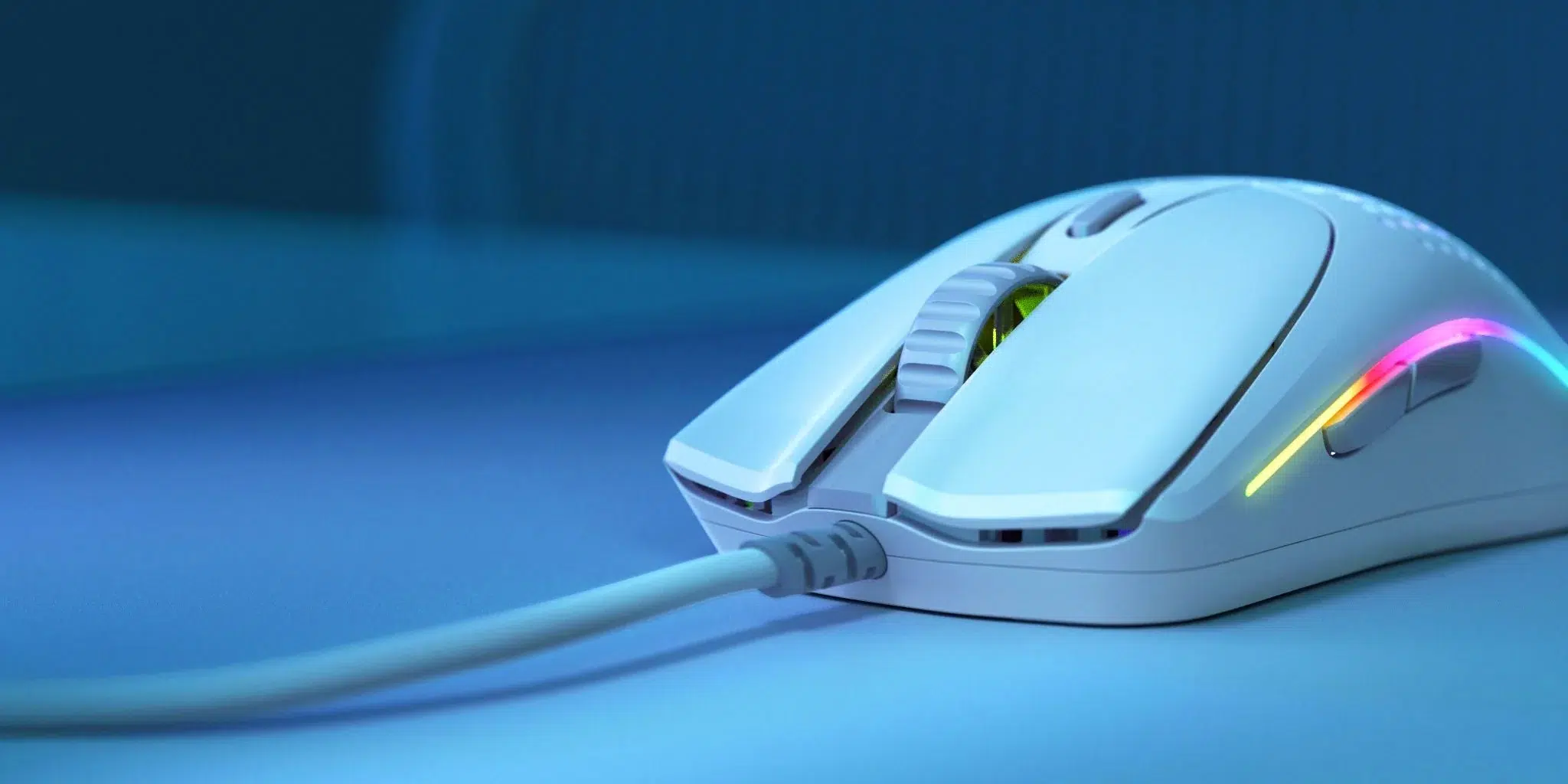
Nếu bạn từng tự hỏi làm thế nào để đưa con trỏ đến đúng nơi bạn muốn, thì chìa khóa là thay đổi DPI của chuộtCài đặt độ nhạy chuột phù hợp sẽ quyết định con trỏ di chuyển được bao xa với mỗi chuyển động vật lý bạn thực hiện trên bàn di chuột.
Tùy thuộc vào mô hình, bạn có thể thay đổi DPI từ phần mềm của nhà sản xuất, sử dụng các nút chuột vật lý, hoặc nếu không thể, hãy bù trừ bằng tốc độ con trỏ trong Windows hoặc độ nhạy của trò chơi. Dưới đây là hướng dẫn đầy đủ để hiểu và cấu hình theo ý thích của bạn mà không cần phải quá phức tạp.
DPI của chuột là gì và tại sao nó lại quan trọng?
El término Sở KH & ĐT (Số chấm trên mỗi inch, chấm trên một inch) thể hiện độ phân giải quét cảm biến tối đaGiá trị cao hơn phát hiện nhiều "chấm" hơn trên mỗi inch chuyển động, điều này ít nhất cũng chuyển thành độ nhạy của con trỏ cao hơn và với cảm biến tốt và không có gia tốc, độ chính xác tốt hơn.
Bằng cách tăng DPI, các cử chỉ cổ tay nhỏ trở nên con trỏ dài chạyNếu bạn đổi từ chuột DPI thấp sang chuột DPI cao (hoặc ngược lại), bạn nên hiệu chỉnh lại chuột. độ nhạy trong trò chơi để không làm thay đổi trí nhớ cơ bắp của bạn.
Đối với các tác vụ trên máy tính để bàn, những người thích di chuyển ngón tay nhiều hơn cánh tay thường đánh giá cao DPI cao. Tất nhiên, độ chính xác phụ thuộc vào cảm biến: với thiết bị chất lượng thấp hoặc với gia tốc được kích hoạt, DPI cao không có nghĩa là ngắm bắn tốt hơn.
Hai khái niệm hữu ích bạn sẽ thấy khi so sánh các mô hình là DPI gốc và DPI nội suy. Đầu tiên là độ nhạy thực tế của cảm biến; thứ hai là phần mềm mô phỏng mà một số con chuột sử dụng để "thổi phồng" các con số như 16.000 DPI, và có thể đưa vào lỗi với chuyển động chậm.
Vấn đề không chỉ nằm ở việc thay đổi DPI của chuột. Độ phân giải màn hình cũng quan trọng không kém. Ở độ phân giải 4K, bạn sẽ cần DPI cao hơn để bao phủ cùng một khoảng cách màn hình như ở độ phân giải 1080p.
Phạm vi thông thường
Có nhiều ý kiến khác nhau về phạm vi thông thường để thay đổi DPI của chuột. Một số người cho rằng dưới đây 800 DPI Chúng ta đang bước vào lĩnh vực "độ phân giải thấp" ở cấp độ cảm biến. Không phải là nó vô dụng, nhưng trong các game FPS rất đỉnh, nó có thể tạo ra các "bước" theo đường chéo. Mặt khác, các giá trị như 1.000–1.600 DPI —hoặc nhiều hơn— cho bạn không gian để tinh chỉnh độ nhạy trong trò chơi.
Để làm rõ ý tưởng, chúng ta hãy tháo rời một số huyền thoại thường xuyên trên DPI với một bảng trực tiếp:
| Mito | Thực tế |
| “DPI càng cao = chất lượng càng tốt” | La chất lượng cảm biến lệnh; DPI tối đa không xác định độ chính xác thực tế. |
| “Bạn cần +10.000 DPI” | Theo dữ liệu từ các cộng đồng như ProSettings, một số ít vượt quá 3.200 DPI. |
| “Các chuyên gia luôn sử dụng DPI cao” | Có những tài liệu tham khảo chơi với 400–800 DPI; ví dụ, các cấu hình nổi tiếng đã sử dụng 450 DPI trong CS:GO. |
| “Nâng DPI sẽ tự động cải thiện K/D” | Phân tích cho thấy việc giảm từ 3.200 xuống 800 DPI có thể cải thiện tính nhất quán trong một số trường hợp. |
DPI so với Tốc độ con trỏ trong Windows: Điều gì thực sự thay đổi
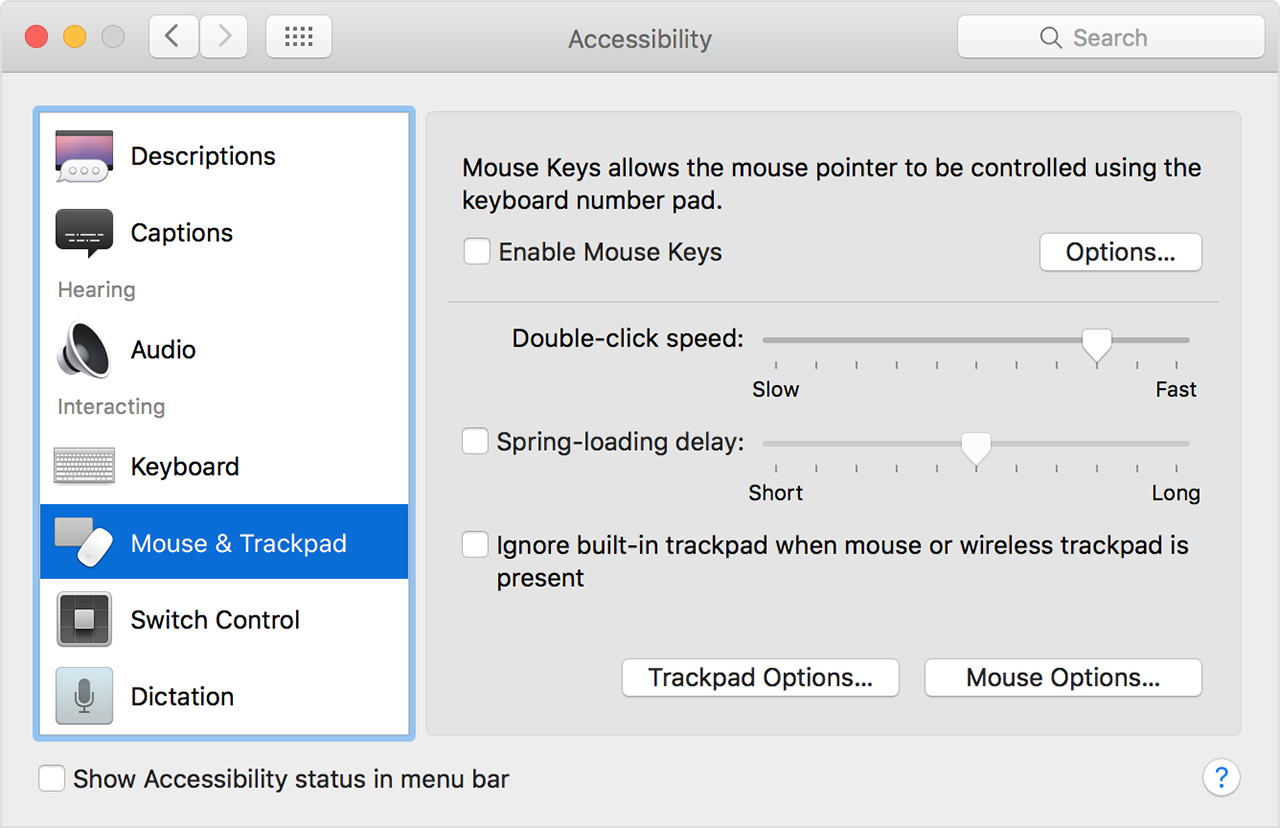
Windows không thể thay đổi DPI vật lý của cảm biến. Những gì nó làm là sửa đổi "tốc độ con trỏ", đó là một phần mềm mở rộng quy mô áp dụng cho chuyển động. Tính năng này có tác dụng như một bản vá nếu chuột của bạn không cho phép thay đổi DPI, nhưng không thay thế cài đặt gốc.
Để mở cài đặt và thay đổi DPI của chuột, hãy vào menu Bắt đầu và tìm kiếm "Cài đặt chuột". Từ đó, hãy vào "Tùy chọn chuột bổ sung" và trong tab "Tùy chọn con trỏ", hãy điều chỉnh tốc độ con trỏ. Điểm 6/11 (thường là mặc định) là một khía không giới thiệu khả năng tăng tốc hoặc giảm tốc cưỡng bức của Windows.
Bỏ chọn "Cải thiện độ chính xác của con trỏ" nếu bạn đang tìm kiếm câu trả lời hằng số không có gia tốcBật tính năng này sẽ khiến các chuyển động nhanh làm tăng tốc độ con trỏ và các chuyển động chậm làm chậm lại, điều này phá vỡ tính nhất quán của DPI và độ nhạy trong trò chơi.
Nếu bạn chỉ có một con chuột cơ bản, cài đặt này và độ nhạy trong trò chơi Đây sẽ là những công cụ chính của bạn. Tuy nhiên, nếu model của bạn hỗ trợ, tốt nhất bạn nên thay đổi DPI của chuột bằng phần mềm đi kèm.
Cách thay đổi DPI của chuột bằng phần mềm riêng của chuột
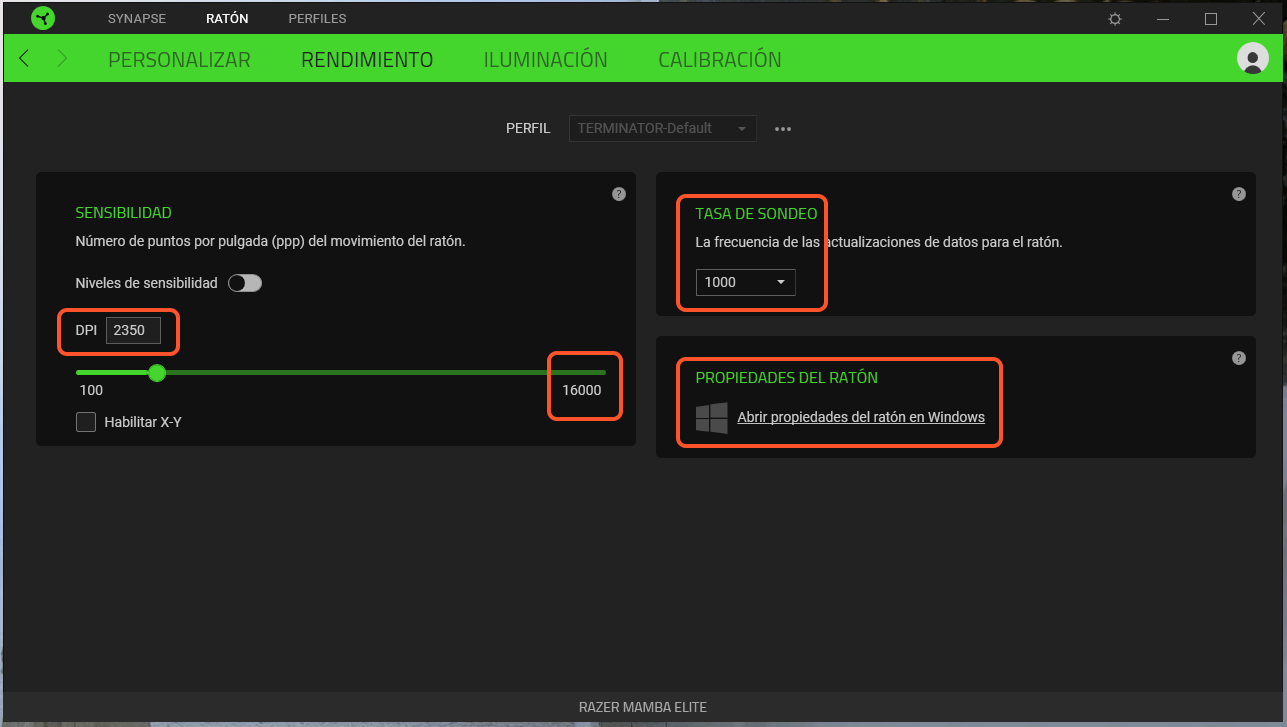
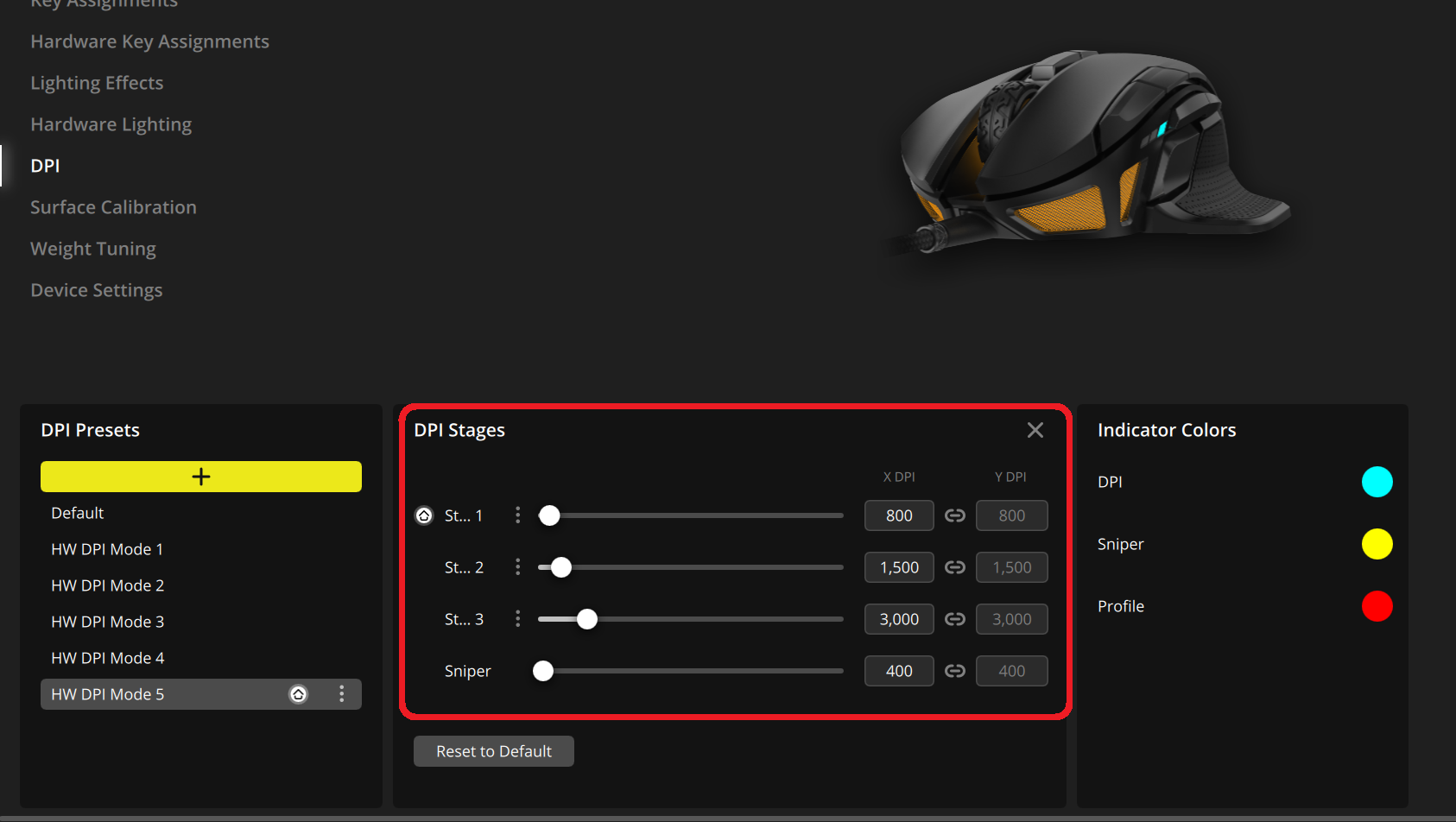
Cách tốt nhất để thay đổi DPI của chuột là sử dụng phần mềm nhà sản xuất. Các thương hiệu như Logitech (MX Chủ 4), Razer hoặc Corsair cho phép bạn xác định các bước DPI, tạo hồ sơ và gán các nút để chuyển đổi độ nhạy khi đang di chuyển.
Mỗi bộ đều khác nhau, nhưng quy trình thường tương tự nhau: bạn chọn thiết bị của mình, đi đến phần DPI và xác định một số các bước nhạy cảm (ví dụ: 400/800/1.200/1.600). Sau đó, bạn gán chức năng "Chu kỳ DPI" cho nút chuột để xoay giữa các mức này.
Nhiều chương trình cho phép bạn lưu hồ sơ liên kết với ứng dụng hoặc trò chơi, do đó khi bạn mở FPS, hồ sơ của bạn sẽ được kích hoạt. Kết hợp DPI + tốc độ bỏ phiếu được ưu tiên và khi chuyển sang tự động hóa văn phòng, một cài đặt trước linh hoạt hơn sẽ được áp dụng.
Giao diện chính xác thay đổi tùy theo kiểu máy, nhưng nhìn chung khá đơn giản: hãy tìm “DPI”, “Độ nhạy” hoặc “Cài đặt con trỏ” trong phần mềm của bạn (ví dụ: Phần mềm Corsair iCUE) và điều chỉnh các giá trị; nếu chuột của bạn có bộ nhớ tích hợp, bạn có thể lưu cấu hình trên chính thiết bị.
Làm thế nào để biết DPI hiện tại của chuột của bạn
Nếu bạn không chắc mình đang sử dụng DPI nào, có một số cách để giải đáp thắc mắc và điều chỉnh một cách khôn ngoan. Cách đầu tiên là rõ ràng nhất: kiểm tra xem chuột của bạn có phần mềm chính thức và đọc giá trị hiển thị trên bảng điều khiển của bạn.
Ngoài ra, hãy kiểm tra phần đế của chuột: một số mẫu cho biết phạm vi mô hình và DPINếu không thấy, hãy kiểm tra hộp hoặc sách hướng dẫn. Nhiều thương hiệu có ghi chi tiết về DPI có thể cấu hình, cũng như hướng dẫn thay đổi nếu chuột có nút chuyên dụng.
Một lựa chọn khác là trang web của nhà sản xuất: tìm kiếm số hiệu mẫu và bạn sẽ thấy bảng kỹ thuật với DPI tối đa, các bước và liệu chúng là bản địa hay nội suy. Bằng cách này, bạn sẽ biết liệu thiết bị của mình có thực sự đạt được các giá trị nhất định hay không.
Nếu chuột của bạn có nút DPI (thường nằm gần bánh xe), hãy sử dụng nút này để chuyển đổi giữa các cài đặt sẵn của nhà sản xuất (ví dụ: 400/800/1.200). Trên các mẫu phần mềm, các giá trị này thường là có thể tùy chỉnh.
Khi không có phần mềm hoặc nút DPI, bạn có thể sử dụng các công cụ chung như Trung tâm Bàn phím và Chuột Microsoft để điều chỉnh độ nhạy, nhưng hãy nhớ rằng nó không thay đổi DPI vật lý. Nó hữu ích để điều chỉnh tốc độ con trỏ nếu bạn không có lựa chọn nào khác.
Chọn DPI nào tùy thuộc vào thể loại trò chơi và phong cách của bạn
Trong FPS cạnh tranh, nhiều game thủ chuyên nghiệp thích DPI thấp (400–800), với các chuyển động rộng của cánh tay để tăng độ ổn định và nhất quán khi bắn. Với DPI rất cao, ngay cả cử chỉ nhỏ nhất cũng tạo ra những thay đổi lớn, và việc kiểm soát các điều chỉnh vi mô cũng khó khăn hơn.
Mặt khác, DPI cao cung cấp phản ứng rất nhanh Khi di chuyển mục tiêu, nó hữu ích trong các trò chơi nhịp độ nhanh. Cái giá phải trả là bất kỳ cơn run cổ tay nào cũng sẽ bị khuếch đại, và độ chính xác có thể bị ảnh hưởng nếu bạn không thành thạo các nút điều khiển.
Đối với MOBA và MMORPG, DPI trung bình (khoảng 800-2.400), cân bằng giữa tốc độ giao diện và độ chính xác cho các tác vụ ở cấp độ milimet. Điều quan trọng là khả năng điều hướng thoải mái mà không ảnh hưởng đến khả năng kiểm soát.
Có những tài liệu tham khảo sử dụng giá trị thấp rất thành công trong các game bắn súng, trong khi các kết hợp DPI cao hơn được thấy ở các thể loại khác. Bằng chứng thực tế cho thấy, trong một số bối cảnh nhất định, việc giảm từ 3.200 xuống 800 DPI có thể cải thiện tính nhất quán của hiệu suất.
Theo nguyên tắc, hãy tránh những điều cực đoan trừ khi bạn có lý do rõ ràng. Bắt đầu với 800–1.600 DPI và điều chỉnh độ nhạy trong game cho đến khi bạn đạt được cùng một vòng quay với cùng một tấm thảm di chuyển một cách đáng tin cậy.
Câu hỏi thường gặp
- Làm thế nào để kiểm tra DPI của chuột? Lựa chọn đáng tin cậy nhất là phần mềm của nhà sản xuất. Nếu không có phần mềm, hãy kiểm tra đế, hộp hoặc sách hướng dẫn; trang web chính thức thường nêu chi tiết phạm vi tốc độ. Nếu không có dữ liệu, hãy sử dụng Windows để điều chỉnh tốc độ, lưu ý rằng đó không phải là DPI thực tế.
- 1.000 DPI có tốt cho chơi game không? Đúng vậy, đây là điểm khởi đầu vững chắc. Nhiều game thủ có DPI dao động từ 800 đến 1.600.
- DPI cao = độ chính xác cao hơn? Chỉ khi bạn có cảm biến tốt và không sử dụng gia tốc. DPI quá cao với cảm biến tầm thường hoặc độ nhạy được điều chỉnh kém sẽ khiến việc điều khiển trở nên khó khăn.
- Các chuyên gia sử dụng cái gì? Trong FPS, cài đặt từ 400 đến 800 DPI với độ nhạy game được hiệu chỉnh tốt là rất phổ biến. Có những game thủ nổi tiếng với mức DPI khoảng 450, và có những trường hợp giảm từ 3.200 xuống 800 lại cho kết quả tốt hơn. Không có giáo điều nào cả: sự ổn định là trên hết.
- DPI, độ phân giải và độ nhạy của trò chơi liên quan như thế nào? Độ phân giải càng cao, càng nhiều điểm ảnh để điều hướng; bạn có thể tăng DPI hoặc điều chỉnh độ nhạy để duy trì "cảm giác" điều khiển như cũ. Điều quan trọng là chuyển động vật lý phải tạo ra cú rẽ mong muốn một cách đáng tin cậy.
- Sự khác biệt giữa chuột chơi game và chuột văn phòng? Chuột chơi game thường có cảm biến tốt hơn, DPI có thể tùy chỉnh, tốc độ lấy mẫu cao và nhiều nút bấm hơn. Chuột văn phòng có thể có DPI cố định hoặc giới hạn và không có phần mềm, mặc dù chúng vẫn ổn cho các tác vụ cơ bản.
- Những sai lầm thường gặp khi thiết lập DPI? Tăng quá cao, bật chế độ tăng tốc, trộn lẫn DPI và độ nhạy một cách ngẫu nhiên, hoặc điều chỉnh cài đặt hàng ngày. Tốt hơn hết là bạn nên thực hiện những thay đổi nhỏ và đo lường chúng bằng bàn di chuột của mình để tham khảo.
- Mẹo chuyên nghiệp để tìm ra điểm lý tưởng của bạn? Thiết lập đường di chuyển của bàn di chuột theo một lượt (180°/360°), thử 800–1.600 DPI với tần số quét 1.000 Hz, tắt gia tốc và điều chỉnh cảm biến trò chơi cho đến khi bạn liên tục bắn trúng mục tiêu.
Nếu bạn lấy đi một ý tưởng, hãy để nó là thế này: DPI không phải là tất cả. Điều quan trọng là chất lượng cảm biến, tốc độ thăm dò, tránh tăng tốc, và trên hết là tính nhất quán. Với một vài nguyên tắc rõ ràng và phương pháp đo độ nhạy đơn giản, bạn có thể tinh chỉnh mục tiêu chơi game và thoải mái hơn khi ngồi vào bàn làm việc mà không cần tốn thời gian điều chỉnh liên tục.

Biên tập viên chuyên về các vấn đề công nghệ và internet với hơn mười năm kinh nghiệm trong các lĩnh vực truyền thông kỹ thuật số khác nhau. Tôi đã từng làm biên tập viên và người sáng tạo nội dung cho các công ty thương mại điện tử, truyền thông, tiếp thị và quảng cáo trực tuyến. Tôi cũng đã viết trên các trang web kinh tế, tài chính và các lĩnh vực khác. Công việc của tôi cũng là niềm đam mê của tôi. Bây giờ, qua bài viết của tôi trong Tecnobits, Tôi cố gắng khám phá tất cả những tin tức và cơ hội mới mà thế giới công nghệ mang đến cho chúng ta hàng ngày để cải thiện cuộc sống của chúng ta.