- Authy không chính thức cho phép xuất mã bí mật TOTP và ứng dụng dành cho máy tính để bàn của nó đã ngừng hoạt động vào ngày 19 tháng 3 năm 2024.
- Việc cấu hình lại xác thực hai yếu tố (2FA) từ mỗi dịch vụ là phương pháp an toàn nhất vì nó tạo ra các khóa mới và thu hồi các khóa cũ.
- Aegis có thể trích xuất mã thông báo Authy trên Android, nhưng nó yêu cầu quyền truy cập root và không đảm bảo khôi phục được tất cả các tài khoản.
- Các tệp TXT hoặc JSON được tạo ra trong quá trình di chuyển chứa thông tin xác thực hai yếu tố (2FA) và phải được xóa sau khi xác minh quá trình nhập.

Nếu bạn đã quyết định rời khỏi Authy và chuyển mã xác minh của mình sang... Thực thể xác thựcCó lẽ bạn đã phát hiện ra trở ngại chính: Authy không có tùy chọn chính thức để xuất tất cả các mã TOTP. Do đó, không có nút nào để tạo tệp tương thích và nhập trực tiếp vào ứng dụng khác.
Điều này không có nghĩa là bạn phải mất quyền truy cập vào tài khoản của mình. Bạn có thể cấu hình lại xác thực hai bước Trong mỗi dịch vụ, đâu là quy trình an toàn nhất, hoặc bạn có thể sử dụng một số phương pháp cộng đồng nếu đang dùng điện thoại Android đã root. Các quy trình nâng cao cũng có thể trích xuất thông tin bí mật, nhưng cần sử dụng thận trọng vì chúng xử lý thông tin có khả năng tạo ra mã xác thực hai yếu tố (2FA) của bạn.
Trước khi bắt đầu, hãy đảm bảo bạn đã cài đặt Authy và kiểm tra xem bạn vẫn còn quyền truy cập vào thư mục đó hay không. mã khôi phục trong số những tài khoản quan trọng nhất. Không xóa ứng dụng cũ cho đến khi bạn đã kiểm tra từng dịch vụ từ Ente Auth.

Tại sao bạn không thể xuất trực tiếp mã Authy?
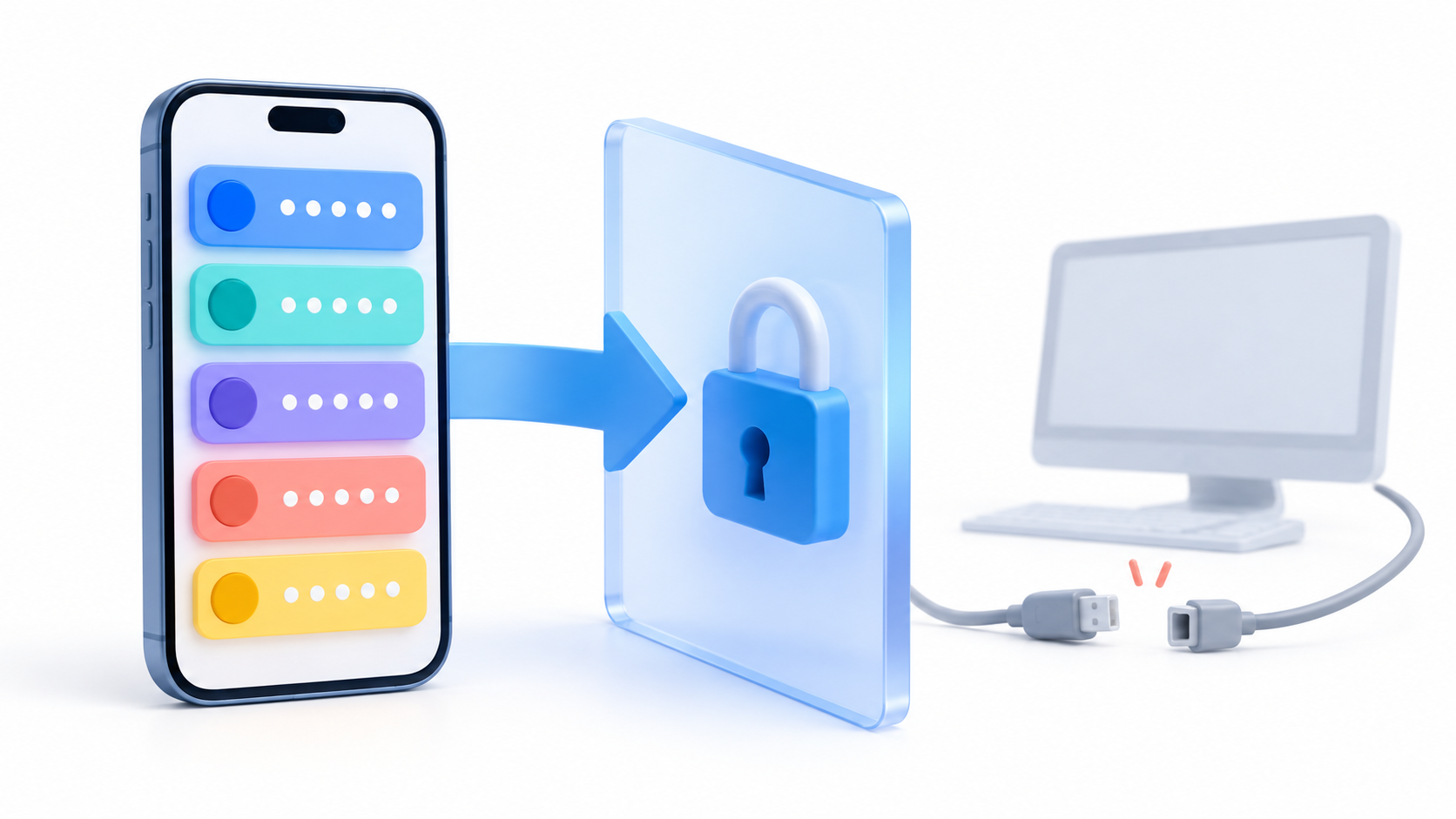
Authy không cung cấp chức năng chính thức nào để xuất mã bí mật TOTP ra một tập tin chuẩn. Trong nhiều năm, đã tồn tại các phương pháp không chính thức sử dụng Authy Desktop và nhiều tập lệnh khác nhau để truy cập các mã thông báo được lưu trữ, nhưng phương pháp này trở nên không thực tế khi ứng dụng máy tính để bàn ngừng hỗ trợ. Ngày 19 tháng 3 năm 2024.
Vì lý do này, hiện tại bạn cần phân biệt giữa hai loại di cư:
- Cấu hình lại thủ công: Phương pháp này bao gồm việc đăng nhập vào từng tài khoản, tạo mã xác thực hai yếu tố (2FA) mới và quét mã đó bằng Ente Auth. Đây là phương pháp chậm nhất, nhưng cũng an toàn và đáng tin cậy nhất.
- Trích xuất dữ liệu bằng các công cụ cộng đồng: Công cụ này cố gắng truy xuất các thông tin bí mật được lưu trữ bởi Authy để nhập hàng loạt. Điều này có thể tiết kiệm thời gian, nhưng đòi hỏi chuyên môn kỹ thuật và không đảm bảo rằng tất cả các mã thông báo sẽ được khôi phục.
Một số dịch vụ sử dụng mã thông báo riêng hoặc cấu hình Authy đặc biệt có thể không hoạt động như TOTP tiêu chuẩn. Do đó, ngay cả sau khi quá trình trích xuất dường như thành công, bạn vẫn nên kiểm tra lại từng mã để đảm bảo chúng hoạt động.
Phương án được khuyến nghị: cấu hình lại xác thực hai yếu tố (2FA).
Cách an toàn nhất để chuyển từ Authy sang Ente Auth là thay thế ứng dụng xác thực trong cài đặt của mỗi tài khoản. Bằng cách này, bạn không cần phải cung cấp thông tin bí mật của mình cho các chương trình bên thứ ba hoặc tạo các tập tin không được mã hóa.
Quy trình có thể khác nhau đôi chút tùy thuộc vào từng dịch vụ, nhưng thông thường bạn nên thực hiện các bước sau:
- Cài đặt Ente Auth trên điện thoại của bạn và quyết định xem bạn muốn sử dụng tài khoản có đồng bộ hóa mã hóa hay tài khoản thông thường. chế độ ngoại tuyến.
- Vào phần cài đặt bảo mật của dịch vụ đầu tiên mà bạn muốn di chuyển.
- Hãy tìm phần xác thực hai bước, ứng dụng xác thực hoặc mã TOTP.
- Chọn tùy chọn để thay đổi, đặt lại hoặc cấu hình lại ứng dụng xác thực.
- Quét mã QR mới bằng Ente Auth và xác nhận thao tác bằng cách nhập mã được tạo.
- Hãy lưu trữ các mã khôi phục đã cập nhật ở một nơi an toàn.
- Hãy đăng xuất khỏi dịch vụ và kiểm tra xem bạn có thể đăng nhập lại bằng mã xác thực thực thể hay không.
Bạn phải lặp lại quy trình này cho tất cả các tài khoản. Mặc dù tốn nhiều công sức hơn, nhưng nó có một lợi thế đáng kể: dịch vụ sẽ tạo ra một... bí mật mới của TOTP và ngừng chấp nhận thông tin đã được lưu trữ trong Authy.
Tuy nhiên, nếu bạn chỉ đơn giản sao chép mã bí mật hiện có bằng công cụ trích xuất, Authy và Ente Auth sẽ tạo ra cùng một mã. Quá trình chuyển đổi sẽ thành công, nhưng mã thông báo cũ sẽ không bị thu hồi.
Hướng dẫn chuyển đổi từ Authy sang Aegis trên Android
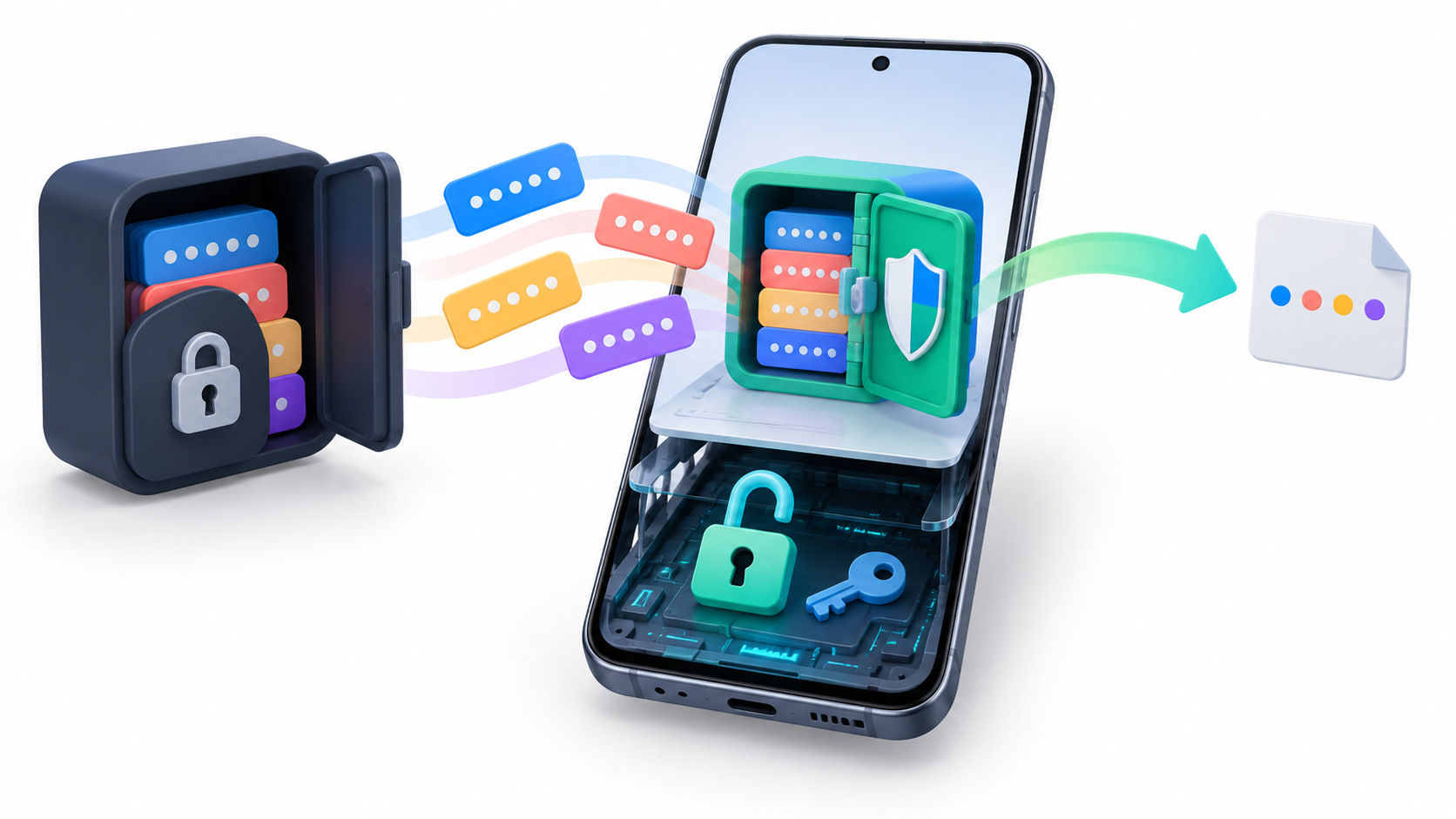
Nếu bạn có thiết bị Android đã được root, bạn có thể sử dụng Trình xác thực Aegis Với vai trò là trung gian, Aegis cho phép nhập dữ liệu từ các ứng dụng đã cài đặt khác, mặc dù nó yêu cầu quyền root khi ứng dụng nguồn không cung cấp chức năng xuất dữ liệu.
Quy trình chung như sau:
- Cài đặt Authy và Aegis trên điện thoại Android đã root của bạn.
- Đăng nhập vào Authy và kiểm tra xem tất cả các mã thông báo của bạn có hiển thị hay không.
- Mở Aegis và vào trong. Nhập khẩu và xuất khẩu.
- Lựa chọn Nhập dữ liệu từ ứng dụng khác và chọn Authy.
- Tạm thời cấp quyền root theo yêu cầu.
- Hãy kiểm tra xem Aegis đã nhập tất cả các tài khoản chưa.
- Xuất dữ liệu từ Aegis ở định dạng tương thích với Entity Auth.
Ente Auth hỗ trợ nhập dữ liệu từ Aegis, cũng như các tệp Bitwarden và tài liệu văn bản có chứa liên kết. otpauth://Các tùy chọn cụ thể có thể thay đổi giữa các phiên bản, vì vậy bạn nên kiểm tra các định dạng có sẵn trong menu nhập liệu của ứng dụng.
Không nên root điện thoại bạn thường xuyên sử dụng chỉ vì mục đích này. Việc mở khóa thiết bị có thể làm giảm tính bảo mật, xóa dữ liệu trong quá trình thực hiện hoặc khiến một số ứng dụng ngân hàng ngừng hoạt động.
Hướng dẫn cách nhập token đã khai thác vào Ente Auth
Sau khi đã có được tệp xuất, hãy mở Ente Auth và nhập thông tin. Cài đặt > Dữ liệu > Nhập mãTrong một số phiên bản, trước tiên bạn cần mở menu bên cạnh để tìm mục Dữ liệu.
Chọn định dạng phù hợp với tệp bạn vừa tạo:
- Aegis: Hãy sử dụng tùy chọn này nếu bạn đã xuất kho dữ liệu trực tiếp từ Aegis và nó xuất hiện trong danh sách các định dạng được hỗ trợ.
- Bitwarden: Chọn tùy chọn này nếu công cụ bạn sử dụng đã tạo ra một tệp JSON có cấu trúc Bitwarden.
- Văn bản thuần túy: Nó được sử dụng cho các tệp chứa địa chỉ.
otpauth://Được phân tách bằng dấu xuống dòng hoặc dấu phẩy.
Một trường nhập văn bản thuần túy tương thích có cấu trúc tương tự như sau:
otpauth://totp/servicio:cuenta?secret=SECRETO_TOTP
Loại tập tin này chứa các khóa cần thiết để tạo mã của bạn. Bất kỳ ai có được bản sao đều có thể sao chép chúng, vì vậy bạn không nên gửi qua email, tải lên đám mây mà không mã hóa hoặc chia sẻ qua các ứng dụng nhắn tin.
Sau khi nhập dữ liệu, hãy so sánh tên tài khoản và mã được tạo bởi Authy và Ente Auth. Nếu cả hai thiết bị đều được cấu hình thời gian chính xác, mã TOTP tương ứng sẽ trùng khớp.
Liệu có nên sử dụng phương pháp tấn công MITM trên iPhone không?

Tài liệu cộng đồng của Entity bao gồm một quy trình dành cho người dùng iOS nâng cao dựa trên... chặn thu thông tin liên lạc của AuthyPhương pháp này sử dụng máy chủ proxy và chứng chỉ được cài đặt trên thiết bị để thu thập các mã thông báo được mã hóa trong quá trình đăng nhập và sau đó giải mã chúng bằng mật khẩu từ bản sao lưu Authy.
Đây không phải là giải pháp phù hợp cho hầu hết người dùng. Quá trình thiết lập phức tạp, có thể để lại các chứng chỉ proxy hoặc cấu hình nguy hiểm trên thiết bị, và yêu cầu xử lý thông tin cực kỳ nhạy cảm bằng các công cụ không chính thức.
Nếu bạn không có kinh nghiệm xem xét mã nguồn, chứng chỉ và lưu lượng mạng, thì tốt hơn hết là nên... cấu hình lại xác thực hai yếu tố (2FA) thủ côngBạn cũng nên cảnh giác với bất kỳ chương trình hoặc trang web nào yêu cầu mật khẩu Authy của bạn hoặc hứa hẹn sẽ tự động trích xuất mã mà không giải thích dữ liệu được xử lý ở đâu.
Tại sao nên chọn Ente Auth thay vì Authy?
Ente Auth là một ứng dụng mã nguồn mở có thể được sử dụng với một tài khoản để đồng bộ hóa mã thông báo. mã hóa đầu cuốiNó có các ứng dụng dành cho Android, iOS, Windows, macOS và Linux, cũng như phiên bản web.
Bạn cũng có thể sử dụng nó mà không cần đăng ký bằng chế độ ngoại tuyến. Trong trường hợp đó, các mã sẽ được lưu trữ cục bộ trên thiết bị và bạn phải tạo và lưu bản sao lưu được mã hóa trước khi đổi điện thoại hoặc khôi phục cài đặt gốc của thiết bị.
Các tính năng của nó bao gồm tổ chức bằng thẻ, khả năng ghim các tài khoản quan trọng, tìm kiếm mã thông báo và xem trước mã tiếp theo. Hơn nữa, nó cho phép nhập và xuất dữ liệu, giảm nguy cơ bị mắc kẹt với một ứng dụng thiếu cơ chế di chuyển dữ liệu.
Tính năng đồng bộ hóa đám mây là tùy chọn. Nếu bạn bật tính năng này, mã sẽ được mã hóa trước khi rời khỏi thiết bị và được đồng bộ hóa trên các ứng dụng được liên kết với cùng một tài khoản.

Kiểm tra an ninh sau khi di chuyển

Không nên gỡ cài đặt Authy ngay sau khi nhập tệp. Trước tiên, hãy xác minh rằng bạn có thể đăng nhập vào tất cả các tài khoản quan trọng chỉ bằng Authy.
Nên thực hiện các bước kiểm tra sau:
- Kiểm tra quyền truy cập vào email chính, trình quản lý mật khẩu, mạng xã hội, dịch vụ tài chính và tài khoản công việc của bạn.
- Hãy lưu trữ mã khôi phục bên ngoài thiết bị mà bạn sử dụng để xác thực Ente Auth.
- Hãy kiểm tra xem có mã thông báo nào bị thiếu không và tên mã thông báo có cho phép xác định chính xác từng tài khoản hay không.
- Hãy cấu hình bản sao lưu được mã hóa nếu bạn định sử dụng Ente Auth mà không cần đồng bộ hóa.
- Hãy xóa các tệp TXT hoặc JSON chưa được mã hóa sau khi bạn hoàn tất quá trình di chuyển.
- Gỡ bỏ các chứng chỉ, máy chủ proxy, quyền root tạm thời và các công cụ bạn không còn cần nữa.
Nếu bạn muốn đảm bảo rằng các thông tin bí mật cũ được lưu trữ trong Authy trở nên không hợp lệ, bạn phải đăng nhập vào từng dịch vụ và Tạo cấu hình xác thực hai yếu tố mớiViệc sao chép mã thông báo vào Ente Auth không tự động xóa hoặc thu hồi phiên bản trước đó của mã thông báo.
Việc chuyển đổi mã Authy sang Ente Auth có thể phức tạp hơn dự kiến vì Authy không cung cấp tùy chọn xuất dữ liệu chính thức. Đối với hầu hết người dùng, cách tốt nhất là cấu hình lại từng tài khoản một. Các phương pháp sử dụng Aegis, quyền truy cập root hoặc các công cụ cộng đồng có thể đẩy nhanh quá trình chuyển đổi lớn, nhưng luôn cần được theo sau bởi việc xem xét kỹ lưỡng và xóa an toàn các tệp chứa thông tin bí mật TOTP.
Mục lục
- 1 Tại sao bạn không thể xuất trực tiếp mã Authy?
- 2 Phương án được khuyến nghị: cấu hình lại xác thực hai yếu tố (2FA).
- 3 Hướng dẫn chuyển đổi từ Authy sang Aegis trên Android
- 4 Hướng dẫn cách nhập token đã khai thác vào Ente Auth
- 5 Liệu có nên sử dụng phương pháp tấn công MITM trên iPhone không?
- 6 Tại sao nên chọn Ente Auth thay vì Authy?
- 7 Kiểm tra an ninh sau khi di chuyển
