- DirectSound cho phép bạn điều chỉnh mức tăng tốc (0 đến 3) và chất lượng SRC; waveOut không bị ảnh hưởng.
- Không có API công khai nào để thay đổi khả năng tăng tốc DirectSound; việc thay đổi là một quá trình do người dùng xác định.
- Trên Windows 11, bạn có thể tác động đến điều này bằng PowerShell bằng cách chỉnh sửa DisableHWAcceleration và khởi động lại Audiosrv.
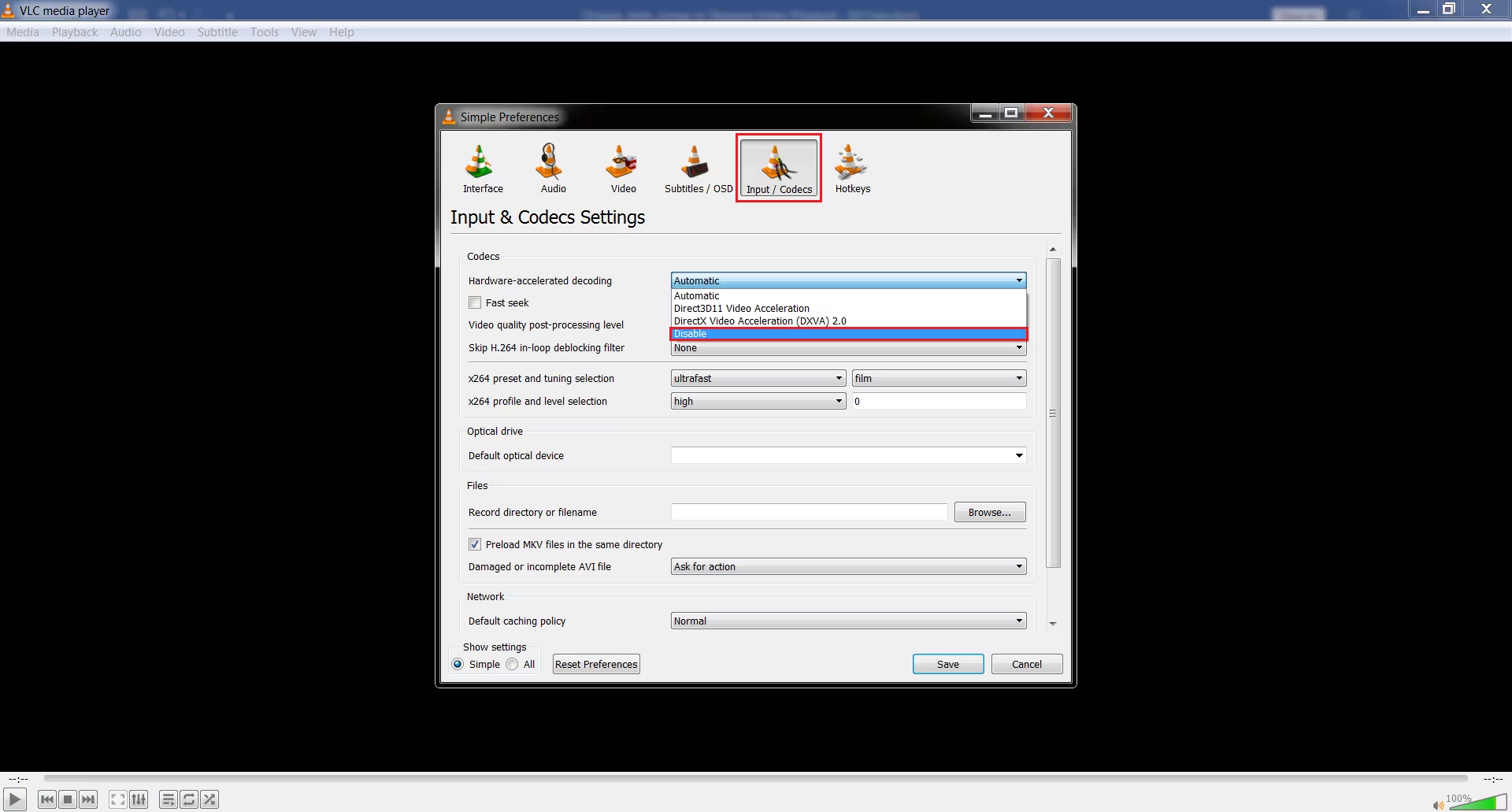
- Trong video, GPU xử lý việc giải mã để phát hiện chuyển động, theo dõi tải và ngăn chặn SLI.

Nếu điều làm bạn lo lắng là Tắt âm thanh tăng tốc phần cứng trong Windows, tại đây bạn sẽ tìm thấy hướng dẫn đầy đủ và thực tế. Tôi giải thích các thiết lập của Windows, giới hạn thực sự của chúng và các giải pháp thay thế có tác dụng khi bạn cần buộc hệ thống hoạt động theo cách khác.
Điều quan trọng là phải hiểu rằng "tăng tốc phần cứng" không chỉ liên quan đến âm thanh: nó còn ảnh hưởng đến video và GPU, và điều đó ảnh hưởng đến hiệu suất máy tính của bạn. Trong bài viết này, bạn sẽ thấy cách quản lý tăng tốc âm thanh (DirectSound, waveOut, nhật ký và tập lệnh) chẳng hạn như video được tăng tốc phần cứng trong môi trường máy quay và máy chủ ghi hình, vì tất cả những điều này sẽ giúp bạn đưa ra quyết định sáng suốt và tránh bị lạc lối trong các vấn đề kỹ thuật.
Âm thanh tăng tốc phần cứng là gì và khi nào nên tắt nó?
Tăng tốc phần cứng cho phép thực hiện một số tác vụ âm thanh trên chính thiết bị hoặc trình điều khiển, giải phóng CPU khỏi công việc nặng nhọc. Trong DirectSound, điều này có nghĩa là "bộ đệm thứ cấp" có thể tận dụng phần cứng để trộn và áp dụng hiệu ứng, với độ trễ thấp hơn và hiệu suất tốt hơn, miễn là trình điều khiển và thiết bị hỗ trợ.
Tuy nhiên, có những lúc bạn nên tắt hoặc hạn chế tính năng này: khả năng tương thích có vấn đề, hiệu ứng độc quyền (loại EAX) mà bạn không quan tâm, các thử nghiệm trong phòng thí nghiệm để mô phỏng các hệ thống không tăng tốc hoặc các hệ thống cũ hơn, nơi tính ổn định được ưu tiên. Trong những trường hợp này, việc giảm hoặc vô hiệu hóa mức tăng tốc có thể giúp bạn tránh được rất nhiều rắc rối.
Cài đặt DirectSound trong Windows: Mức tăng tốc và SRC
Lưu ý trước khi tắt Âm thanh tăng tốc phần cứng: Hệ thống cung cấp hai thanh trượt toàn cục ảnh hưởng đến DirectSound: một người kiểm soát aceleración de hardware và cái kia chất lượng chuyển đổi tốc độ lấy mẫu (SRC). Những thay đổi bạn thực hiện ở đây sẽ được lưu và duy trì sau mỗi lần khởi động lại, ảnh hưởng đến toàn bộ hệ thống.
Để định vị thanh trượt trong Windows ở môi trường cổ điển, bạn có thể làm theo đường dẫn tương tự như sau: Mở Bảng điều khiển và chạy “mmsys.cpl”Sau đó, trong tab Âm thanh, chọn thiết bị của bạn trong mục Phát lại và đi đến tùy chọn nâng cao. Ở đó, bạn sẽ tìm thấy tab hiệu suất với các thanh trượt tăng tốc và SRC.
Kiểm soát gia tốc DirectSound cung cấp cuatro nivelesvà mỗi cái thay đổi những gì được tăng tốc và cách thức:
- Cấp độ 0 (Mô phỏng): Buộc DirectSound hoạt động như thể không có trình điều khiển cụ thể nào. Việc trộn được thực hiện ở chế độ người dùng và âm thanh được xuất ra qua WaveOut, làm tăng đáng kể độ trễ.
- Cấp độ 1 (Cơ bản): Vô hiệu hóa khả năng tăng tốc phần cứng của bộ đệm phụ DirectSound. Mọi thứ đều được xử lý mà không cần tăng tốc, bất kể card âm thanh của bạn hỗ trợ loại nào. Tính năng này lý tưởng để kiểm tra hoặc mô phỏng phần cứng không hỗ trợ tăng tốc. Trong các môi trường như Windows Server 2003, mức này có thể là mặc định.
- Cấp độ 2 (Tiêu chuẩn): Cho phép tăng tốc bộ đệm thứ cấp, nhưng vô hiệu hóa các tiện ích mở rộng độc quyền được cung cấp qua IKsPropertySet (ví dụ: EAX hoặc các cải tiến riêng của nhà cung cấp khác). Trong Windows 2000, mức này từng là mặc định.
- Cấp độ 3 (Hoàn thành): Cho phép tăng tốc toàn bộ bộ đệm thứ cấp và cũng cho phép các bộ thuộc tính độc quyền thông qua IKsPropertySet (chẳng hạn như EAX hoặc tối ưu hóa của nhà cung cấp). Đây là chế độ mạnh mẽ nhất, nhưng cũng phụ thuộc nhiều nhất vào trình điều khiển và phần cứng cụ thể.
Nếu bạn thay đổi bất kỳ giá trị nào trong số này, DirectSound sẽ sử dụng các giá trị mới thay vì các giá trị mặc định của hệ thống. Đây là đòn bẩy hữu ích để chẩn đoán các vấn đề về âm thanh. trên máy tính có trình điều khiển phức tạp hoặc card đồ họa yêu cầu cấu hình cao.
Có thể vô hiệu hóa nó bằng tập lệnh trong Windows 11 không? Registry và PowerShell
Trên thực tế, nhiều quản trị viên cần áp đặt trạng thái cụ thể thông qua chính sách hoặc tập lệnh. Không có API trực tiếp nào để bật/tắt tính năng tăng tốc âm thanh.nhưng bạn có thể mô hình hóa hành vi bằng cách chỉnh sửa một số khóa đăng ký liên quan đến thiết bị âm thanh.
Một cách tiếp cận được sử dụng trong môi trường hiện đại là tạo hoặc sửa đổi giá trị DWORD DisableHWAcceleration trong lớp âm thanh trong sổ đăng ký. Luôn sao lưu sổ đăng ký trước khi thay đổi bất cứ điều gì.và hãy nhớ rằng nhà sản xuất có thể thay đổi các nút phụ “0000”, “0001”, v.v., tùy thuộc vào trình điều khiển và thiết bị được cài đặt.
Để tắt tính năng tăng tốc phần cứng âm thanh thông qua PowerShell, bạn có thể sử dụng lệnh như thế này và khởi động lại dịch vụ âm thanh:
Set-ItemProperty -Path "HKLM:\SYSTEM\CurrentControlSet\Control\Class\{4d36e96c-e325-11ce-bfc1-08002be10318}\0000" -Name "DisableHWAcceleration" -Value 1
Restart-Service -Name "Audiosrv"
Nếu bạn muốn hoàn nguyên thay đổi và bật lại tính năng tăng tốc, giá trị phải là 0 và khởi động lại dịch vụ:
Set-ItemProperty -Path "HKLM:\SYSTEM\CurrentControlSet\Control\Class\{4d36e96c-e325-11ce-bfc1-08002be10318}\0000" -Name "DisableHWAcceleration" -Value 0
Restart-Service -Name "Audiosrv"
Phương pháp "ghi nhật ký" này không phải là API chính thức có hỗ trợ chuyển đổi tăng tốc, nhưng trong nhiều tình huống quản lý nó hoạt động khi trình điều khiển nhìn thấy khóa. Tuy nhiên, hãy kiểm tra khóa phụ chính xác cho thiết bị của bạn và xác thực hành vi sau khi khởi động lại.
Mối quan hệ với waveOut và những gì không bị ảnh hưởng
Một chi tiết thường bị bỏ qua khi tắt tính năng Âm thanh tăng tốc phần cứng: Các ứng dụng dựa trên WaveOut không thể sử dụng các chân tăng tốc phần cứngvà chất lượng SRC mà chúng tiêu thụ luôn là tốt nhất hiện có, bất kể cài đặt thanh trượt DirectSound. Các quy trình hệ thống như audiodg.exe là gì? Trong nhiều trường hợp, chúng quản lý định tuyến và hiệu ứng ở cấp hệ thống. Nếu phần mềm âm thanh của bạn là phiên bản cổ điển hoặc sử dụng WaveOut, việc thay đổi khả năng tăng tốc DirectSound sẽ không thay đổi hành vi của nó.
Sắc thái này giải thích tại sao đôi khi bạn không nhận thấy bất kỳ sự khác biệt nào sau khi điều chỉnh thanh trượt. Không phải là sự thay đổi không có tác dụng, mà là ứng dụng cụ thể của bạn không bị ảnh hưởng. theo các thông số đó. Kiểm tra xem phần mềm của bạn có sử dụng DirectSound, WASAPI, WaveOut hay đường dẫn âm thanh nào khác không.
Tắt âm thanh tăng tốc phần cứng trên video và máy ảnh: Những điều bạn cần biết
Ngay cả khi bạn tập trung vào âm thanh, việc hiểu cách xử lý tăng tốc phần cứng trong video cũng mang lại cho bạn góc nhìn rất hữu ích. Trong các hệ thống giám sát video và máy chủ ghi hình, giải mã tăng tốc GPU để phát hiện chuyển động được bật theo mặc định. Khi bạn thêm camera, máy chủ sẽ tận dụng GPU có sẵn để giảm tải công việc cho CPU, cải thiện hiệu suất tổng thể và hiệu quả phân tích.
Nếu bạn cần thay đổi ở cấp độ thiết bị, quy trình thông thường trên nền tảng quản lý camera rất giống nhau: vào bảng điều hướng, truy cập Thiết bị, Chọn camera trong phần tổng quan và mở tab Chuyển độngỞ đó, bạn có thể thiết lập “Tự động” để kích hoạt tính năng tăng tốc hoặc “Vô hiệu hóa” để buộc không sử dụng tính năng này.
Các chức năng này dựa trên hai trụ cột phần cứng chính: CPU Intel hỗ trợ Quick Sync và bộ điều hợp màn hình NVIDIA được kết nối với máy chủ ghi hình. Tùy thuộc vào phần cứng và trình điều khiển, khối lượng công việc được phân bổ giữa GPU và CPU để đạt được sự cân bằng tối ưu.
Nếu bạn nhận thấy nhu cầu đang tăng vọt, bạn có thể tăng thêm sức mạnh đồ họa bằng cách lắp nhiều card NVIDIA. Tuy nhiên, việc sử dụng SLI không được khuyến khích. (Giao diện liên kết có thể mở rộng) trong những bối cảnh này vì nó không mang lại cải tiến cho việc giải mã video và có thể làm phức tạp việc quản lý tài nguyên.
Một điểm quan trọng khác khi tắt Âm thanh tăng tốc phần cứng là “sức mạnh tính toán” của GPU. Để giải mã video được tăng tốc phần cứng (trên NVIDIA) hoạt động chính xác với tính năng phát hiện chuyển động, yêu cầu khả năng tính toán từ dòng 6.x (kiến trúc Pascal trở lên). Các model cũ hơn có thể không đáp ứng được hoặc không được hỗ trợ.
Nếu bạn muốn kiểm tra xem một camera cụ thể có sử dụng chế độ tăng tốc hay không, bạn có thể bật mức ghi nhật ký chi tiết hơn trên máy chủ ghi hình. Khi thiết lập mức độ thành “Gỡ lỗi”, chẩn đoán sẽ xuất hiện trong DeviceHandling.log với dòng tương tự như: DEBUG – “Bộ giải mã: Tự động; Giải mã hiệu quả: Intel/NVIDIA.” Đây là cách nhanh chóng để kiểm tra đường dẫn nào thực sự đang được sử dụng.
Ngoài ra, bắt đầu từ thế hệ thứ 6 của Intel, khả năng giải mã tăng tốc phần cứng cho H.265 đã có sẵn. Điều này cân bằng hiệu suất với H.264 trên các phiên bản CPU đó, giúp sử dụng codec hiệu quả hơn mà không ảnh hưởng đến tính lưu loát.
Khi nào thì áp dụng từng cách tiếp cận là hợp lý
Tùy thuộc vào tình huống, bạn có nên tắt tính năng Âm thanh tăng tốc phần cứng hay không:
- Nếu bạn gặp phải hiện tượng nhấp chuột, độ trễ lạ hoặc các hiệu ứng không mong muốnBắt đầu với thanh trượt DirectSound là cách tiếp cận đơn giản nhất. Thử "Cơ bản" (cấp độ 1) hoặc "Tiêu chuẩn" (cấp độ 2) sẽ giúp thu hẹp phạm vi vấn đề, liệu vấn đề nằm ở khả năng tăng tốc hay các tiện ích mở rộng độc quyền như EAX. Nếu vấn đề biến mất, bạn đã có manh mối rõ ràng.
- Trong các tình huống được quản lý (doanh nghiệp, lớp học, phòng thí nghiệm) mà bạn cần sự nhất quán mà không cần can thiệp thủ công trên từng thiết bịMột tập lệnh PowerShell đặt DisableHWAcceleration và khởi động lại dịch vụ âm thanh có thể là lối tắt bạn đang tìm kiếm. Hãy xác minh xem nút con thiết bị của bạn có chính xác không và ghi lại thay đổi cho nhóm CNTT của bạn.
- Nếu trường hợp của bạn liên quan đến video và máy ảnhLogic thì khác: giữ chế độ phát hiện chuyển động ở chế độ "Tự động" thường là lựa chọn tốt nhất cho hiệu suất. Việc tắt tính năng này chỉ hợp lý nếu bạn phát hiện trình điều khiển không ổn định, tình trạng bão hòa không thể khắc phục hoặc nếu bạn cần sao chép môi trường không phải GPU để thử nghiệm.
Tắt âm thanh tăng tốc phần cứng: Câu hỏi thường gặp
Cuối cùng, chúng ta hãy làm rõ một số câu hỏi trước khi tắt tính năng Âm thanh tăng tốc phần cứng trong Windows:
- Việc thay đổi thanh trượt DirectSound có ảnh hưởng đến tất cả ứng dụng không? Chỉ những người sử dụng DirectSound mới có thể làm được điều này. Những người sử dụng WaveOut không thay đổi hành vi của họ, và tuyến đường WASAPI hiện đại là một thế giới riêng biệt.
- Tôi có thể tự động thay đổi mức DirectSound chính xác không? Không sử dụng API công khai được Windows hỗ trợ. Hệ thống dành riêng các thanh trượt đó cho người dùng cuối để tránh sự bất ổn do phần mềm gây ra.
- Điều gì xảy ra nếu tôi đặt Cấp độ 0 (Mô phỏng)? DirectSound hoạt động như thể không có trình điều khiển cụ thể nào, làm tăng độ trễ và quá trình trộn được thực hiện ở chế độ người dùng, xuất âm thanh qua waveOut. Điều này hữu ích cho mục đích chẩn đoán, không phải cho mục đích sản xuất.
- Kích hoạt tiện ích mở rộng IKsPropertySet (EAX, cải tiến của nhà sản xuất) có nghĩa là gì? Ở chế độ "Đầy đủ", bạn kích hoạt các cải tiến độc quyền nghe có vẻ phong phú hơn, nhưng cũng phụ thuộc nhiều hơn vào trình điều khiển và phần cứng. Nếu gặp sự cố, hãy thử "Tiêu chuẩn".
- Khi nào cần thêm GPU vào video? Nếu các số liệu GPU NVIDIA của bạn (giải mã, bộ nhớ, xử lý) đang ở mức cao và bạn đã tối ưu hóa tất cả những thứ hiển nhiên, hãy tránh SLI: nó không cải thiện khả năng giải mã mà còn làm tăng thêm độ phức tạp.
- Làm sao để biết NVIDIA của tôi có đủ điều kiện để phát hiện nhanh hay không? Kiểm tra xem khả năng tính toán có phải là 6.x (Pascal) hoặc cao hơn không. Các model cũ hơn có thể không đáp ứng được yêu cầu giải mã nhanh với tính năng phát hiện chuyển động.
Nếu bạn đã đọc đến đây, bạn đã biết những điều cần thiết và những điều ẩn giấu. Để tắt âm thanh tăng tốc phần cứng, hãy sử dụng thanh trượt DirectSound hoặc nếu môi trường của bạn yêu cầu, hãy tinh chỉnh sổ đăng ký bằng PowerShell. và khởi động lại dịch vụ âm thanh. Nếu bạn cũng đang quản lý video, hãy giữ chế độ tăng tốc GPU ở chế độ "Tự động" trừ khi có lý do chính đáng, theo dõi tải và tránh SLI. Với những hướng dẫn này, bạn sẽ thực sự kiểm soát được độ trễ, độ ổn định và hiệu suất mà không cần phải quá bận tâm.

Biên tập viên chuyên về các vấn đề công nghệ và internet với hơn mười năm kinh nghiệm trong các lĩnh vực truyền thông kỹ thuật số khác nhau. Tôi đã từng làm biên tập viên và người sáng tạo nội dung cho các công ty thương mại điện tử, truyền thông, tiếp thị và quảng cáo trực tuyến. Tôi cũng đã viết trên các trang web kinh tế, tài chính và các lĩnh vực khác. Công việc của tôi cũng là niềm đam mê của tôi. Bây giờ, qua bài viết của tôi trong Tecnobits, Tôi cố gắng khám phá tất cả những tin tức và cơ hội mới mà thế giới công nghệ mang đến cho chúng ta hàng ngày để cải thiện cuộc sống của chúng ta.