- Los vídeos 3GP suelen fallar por corrupción del archivo, códecs incompatibles o errores al guardar y descargar.
- Herramientas especializadas permiten reparar 3GP dañados, y reproductores como VLC amplían mucho la compatibilidad.
- Convertir el 3GP a formatos como MP4 y evitar malas prácticas al grabar o copiar reduce futuros problemas.
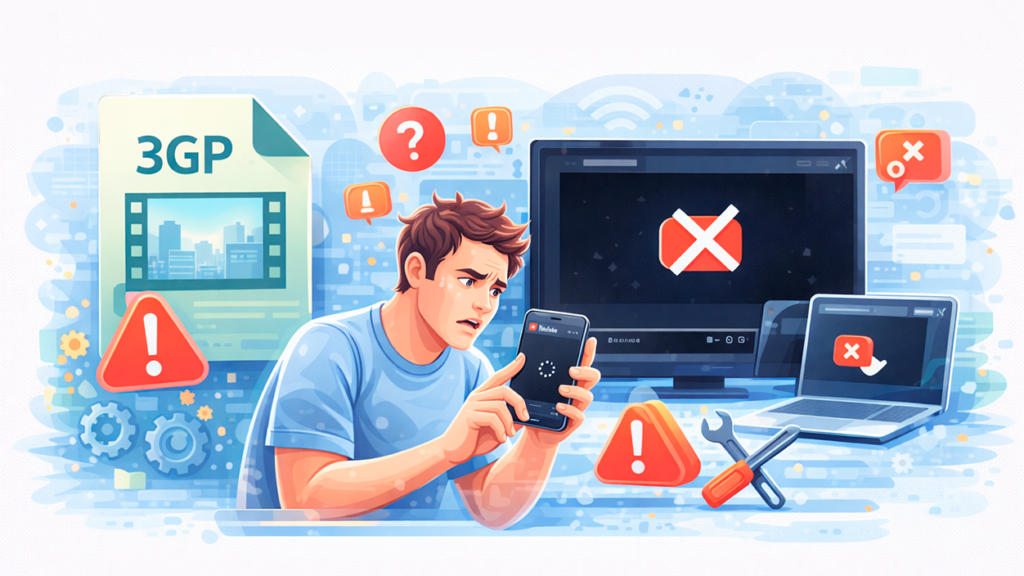
¿Te has encontrado con que tus vídeos .3GP no se reproducen de repente, ni en el móvil ni en el ordenador, aunque antes funcionaban sin problema? Tranquilo, no eres el único. El formato .3GP lleva más de una década entre nosotros, sobre todo en móviles antiguos y de gama baja, y precisamente por eso es muy habitual toparse con clips corruptos, descargas a medias o fallos de códec.
Aunque hoy manden los MP4, MKV o incluso los HEVC y AV1, los archivos 3GP siguen teniendo una ventaja enorme: ocupan poquísimo espacio y se descargan rápido incluso con mala cobertura. El lado malo es que son bastante sensibles a errores: apagones, virus, descargas cortadas, renombrados mal hechos… La buena noticia es que, en la mayoría de casos, puedes repararlos o, como mínimo, conseguir ver el contenido con un par de trucos y las herramientas adecuadas.
Qué es exactamente un vídeo 3GP y por qué se sigue usando
3GP es un formato de archivo multimedia diseñado por el 3GPP (Third Generation Partnership Project, Proyecto de Asociación de Tercera Generación) con un objetivo muy concreto: reducir al máximo el tamaño de los vídeos y el consumo de ancho de banda para que los móviles 3G de la época pudieran grabar, enviar y reproducir clips sin ahogarse.
Un archivo 3GP actúa como contenedor: dentro guarda la pista de vídeo (normalmente MPEG-4, H.263 o H.264) y una pista de audio (AMR-NB, AMR-WB, AMR-WB+, AAC-LC o variantes mejoradas de AAC). Gracias a esa compresión agresiva, los clips pesan muy poco y son ideales para teléfonos con poca memoria o conexiones lentas.
Aunque hoy la mayoría de móviles nuevos graban en MP4, el formato 3GP sigue apareciendo en terminales viejos, en cámaras antiguas, en vídeos que se compartieron por Bluetooth hace mil años o en archivos recuperados de tarjetas SD. De ahí que aún sea tan común encontrarse con el clásico problema de: “el vídeo .3GP no se reproduce”.
Por qué tus vídeos .3GP no se reproducen o aparecen como corruptos

Cuando un .3GP se niega a reproducirse, casi siempre hay algo roto en el archivo o un problema de compatibilidad con el códec o el reproductor. No obstante, las causas posibles son muchas, y entenderlas ayuda a elegir la solución adecuada.
1. Ataques de virus y malware
Uno de los motivos más típicos es que un virus haya modificado el archivo o su extensión. Algunos malwares cambian la extensión del vídeo (por ejemplo, de .3gp a .exe) o escriben datos aleatorios dentro del archivo. Como la estructura interna de un vídeo está muy ordenada, cualquier basura que se meta en medio puede dejarlo ilegible.
2. Corrupción del sistema de archivos y sectores defectuosos
Si guardas tus vídeos 3GP en una tarjeta SD tocada, en un pendrive barato o en un disco duro con sectores dañados, es muy probable que ciertos clips se corrompan al leerlos o escribirlos. También puede ocurrir si desconectas la unidad sin expulsarla o si el sistema de archivos se deteriora por un apagón o errores del sistema operativo.
3. Apagados bruscos y fallos del sistema operativo
Un reinicio forzado del PC, un corte de luz mientras copias el archivo o apagar el móvil mientras está grabando o guardando el vídeo pueden dejar el 3GP a medias, con el encabezado o el índice incompletos. El resultado es un archivo que pesa lo mismo que antes, pero cuyo reproductor no sabe por dónde empezar a leer.
4. Daños físicos en el dispositivo de almacenamiento
Golpes fuertes, humedad, desgaste o un mal contacto en la tarjeta SD, el disco duro o el propio teléfono pueden impedir que se lean ciertos sectores donde está tu vídeo. El archivo parece estar ahí, incluso tiene el mismo tamaño, pero contiene bloques ilegibles y por eso los reproductores se quedan colgados o no muestran nada.
5. Descargas incompletas y fuentes poco fiables
Si el vídeo .3GP viene de una página dudosa, de una app rara de descargas o de una conexión muy inestable, es posible que el archivo no se haya descargado entero. Muchos reproductores son algo tolerantes con MP4 incompletos, pero los 3GP suelen ser más quisquillosos: si falta parte del archivo, directamente no se abren.
6. Códec de vídeo o de audio no disponible
Cada 3GP está comprimido con un códec concreto. Si tu reproductor no tiene ese códec, el archivo no se reproduce o lo hace sin sonido. Esto pasa mucho con versiones antiguas de Windows Media Player o con reproductores básicos en Android que solo soportan un subconjunto de formatos.
7. Extensión de archivo incorrecta o manipulada
Cambiar la extensión a mano (“le quito el .3gp y le pongo .mp4 y listo”) no convierte el archivo. Solo engaña al sistema. Algunos reproductores detectan el contenido real, pero otros dependen de la extensión. Resultado: archivo que no se abre o errores del tipo “formato de vídeo no compatible”.
8. Errores humanos habituales
Desde extraer la tarjeta sin expulsarla, hasta interrumpir la grabación matando la app de la cámara, pasando por renombrar archivos a lo loco… Son pequeños descuidos que a la larga terminan provocando corrupción en 3GP y otros formatos de vídeo.
Códigos de error y síntomas cuando un 3GP está dañado
Cuando un reproductor multimedia no puede con tu archivo 3GP, normalmente lo indica con algún mensaje de error o un comportamiento raro. No siempre sale un aviso claro, pero estos son los síntomas más frecuentes.
“No se puede reproducir el archivo” o “formato de vídeo no soportado”
Mensajes genéricos que suelen indicar problemas de códec, extensión errónea o un daño grave en la estructura del archivo. El reproductor básicamente te está diciendo: “no entiendo lo que me estás dando”.
Errores de vídeo 3GP específicos
Algunos reproductores muestran avisos del estilo “error al procesar el archivo 3gp” o similar. De fondo, lo que sucede casi siempre es que los datos binarios internos están corruptos y el programa no puede reconstruir los fotogramas.
Se oye pero no se ve (o al revés)
Si el audio va pero el vídeo no, o viceversa, lo más probable es que falte el códec concreto de una de las pistas o que solo una de ellas esté dañada. Esto también ocurre cuando el reproductor soporta el contenedor 3GP, pero no el códec concreto usado en ese archivo.
El archivo parece congelado o se cierra el reproductor
Cuando el reproductor llega a una parte del archivo dañada, puede bloquearse o cerrarse de golpe. En esos casos, el daño suele localizarse en un tramo concreto, y herramientas de reparación avanzadas pueden intentar reconstruirlo a partir de un vídeo de muestra.
Cómo reparar y volver a reproducir archivos 3GP corruptos

La buena noticia es que hay varias formas de resucitar o, al menos, salvar parte del contenido de un 3GP. Van desde usar programas especializados muy automatizados, hasta métodos más técnicos o soluciones de compromiso como convertir el archivo a otro formato.
1. Reparar 3GP con herramientas de reparación de vídeo dedicadas
La opción más cómoda y efectiva suele ser usar un software específico de reparación de vídeo. Este tipo de programas analiza la estructura interna del archivo 3GP, localiza las partes dañadas e intenta reconstruirlas usando algoritmos propios y, en ocasiones, un vídeo de muestra sano grabado con el mismo dispositivo.
Wondershare Repairit
Este programa es uno de los más conocidos para arreglar clips corruptos. Es compatible con 3GP, MOV, MP4, M2TS, MKV, MTS, AVI, FLV y otros formatos habituales. Ofrece dos modos principales:
- Reparación rápida: ideal para corrupciones leves o moderadas, cuando el archivo está completo pero el reproductor se niega a abrirlo.
- Reparación avanzada: pensada para daños más serios, usando como referencia un vídeo de muestra grabado con el mismo móvil o cámara.
En el modo rápido, el flujo es muy sencillo: añades el 3GP corrupto (arrastra y suelta sobre la interfaz o pulsa en “Agregar”), pulsas “Reparar” y esperas a que la barra de progreso llegue al 100 %. Después puedes previsualizar el resultado desde el propio programa y decidir dónde guardarlo.
Si la reparación rápida no da un resultado reproducible, puedes pasar a la Reparación avanzada. Aquí el programa te pide un vídeo de muestra que funcione y que esté grabado con el mismo dispositivo y en el mismo formato. Repairit analiza la estructura y los metadatos del vídeo sano y los usa como plantilla para reconstruir el corrupto, lo que a menudo permite salvar archivos que parecían perdidos.
Otros programas de reparación: EaseUS Fixo y EaseUS RepairVideo
EaseUS ofrece dos soluciones para clips dañados:
- EaseUS Fixo Reparación de Vídeo: programa de escritorio que admite 3GP, MP4, MOV, AVI, MKV, WMV, FLV y más. Permite reparar varios vídeos de golpe, previsualizarlos y, si la reparación rápida falla, activar un modo avanzado con vídeo de muestra, similar al de Repairit.
- EaseUS RepairVideo: herramienta online en la que subes el 3GP dañado, introduces un correo electrónico y el sistema se encarga de reparar el archivo en la nube. Al finalizar, recibes un código por email para descargar el vídeo reparado.
Este tipo de utilidades es especialmente útil cuando has recuperado un 3GP borrado con programas como RecoverFile, Recuva o similares. Aunque el tamaño del archivo recuperado sea el mismo que el original, la estructura interna puede estar dañada y solo una herramienta de reparación será capaz de corregirlo.
2. Convertir el 3GP a otro formato para forzar su reproducción
Otra estrategia muy práctica es convertir el archivo 3GP a un formato distinto, normalmente MP4, que suele ser mucho más tolerante a pequeños errores. A veces, el simple hecho de pasar por un conversor “re-escribe” la estructura del archivo y lo hace reproducible de nuevo.
Puedes usar conversores de vídeo dedicados, tanto en el PC como en el móvil, o incluso reproductores como VLC, que incorporan una función de conversión integrada. Hay también servicios web, como los típicos conversores a MP4, donde subes el 3GP y descargas el resultado en otro formato. Solo tienes que:
- Seleccionar el archivo 3GP corrupto o que no se reproduce.
- Elegir como salida un formato estándar, por ejemplo MP4 con H.264.
- Esperar a que termine la conversión y probar a abrir el nuevo archivo.
Ten en cuenta que esto no repara mágicamente un vídeo destrozado: si le falta medio archivo, seguirá faltando medio archivo. Pero sí puede conseguir que un clip “delicado” se convierta en un MP4 más estable que tu reproductor soporte mejor.
3. Asegurarte de que tienes el códec correcto instalado
Muchos errores de reproducción no se deben a corrupción del archivo, sino simplemente a que falta el códec adecuado. Esto es muy típico en Windows Media Player, que no siempre incluye de serie todos los códecs necesarios.
En Windows puedes:
- Actualizar el propio Windows Media Player y activar la opción de descargar códecs automáticamente.
- Instalar un paquete de códecs fiable (K-Lite Codec Pack y similares), que añade soporte para una gran cantidad de formatos y codificaciones.
- Pasarte directamente a un reproductor como VLC o Media Player Classic, que llevan sus propios códecs integrados.
En Android, lo más sencillo es instalar un reproductor alternativo desde Play Store que incluya una mejor compatibilidad de serie, como VLC for Android o reproductores específicos para 3GP. En muchos casos, con cambiar de app se acaba el drama.
4. Usar un reproductor multimedia más completo
No todos los reproductores son igual de capaces a la hora de abrir archivos raros o tocados. Los típicos reproductores nativos (tanto en Android como en Windows) suelen fallar en cuanto el archivo se sale un poco del guion.
Algunas opciones muy recomendables para 3GP son:
- VLC Media Player: el clásico de código abierto, disponible para Windows, macOS, Linux, Android e iOS. Reproduce prácticamente cualquier cosa, incluidos 3GP, y además convierte formatos y puede intentar reparar archivos dañados.
- Media Player Classic (MPC-HC): ligero, con alta compatibilidad, ideal para Windows.
- GOM Player, PotPlayer y otros reproductores avanzados: con soporte amplio de formatos, opciones de códec integradas y buenas funciones de depuración de vídeo.
Muchas veces, un 3GP que “no se abre” en el reproductor por defecto funciona sin pestañear en VLC, así que merece la pena probar alternativas antes de dar el archivo por perdido.
5. Reparar 3GP con VLC convirtiéndolo desde el propio reproductor
VLC no solo reproduce casi todo, también puede ayudar a recuperar vídeos 3GP dañados convirtiéndolos a otro formato desde el propio programa. El proceso básico es:
- Abrir VLC y entrar en el menú “Medios > Convertir/Guardar”.
- Añadir el archivo 3GP problemático con el botón “Añadir”.
- Pulsar en “Convertir/Guardar” e indicar nombre y ubicación de salida.
- Elegir un perfil de vídeo (por ejemplo, “Vídeo – H.264 + MP3 (MP4)”).
- Hacer clic en “Iniciar” y esperar a que termine la transcodificación.
Si el daño no es extremo, VLC suele ser capaz de reempaquetar el contenido en un MP4 funcional, saltándose partes corruptas y reordenando la estructura interna para que el resultado se pueda reproducir con normalidad.
6. Edición manual avanzada con un editor hexadecimal
Para usuarios muy avanzados existe la opción de usar un editor hexadecimal para reparar 3GP a mano. El método consiste en abrir un archivo sano y uno corrupto, comparar sus cabeceras y estructuras internas, y copiar y ajustar los bytes dañados siguiendo el patrón del vídeo bueno.
Este sistema es potente pero técnicamente complejo: hay que conocer la estructura del contenedor 3GP y saber muy bien qué se toca. Un error puede terminar de destruir el archivo, así que, salvo que tengas experiencia, es más sensato recurrir a programas automatizados o pedir ayuda a alguien con soltura en edición hex.
Qué dispositivos y sistemas pueden reproducir 3GP
Una duda recurrente es si ciertos dispositivos pueden o no abrir 3GP de forma nativa. La respuesta corta es que, mientras el reproductor tenga el códec necesario, el sistema operativo en sí no suele ser el problema.
- Móviles Android: Android soporta de forma nativa una buena cantidad de formatos, incluido el contenedor 3GP y sus códecs más habituales. No obstante, la compatibilidad real depende tanto de la versión de Android como del reproductor que uses. El reproductor nativo puede ser más limitado, mientras que apps como VLC, MX Player o reproductores de terceros suelen tragar con mucho más.
- iPhone y iOS: Aunque el ecosistema de Apple se centra en MP4 y MOV, los iPhone pueden reproducir 3GP siempre que el contenido se ajuste a los códecs que soporte el hardware. Nuevamente, los reproductores alternativos disponibles en la App Store amplían la compatibilidad.
- Windows, macOS y otros sistemas de escritorio: En ordenadores, la reproducción de 3GP depende por completo del reproductor y de los códecs. Con VLC, MPC-HC, GOM Player, PotPlayer o similares, no deberías tener problemas. Windows Media Player, sin embargo, puede necesitar códecs adicionales o directamente ser sustituido por una alternativa más moderna.
Cómo evitar que los vídeos 3GP vuelvan a corromperse

Una vez que has conseguido recuperar o ver tus vídeos, lo lógico es intentar no repetir el desastre. Hay unas cuantas buenas prácticas que reducen muchísimo las posibilidades de corrupción futura.
1. Cuidado al renombrar extensiones
Cambiar el nombre a un archivo es normal, pero no toques la extensión a menos que sepas perfectamente lo que haces. Pasar de .3gp a .mp4 sin conversión previa solo crea archivos engañosos que muchos reproductores no sabrán manejar.
2. Expulsar siempre tarjetas y pendrives correctamente
Nada de arrancar la tarjeta SD o el USB “a lo bruto”. Usa siempre la opción de “Quitar hardware con seguridad” o “Expulsar” en tu sistema. Mientras un dispositivo está en uso, el sistema puede estar escribiendo datos en segundo plano; si cortas la conexión de golpe, es una receta perfecta para corromper vídeos.
3. Evitar descargas dudosas y compartir archivos sin control
Cuantos más archivos recoges al azar de webs raras, más fácil es que alguno venga corrupto, mal codificado o con malware. Siempre que puedas, descarga desde fuentes fiables y comprueba que la descarga se complete al 100 % antes de reproducir.
4. Proteger y actualizar el sistema operativo
Mantener tu móvil u ordenador al día reduce tanto los fallos del sistema como las infecciones de malware. Instala actualizaciones de seguridad, deshazte de aplicaciones sospechosas y utiliza un antivirus fiable en el PC para minimizar riesgos de corrupción por virus.
5. No interrumpir grabaciones ni apagar el dispositivo durante la escritura
Si estás grabando un vídeo o copiando archivos grandes, evita apagar el móvil, forzar el cierre de la app de cámara o quitar la batería. Espera a que finalice la tarea; un corte en ese momento suele producir 3GP a medias, sin cabecera válida o sin índice final.
6. Usar tarjetas y memorias de calidad
Las tarjetas SD y pendrives muy baratos suelen fallar antes. Invertir en una memoria fiable reduce la probabilidad de sectores defectuosos y, por tanto, de vídeos que se corrompen “porque sí”. Si notas errores recurrentes en una tarjeta, haz copia de todo y sustitúyela.
Errores típicos de reproducción en Android y cómo se relacionan con 3GP
En móviles Android son muy habituales mensajes como “no se puede abrir el archivo” o “formato de vídeo no compatible” cuando intentas reproducir un 3GP. Estos fallos no siempre implican corrupción; a veces son simples problemas de compatibilidad.
Principales causas en Android:
- El archivo usa un códec de vídeo o audio no soportado por el reproductor nativo.
- El 3GP está mal etiquetado o lleva una extensión equivocada.
- La descarga se cortó a medias o el archivo se dañó durante la copia.
- El sistema o la app de vídeo están desactualizados.
Soluciones rápidas muy efectivas en Android:
- Instalar un reproductor alternativo como VLC desde Play Store y abrir el 3GP desde ahí.
- Volver a descargar el archivo asegurándote de que la conexión no se corta.
- Convertir el clip a MP4 en un PC o con una app de conversión fiable.
- Actualizar Android y la app de reproducción para mejorar la compatibilidad de códecs.
- Comprobar que la extensión del archivo es realmente .3gp y que el nombre no se ha modificado de forma extraña.
Formatear el teléfono o hacer un hard reset rara vez tiene sentido solo por un problema con un vídeo 3GP concreto. Si ningún archivo se reproduce y el móvil falla en más cosas, entonces sí puede ser un síntoma de un problema de sistema mayor, pero cuando el fallo se limita a uno o unos pocos vídeos, casi siempre el culpable es el propio archivo.
En definitiva, si tus vídeos .3GP no se reproducen, normalmente no están perdidos para siempre: entre reproductores más completos, conversores a otros formatos y herramientas de reparación especializadas, tienes muchas cartas que jugar antes de tirar la toalla. Entender qué es un 3GP, cómo se corrompe y qué papel tienen los códecs y los contenedores te permite diagnosticar mejor cada caso y elegir la solución más sensata: reparar el archivo, cambiar de reproductor, convertir el formato o, si no queda otra, descargar de nuevo el vídeo desde una fuente fiable.


Soy un apasionado de la tecnología que ha convertido sus intereses «frikis» en profesión. Llevo más de 10 años de mi vida utilizando tecnología de vanguardia y trasteando todo tipo de programas por pura curiosidad. Ahora me he especializado en tecnología de ordenador y videojuegos. Esto es por que desde hace más de 5 años que trabajo redactando para varias webs en materia de tecnología y videojuegos, creando artículos que buscan darte la información que necesitas con un lenguaje entendible por todos.
Si tienes cualquier pregunta, mis conocimientos van desde todo lo relacionado con el sistema operativo Windows así como Android para móviles. Y es que mi compromiso es contigo, siempre estoy dispuesto a dedicarte unos minutos y ayudarte a resolver cualquier duda que tengas en este mundo de internet.