
¿Alguna vez has intentado disfrutar de un video y, al ponerlo en pantalla completa, la imagen se congela o se pone en negro? Este inconveniente en Windows 11 es más común de lo que parece. Por eso, en este artículo veremos por qué los vídeos a pantalla completa no se reproducen en Windows 11 y algunas soluciones prácticas para recuperar la fluidez de pantalla.
¿Por qué los vídeos a pantalla completa no se reproducen en Windows 11?
Cuando los videos a pantalla completa no se reproducen en Windows 11, el problema suele estar relacionado con la aceleración por hardware, controladores de vídeo desactualizados o interferencias de las “Mejoras visuales del sistema”. Por otro lado, tal vez se deba a problemas con la plataforma en la que estás intentando reproducir el vídeo (como, por ejemplo, YouTube).
Estos son los síntomas más frecuentes:
- Pantalla negra al maximizar: la causa posible es la aceleración por hardware. También puede causar congelamiento del vídeo, pero esto normalmente se relaciona con los drivers desactualizados.
- El vídeo se ve entrecortado: cuando los controladores o drivers de vídeo están desactualizados, pueden causar este problema.
- Saltos repentinos en el vídeo o movimiento extraño en pantalla completa: el inconveniente aparece cuando usas una plataforma en específico como Netflix o YouTube.
Los videos a pantalla completa no se reproducen en Windows 11: soluciones recomendadas
A continuación, te ofrecemos una lista detallada con soluciones prácticas si tus vídeos a pantalla completa no se reproducen en Windows 11. Comenzaremos desde lo más sencillo hasta lo más técnico para que así puedas recuperar la fluidez y visualización óptima en tu pantalla sin complicarte la vida.
Desactiva la aceleración por hardware
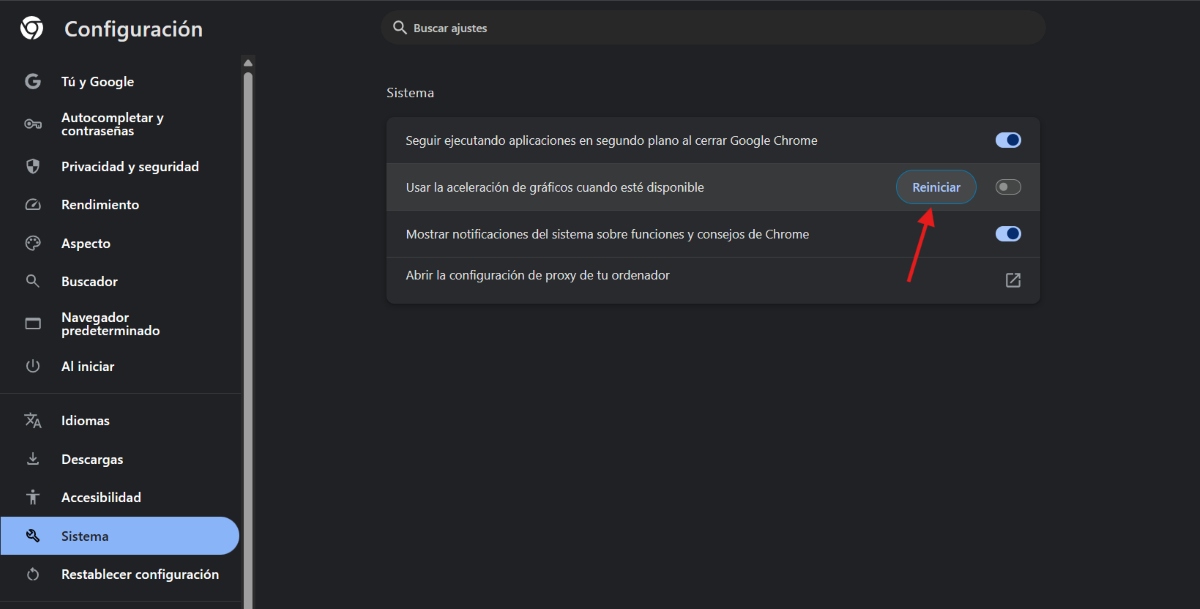
La aceleración por hardware es la causa número uno por la que a veces no podemos ver los videos en pantalla completa en Windows 11. En ocasiones, el navegador y la tarjeta gráfica no se ponen de acuerdo al renderizar a pantalla completa. Así, lo mejor en estos casos es desactivar esta opción para ver si el problema se soluciona. Para conseguirlo, haz lo siguiente:
- En Chrome o Edge: Ve a Configuración – Sistema (o Sistema y rendimiento) – Desactiva “Usar aceleración de gráficos cuando esté disponible”.
- Reiniciar navegador y prueba de nuevo. En caso de que ya puedas disfrutar de tus vídeos a pantalla completa sin ningún problema, esta era la causa.
Prueba con otro navegador
Si los videos a pantalla completa no se reproducen solo en un navegador (por ejemplo, Netflix en Edge), prueba otros como Chrome, Firefox, Edge (si no lo usas, claro). Esto te ayudará a saber si el fallo es del navegador o del sistema propiamente.
Reinicia el controlador de vídeo
Ahora bien, si lo anterior no solucionó el inconveniente y más bien se trata de un error puntual del proceso gráfico, puedes forzar un reinicio del driver sin tener que apagar el PC. Así puedes ejecutar este truco rápido para volver a ver tus videos a pantalla completa con normalidad en Windows 11:
- Presiona al mismo tiempo: Windows + Ctrl + Shift + B.
- La pantalla parpadeará un segundo y escucharás un pitido. No te alarmes, esto refrescará la conexión de vídeo.
Ajusta la “Optimización de juegos”
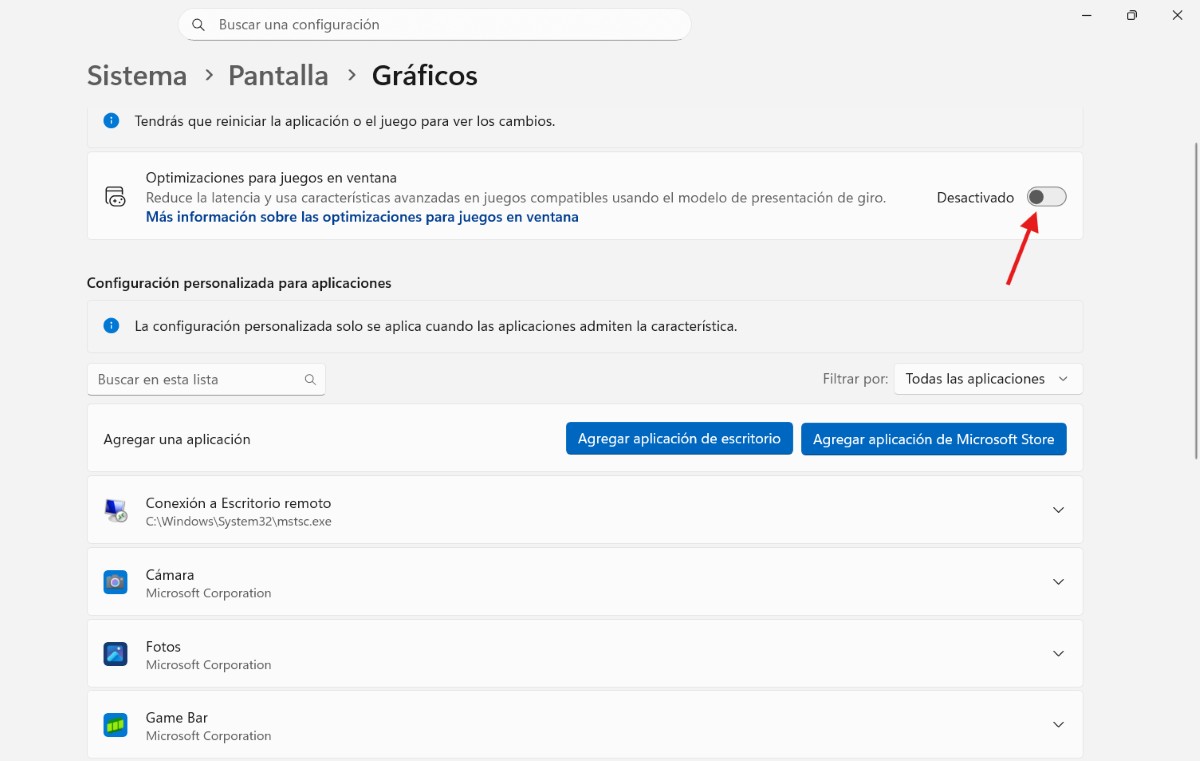
Windows 11 intenta optimizar las aplicaciones, pero a veces rompe la reproducción del vídeo. Esto explica por qué tus videos a pantalla completa no se reproducen correctamente. Los pasos para ajustar la optimización de juegos y pantallas completa en tu PC son los siguientes:
- Haz clic derecho en el escritorio y ve a Configuración de pantalla (o presiona la tecla Windows + I).
- Entra en Gráficos y ubícate en la primera sección “Configuración predeterminada”.
- Desmarca la opción “Optimizaciones para juegos en ventana”. Esto afecta a cómo se comportan las ventanas al maximizarse.
Actualiza el driver de la GPU
Si todavía no es posible ver tus videos en pantalla completa, tal vez el controlador de la GPU está corrupto. Para actualizar o reinstalar el driver de la GPU, haz lo siguiente:
- Haz clic derecho en el botón de inicio y elige Administrador de dispositivos.
- Despliega adaptadores de pantalla.
- Haz clic derecho en tu tarjeta (AMD, Intel, Nvidia) y selecciona actualizar controlador.
- Si dice que ya está actualizado, lo ideal es ir directamente a la web del fabricante y descargar la versión más reciente de forma manual.
Cuando los vídeos a pantalla completa no se reproducen en YouTube
Ahora bien, cuando los vídeos a pantalla completa no se reproducen en plataformas como YouTube, por lo general se puede arreglar ajustando la configuración en el apartado Reproducción y rendimiento. Para ello, sigue esta ruta: YouTube – Configuración – Reproducción y rendimiento – Desmarca “Mostrar tarjetas de información en el vídeo”.
Algo que también te puede ayudar es actualizar la configuración de tu ubicación en “Área de reproducción”. Por otro lado, prueba desactivando las extensiones como los bloqueadores de publicidad. A veces estos entran en conflicto con el reproductor de YouTube cuando cambia de tamaño.
- Abre una ventana de incógnito (Ctrl + Shift + N).
- Entra en YouTube y prueba la pantalla completa.
- Sí funciona: una de tus extensiones está causando el problema. Desactívalas una por una para encontrar la culpable.
Forzar el modo pantalla completa
Cuando la reproducción de video o el juego no se maximiza, puedes forzar el modo Pantalla completa. Para ello, usa la combinación de teclas Alt + Enter. Si tus vídeos a pantalla completa no se reproducen en Windows 11, esta es una medida sencilla para arreglar el problema.
Ajustes en tu monitor o monitores
Es posible que el vídeo se congele solo en una pantalla cuando hay varias conectadas. Si usas varios monitores, intenta desactivar el escritorio extendido o mueve la ventana al monitor principal antes de ponerlo en pantalla completa. En caso de que el problema no se solucione, prueba desconectar monitores secundarios temporalmente.
Los vídeos a pantalla completa no se reproducen en Windows 11: conclusión
En resumen, que los vídeos no se reproduzcan a pantalla completa puede ser muy frustrante, pero es sencillo de solucionar. Ya sea desactivando la aceleración por hardware o actualizando tus controladores de vídeo, estas medidas te ayudarán a recuperar una buena experiencia visual. Así que no permitas que este error técnico interrumpa tus vídeos favoritos.

Desde muy joven he sentido una gran curiosidad por todo lo relacionado con los avances científicos y tecnológicos, en especial aquellos que nos hacen la vida más fácil y entretenida. Me encanta estar al tanto de las últimas novedades y tendencias, y compartir mis experiencias, opiniones y consejos sobre los equipos y gadgets que uso. Esto me llevó a convertirme en redactor web hace poco más de cinco años, enfocado principalmente a los dispositivos Android y sistemas operativos Windows. He aprendido a explicar con palabras simples aquello que resulta complicado para que mis lectores puedan entenderlo fácilmente.