- Con Family Link y YouTube Kids puedes ajustar nivel de contenido, búsqueda, historial y bloqueos para cada hijo.
- Las experiencias supervisadas de YouTube permiten salir de YouTube Kids manteniendo control parental y límites de edad.
- En Smart TV, consolas y Chromecast puedes usar perfiles infantiles de YouTube Kids, incluso como invitado, y proteger con código.
- Las normas legales y de privacidad limitan lo que pueden hacer las cuentas de menores y cómo se gestionan sus canales y datos.
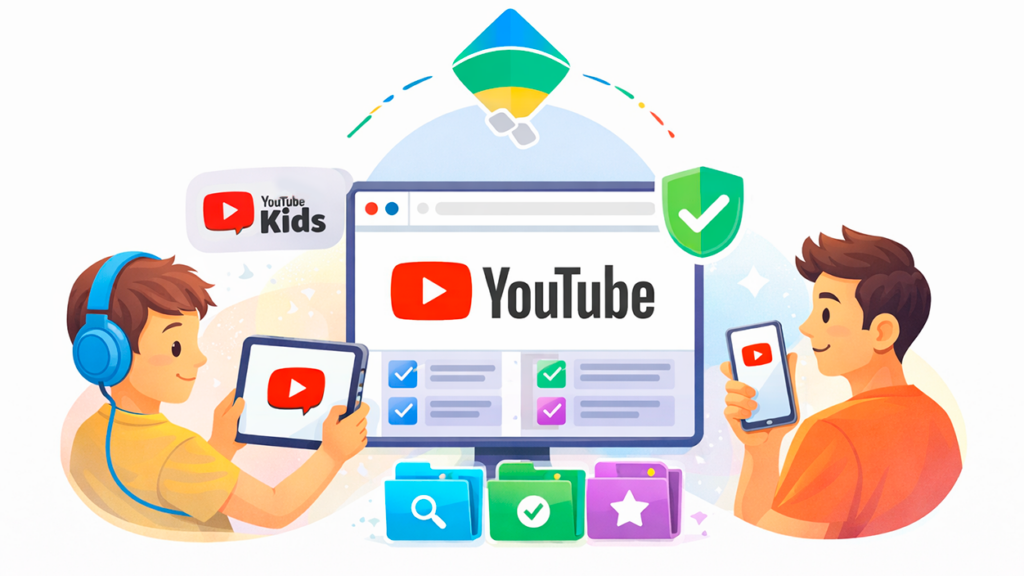
Gestionar lo que ven los peques en Internet puede ser un auténtico quebradero de cabeza. YouTube, YouTube Kids y las cuentas supervisadas ofrecen muchas opciones, pero también generan dudas: cómo vincularlo todo, qué se ve en la tele, qué se ve en el móvil, qué se puede bloquear y qué no… Si te suena, sigue leyendo porque vamos a ordenar todas las piezas.
En esta guía vas a encontrar, reunido y explicado paso a paso, todo lo necesario para vincular YouTube con YouTube Kids y con las experiencias supervisadas: qué necesitas, cómo configurarlo desde Family Link y desde la app de YouTube, qué puedes controlar exactamente, cómo funciona en Smart TV, consolas y Chromecast, y qué límites legales y técnicos debes tener en cuenta si tus hijos aún no tienen la edad mínima para usar YouTube normal.
Qué necesitas para vincular YouTube con YouTube Kids y cuentas supervisadas

Antes de ponerte a toquetear ajustes, conviene tener claro qué piezas entran en juego. Para poder enlazar y controlar YouTube, YouTube Kids y las experiencias supervisadas vas a necesitar, como mínimo, lo siguiente:
- Cuenta de Google del adulto: será la cuenta parental principal desde la que configuras YouTube Kids, creas perfiles infantiles, activas la supervisión y gestionas los permisos desde Family Link o desde la propia app de YouTube.
- Cuenta o perfil del menor: puede ser una Cuenta de Google completa creada para el niño con Family Link (cuenta supervisada) o un perfil de YouTube Kids dentro de la aplicación, que no es una cuenta completa, sino un perfil de uso infantil asociado a tu cuenta.
- Aplicación YouTube Kids y/o acceso web: YouTube Kids está disponible como app para móviles y tablets (Android e iOS) y también en versión web de escritorio. En ambos casos se basa en contenidos infantiles filtrados y en una interfaz simplificada para niños.
- Aplicación Family Link: es la app de control parental de Google con la que puedes configurar el nivel de contenido, bloquear y desbloquear vídeos, decidir si tu hijo puede usar la búsqueda, pausar historiales y controlar muchos otros ajustes relacionados con YouTube y YouTube Kids.
- App de YouTube en el móvil o tablet: desde la propia aplicación de YouTube también puedes ajustar la configuración parental, tanto para YouTube Kids como para las experiencias supervisadas del YouTube normal, siempre que la cuenta del menor esté bajo tu supervisión.
Cómo funciona YouTube Kids y qué puedes controlar
YouTube Kids está pensado como una versión “recortada” de YouTube en la que se muestran vídeos populares y contenidos nuevos adaptados al público infantil. Todo se organiza de forma que los niños puedan manejarse solos con relativa facilidad, pero siempre partiendo de una configuración inicial que tú, como adulto, debes hacer.
En la app y en la web de YouTube Kids encuentras colecciones de vídeos, canales y listas pensadas para distintas edades, con secciones de programas, música, aprendizaje y exploración. Aun así, no es un sistema perfecto, por lo que Google complementa el filtrado automático con revisiones humanas y con tus propias decisiones: lo que bloquees o desbloquees también influye en lo que se muestra.
Cuando permites que tu hijo use YouTube Kids, tienes que pasar por una breve configuración inicial: indicar que eres adulto, iniciar sesión (si quieres vincularlo a tu cuenta de Google) y crear el perfil infantil. A partir de ahí se abre la puerta a varios controles parentales clave.
Usando Family Link y la propia app de YouTube Kids puedes, entre otras cosas, elegir el nivel de contenido por edad, activar o desactivar la búsqueda y gestionar qué vídeos o canales se bloquean o se vuelven a permitir. Estos ajustes marcan la diferencia entre dejar que el sistema recomiende vídeos libremente o limitarlo a una selección más cerrada y controlada.
Además, la aplicación incluye herramientas internas como el temporizador para limitar el tiempo de pantalla, opciones para denunciar contenido inapropiado y, en algunos casos, un modo de solo contenido aprobado por los padres. Todo esto está pensado para reforzar los hábitos digitales saludables en familia.

Cambiar la configuración de YouTube Kids con Family Link
Para ajustar YouTube Kids desde Family Link, primero es imprescindible que tu hijo tenga acceso concedido a la app de YouTube Kids. Sin ese paso, algunos menús de configuración simplemente no aparecerán.
Una vez hecho lo anterior, en tu dispositivo abre Family Link, elige a tu hijo y ve a los controles específicos de YouTube o YouTube Kids. Dentro de la sección de configuración de YouTube Kids vas a encontrar las opciones principales para adaptar la experiencia infantil:
- Cambiar la clasificación de contenido según la edad o nivel de madurez que consideres adecuado.
- Activar o desactivar la Búsqueda, lo que determina si el niño puede escribir y buscar vídeos libremente o solo verá contenido recomendado por el sistema.
- Bloquear o desbloquear vídeos para esa cuenta o perfil, para afinar todavía más qué aparece y qué no.
Si en Family Link no ves la opción de YouTube Kids dentro de la tarjeta de configuración, es muy probable que la app no se haya configurado previamente con el perfil de tu hijo, así que tendrás que iniciar primero YouTube Kids en su dispositivo y completar la configuración inicial.
Cambiar la configuración de YouTube Kids desde la app de YouTube
También puedes gestionar algunos ajustes de YouTube Kids entrando en la app de YouTube normal en tu móvil. Esto es útil si ya estás logueado con tu cuenta y quieres tocar algo rápido sin abrir Family Link.
Para ello, abre la app de YouTube en tu dispositivo, toca tu imagen de perfil (arriba a la derecha) y entra en la zona de configuración parental o controles de YouTube para familias. Ahí podrás seleccionar a tu hijo y ver las mismas secciones de configuración relacionadas con YouTube Kids que en Family Link: nivel de contenido, búsqueda y acceso a la app.
Cuando desde estos menús decidas quitar el acceso a YouTube Kids, el menor ya no podrá usar la aplicación ni su versión web con ese perfil infantil. Esta opción es útil si prefieres dar el salto a una experiencia supervisada de YouTube “normal” cuando el niño crece.
Experiencia de YouTube supervisada: alternativa a YouTube Kids

A partir de cierta edad, muchos padres ven que YouTube Kids se queda corto o que los niños empiezan a interesarse por contenidos que no encajan bien en la app infantil. En esa etapa, Google ofrece las experiencias supervisadas de YouTube, que permiten al menor usar el YouTube estándar, pero con tu control encima.
Con una cuenta supervisada, tu hijo puede acceder a YouTube (y, en algunos casos, a YouTube Music) bajo unas restricciones de contenido, de historial y de tiempo de uso que tú mismo eliges. Es una forma intermedia entre el entorno cerrado de YouTube Kids y una cuenta de adulto sin supervisión.
Lo interesante es que, cuando activas este tipo de experiencia, puedes elegir entre tres niveles de clasificación de contenido en YouTube: “Explorar”, “Explorar más” y “Casi todo YouTube”. Estos rangos van desde un entorno todavía bastante controlado hasta otro prácticamente completo (aunque siempre con exclusión de contenidos +18).
Además, con Family Link puedes pausar o activar el historial de reproducciones y el historial de búsqueda, decidir si se guarda o no, y utilizar esa información más adelante para ver qué está viendo tu hijo o para que el sistema de recomendaciones funcione de forma más afinada.
Otro punto crucial es que, si ya venías bloqueando vídeos o canales en YouTube Kids, esos bloqueos se trasladan automáticamente a la cuenta supervisada de YouTube del niño. Del mismo modo, si desbloqueas algo en YouTube Kids, se desbloqueará en la experiencia supervisada asociada.
Cambiar la clasificación de contenido en YouTube supervisado
Si notas que a tu hijo se le queda corto el nivel de contenido actual, o bien te preocupa que esté viendo cosas demasiado avanzadas, tienes la opción de modificar fácilmente la clasificación de contenido de su experiencia supervisada.
Desde Family Link, abre la app en tu dispositivo, selecciona a tu hijo y entra en los controles relacionados con YouTube o el Centro Familiar de YouTube. Dentro del apartado de configuración de YouTube, pulsa en Editar y elige el nivel de contenido que mejor se ajuste al momento vital de tu hijo.
Después de seleccionar la nueva opción, el sistema te pedirá confirmar tocando en Seleccionar, para evitar cambios accidentales. A partir de ahí, la experiencia de tu hijo en YouTube se ajustará a la nueva categoría que hayas elegido.
Cambiar la configuración general de YouTube y YouTube Kids
Además de los ajustes específicos de YouTube Kids y de las cuentas supervisadas, hay una serie de configuraciones generales que afectan tanto a YouTube como a YouTube Kids. Se trata sobre todo de opciones relacionadas con el historial y con la reproducción automática.
Desde Family Link puedes controlar, por ejemplo, si quieres pausar el historial de reproducciones o el historial de búsquedas de tu hijo. Esto hace que YouTube deje de registrar lo que ve o busca, lo que puede ser útil si quieres evitar que se generen recomendaciones basadas en un uso puntual (por ejemplo, si un primo mayor ha usado su cuenta).
También tienes la posibilidad de activar o desactivar la reproducción automática, lo que impide que los vídeos se vayan encadenando solos y ayuda a evitar sesiones de visionado demasiado largas sin supervisión.
En estos menús generales también aparece la opción de borrar el historial de búsquedas y de reproducciones, lo que limpia la huella de lo que ha visto o buscado el menor hasta ese momento. Ten en cuenta que al hacer esto se “resetean” en gran medida las recomendaciones personalizadas.
Por último, puedes usar esta configuración general para desbloquear vídeos que anteriormente hayas bloqueado. Eso sí, Google deja claro que solo se pueden bloquear o desbloquear contenidos si previamente has configurado YouTube Kids para tu hijo.
Importante: aunque tú controles el historial desde Family Link, solo podrás revisar con detalle el historial de reproducciones del niño directamente en su propio dispositivo. Es decir, no verás una lista completa de vídeos en tu app, sino que tendrás que coger la tablet o el móvil del menor para revisar qué se ha visto exactamente.
Añadir supervisión a una cuenta de Google que el niño ya tenía
Hay muchos casos en los que el menor ya tiene una Cuenta de Google activa creada sin Family Link (por ejemplo, porque se puso una edad falsa al registrarse) y los padres deciden después introducir supervisión. Google permite hacerlo, pero con efectos importantes sobre la actividad previa del niño en YouTube. Si quieres revertir la supervisión, consulta cómo quitar la supervisión de la cuenta de Google.
Si añades funciones de supervisión a una cuenta de un menor de 13 años (o la edad que toque en tu país), Google eliminará de esa cuenta suscripciones y cierto contenido asociado a YouTube. Hablamos concretamente de:
- Vídeos subidos, chats y comentarios de YouTube.
- Chats en directo, publicaciones en la pestaña Comunidad, listas de reproducción e historias.
- Vídeos de YouTube comprados o alquilados.
Debido a este borrado masivo, Google recomienda que el niño descargue sus datos antes de activar la supervisión. A través de herramientas como Google Takeout se puede hacer una copia de vídeos, listas de reproducción y otros datos que, de otro modo, se perderían.
La razón de estas medidas es que, una vez que una cuenta pasa a estar marcada como cuenta de menor supervisada, ciertas funciones de interacción social y comercial dejan de estar permitidas para cumplir con la normativa de protección infantil.
Cómo usar YouTube Kids y YouTube supervisado en Smart TV, Chromecast y consolas
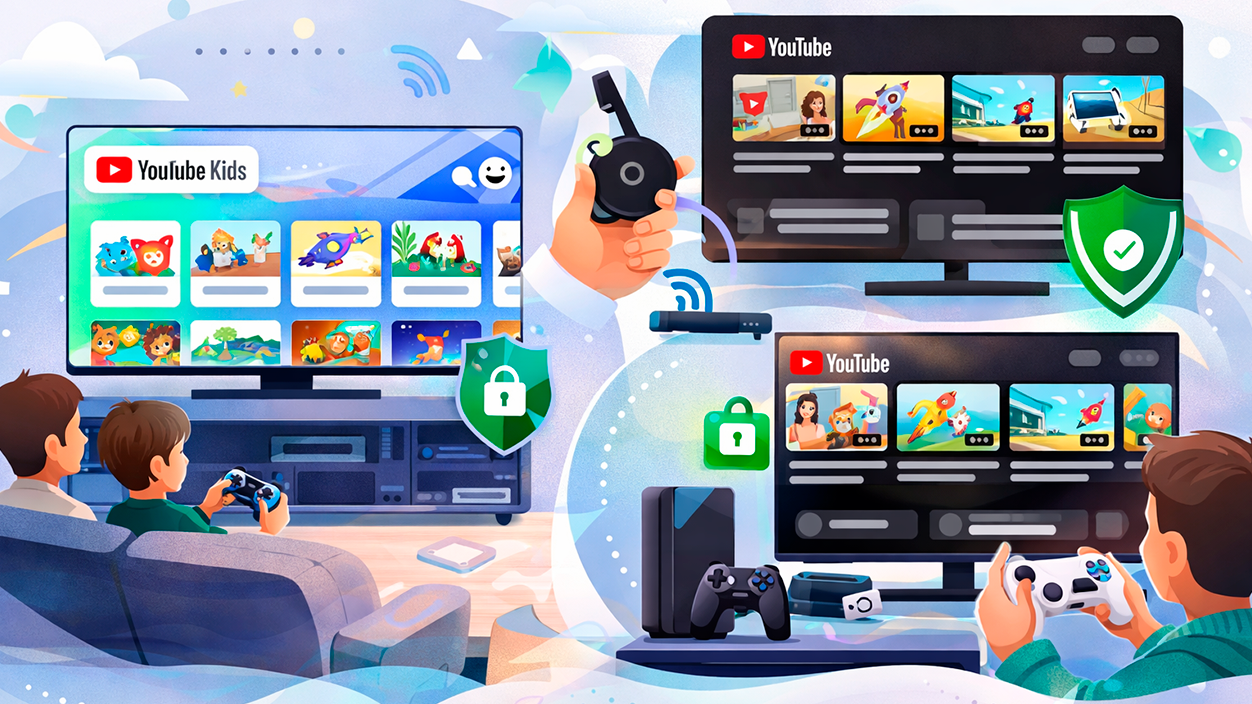
Uno de los puntos que más quebraderos de cabeza da es cómo vincular YouTube y YouTube Kids en la tele. Las normas que aplican en el móvil no siempre se trasladan igual cuando hablamos de Smart TV, dispositivos de streaming (Chromecast, Fire TV, etc.) o consolas de videojuegos.
Si quieres que tu hijo use YouTube Kids en la televisión, la forma más sencilla es entrar en el perfil infantil desde la app de YouTube en la propia Smart TV o dispositivo de streaming. Para ello, tienes que haber creado antes el perfil de YouTube Kids desde la app móvil o desde la web, usando tu cuenta de Google.
Una vez que la app de YouTube de la tele esté descargada e iniciada sesión con la misma cuenta con la que creaste el perfil infantil, verás que aparece la pantalla típica de “¿Quién está mirando?”. Ahí deberías poder seleccionar el perfil de YouTube Kids de tu hijo para acceder directamente al entorno infantil.
Si ya estás dentro de YouTube con otra cuenta, puedes ir al menú lateral izquierdo, tocar tu foto de perfil y abrir la página de cuentas. Desde ahí podrás cambiar a la cuenta o al perfil de YouTube Kids correspondiente para que el niño solo vea contenido filtrado en la tele.
Si alguno de los perfiles infantiles que ves ya no se utiliza, la propia app de YouTube en la tele te permite eliminar ese perfil de todos los dispositivos, de modo que no aparezca más como opción en futuras sesiones.
Ver YouTube Kids sin iniciar sesión en la tele
También existe la posibilidad de que tu hijo vea YouTube Kids en la televisión sin iniciar sesión con ninguna cuenta. Esta opción funciona como “cuenta de invitado” y es útil si prefieres no vincular tu cuenta de Google al dispositivo de salón.
Para ello, abre la app de YouTube en tu Smart TV o consola, entra en el menú lateral, selecciona la foto de perfil y elige la opción de Configurar YouTube Kids. Luego, selecciona “Configurar cuenta de invitado” y sigue los pasos que aparecen en pantalla para crear un perfil infantil que se usará solo en ese dispositivo.
Una vez configurado, la próxima vez que abras la página de cuentas o la pantalla “¿Quién está mirando?”, aparecerá también este perfil de YouTube Kids de invitado como otra opción. Se comporta como un perfil infantil normal, pero no queda atado a una cuenta de Google concreta.
Si en algún momento quieres quitar este perfil de invitado, vuelve a la página de cuentas, selecciona el botón de administración situado debajo del perfil infantil y escoge “Quitar de este dispositivo” para eliminarlo definitivamente de esa tele o consola.
Por último, muchas TVs permiten establecer un código parental dentro de la app de YouTube. Con ese código, puedes evitar que los niños salgan de YouTube Kids y abran libremente el YouTube normal, lo que añade una capa extra de seguridad en el salón.
YouTube Kids, cuentas de menores y limitaciones legales
Cuando le creas una Cuenta de Google a un menor de 13 años usando Family Link, el niño puede usar YouTube Kids allí donde esté disponible, pero no tiene acceso completo a todas las funciones de YouTube estándar. Es decir, no podrá crear canal propio en YouTube, ni subir vídeos públicos, ni hacer directos, comentar o participar en chats en vivo hasta que cumpla la edad mínima y se quite la supervisión.
Si, en cambio, añades supervisión a una cuenta de Google que el niño ya tenía, y esa cuenta había usado YouTube sin restricciones, la activación de la supervisión provocará la eliminación de vídeos, comentarios, chats, listas de reproducción, compras de contenido y suscripciones asociadas tal y como se ha mencionado antes. Por eso es tan importante valorar bien cuándo y cómo se da ese paso.
En España, la edad mínima para tener un canal de YouTube gestionado directamente por el menor es de 14 años. Por debajo de esa edad, son los padres o tutores quienes deben crear y administrar el canal, marcando correctamente el contenido como dirigido a público infantil cuando aparezcan menores o el canal entero esté orientado a niños.
A nivel global, YouTube se ajusta a la Ley COPPA en Estados Unidos y a regulaciones equivalentes en otros países. Eso implica que los creadores de contenido deben marcar si sus vídeos o canales están dirigidos a menores, y que no hacerlo o hacerlo de forma fraudulenta puede acarrear multas cuantiosas y el cierre de canales.
El objetivo principal de YouTube es que la plataforma YouTube Kids se convierta en el entorno principal para niños de 0 a 13 años, mientras que la YouTube estándar se reserve para público general y adulto, con los creadores responsables de etiquetar correctamente sus contenidos.
Crear y gestionar un canal orientado a YouTube Kids
Si eres padre, madre o tutor y quieres crear un canal de vídeos infantiles para que pueda aparecer en YouTube Kids, en realidad debes hacerlo como un canal de YouTube normal desde tu propia cuenta (adulta). La diferencia está en el tipo de contenido que publicas y en cómo cumples con la legislación de protección de menores.
Lo ideal es que produces vídeos que fomenten intereses positivos, aprendizaje y desarrollo, con un tono adecuado para la edad objetivo. YouTube Kids actúa como un “filtro” sobre YouTube, de forma que solo determinados canales y vídeos marcados y revisados llegan a la app infantil.
Google decide qué canales y vídeos pasan a formar parte de YouTube Kids mediante una combinación de algoritmos y revisión humana. Por eso, aunque tú marques tu canal como infantil, la inclusión en YouTube Kids no está garantizada; debe superar ciertos controles de calidad y adecuación.
Para aumentar las probabilidades, conviene seguir buenas prácticas: participar en la Academia de Creadores de YouTube, entender muy bien a tu audiencia infantil (edad, idioma, habilidades cognitivas), y optimizar títulos, descripciones, miniaturas y etiquetas para que expliquen con claridad que se trata de contenido para niños.
También ayuda adaptar el contenido a distintas regiones y culturas, ya que YouTube Kids está disponible en numerosos países. Evitar el spam, los títulos engañosos y cualquier práctica dudosa es clave: si intentas “colar” contenido poco apropiado, es muy probable que YouTube lo retire e incluso penalice el canal.
Ten presente, además, que YouTube Kids no almacena cookies con fines de seguimiento publicitario ni habilita canales de comunicación directa entre usuarios, precisamente para proteger la privacidad de los menores y evitar interacciones inapropiadas.
Perfiles infantiles, bloqueo de vídeos y control parental detallado
Una vez configurado lo básico, puedes añadir perfiles de usuario para cada menor de la familia. Cada perfil tiene asociado un nombre, una edad y, si quieres, una foto o imagen de perfil personalizada que solo deberían configurar los padres.
Al introducir el mes y año de nacimiento, la propia aplicación selecciona una combinación de contenido recomendada para esa edad. Más adelante, desde los ajustes, puedes seguir afinando la configuración del nivel de contenido para cada perfil.
En la página de inicio de YouTube Kids verás varias categorías, normalmente centradas en programas, vídeos y canales infantiles, música para niños, aprendizaje y exploración. En algunos rangos de edad también aparece una sección de videojuegos con contenido adaptado.
Para configurar los controles parentales avanzados, debes tocar el icono del candado situado en la parte derecha de la pantalla. Al hacerlo, se abre un cuadro de diálogo en el que se presenta una pequeña operación matemática o reto pensado para que solo lo resuelva un adulto.
Al introducir correctamente la respuesta, accedes al menú de control parental, donde puedes ajustar la privacidad del perfil, gestionar los vídeos bloqueados, cambiar el nivel de contenido, activar o desactivar la búsqueda y otras opciones relacionadas con la experiencia del menor.
Si en algún momento quieres evitar que se vuelva a mostrar un vídeo o canal que no consideras apropiado, basta con que, desde la pantalla principal de YouTube Kids, toques los tres puntos junto al vídeo y elijas la opción de bloquear. Puedes hacerlo tanto con vídeos individuales como con canales completos.
Todos los perfiles que crees para tus hijos quedarán accesibles desde el mismo dispositivo, y podrás cambiar de uno a otro desde el icono de perfil. Cada uno tendrá sus propias recomendaciones, historial y bloqueos, en función de la edad y de tus ajustes.
Controles y herramientas extra para una experiencia más segura
Aunque YouTube Kids y Family Link cubren la mayor parte de las necesidades, hay familias que buscan aún más control sobre lo que se ve en YouTube. En esos casos, existen soluciones de terceros como Kaspersky Safe Kids o similares, que funcionan como filtros adicionales encima de YouTube.
Con estas herramientas puedes monitorizar las búsquedas y los vídeos que tu hijo ve en YouTube, bloquear categorías de contenido (adulto, violencia, alcohol, drogas, insultos, racismo, etc.) y recibir informes periódicos de actividad. Suelen ofrecer versiones gratuitas y de pago, con más o menos funciones.
Además, en el ecosistema Android existen propuestas como Google Kids Space, especialmente pensadas para tablets. Kids Space crea un entorno infantil en el dispositivo con contenidos, apps y juegos seleccionados, integrándose bien con YouTube Kids para ofrecer una experiencia global más coherente y segura.
Google Kids Space, que inicialmente llegó a tablets Lenovo y se va extendiendo a otros fabricantes, ofrece colecciones de apps, libros y vídeos recomendados para niños, siempre bajo la supervisión parental mediante Family Link.
A la hora de la verdad, la clave está en combinar todas estas herramientas con una educación digital activa en casa: hablar con los niños sobre lo que ven, explicarles por qué algunos contenidos no son adecuados y acompañarles al principio en el uso de plataformas como YouTube y YouTube Kids.
Con todo este ecosistema de YouTube Kids, experiencias supervisadas, Family Link y controles adicionales, cualquier familia puede construir un entorno bastante sólido en el que los niños disfruten de vídeos adaptados a su edad mientras los adultos mantienen el control sobre el contenido, el tiempo de uso y el dispositivo desde el que se accede.

Soy un apasionado de la tecnología que ha convertido sus intereses «frikis» en profesión. Llevo más de 10 años de mi vida utilizando tecnología de vanguardia y trasteando todo tipo de programas por pura curiosidad. Ahora me he especializado en tecnología de ordenador y videojuegos. Esto es por que desde hace más de 5 años que trabajo redactando para varias webs en materia de tecnología y videojuegos, creando artículos que buscan darte la información que necesitas con un lenguaje entendible por todos.
Si tienes cualquier pregunta, mis conocimientos van desde todo lo relacionado con el sistema operativo Windows así como Android para móviles. Y es que mi compromiso es contigo, siempre estoy dispuesto a dedicarte unos minutos y ayudarte a resolver cualquier duda que tengas en este mundo de internet.