- Revisar conexiones físicas, compatibilidad y drivers permite descartar la mayoría de fallos de cámara y micrófono en Windows.
- Los ajustes de privacidad y los permisos por aplicación suelen bloquear el acceso a cámara y micro en Windows 10 y 11.
- Muchos errores se deben a conflictos de software (antivirus, cambiadores de voz, navegadores) más que a averías de hardware.
- Probar el dispositivo en otros equipos ayuda a saber si es necesario reemplazar la cámara o el micrófono.
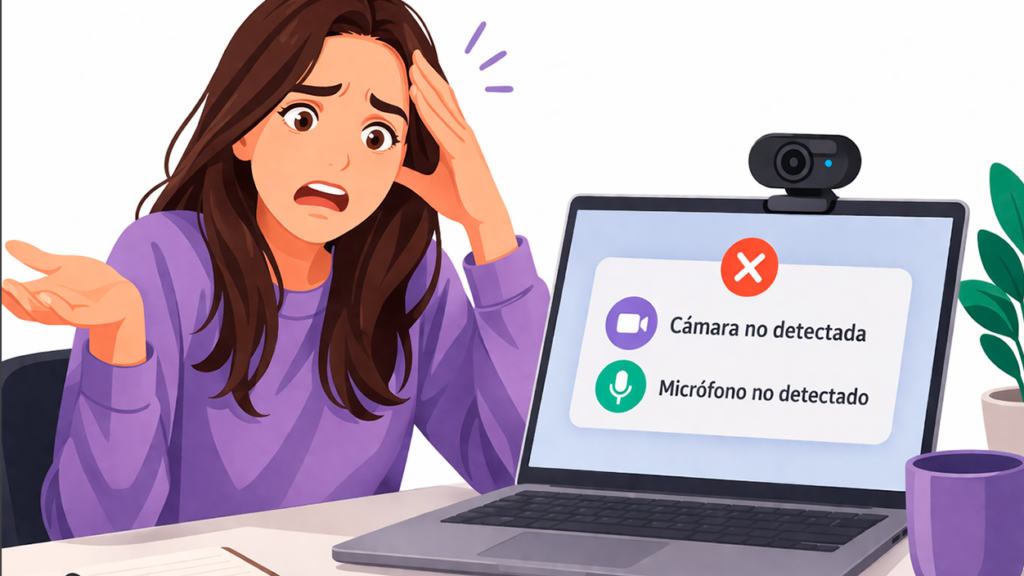
Cuando de repente Windows deja de detectar la cámara o el micrófono, justo antes de una videollamada importante o una partida online, la situación puede ser un auténtico quebradero de cabeza. Muchas veces el sistema muestra mensajes confusos, como errores de controlador o avisos de privacidad, y da la sensación de que nada de lo que hacemos sirve para arreglarlo.
En este artículo vas a encontrar una guía completa y detallada para diagnosticar y solucionar problemas con cámara y micrófono en Windows 10 y Windows 11, incluyendo casos raros como webcams que dejan congelado el arranque, apps como la Cámara de Windows que piden una y otra vez permisos de micrófono, o navegadores como Chrome que no reconocen el micro aunque en Discord funcione perfecto.
Problemas típicos: qué está pasando realmente
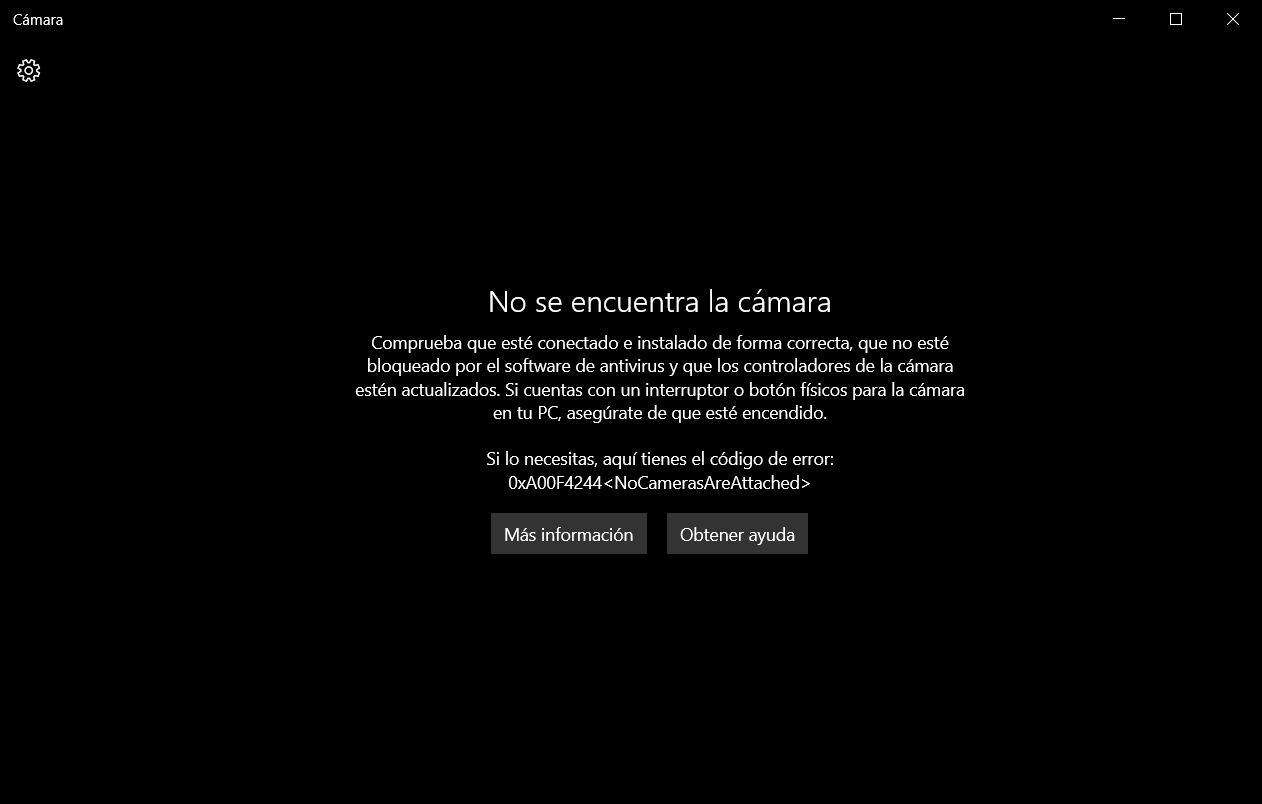
Antes de ponernos a tocar ajustes a lo loco, conviene entender qué tipos de fallos son más habituales cuando Windows no detecta cámara o micrófono o los detecta de forma parcial (por ejemplo, cuando la cámara funciona en una app pero no en otras).
Un caso muy común es conectar una webcam USB “vieja” después de un tiempo y que Windows muestre un error de controlador (driver). Aunque intentes actualizar desde el Administrador de dispositivos, desinstales el dispositivo o cambies de puerto USB, el fallo vuelve a aparecer. En algunos modelos, incluso el micrófono integrado de la cámara sigue funcionando perfectamente, pero la imagen no aparece en ninguna app.
Otro escenario frecuente es que la propia aplicación Cámara de Windows 10 o Windows 11 muestre un aviso tipo: “Cambia la configuración de privacidad para habilitar el micrófono”. Vas a Configuración → Privacidad, activas todo lo que ves, reinicias, y aun así la app insiste con el mismo mensaje una y otra vez.
También puede ocurrir que, tras instalar o desinstalar ciertas aplicaciones (por ejemplo, cambiadores de voz como Clownfish o software de grabación de vídeo), los permisos y dispositivos de audio se queden “tocados”. El resultado es que la app de Cámara deja de acceder al micrófono, o Windows selecciona como dispositivo predeterminado un micro virtual que ya ni existe.
Y por último, están los problemas específicos de algunas aplicaciones: por ejemplo, Chrome o una app de mensajería que no detectan el micrófono, mientras que en Discord, OBS o la Grabadora de voz de Windows todo funciona sin problema. Aquí la culpa casi nunca es del hardware, sino de permisos o ajustes dentro del propio navegador o programa; hay casos concretos descritos cuando la cámara funciona en el navegador pero no en apps.
Comprobar conexiones físicas y puertos USB
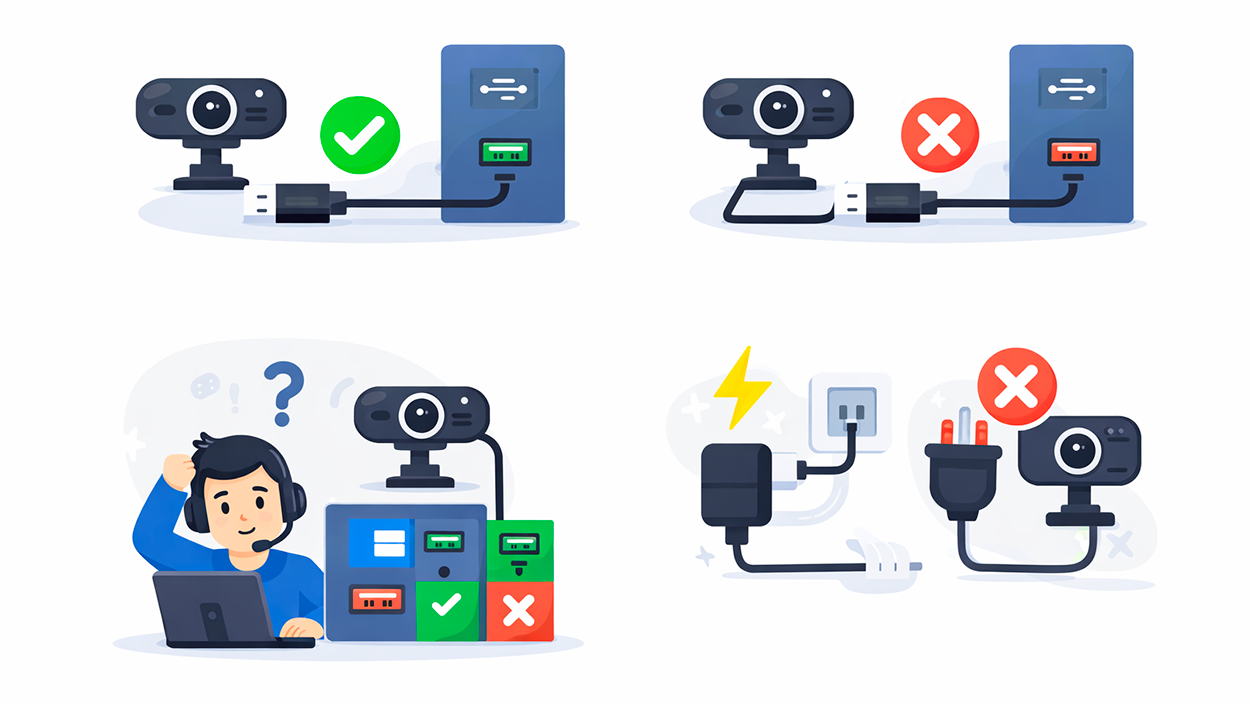
Puede sonar básico, pero muchas veces el problema se resuelve solo con una revisión a fondo de los cables y puertos. Un mal contacto puede hacer que Windows detecte un dispositivo a medias (por ejemplo, solo el micrófono de la webcam, pero no el sensor de vídeo).
Si utilizas una webcam USB, asegúrate de que el cable esté bien insertado tanto en la cámara como en el PC. Es recomendable desconectar y volver a conectar, y si puedes, probar en diferentes puertos USB (especialmente en los de la parte trasera del equipo de sobremesa, que suelen ir directos a la placa base y ser más estables).
Si tu cámara necesita alimentación externa (adaptador de corriente), revisa que el transformador esté conectado y tenga energía. Una falta de alimentación puede provocar comportamientos extraños: luces encendidas, pero sin detección correcta en el sistema.
Cuando el problema es más grave, como en el caso de una webcam que hace que un portátil con Windows 11 se quede en pantalla negra al arrancar si la cámara está enchufada, casi siempre hablamos de un conflicto de bajo nivel entre el firmware del dispositivo y la placa base. En estas situaciones, probar la cámara en otro equipo y en otros puertos es obligatorio para descartar un daño físico o una incompatibilidad seria.
Compatibilidad de la cámara y el micrófono con tu sistema
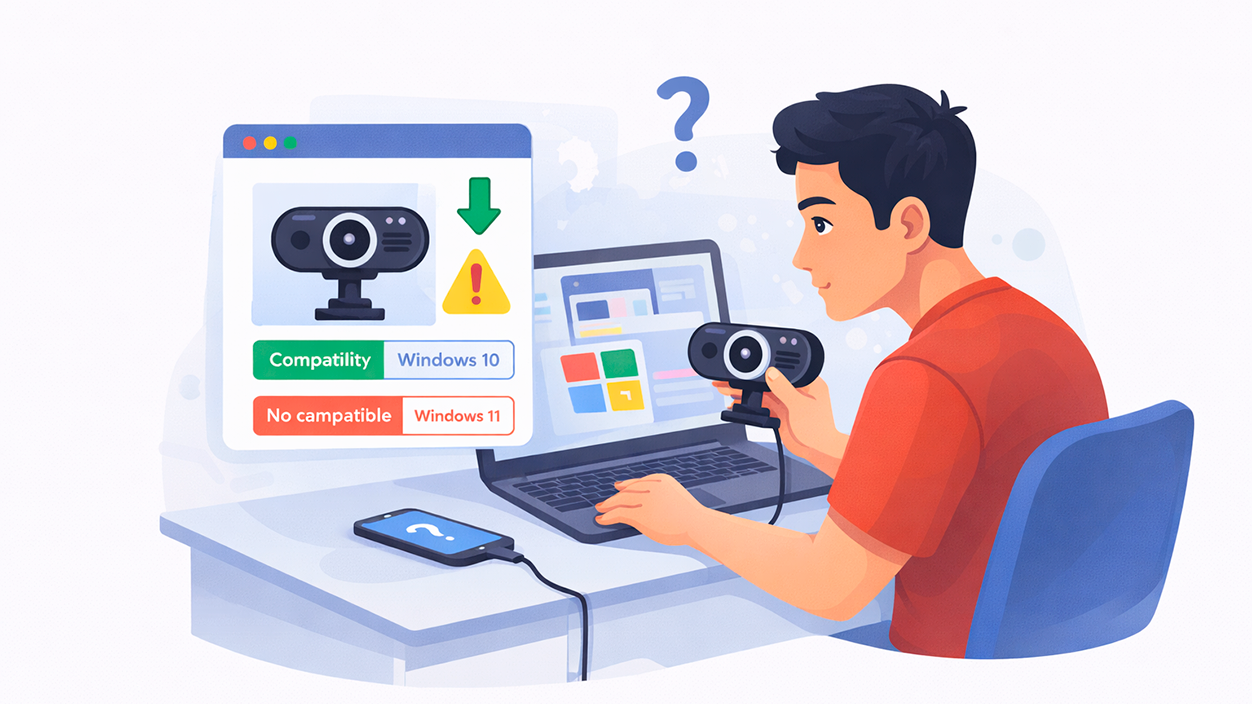
No todas las cámaras y micros USB conviven igual de bien con todas las versiones de Windows. Una parte importante de los fallos actuales viene de cámaras antiguas o sin soporte oficial para versiones recientes como Windows 10 o Windows 11.
Lo primero es comprobar en la web del fabricante si tu modelo es compatible con tu versión de Windows. A veces indican de forma explícita qué sistemas están soportados, y si ves que solo aparece hasta Windows 7 u 8, es posible que dependas de drivers genéricos de Microsoft, que no siempre funcionan a la perfección.
También hay que tener en cuenta los requisitos de hardware: algunas webcams de alta resolución, con funciones avanzadas, necesitan cierto ancho de banda USB o chipsets concretos para ir finas. Si usas muchos dispositivos USB a la vez (discos externos, capturadoras, mandos, etc.), puede llegar a saturarse el bus y limitar la cámara.
En portátiles, es relativamente frecuente que el fabricante ofrezca controladores específicos para la cámara integrada, y que los de Windows Update no sean los ideales. Visitar la página de soporte de tu marca (Lenovo, HP, Dell, etc.) y descargar el paquete más reciente para tu modelo suele resolver bastantes problemas raros de detección.
Actualización y reinstalación de drivers en Windows
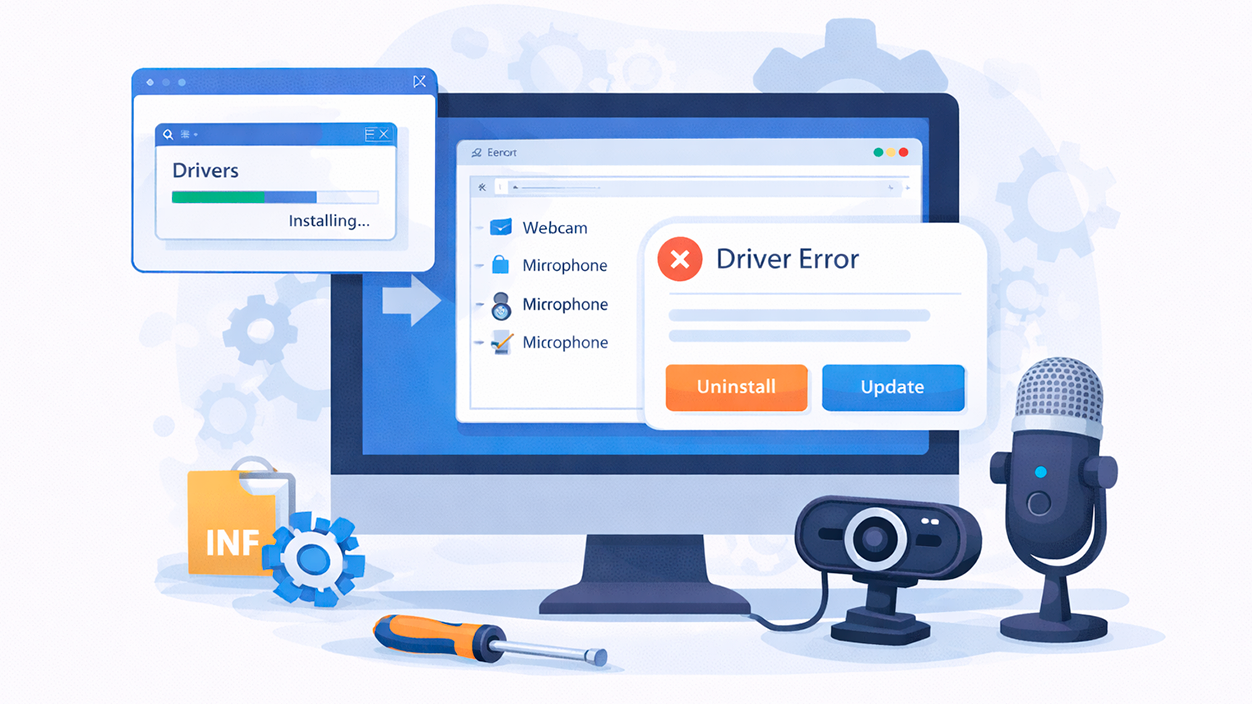
Los errores de controlador son una de las causas más repetidas cuando Windows no reconoce bien la webcam o su micrófono. Incluso si has intentado “Actualizar controlador” desde el Administrador de dispositivos, puede que no sea suficiente.
En Windows 10 y Windows 11, abre el Administrador de dispositivos (clic derecho en el botón Inicio → Administrador de dispositivos). Si necesitas ayuda específica para activar el micrófono de la cámara, consulta cómo activar el micrófono de la cámara en Windows 10.
Si ves iconos de advertencia amarillos o mensajes de error, haz clic derecho sobre el dispositivo y elige “Desinstalar dispositivo”. Marca la casilla de “Eliminar el software de controlador” si aparece. Una vez hecho esto, desconecta físicamente la cámara, reinicia el PC y, cuando vuelva a arrancar, conéctala de nuevo para que Windows intente instalar los drivers desde cero.
Si el método automático no soluciona nada, toca ir al sitio web del fabricante de la cámara y descargar el driver manualmente. Instálalo con el ejecutable que proporcionen o, si te dan solo archivos INF, utiliza la opción “Actualizar controlador” → “Buscar software de controlador en el equipo” y apunta a la carpeta donde los has descomprimido.
Ten en cuenta también las actualizaciones de Windows. A veces, parches acumulativos como la KB5053606 u otras similares introducen cambios en el subsistema de cámaras o audio que pueden romper compatibilidades. Si el fallo empezó justo después de una actualización concreta, comprueba en Historial de actualizaciones y valora revertir temporalmente esa actualización para confirmar si es la causa.
Privacidad y permisos de cámara y micrófono en Windows
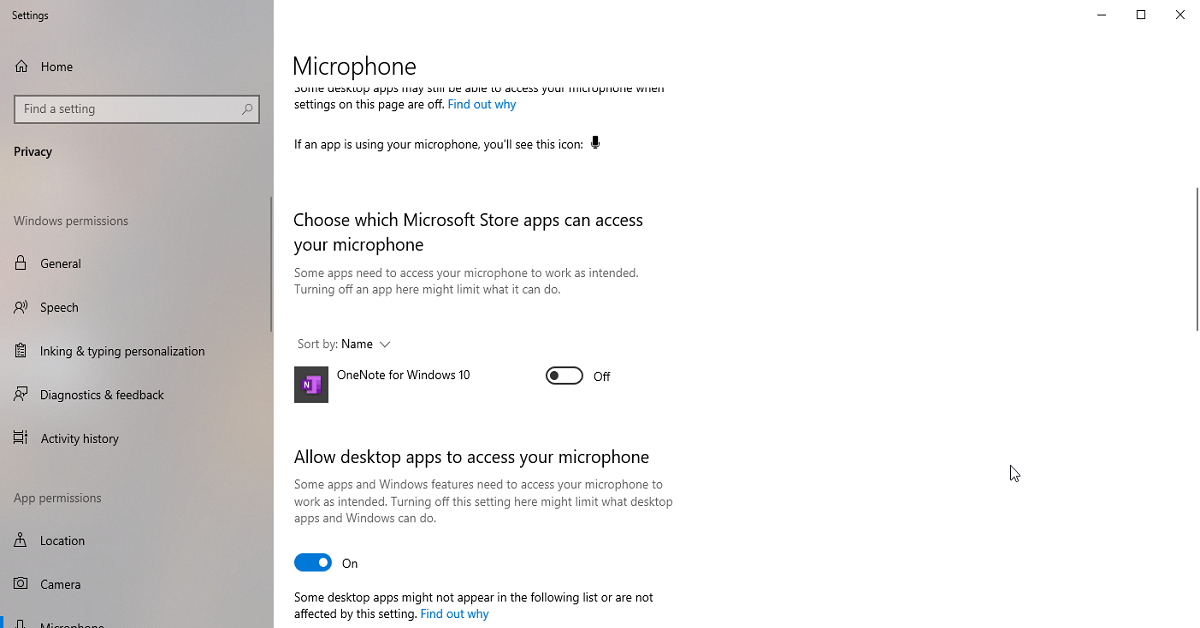
Desde Windows 10, Microsoft incorpora un sistema de permisos de privacidad para cámara y micrófono que puede bloquear el acceso a estos dispositivos, tanto de forma global como por aplicación. Cuando los ajustes se “atascan”, aparecen errores extraños, como la app de Cámara insistiendo en que cambies la privacidad aunque esté todo activado.
En Windows 10 y Windows 11 ve a Configuración → Privacidad y seguridad → Cámara. Asegúrate de que la opción “Permitir que las aplicaciones accedan a la cámara” está activada, y revisa la lista de apps que aparece más abajo (Cámara, Zoom, Teams, navegadores, etc.) para verificar que tienen el interruptor en “Activado”. Para confirmar qué apps tienen permisos, revisa también este artículo sobre aplicaciones con acceso a tu micrófono y cámara.
Haz lo mismo en el apartado Micrófono. Comprueba el interruptor general de acceso al micrófono y, más abajo, los permisos app por app. Es importante revisar también la sección de “Aplicaciones de escritorio” (Chrome, OBS, Discord…) porque tienen un control independiente de las aplicaciones de la Microsoft Store.
Si, aun así, la aplicación de Cámara de Windows 10/11 sigue mostrando el aviso de “cambia la configuración de privacidad para usar el micrófono”, puede que haya un problema con el propio sistema. En estos casos, suele ayudar restablecer la aplicación Cámara desde Configuración → Aplicaciones → Aplicaciones instaladas → Cámara → Opciones avanzadas → Restablecer.
Cuando el origen del lío ha sido un programa como un cambiador de voz (Clownfish), que instala drivers de audio virtuales, es bastante habitual que queden restos tras desinstalarlo. Revisa en Configuración → Sistema → Sonido los dispositivos de entrada y salida, y elimina, deshabilita o cambia los que se correspondan con esos micros virtuales, dejando como predeterminado el micrófono físico correcto.
Probar la cámara y el micrófono en distintas aplicaciones
Una parte clave del diagnóstico es comprobar si el fallo es global en todo el sistema o solo en ciertas apps. Si la webcam no funciona en ninguna aplicación, probablemente sea un problema de drivers, hardware o permisos generales. Si falla solo en alguna, el culpable suele ser la propia app.
Para la cámara, en Windows 10/11 puedes usar la aplicación Cámara (búscala en el menú Inicio). Si al abrirla ves tu imagen en tiempo real, al menos sabes que el dispositivo de vídeo está bien y que el sistema está accediendo sin bloqueos; aquí tienes una guía para grabar con la cámara web en Windows.
Si en la app Cámara todo está en negro o aparece un mensaje de error, pero en otras aplicaciones (como Zoom o Teams) sí te ves, el problema puede estar en la configuración interna de la app de Cámara o en un conflicto con otro programa que esté usando el dispositivo al mismo tiempo.
Para el micrófono, prueba con la aplicación Grabadora de voz de Windows, o con herramientas de prueba online en el navegador. Graba unos segundos, reproduce la grabación y comprueba si el audio se escucha claro; si tu micrófono funciona en pruebas pero no en grabaciones, el problema será distinto al de un dispositivo que directamente no detecta el sistema.
En muchos casos, los usuarios reportan que el micrófono funciona en Discord pero no en Chrome, o viceversa. Eso indica que el hardware y los drivers están bien, pero Chrome no tiene permisos, está usando el dispositivo equivocado o ha quedado bloqueado por alguna elección anterior del usuario.
Configuración específica en Chrome y otras aplicaciones
Cuando el problema se limita a aplicaciones concretas, hay que revisar sus ajustes internos de dispositivos y permisos. En el caso de los navegadores como Chrome, este tema puede ser algo lioso.
En Chrome, entra en Configuración → Privacidad y seguridad → Configuración de sitios → Cámara y Micrófono. Verás qué dispositivo está seleccionado por defecto y si el navegador tiene permiso global para acceder. Asegúrate de que no esté configurado en “Bloquear” y de que el dispositivo predeterminado sea el micrófono o la cámara que quieres usar, no uno virtual o antiguo.
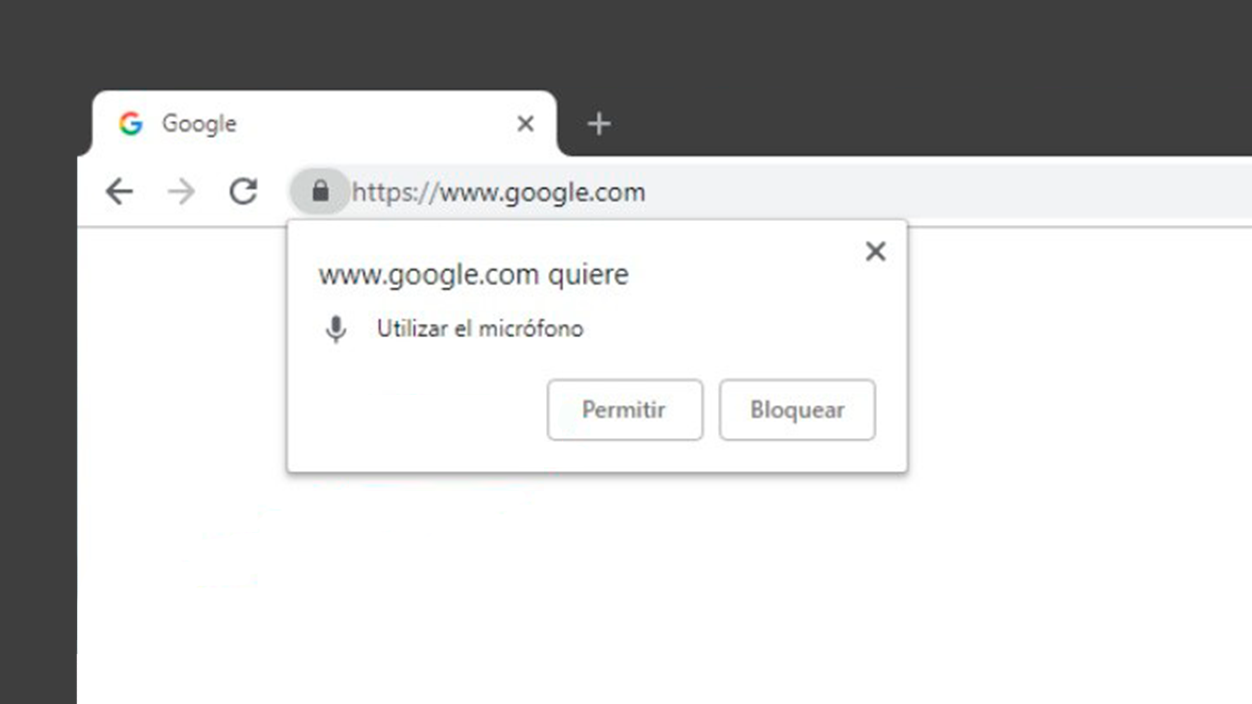
Cuando una web te pide usar la cámara o el micro (por ejemplo, en una videollamada), fíjate en el icono del candado a la izquierda de la barra de direcciones. Desde ahí puedes ajustar los permisos de ese sitio concreto y cambiar de “Bloquear” a “Permitir” si en su momento negaste el acceso sin querer.
En aplicaciones de mensajería o videollamadas (Zoom, Teams, Skype, etc.), entra en Configuración de audio y vídeo y revisa qué dispositivo de micrófono y cámara tienes seleccionado. Muchas apps permiten elegir entre varios dispositivos, y si en algún momento cambiaste la configuración, es posible que se haya quedado fijado un micro virtual o la cámara del portátil en lugar de la webcam externa.
Si has sobreconfigurado o tocado demasiadas cosas, en algunos programas es buena idea usar la opción de restablecer la configuración predeterminada de audio/vídeo y volver a seleccionar los dispositivos desde cero, evitando así que queden perfiles antiguos que ya no coinciden con la realidad del sistema.
Conflictos de software: antivirus, cortafuegos y programas residentes
A veces no es Windows como tal, sino otro software instalado en tu equipo el que interfiere con la cámara o el micrófono. Antivirus, cortafuegos, herramientas de seguridad o programas de captura pueden bloquear el acceso a estos dispositivos por motivos de privacidad.
Algunos antivirus incluyen funciones específicas para bloquear la webcam, impidiendo que cualquier aplicación la use sin tu consentimiento. Echa un vistazo en la configuración de tu suite de seguridad buscando términos como “Protección de cámara web”, “Webcam shield” o similar y desactívalo temporalmente para hacer la prueba.
También es buena idea cerrar todas las aplicaciones que podrían estar usando la cámara o el micrófono en segundo plano: programas de videollamadas, grabadores de pantalla, juegos con overlay de chat de voz, etc. Muchos dispositivos de audio/vídeo solo pueden ser utilizados por una aplicación a la vez, y si otra lo está acaparando, el resto de programas verán como si no existiera.
En algunos casos, un software mal desinstalado (como el mencionado Clownfish u otros filtros de audio) deja atrás servicios y drivers que siguen cargándose al inicio. Revisar el Administrador de tareas → Inicio, y deshabilitar lo que no reconozcas o no sea imprescindible, ayuda a descartar estos conflictos.
Si tras desactivar temporalmente antivirus, firewall de terceros y programas residentes la cámara y el micrófono empiezan a funcionar con normalidad, sabrás que el problema está en esa pieza de software y podrás ajustar sus opciones o buscar una alternativa menos agresiva.
Cuándo sospechar de un problema de hardware
Cuando has probado diferentes puertos, reinstalado drivers, verificado permisos y aun así la cosa no mejora, llega el momento de plantearse que haya un fallo físico en la cámara o el micrófono o incluso en los puertos del PC.
Una forma rápida de comprobarlo es conectar la webcam o el micro en otro ordenador distinto. Si allí aparecen exactamente los mismos síntomas (error de controlador, congelaciones, no hay imagen pero sí audio, etc.), las probabilidades de que el dispositivo esté dañado son muy altas; como alternativa temporal puedes usar el móvil como micrófono en Windows mientras decides reemplazar el equipo.
En el caso de webcams que encienden el LED pero causan pantallas negras, bloqueos al iniciar Windows o errores extraños de USB, es posible que haya componentes internos deteriorados tras años sin uso, o un cortocircuito interno que dispara protecciones del equipo.
Si el dispositivo está en garantía, lo ideal es contactar con el soporte técnico del fabricante para tramitar una reparación o sustitución. Si ya tiene unos años y no hay soporte, probablemente sea más sensato valorar la compra de una nueva cámara o micrófono con soporte oficial para las últimas versiones de Windows.
En cuanto a los puertos USB del PC, si descubres que la cámara solo da problemas en un puerto concreto y funciona bien en los demás, es probable que ese conector esté dañado. En equipos de sobremesa, cambiar a los puertos traseros suele evitar muchos dolores de cabeza, porque están mejor alimentados y menos expuestos a golpes o suciedad.
Cuándo plantearse cambiar de equipo o buscar soporte profesional

Aunque muchas averías se pueden resolver en casa siguiendo pasos lógicos, hay casos en los que merece la pena plantearse otras opciones: soporte técnico especializado o un nuevo dispositivo de cámara/micrófono.
Si, por ejemplo, tienes dos webcams del mismo modelo y ambas presentan idénticos errores de controlador en distintos equipos, o hacen que un portátil se bloquee al arrancar, puede ser un indicio de que ese modelo concreto tiene mala compatibilidad con versiones actuales de Windows o problemas de firmware sin solución sencilla.
En contextos profesionales (streaming, teletrabajo diario, creación de contenido), apoyarse en proveedores especializados de cámaras web con micrófono suele marcar la diferencia. Estos fabricantes ofrecen catálogos con modelos compatibles, drivers actualizados y soporte directo para ayudarte a configurar todo correctamente.
Antes de comprar una nueva cámara, revisa bien las especificaciones: compatibilidad con Windows 10/11, resolución, tipo de conexión, si incluye micrófono integrado con cancelación de ruido, y si el fabricante publica drivers y utilidades de configuración. Esto reducirá mucho la probabilidad de encontrarte con el clásico “Windows no detecta la cámara o el micrófono”.
Y si prefieres asegurarte aún más, muchos proveedores cuentan con equipos de soporte que pueden orientarte sobre el modelo más adecuado para tu uso (videollamadas de trabajo, clases online, streaming de juegos, etc.) y ayudarte después con la puesta en marcha para evitar conflictos de software y problemas de permisos.
Tras revisar conexiones, compatibilidad, drivers, permisos de privacidad, configuraciones específicas de aplicaciones como Chrome o Discord y posibles conflictos con antivirus u otros programas, se puede acotar con bastante precisión si el fallo de cámara o micrófono en Windows se debe a un simple ajuste mal puesto, a restos de software como cambiadores de voz, a una actualización reciente del sistema o a un problema de hardware; siguiendo este enfoque ordenado, la mayoría de usuarios logra recuperar el funcionamiento normal de sus dispositivos de vídeo y audio sin necesidad de soluciones drásticas.


Soy un apasionado de la tecnología que ha convertido sus intereses «frikis» en profesión. Llevo más de 10 años de mi vida utilizando tecnología de vanguardia y trasteando todo tipo de programas por pura curiosidad. Ahora me he especializado en tecnología de ordenador y videojuegos. Esto es por que desde hace más de 5 años que trabajo redactando para varias webs en materia de tecnología y videojuegos, creando artículos que buscan darte la información que necesitas con un lenguaje entendible por todos.
Si tienes cualquier pregunta, mis conocimientos van desde todo lo relacionado con el sistema operativo Windows así como Android para móviles. Y es que mi compromiso es contigo, siempre estoy dispuesto a dedicarte unos minutos y ayudarte a resolver cualquier duda que tengas en este mundo de internet.