
¿No sabes qué hacer para que WhatsApp Desktop consuma menos recursos en PC? Después de algunas actualizaciones, esta aplicación ha dejado de ser completamente nativa para basarse en WebView2, lo que ha elevado su consumo. En esta guía, te daremos los mejores trucos y alternativas ligeras para optimizar la aplicación y recuperar la velocidad de tu ordenador. También aprenderás cómo rastrear el consumo real de WhatsApp Desktop en Windows. Comencemos.
Así puedes hacer que WhatsApp Desktop consuma menos recursos en PC
Si sientes que WhatsApp está poniendo lenta tu PC, no eres el único. La verdad es que es la nueva versión de la aplicación oficial consume una cantidad excesiva de memoria RAM y CPU debido a su nueva arquitectura: WebView2. ¿Qué significa esto? Que ahora WhatsApp funciona internamente como si fuera una pestaña de un navegador web exigente. Por lo que, además de consumir más recursos, acumula GB de archivos temporales en tu almacenamiento.
A continuación, te damos algunas ideas para optimizar el rendimiento de tu PC y evitar que WhatsApp ralentice tu sistema. Comenzaremos con las soluciones más efectivas y luego veremos otras prácticas (de menor efectividad) para hacer que WhatsApp Desktop consuma menos recursos en PC.
La mejor solución para que WhatsApp Desktop consuma menos recursos en PC: cambiar a WhatsApp web
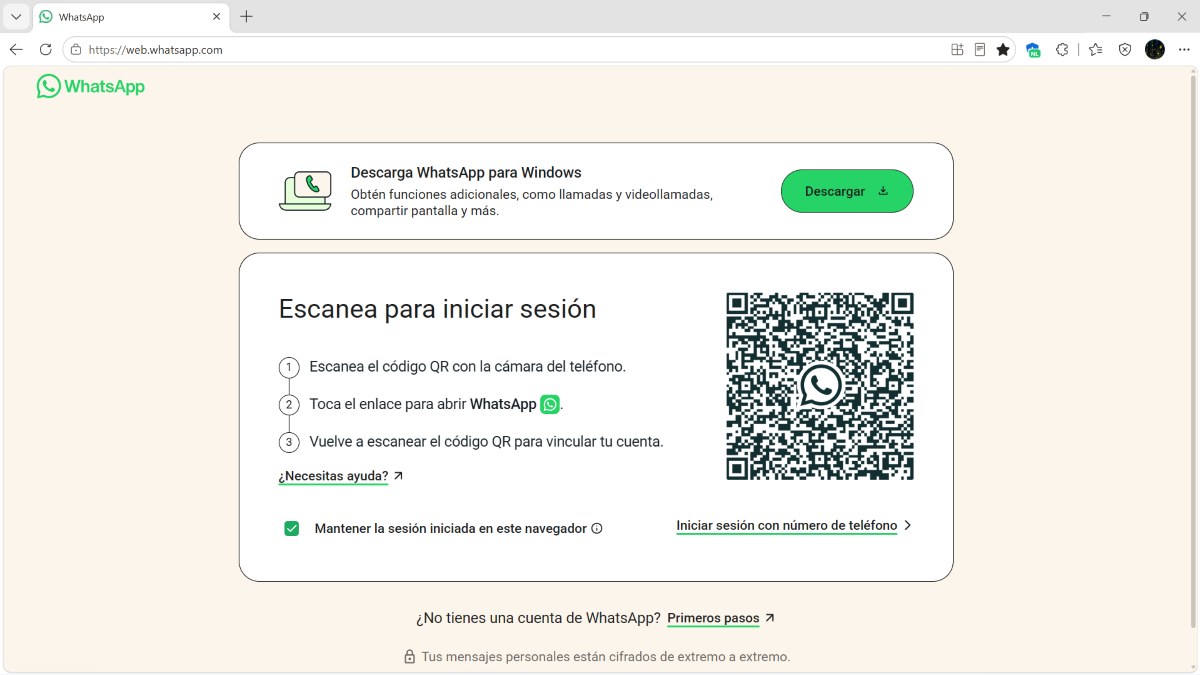
Si realmente quieres hacer que WhatsApp Desktop consuma menos recursos en PC, la solución definitiva es desinstalarla y usar la versión web optimizada a través de un navegador ligero como Google Chrome o Microsoft Edge. La verdad, esta es la alternativa más inteligente para ahorrar RAM y CPU. Ahora bien, ¿qué puedes hacer para no tener que ingresar al navegador a cada rato?
Estos son los pasos para utilizar la versión web y crear un acceso directo aislado que consume una fracción mínima de recursos en tu PC:
- Abre tu navegador y entra web.whatsapp.com
- Inicia sesión y vincula tu cuenta, como siempre lo haces con el código QR.
- Si usas Microsoft Edge: Haz clic en el menú de los tres puntos, ve a Aplicaciones – Instalar este sitio como una aplicación.
- Y en Google Chrome: Haz clic en los 3 puntos Guardar y compartir. Instalar página como aplicación (o “Crear acceso directo” marcando “Abrir como ventana”).
Como resultado, tendrás un ícono de WhatsApp en tu escritorio y la barra de tareas que se abre en una ventana independiente, sin la barra de direcciones del navegador. Lo bueno de esto es que visualmente es idéntica a la app de escritorio, con la diferencia de que consume hasta un 70% menos de memoria RAM y es mucho más estable.
Desactiva la descarga automática de archivos multimedia
Ahora bien, si definitivamente no puedes desinstalar el WhatsApp de escritorio, es imprescindible frenar el tráfico de datos y procesos en segundo plano que genera la aplicación. Una manera de hacer que WhatsApp Desktop consuma menos recursos en PC, es deteniendo las descargas automáticas de todo lo que te envían. Para lograrlo, sigue estos pasos:
- Abre WhatsApp en la PC y ve a la Configuración (La rueda dentada abajo a la izquierda).
- Ahora ve al apartado de Almacenamiento (Chats/Configuración de descargas).
- Desmarca las casillas de Fotos, Videos, Audio y Documentos para la descarga automática.
- Así, la app solo consumirá recursos y almacenamiento cuando decidas hacer clic manualmente sobre un archivo específico para verlo.
Limpia la caché y los datos acumulados en el disco
Otra medida que puedes tomar si quieres que WhatsApp Desktop consuma menos recursos en PC, es limpiar la caché y los datos acumulados en el disco. ¿Sabías que, con el tiempo, la app de Windows almacena copias ocultas de cada foto y vídeo recibido? Esto puede llegar a saturar el explorador de archivos y ralentizar la indexación del sistema (hay quienes han llegado a acumular más de 40 GB sin saberlo).
Para borrar toda esta basura acumulada en Windows 11 sin perder tus conversaciones, haz lo siguiente:
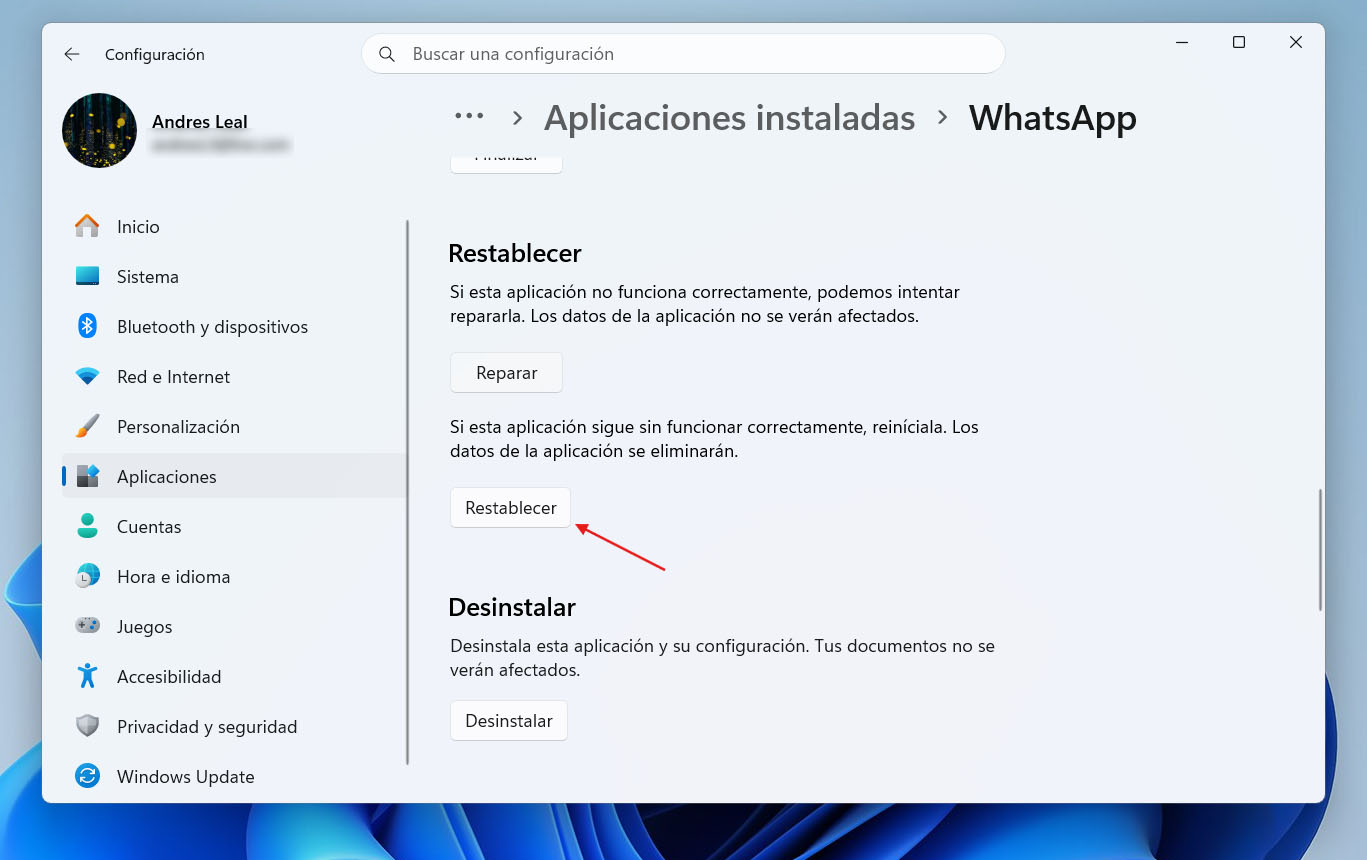
- Entra en la Configuración de Windows – Aplicaciones – Aplicaciones instaladas.
- Ubica WhatsApp y haz clic en los tres puntos que están a su derecha.
- Selecciona Opciones avanzadas.
- Desplázate hacia abajo y haz clic en el botón Restablecer. Esto hace que se libere caché del sistema. Solo tendrás que volver a escanear el código QR para iniciar sesión en WhatsApp.
Desactiva los permisos en segundo plano para que WhatsApp Desktop consuma menos recursos en PC
Una característica de la app de escritorio de WhatsApp, es que sigue ejecutando procesos de sincronización, incluso cuando la cierras presionando la X. Puedes recortar este consumo innecesario desde los ajustes del sistema operativo y hacer que WhatsApp Desktop consuma menos recursos en PC:
- Allí mismo en Configuración de Windows, ve a Aplicaciones – Aplicaciones instaladas – WhatsApp – Opciones avanzadas.
- Busca la sección Permisos de aplicaciones en segundo plano.
- En el menú desplegable “Permitir que esta aplicación se ejecute en segundo plano”, cambia la opción Nunca.
Cómo rastrear el consumo real de WhatsApp Desktop en Windows
Las alternativas anteriores te ayudarán si quieres que WhatsApp Desktop consuma menos recursos en PC. Pero antes de decidirte por una u otra, lo mejor es saber exactamente qué impacto tiene WhatsApp en el rendimiento de tu PC. Estos son los pasos para rastrear el consumo real en Windows 11:
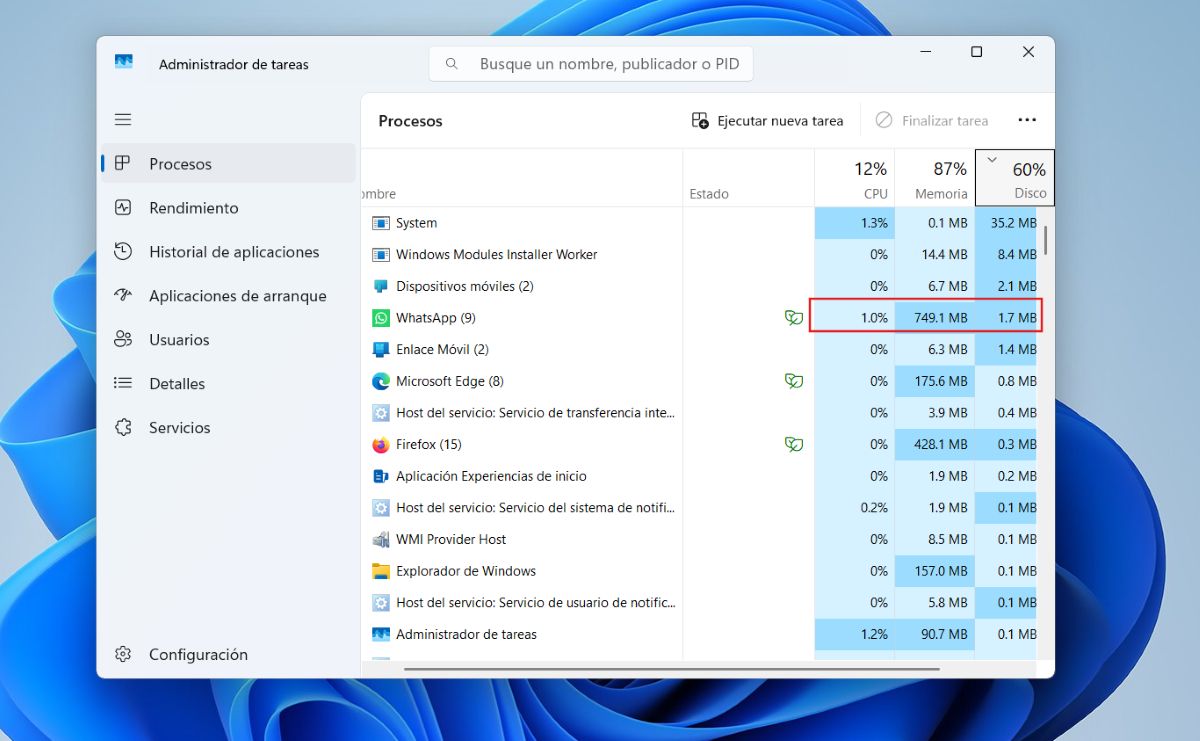
- Abre el Administrador de tareas (Clic derecho en la barra de tareas – Administrador de tareas).
- Dentro de la pestaña Procesos, busca WhatsApp en la lista, bajo la sección Aplicaciones.
- Al lado izquierdo de la palabra WhatsApp verás una pequeña flecha. Haz clic en ella para desplegar las opciones por completo.
- Fíjate en las columnas principales para evaluar el impacto en tu PC:
-
- Memoria RAM: Este es el punto débil de WhatsApp Desktop. Algunos ven que incluso superan los 400 a 800 MB de memoria RAM.
- CPU: Cuando no estás usando WhatsApp, este valor debería estar en 0% o en 1% Pero si notas que salta a 10% o más, significa que la app ejecuta tareas en segundo plano que están ralentizando tu PC.
- Red: Allí podrás ver si la aplicación está descargando archivos multimedia en ese momento.
En conclusión, para hacer que WhatsApp Desktop consuma menos recursos en PC, la clave es optimizar la aplicación. Si definitivamente quieres seguir usándola, desactiva las descargas automáticas, limpia la caché acumulada y quita los procesos en segundo plano. De esta manera, notarás un alivio inmediato en el uso de RAM y CPU.

Desde muy joven he sentido una gran curiosidad por todo lo relacionado con los avances científicos y tecnológicos, en especial aquellos que nos hacen la vida más fácil y entretenida. Me encanta estar al tanto de las últimas novedades y tendencias, y compartir mis experiencias, opiniones y consejos sobre los equipos y gadgets que uso. Esto me llevó a convertirme en redactor web hace poco más de cinco años, enfocado principalmente a los dispositivos Android y sistemas operativos Windows. He aprendido a explicar con palabras simples aquello que resulta complicado para que mis lectores puedan entenderlo fácilmente.