- Los fallos en grupos suelen deberse a configuraciones del propio grupo o a problemas de sincronización con WhatsApp Web.
- Notificaciones que no llegan y mensajes retrasados suelen estar ligados a ahorro de batería, datos en segundo plano y ajustes de notificación.
- Conexión inestable, almacenamiento lleno o apps de “optimización” pueden bloquear mensajes y notificaciones de WhatsApp.
- Si nada funciona, hacer copia de seguridad, reinstalar y contactar con soporte de WhatsApp es la vía final para resolver errores específicos.

Si estás en un grupo de WhatsApp y de repente WhatsApp te suelta el aviso de que “no puedes enviar mensajes a este grupo porque ya no eres un participante”, pero en tu móvil sale todo normal, es fácil volverse loco. Más aún si en el teléfono puedes escribir sin problemas y el fallo solo aparece en WhatsApp Web o en momentos puntuales en el móvil.
Además, puede pasar algo igual de desesperante: los mensajes del grupo no entran hasta que abres la app, como si WhatsApp se hubiera echado la siesta. Notificaciones que no saltan, chats grupales que parecen congelados, mensajes que se quedan atascados… En este artículo repasamos todas las causas habituales y las soluciones más efectivas, tanto en grupos como en chats individuales, en Android, iPhone y WhatsApp Web.
1. Diferenciar bien el tipo de problema en WhatsApp
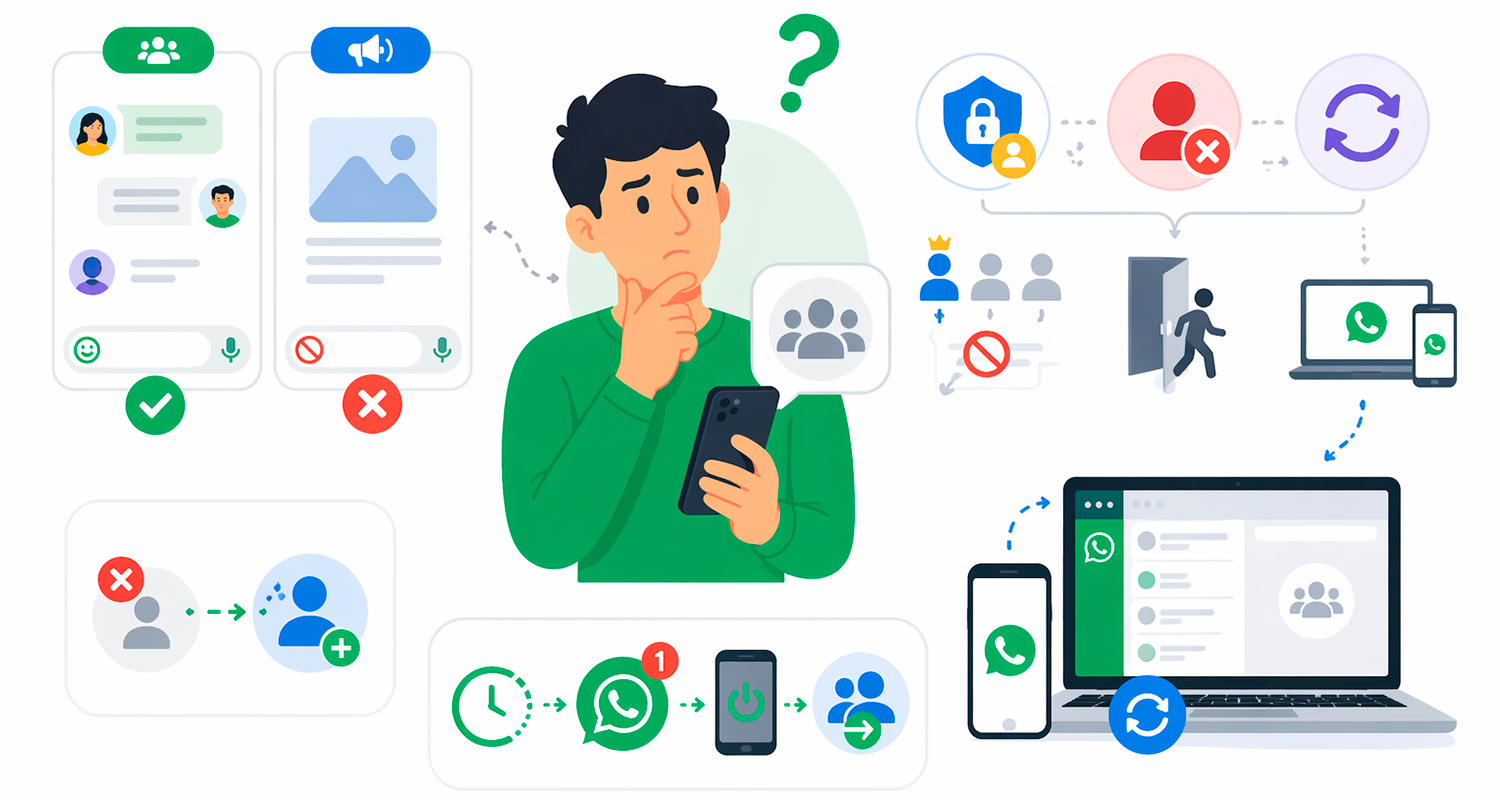
Antes de ponerse a tocar ajustes como si no hubiera un mañana, conviene identificar qué tipo de fallo estás sufriendo, porque no es lo mismo que falle un grupo que toda la app.
Por un lado, está el caso típico de que en un grupo aparece el mensaje de que ya no eres participante o no puedes enviar mensajes, aunque tú sigues viendo el grupo como siempre. Esto suele dar la cara mucho en WhatsApp Web, mientras que en el móvil puedes seguir escribiendo sin problema.
Por otro, están los fallos de recepción: los mensajes del grupo no llegan hasta que abres WhatsApp, o lo hacen con retraso, sin sonido, o las notificaciones desaparecen. Aquí casi siempre intervienen la batería, los datos en segundo plano o los permisos.
También hay un tercer escenario a tener en cuenta: cuando solo fallan los grupos pero los chats individuales funcionan, o cuando puedes leer pero no enviar. En ese caso hay que mirar si el problema es de la configuración del grupo, de la conexión o de una caída parcial de WhatsApp.
Por último, no descartes nunca que pueda tratarse de algo externo a tu móvil, como una caída masiva de WhatsApp que afecte solo a los grupos. Ha ocurrido más de una vez: chats privados funcionando y grupos muertos durante un rato.
2. Comprobar si el problema es del grupo, de la cuenta o de la app
Cuando solo falla un grupo (o unos pocos) y el resto de WhatsApp responde bien, lo primero es revisar si hay alguna restricción propia del grupo o un fallo con tu participación.
Una confusión bastante habitual es pensar que estás en un grupo cuando en realidad estás en un canal. En los canales de WhatsApp no se puede escribir; están pensados para que uno o pocos emisores difundan información (noticias, ofertas, contenido oficial) y el resto solo lea. Los canales aparecen en la pestaña de “Novedades”, separados de los chats normales; si estás ahí, no podrás responder.
Si estás seguro de que se trata de un grupo, hay varios motivos por los que no podrías enviar mensajes:
- El grupo está configurado para que solo los administradores puedan escribir.
- Te han expulsado del grupo y/o hay un fallo al volver a añadirte.
- Hay un error puntual de sincronización entre tu móvil y WhatsApp Web.
Cuando el administrador limita quién puede escribir, en la parte inferior de la conversación aparecerá un aviso claro: “Solo los administradores pueden enviar mensajes”. En esa situación no puedes hacer nada por tu cuenta, salvo pedir por privado a un administrador que cambie el ajuste para permitir mensajes de todos los participantes.
Distinto es el mensaje de “ya no eres un participante de este grupo”, que indica que te han sacado del grupo o algo ha fallado al volver a invitarte. Lo normal es que, si te expulsan, no puedas ni ver los mensajes ni mandar nada. Sin embargo, a veces hay errores: te añaden de nuevo, se muestra el grupo, pero al enviar algo salta ese aviso.
En ese caso, lo que mejor suele funcionar es:
- Esperar unos minutos y volver a probar por si la información del grupo tarda en actualizarse.
- Cerrar WhatsApp por completo y volver a abrirlo; si sigues igual, reinicia el móvil.
- Pedir al administrador que te saque del grupo y te vuelva a añadir.
- Salir tú del grupo manualmente y aceptar luego una nueva invitación.
Si solo falla cuando usas WhatsApp Web y en el móvil todo va fino, estaríamos ante un problema de sincronización entre el teléfono y el navegador. En breve veremos qué hacer en ese caso concreto.
3. Fallos específicos de WhatsApp Web en grupos
Muchos usuarios han comentado que, al usar WhatsApp Web, aparece el mensaje de que no pueden enviar mensajes al grupo porque ya no son participantes, aunque en el móvil sí lo son y el grupo funciona perfectamente.
Lo primero que debes tener claro es que WhatsApp Web y las apps de escritorio dependen totalmente de la sesión vinculada a tu móvil. Si la conexión entre ambos falla, o hay información desactualizada sobre tu estado en el grupo, pueden aparecer mensajes de error extraños.
Para intentar solucionarlo, ve paso a paso:
- En el ordenador, abre WhatsApp Web y, desde el menú de tres puntos, busca la opción de “Cerrar sesión en todos los dispositivos”.
- En tu móvil, entra en WhatsApp, ve a “Dispositivos vinculados” y comprueba todos los ordenadores en los que hay una sesión activa.
- Cierra las sesiones que no reconozcas y, si quieres ir a lo seguro, cierra todas y vuelve a vincular solo el equipo que estés usando.
Después, escanea de nuevo el código QR en el ordenador y prueba a escribir en el grupo. Si el fallo era solo de sincronización, debería desaparecer tras renovar la sesión. Si continúa, revisa igualmente que no te hayan sacado del grupo o que no esté limitado solo a administradores.
En raras ocasiones, incluso haciendo todo esto, el problema persiste solo en la versión web. Ahí ya hablamos casi seguro de un bug puntual de WhatsApp: lo habitual es que se acabe corrigiendo en actualizaciones posteriores. Mientras tanto, la única alternativa suele ser usar el móvil directamente.
4. Problemas de notificaciones y mensajes que no llegan hasta abrir WhatsApp
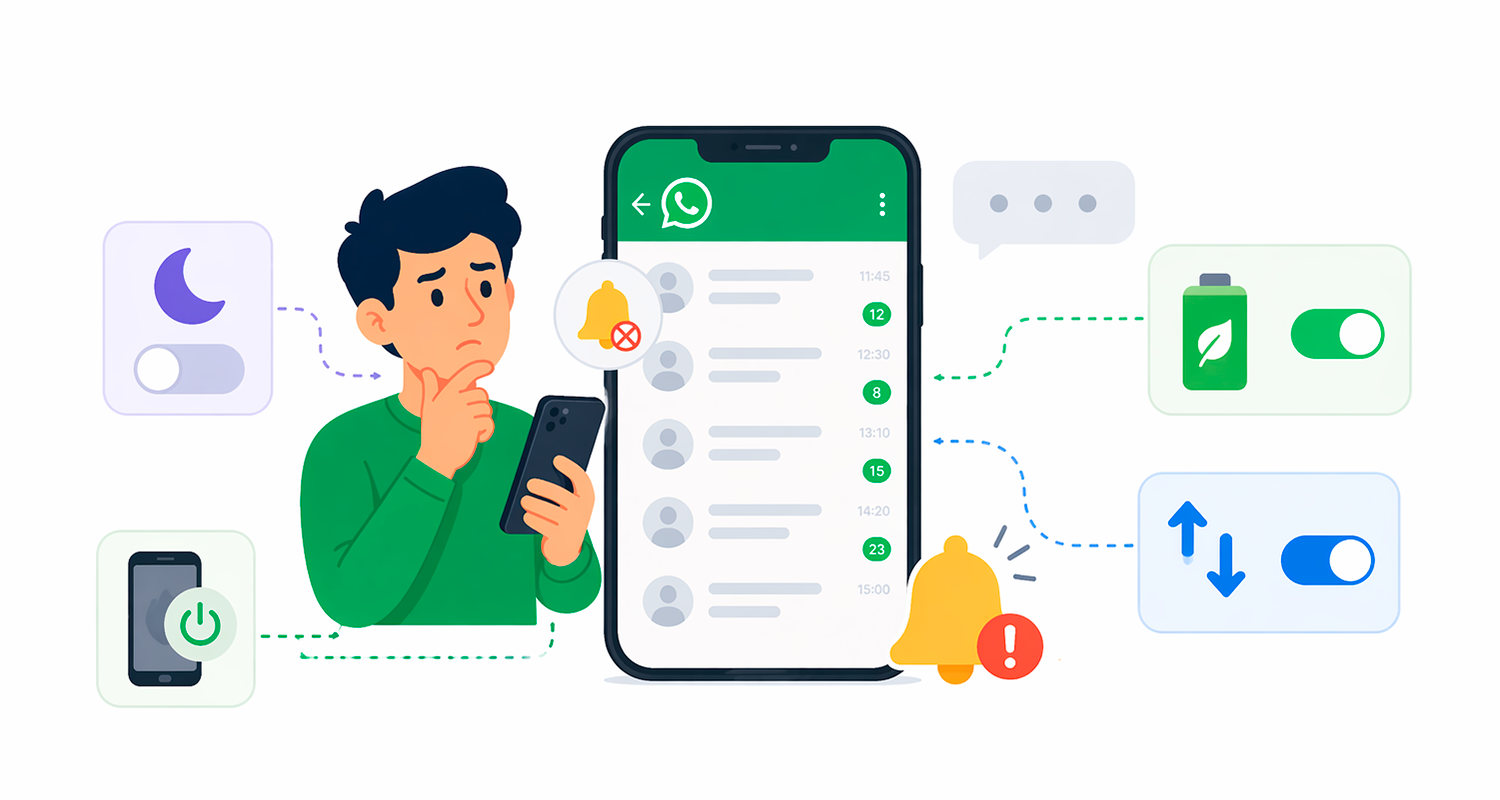
Otro caso muy típico es que, en los grupos, los mensajes no entran o no avisan hasta que abres la app. Lo notas porque tras varias horas sin usar el móvil, entras en WhatsApp y de golpe aparecen decenas de mensajes atrasados de varios grupos.
Cuando pasa esto, casi siempre hay culpables claros: modo No Molestar, ahorro de batería, datos en segundo plano restringidos o notificaciones mal configuradas. Vamos a revisarlos uno por uno.
Empieza por lo básico: reinicia el móvil. Apágalo por completo, espera medio minuto y vuelve a encenderlo. Un reinicio force al sistema a cerrar procesos colgados y puede devolver a la vida servicios como las notificaciones push, que son las que usa WhatsApp.
Hecho eso, comprueba que el modo No Molestar no esté activado. En Android suele estar en Ajustes > Sonido (o Notificaciones) > No molestar; en iPhone aparece en “Modos de concentración” y también se puede activar desde el Centro de control.
Si el No Molestar está encendido, las notificaciones pueden llegar sin sonido o directamente no mostrarse en la pantalla. Desactívalo o, si quieres seguir usándolo, revisa que WhatsApp no esté silenciado dentro de ese modo.
A continuación revisa las notificaciones de WhatsApp en el sistema:
- En Android: Ajustes > Aplicaciones > WhatsApp > Notificaciones, asegurándote de que todas las categorías importantes están permitidas (mensajes, grupos, etc.).
- En iOS: Ajustes > Notificaciones > WhatsApp, con “Permitir notificaciones” activado y avisos en pantalla de bloqueo, centro de notificaciones y tiras.
Si usas iPhone, revisa también el “Resumen programado” de notificaciones. Esta función agrupa avisos no urgentes para mostrarlos a determinadas horas. Si WhatsApp está dentro del resumen, puede que los mensajes de grupo se acumulen sin que los veas hasta la siguiente franja. Puedes desactivarlo desde Ajustes > Notificaciones > Resumen programado.
5. Ahorro de batería y datos en segundo plano
Uno de los motivos más frecuentes por los que los mensajes no entran en tiempo real es que el sistema está cortando a WhatsApp en segundo plano para ahorrar batería o datos.
En muchos Android, al activar el modo de ahorro de energía, el sistema restringe seriamente la actividad de las apps cuando no están abiertas. Eso quiere decir que WhatsApp no mantiene la conexión activa y solo se “despierta” cuando abres la aplicación, de ahí que los mensajes aparezcan todos de golpe.
Para descartar esto:
- En Android, ve a Ajustes > Batería y busca la opción “Modo ahorro de energía” o similar. Desactívalo temporalmente y comprueba si las notificaciones vuelven a llegar en tiempo real.
- Dentro de Ajustes > Aplicaciones > WhatsApp > Batería, selecciona un modo sin restricciones si existe (por ejemplo “Sin restricciones” en Xiaomi/HyperOS, “Permitir actividad en segundo plano” en Samsung).
En iPhone, algo parecido sucede con el Modo de bajo consumo. Si está activado, se limitan procesos en segundo plano, y a veces las apps de mensajería se ven afectadas. Revísalo en Ajustes > Batería y desactívalo para ver si mejora.
Además de la batería, el sistema puede restringir el uso de datos en segundo plano. En Android, entra en Ajustes > Aplicaciones > WhatsApp > Uso de datos y asegúrate de que la opción de “Datos en segundo plano” está permitida. En algunos móviles también verás “Restringir datos de fondo”: ahí tiene que estar desactivado para WhatsApp.
Si utilizas un modo de ahorro de datos general, ve a Ajustes > Redes e Internet > Ahorro de datos (según la versión) y comprueba que WhatsApp tenga acceso sin restricciones a los datos móviles.
6. Aplicaciones de optimización, caché y datos de WhatsApp
Otro clásico de los problemas con las notificaciones y con los mensajes que no se envían bien en grupo son las apps de limpieza y administradores de tareas que siguen pululando por la Play Store.
Herramientas tipo “Clean Master”, “ahorradores de batería” y similares pueden ser muy agresivas: cierran procesos en segundo plano, bloquean servicios de notificaciones y, al final, WhatsApp se queda sin la conexión constante que necesita. En sistemas modernos, estas apps son totalmente innecesarias y hasta contraproducentes.
Si tienes alguna de estas utilidades instaladas, lo recomendable es desinstalarlas desde Ajustes > Aplicaciones. Deja que el propio sistema operativo gestione la memoria y la batería, está diseñado para ello.
También puede ser que la propia aplicación de WhatsApp tenga algún archivo temporal corrupto. En esos casos, borrar la caché suele ayudar, sobre todo en Android. Al eliminar la caché no pierdes tus chats, fotos ni vídeos; solo se limpian datos temporales.
En Android, ve a Ajustes > Aplicaciones > WhatsApp > Almacenamiento y pulsa en “Borrar caché”. Si el problema persiste y ya has hecho copia de seguridad de tus chats en Google Drive, puedes ir un paso más allá y usar “Borrar datos”, sabiendo que se eliminarán los ajustes y tendrás que configurar todo de nuevo al reinstalar.
En iPhone no hay un botón como tal para limpiar caché de WhatsApp; normalmente, si los problemas continúan, la solución pasa por eliminar y reinstalar la app tras guardar la copia de seguridad en iCloud.
7. Conexión a Internet, modo avión y caídas parciales de WhatsApp
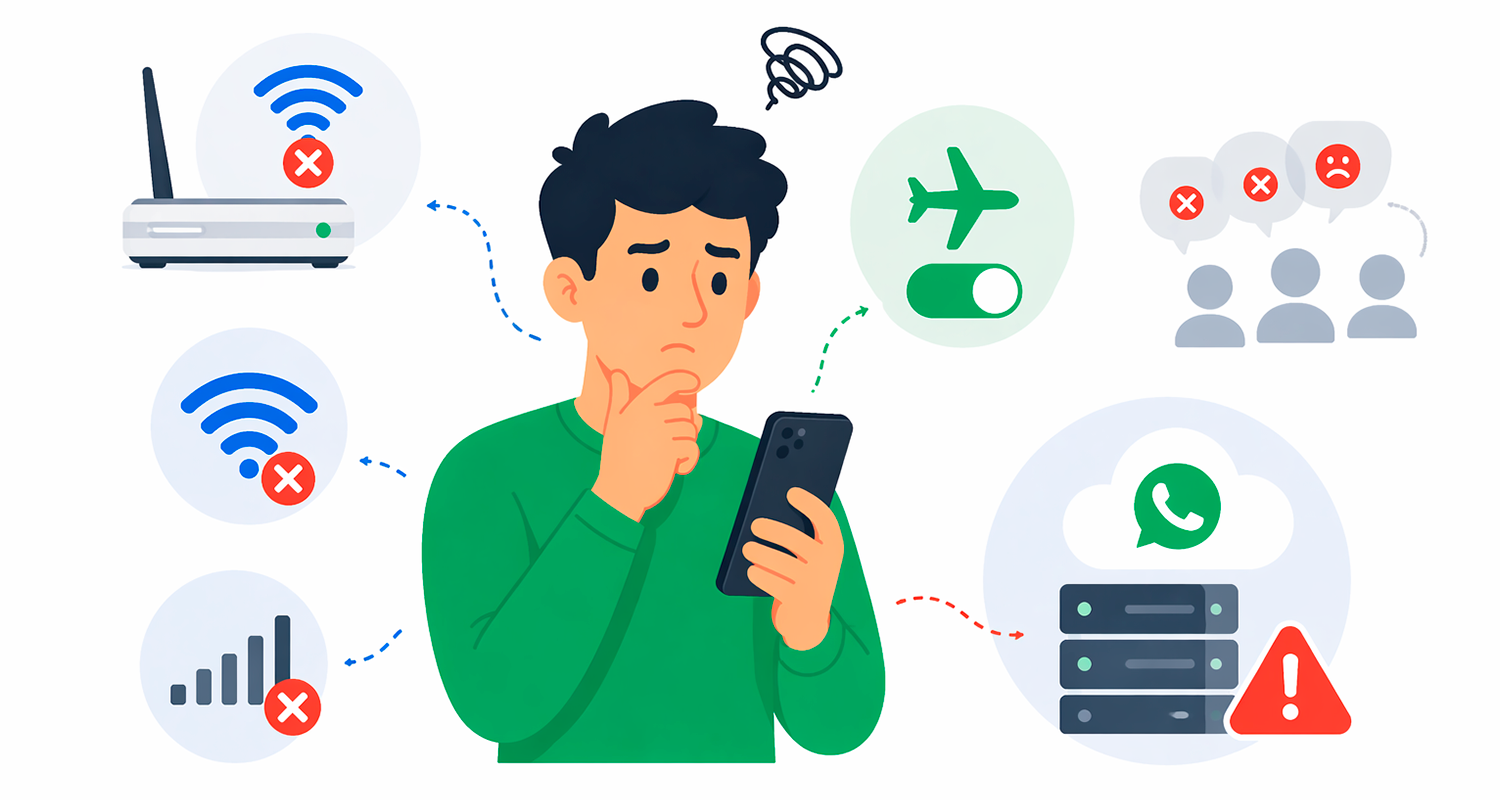
Puede sonar obvio, pero más de una vez el problema de que un grupo no carga mensajes viene simplemente de una conexión a Internet inestable o caída. Antes de volverte loco con los ajustes, haz algunas comprobaciones rápidas.
Abre el navegador del móvil e intenta cargar una página cualquiera. Si no abre, o tarda muchísimo, probablemente sea la red. Si estás por WiFi, prueba a desactivar y activar de nuevo la conexión, reconectarte a la red o reiniciar el router si es tuyo. Si usas datos móviles, desactiva y vuelve a activar los datos para forzar el registro en la red.
Revisa también que no tengas activado el modo avión. Aunque el WiFi puede seguir funcionando, el modo avión corta la línea móvil y a veces deja al teléfono en un estado raro tras muchas horas sin cobertura. Activarlo y desactivarlo de nuevo “resetea” las conexiones de red y puede resolver bloqueos tontos.
Por otro lado, hay ocasiones en las que el fallo no es tuyo: se cae WhatsApp, total o parcialmente. Puede suceder que los chats individuales funcionen pero los grupos vayan fatal, o que en tu región haya problemas puntuales con los servidores.
En esos momentos, poco puedes hacer aparte de:
- Comprobar en redes como X (antes Twitter) si hay muchos usuarios reportando errores con WhatsApp.
- Probar otras apps y webs para asegurarte de que tu conexión es correcta.
- Esperar a que Meta solucione la incidencia; suelen restaurar el servicio sin que el usuario tenga que tocar nada.
Si el fallo afecta solo a los grupos, puede tratarse de una interrupción parcial del servicio como la que algunos usuarios han reportado: imposibilidad de enviar mensajes o enlaces en grupos, mientras todo lo demás parece ir normal.
8. Ajustes según tu sistema operativo (Android y iPhone)
Aunque muchos pasos se parecen, cada sistema tiene sus particularidades. Afinar bien la configuración puede marcar la diferencia para que los mensajes de grupo lleguen siempre a tiempo.
En Android, aparte de todo lo ya comentado, conviene revisar:
- En versiones antiguas, en Ajustes > Uso de datos, que esté activada la opción de “Sincronizar datos automáticamente”.
- En Ajustes > WiFi > Avanzado (según la marca), que no tengas activa alguna “Optimización Wi-Fi” que limite las conexiones en segundo plano.
- En Ajustes > Aplicaciones > WhatsApp > Permisos, que WhatsApp tenga todos los permisos necesarios habilitados (notificaciones, red, etc.).
En iPhone, además de las notificaciones y el modo de concentración, mira:
- En Ajustes > General > Actualización en segundo plano, que WhatsApp tenga permitido actualizarse cuando no está abierta.
- En Ajustes > Almacenamiento, que no tengas el teléfono a punto de quedarse sin espacio, porque la falta de memoria puede afectar al funcionamiento de la app.
Siempre es buena idea mantener WhatsApp actualizado a la última versión estable. Versiones muy antiguas o betas tanto de la app como del sistema operativo pueden dar problemas con las notificaciones o la sincronización de grupos.
9. Verificación del número, bloqueo y almacenamiento
Algo menos habitual, pero que conviene tener presente, es que tu número de teléfono no esté bien verificado en WhatsApp. Si cambiaste de número, restauraste el móvil o tuviste problemas con el SMS de verificación, puede quedar algo colgado.
Asegúrate de que estás usando tu número real, activo y con el formato internacional correcto (por ejemplo, +34 para España). No sirven números gratuitos, de VoIP ni ciertos números especiales. Si no recibes el SMS, espera el tiempo que indica la app y usa las opciones oficiales (como la verificación por llamada), sin intentar adivinar el código para no provocar un bloqueo.
Otro detalle a comprobar es que no tengas bloqueado al grupo o a ciertos contactos. Si bloqueas a un administrador del grupo, por ejemplo, no recibirás sus mensajes directos, aunque los del grupo sí deberían seguir llegando. Desde Ajustes > Cuenta > Privacidad > Contactos bloqueados puedes revisar y desbloquear a quien proceda.
Por último, el espacio de almacenamiento también juega un papel importante. Si el móvil está prácticamente lleno, WhatsApp puede tener problemas para descargar mensajes, fotos o vídeos, y los grupos suelen ser los primeros en sufrirlo por el volumen de contenido que generan.
En Android, ve a Ajustes > Almacenamiento y elimina apps o archivos que no necesites. En iOS, entra en Ajustes > General > Almacenamiento del iPhone y actúa igual. Dentro de WhatsApp, tienes además herramientas para gestionar el espacio de los grupos y borrar solo los archivos pesados que no te interesen.
10. Cuándo conviene reinstalar la app y cómo contactar con WhatsApp

Si tras revisar ajustes de notificaciones, batería, datos, permisos, conexión y configuración del grupo, los mensajes siguen sin llegar bien o no puedes escribir en grupos sin motivo aparente, tal vez haya que pasar a medidas más drásticas.
Antes de reinstalar WhatsApp, es básico hacer una copia de seguridad completa de tus chats (en Google Drive para Android, en iCloud para iPhone). Así te aseguras de no perder conversaciones importantes.
En Android, puedes incluso cerrar sesión de la cuenta desde Ajustes del teléfono > Cuentas y sincronización > WhatsApp, eliminar la cuenta asociada y luego ir a Ajustes > Aplicaciones > WhatsApp y borrar datos. Después, desinstala la app, instálala de nuevo desde Play Store y restaura la copia de seguridad al configurarla.
En iOS, mantén pulsado el icono de WhatsApp hasta que tiemble y toca en “Eliminar app”. Luego, descárgala otra vez desde la App Store, inicia sesión con tu número y recupera la copia de iCloud cuando te lo pregunte.
Si ni siquiera así se resuelve el problema (sobre todo si es algo muy específico, como un error recurrente al enviar mensajes a grupos concretos o un fallo extraño de sincronización), el último recurso es contactar directamente con el soporte de WhatsApp.
Desde Android, entra en WhatsApp y ve a Ajustes > Ayuda > Contáctanos. Describe con detalle el problema (por ejemplo: “en WhatsApp Web me sale que no soy participante del grupo X, pero en el móvil sí”) y continúa hasta que se abra el correo dirigido a soporte. En iPhone, el camino es similar: Configuración > Ayuda > Contáctanos.
También puedes usar el formulario de contacto en la web oficial de WhatsApp, indicando tu número, el sistema operativo y una descripción clara del fallo. La respuesta puede tardar, pero es la vía adecuada cuando todo lo demás falla y parece un bug concreto de la plataforma.
En definitiva, cuando WhatsApp no carga los mensajes de los grupos o te dice que ya no eres participante sin motivo, casi siempre la explicación está en alguno de estos frentes: configuración del grupo, sincronización de WhatsApp Web, notificaciones, batería, datos en segundo plano, conexión o problemas puntuales del propio servicio. Siguiendo las comprobaciones y ajustes que hemos visto, lo normal es que consigas que tus grupos vuelvan a funcionar con normalidad y, si no, al menos tendrás identificado el problema para poder escalarlo al soporte de WhatsApp con toda la información necesaria.

Soy un apasionado de la tecnología que ha convertido sus intereses «frikis» en profesión. Llevo más de 10 años de mi vida utilizando tecnología de vanguardia y trasteando todo tipo de programas por pura curiosidad. Ahora me he especializado en tecnología de ordenador y videojuegos. Esto es por que desde hace más de 5 años que trabajo redactando para varias webs en materia de tecnología y videojuegos, creando artículos que buscan darte la información que necesitas con un lenguaje entendible por todos.
Si tienes cualquier pregunta, mis conocimientos van desde todo lo relacionado con el sistema operativo Windows así como Android para móviles. Y es que mi compromiso es contigo, siempre estoy dispuesto a dedicarte unos minutos y ayudarte a resolver cualquier duda que tengas en este mundo de internet.