Haces doble clic sobre una imagen, y Windows la abre con una aplicación que no quieres usar. En vez de resolver la orden con el visor de Windows, se decide por ese editor pesado o incluso por un navegador web. ¿Por qué Windows abre imágenes con el programa equivocado? Conoce las razones y, más importante aún, las soluciones.
Windows abre imágenes con el programa equivocado: Soluciones

¿Por qué Windows abre imágenes con el programa equivocado? Aunque parece un pequeño contratiempo, este problema puede ralentizar mucho tu flujo de trabajo. Por eso, conviene entender las causas y aplicar una solución efectiva para que el sistema y tú se pongan de acuerdo.
Lo primero que hay que saber es que Windows funciona mediante una tabla de extensiones de archivo. Esto significa que cada formato de archivo (.jpg, .raw, .heic, etc.) tiene asignado un programa predeterminado con el que abrirse. En el caso de las imágenes, lo normal es que siempre abran con la App de Fotos de Windows, a menos que selecciones otro programa o que el sistema se «confunda».
¿Y cómo es que el sistema termina «confundido»? Por lo general, Windows abre imágenes con el programa equivocado tras instalar una actualización grande. Durante este proceso, Windows puede intentar darle prioridad a sus aplicaciones nativas por sobre las preferencias del usuario. Si este ha elegido una app de terceros para abrir siempre las fotos, el sistema podría reasignar la App de Fotos de Windows como predeterminada.
Algo parecido ocurre cuando instalas un visor o editor de fotos como Photoshop, GIMP o CorelDRAW. Puede pasar que, durante el proceso de instalación, el nuevo programa se configure automáticamente como predeterminado. Y si hay varios de estos, puede que se peleen por ser la app asignada para abrir los formatos de imagen. Afortunadamente, todos estos escenarios tienen solución.
Solución rápida: Desde el menú «Abrir con»
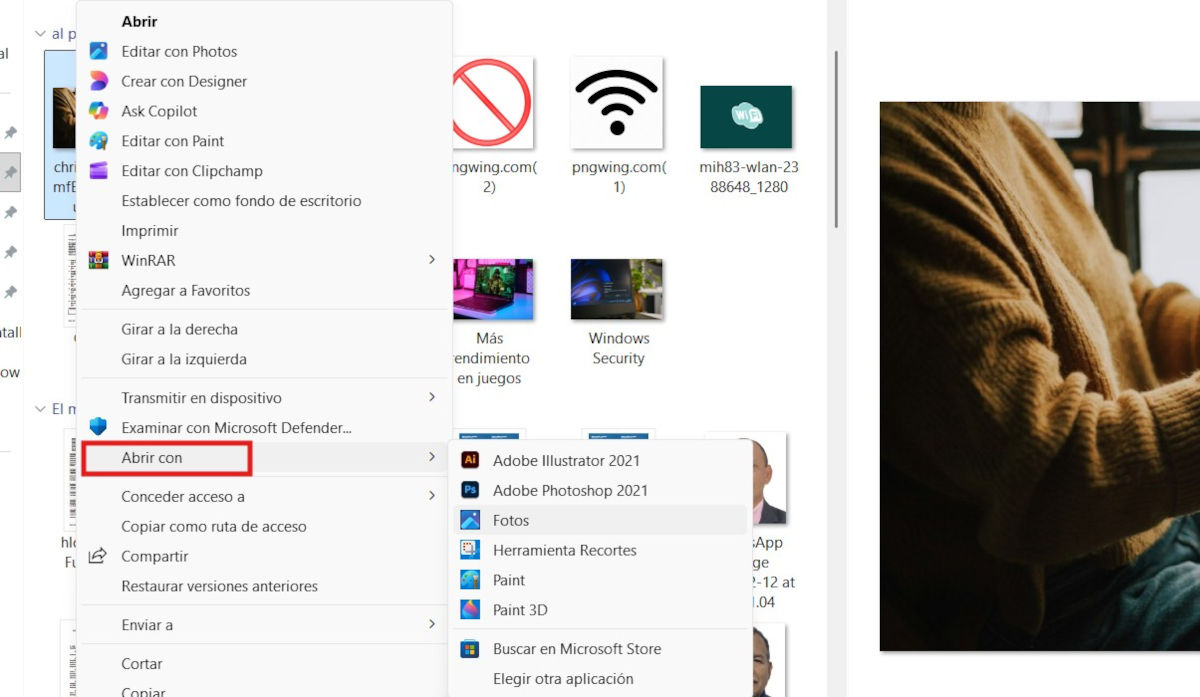
Si tras un doble clic, Windows abre imágenes con el programa equivocado, la solución más rápida es utilizar el menú «Abrir con». Este es el camino más corto si tienes problemas con un tipo específico de imagen, .JPG por ejemplo.
- Haz clic derecho sobre cualquier imagen.
- Selecciona Abrir con.
- Clica en Elegir otra aplicación.
- Selecciona la app que deseas usar.
- Marca la casilla Usar siempre esta aplicación para abrir archivos…
- Haz clic en Aceptar.
Es muy importante marcar la casilla Usar siempre esta aplicación…, para no tener que repetir el proceso cada vez. En una nueva oportunidad, haces doble clic sobre una imagen con el mismo formato y se abrirá con el programa ya seleccionado. Ahora bien, si deseas configurar varios formatos a la vez, hay opciones más completas. Veamos.
Un visor para todos los formatos de imagen
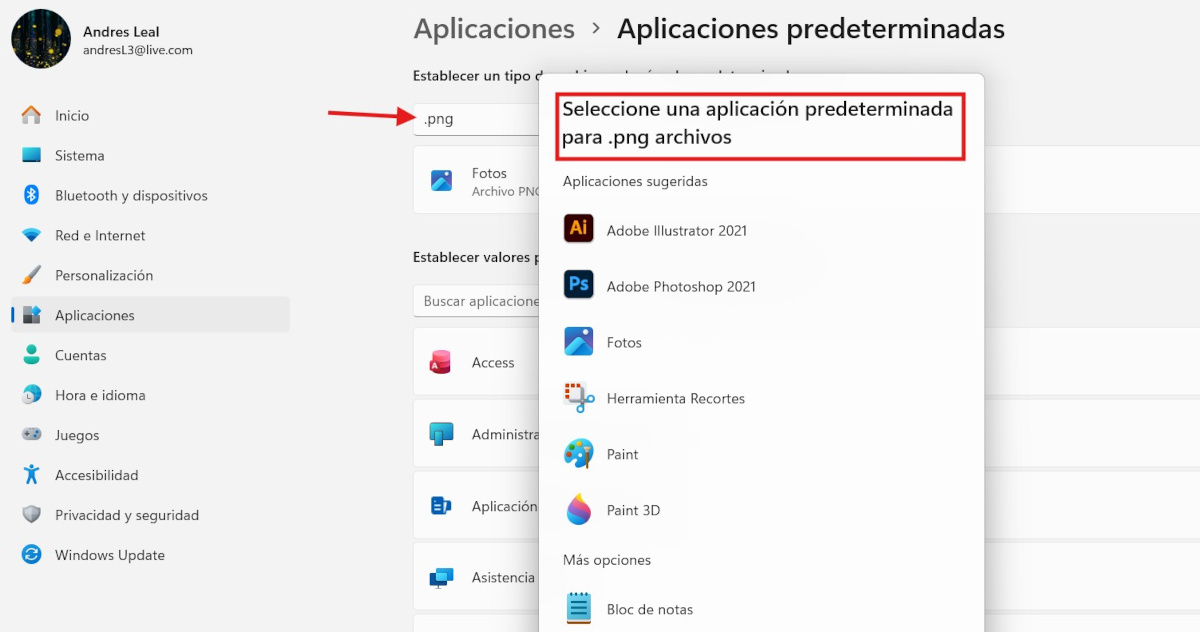
Supongamos que quieres asignar un programa para abrir todos los formatos de imagen de una sola vez. En este caso, el menú Abrir con no es de mucha ayuda. Resulta mejor hacer lo siguiente:
- Abre Configuración (Win + I).
- Clica en Aplicaciones.
- En el menú lateral, selecciona Aplicaciones predeterminadas.
- Aquí tienes dos opciones:
- Buscar por tipo de archivo: escribe el formato de imagen en la barra de búsqueda y selecciona el programa deseado.
- Buscar por aplicación: Busca Fotos o el visualizador que uses, y asegúrate de que tenga asignadas todas las extensiones que te interesan.
Esto toma un poco más de tiempo, pero corrige el problema de que Windows abre imágenes con el programa equivocado. Pero, ¿y si quieres abrir un formato de imagen con un programa diferente? Por ejemplo, .png con Fotos y .jpeg con GIMP. En ese caso, hay otra opción que puede ayudarte si Windows abre imágenes con el programa equivocado.
Asigna un programa distinto para cada formato
Si necesitas un control más granular -por ejemplo, abrir JPG con un programa y HEIC con otro- esta es la mejor alternativa. Lo que tienes que hacer es ir a Configuración en Windows y abrir Aplicaciones – Aplicaciones predeterminadas. Después, baja y selecciona la opción Elegir aplicaciones predeterminadas por tipo de archivo.
En este punto, se abre un listado con las extensiones que deseas modificar. Selecciona una (.jpg, .gif, .bmp, etc.), haz clic en el programa actual y selecciona uno nuevo. Puede que la lista parezca larga y que tome mucho tiempo aplicar esta configuración manualmente, pero así ajustas cada formato exactamente como lo necesitas.
Windows abre imágenes con el programa equivocado: restablece las aplicaciones predeterminadas
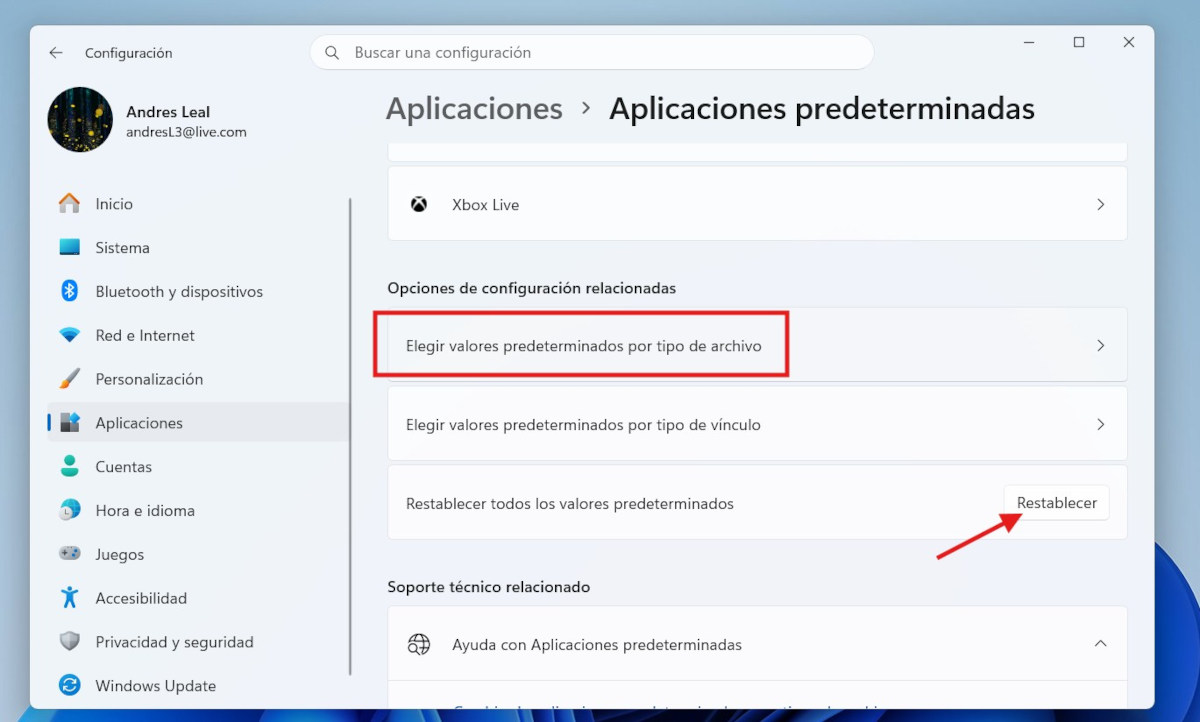
Una situación más compleja puede presentarse a aquellos usuarios que gestionan y editan muchísimas imágenes en diversos formatos. Tal vez hayan instalado más de un programa para hacerlo y sientan que han perdido buena parte del control. Si notas que varios tipos de archivos se abren con programas incorrectos, lo mejor tal vez sea restablecer todas las asociaciones.
- Abre la Configuración de Windows.
- Ve a Aplicaciones – Aplicaciones predeterminadas.
- Baja hasta el final y clica en Restablecer. Con esto, le devuelves las asociaciones a sus valores originales. Después, puedes volver a configurar tus preferencias.
El truco para formatos modernos (HEIC y WebP)
¿Y qué hay cuando gestionas formatos modernos y Windows abre imágenes con el programa equivocado? Por ejemplo, un iPhone guarda sus fotos en formato .heic, y hoy es común que las imágenes descargadas de internet sean .webp. Un visualizador básico tal vez no sepa qué hacer con ellas y puede que el sistema las termine abriendo con Edge u otro navegador.
¿Qué hacer en esta situación particular? Para empezar, asegúrate de tener instaladas las «Extensiones de imagen HEIF». Puedes descargarlas de forma gratuita desde la Microsoft Store, y así darle capacidad a tu sistema para procesar formatos modernos de imágenes. Y después, asocia estos formatos a la App de Fotos de Windows siguiendo los pasos descritos anteriormente.
Windows abre imágenes con el programa equivocado… no por mucho
En conclusión, si notas que Windows abre imágenes con el programa equivocado, tómate un tiempo para aplicar alguna de las soluciones sugeridas. Quizá te lleve algún tiempo, pero si configuras todo a tu gusto, te ahorrarás molestias en el futuro.
Basta con ir a la Configuración del sistema y aplicar los cambios adecuados. Puedes asignar un programa para todos los formatos, o asociar una aplicación con un formato en particular. Lo importante es que sepas que tú tienes el control.

Desde muy joven he sentido una gran curiosidad por todo lo relacionado con los avances científicos y tecnológicos, en especial aquellos que nos hacen la vida más fácil y entretenida. Me encanta estar al tanto de las últimas novedades y tendencias, y compartir mis experiencias, opiniones y consejos sobre los equipos y gadgets que uso. Esto me llevó a convertirme en redactor web hace poco más de cinco años, enfocado principalmente a los dispositivos Android y sistemas operativos Windows. He aprendido a explicar con palabras simples aquello que resulta complicado para que mis lectores puedan entenderlo fácilmente.