- La función de activar ventanas al pasar el ratón se gestiona desde el Panel de Control en el menú de Accesibilidad.
- Ciertos fallos de enfoque pueden provocar que el menú de inicio se cierre o que sea imposible acceder a carpetas en segundo plano.
- El widget social de la barra de juegos de Xbox puede causar errores en el bloqueo del cursor durante los juegos.
- Existen aplicaciones externas que permiten gestionar la opacidad y el clic a través de ventanas para mejorar la visibilidad.

Seguramente te ha pasado que, mientras navegas por tu ordenador, notas que las ventanas saltan solas al primer contacto del puntero. Pero si ves que Windows cambia de ventana al pasar el ratón, hay formas de evitarlo. Es una de esas funciones de Windows que, aunque para algunos es una bendición para la productividad, para otros puede resultar un auténtico quebradero de cabeza si se activa sin querer o falla.
Esta característica permite que el sistema operativo identifique qué aplicación quieres usar sin necesidad de hacer clic, simplemente deslizando el ratón sobre ella. Sin embargo, cuando esto ocurre de forma errática o interfiere con el menú de inicio y otras herramientas, se vuelve algo bastante molesto que debemos saber controlar.
Cómo activar o desactivar el cambio de ventana automático
Si Windows cambia de ventana al pasar el ratón y quieres solucionarlo, el sistema nos ofrece una opción oculta en sus ajustes de accesibilidad. No hace falta instalar nada raro, ya que viene integrado en el sistema.
- Dirígete al Panel de Control de tu equipo.
- Busca y entra en la sección denominada Accesibilidad.
- Localiza el apartado donde se puede cambiar el funcionamiento del mouse.
- Dentro de la categoría de facilitar la administración de Windows, marca o desmarca la casilla Activar una ventana al desplazar el mouse sobre ella.
- No olvides darle al botón de aplicar para que los cambios surtan efecto.
Problemas comunes y errores molestos
No siempre todo funciona como un reloj. Hay usuarios que experimentan situaciones muy frustrantes, como cuando tienen una ventana maximizada (por ejemplo, el navegador) y no pueden acceder a otras carpetas desde la barra de tareas porque el cursor, al pasar por la ventana expandida, activa esta última y manda la carpeta al fondo.
Otro fallo bastante típico que se da cuando Windows cambia de ventana al pasar el ratón es que el enfoque de la aplicación cambie tan bruscamente que, si tienes el menú de inicio abierto y el ratón roza una ventana de fondo, el menú desaparezca instantáneamente. Esto puede hacer que la experiencia de uso sea, sencillamente, desesperante.
El conflicto con la Xbox Game Bar
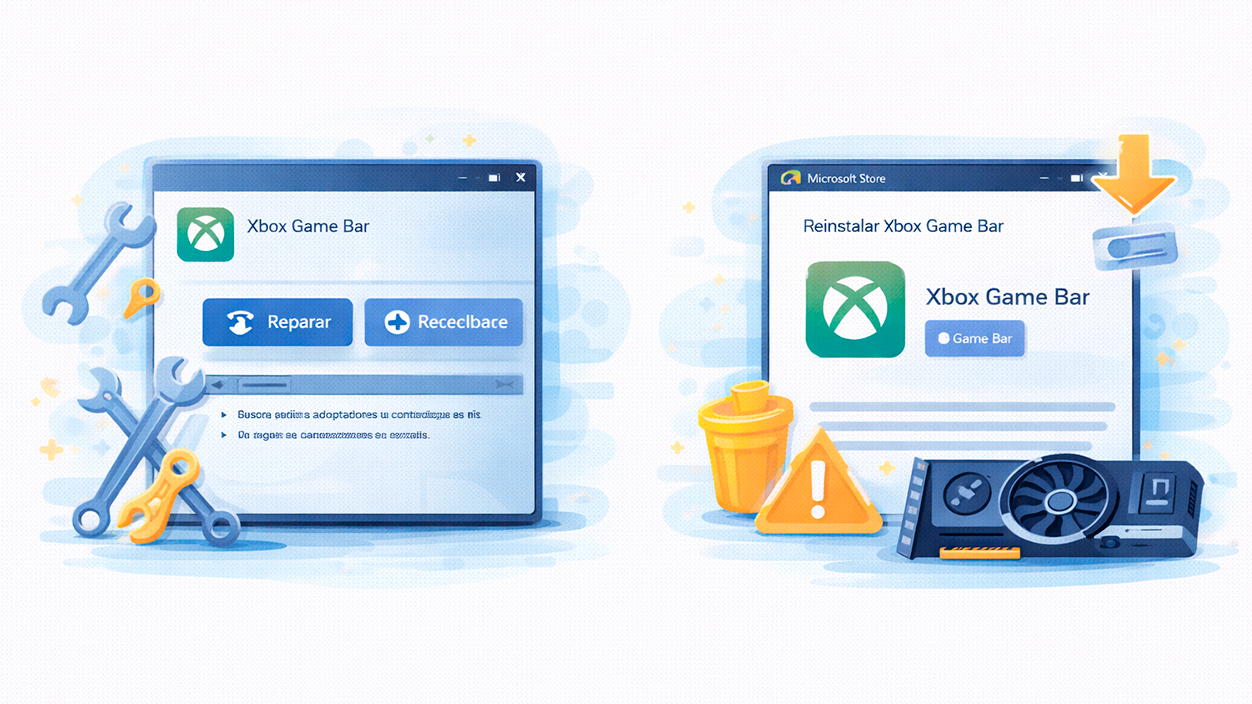
Curiosamente, algunos errores de comportamiento del ratón no vienen de la configuración general de Windows, sino de herramientas específicas. Se ha detectado que interactuar con el widget social de la barra de juegos de Xbox (la Xbox Game Bar) puede provocar que el sistema crea que la superposición sigue activa.
Esto provoca que se rompa la restricción del cursor en los videojuegos, haciendo que el ratón se salga de la pantalla del juego o active ventanas invisibles. Para evitar este lío, lo ideal es unirse a las fiestas de Xbox a través de la aplicación dedicada y evitar tocar el widget social o intentar cerrarlo con la X, ya que esto suele disparar el fallo hasta que se reinicia el equipo o llega una actualización oficial del sistema.
Alternativas para gestionar la visibilidad
Para quienes buscan un control más avanzado sobre cómo se ven las ventanas, existen herramientas como WindowPilot. Esta utilidad permite jugar con la opacidad de las ventanas, haciendo que sean translúcidas para no tapar todo el fondo, pero que se vuelvan totalmente opacas en el momento en que el ratón pasa por encima.
Además, permite configurar el clic a través de ventanas, lo que significa que puedes interactuar con lo que hay detrás a menos que mantengas pulsadas ciertas teclas (Ctrl+Shift). Es una alternativa muy potente para quienes sienten que el sistema nativo de Windows se queda corto o es demasiado intrusivo.
Cuando Windows cambia de ventana al pasar el ratón, es importante tener el control total sobre cómo reaccionan las ventanas al movimiento del ratón. Sobre todo, se trata de evitar que el flujo de trabajo se interrumpa por saltos inesperados de aplicaciones. Ya sea ajustando la accesibilidad del Panel de Control, evitando errores específicos de la Game Bar o utilizando software de terceros para gestionar la transparencia, lo importante es que el ordenador se adapte a nosotros y no al revés.
Preguntas frecuentes
¿Dónde se desactiva la opción de activar ventanas al pasar el ratón?
Esta configuración se encuentra en el Panel de Control, dentro del apartado de Accesibilidad y luego en la opción de cambiar el funcionamiento del mouse.
¿Por qué se cierra el menú de inicio cuando muevo el ratón?
Esto ocurre cuando la función de activar ventanas al desplazar el mouse está encendida, provocando que Windows cambie el enfoque a una aplicación de fondo.
¿Qué relación tiene la Xbox Game Bar con el comportamiento del ratón?
El widget social de la barra de juegos puede generar un error que rompe la restricción del cursor, haciendo que el sistema crea que hay una superposición activa.
¿Cómo evitar que la barra de juegos de Xbox afecte al cursor?
Se recomienda unirse a las fiestas desde la aplicación de Xbox y evitar interactuar directamente con el widget social o cerrarlo con la X.
¿Es posible hacer que una ventana sea transparente y se vuelva opaca al pasar el ratón?
Sí, existen herramientas externas como WindowPilot que permiten configurar la opacidad dinámica según la posición del cursor.
¿Por qué no puedo abrir una carpeta desde la barra de tareas si tengo Chrome maximizado?
Si tienes activada la función de enfoque automático, el ratón activa la ventana expandida antes de llegar al icono de la carpeta, enviando esta última al fondo.
Índice
