- Windows 10 y Windows 11 integran anuncios y recomendaciones en distintas zonas del sistema, como el menú Inicio, la pantalla de bloqueo y el Explorador de archivos.
- La mayoría de anuncios se pueden desactivar desde Configuración ajustando opciones de personalización, notificaciones, privacidad y aplicaciones instaladas.
- Algunos mensajes promocionales del propio sistema, como avisos sobre fin de soporte o servicios de Microsoft, son difíciles o imposibles de eliminar por completo.
- Es clave diferenciar entre anuncios integrados en Windows y publicidad invasiva causada por malware o software no deseado instalado en el equipo.
En los últimos años, Windows se ha ido llenando de anuncios, sugerencias y mensajes promocionales repartidos por todo el sistema. Lo que antes era un entorno relativamente limpio, hoy muestra avisos en el menú Inicio, en la pantalla de bloqueo, en el Explorador de archivos e incluso en forma de notificaciones que aparecen cuando menos te lo esperas.
Además, a esto se suma otro problema: la publicidad agresiva que puede deberse a malware o software no deseado, con ventanas emergentes constantes, pestañas que se abren solas en el navegador, supuestas alertas de virus o mensajes del estilo “tu PC está infectado, descarga este programa”. Es decir, tenemos por un lado los anuncios “oficiales” de Microsoft y, por otro, la basura que nos mete cualquier programa malicioso. Vamos a explicarte todo sobre Windows con anuncios: dónde están, cómo se desactivan y cuáles no se pueden quitar.
Dónde aparecen los anuncios en Windows (y por qué parecen salir de todas partes)
Lo primero es tener claro dónde se muestran exactamente los anuncios y sugerencias dentro de Windows, porque a menudo parece que el sistema entero está conspirando para enseñarte promociones. Microsoft los disfraza de “consejos”, “recomendaciones” o “experiencias personalizadas”, pero el efecto es el mismo: distracciones constantes.
En Windows 10 y Windows 11, la publicidad y el contenido promocional se han colado en varias zonas clave del sistema. Muchas veces anuncian servicios propios como OneDrive, Microsoft 365 o Microsoft Store, pero también pueden mostrar sugerencias de apps o funciones que no has pedido.
Además, en paralelo, puedes encontrarte anuncios emergentes de tipo mucho más agresivo cuando navegas: pestañas que no se cierran, avisos de que “tienes un virus” o “tu dispositivo está dañado”, descargas sospechosas, concursos falsos o páginas que te fuerzan a bajar un archivo comprimido con contraseña. En esos casos no hablamos ya de simples sugerencias de Windows, sino de publicidad maliciosa y potencial malware.
Conviene distinguir bien entre ambos mundos: por un lado, los anuncios integrados por Microsoft en el propio sistema operativo, que se pueden desactivar en gran medida desde Configuración; por otro, la publicidad que viene de programas no deseados, extensiones del navegador o páginas web maliciosas, que exige tomar medidas de seguridad más serias.
Anuncios en el menú Inicio y sugerencias de aplicaciones
Uno de los puntos donde más se notan estos cambios es el menú Inicio de Windows 10 y Windows 11. De vez en cuando aparecen “sugerencias” de aplicaciones recomendadas o promociones de la propia Microsoft, que no dejan de ser publicidad.
En Windows 10, dentro de Inicio verás opciones como “Mostrar sugerencias ocasionalmente en Inicio”. Viene activada por defecto y hace que, entre tus programas, aparezcan recomendaciones de apps de Microsoft Store o promociones de servicios. En Windows 11 la cosa es similar: el sistema intenta colar accesos directos y banner de productos como OneDrive o Microsoft 365.
Para poner un poco de orden, puedes ir a Configuración > Personalización > Inicio y desactivar cualquier elemento que haga referencia a sugerencias, recomendaciones o contenido destacado. De este modo, limpias el menú Inicio de anuncios y accesos directos “patrocinados” que realmente no te interesan y solo ocupan espacio visual.
Algo más que puedes hacer es desinstalar directamente desde Inicio las aplicaciones que no utilizas. Si ves iconos de apps preinstaladas (bloatware) que jamás has abierto, haz clic derecho sobre ellas y selecciona la opción de desinstalar. Eso reduce la cantidad de contenido que Windows puede usar para sugerirte cosas y libera un poco de espacio.
Eso sí, hay que ir con ojo: no conviene desinstalar componentes esenciales del sistema. Es importante diferenciar entre bloatware inofensivo (por ejemplo, juegos que no usas) y herramientas del propio Windows que son necesarias para que todo funcione bien. Si borras algo crítico, puedes acabar con un sistema inestable que luego toque reparar o reinstalar.
Publicidad y “contenido destacado” en la pantalla de bloqueo
Otra zona muy visible donde se cuelan anuncios es la pantalla de bloqueo de Windows. En Windows 10, cuando tienes activado “Contenido destacado de Windows” como fondo, el sistema muestra fotos bonitas, pero también mensajes promocionales, sugerencias y enlaces a productos o funciones.
En Windows 11 la historia continúa: la pantalla de bloqueo puede mostrar recomendaciones y promociones integradas que interrumpen la experiencia cada vez que bloqueas el PC. Puede que veas consejos, anuncios de servicios de Microsoft o llamamientos a usar tal o cual función.
Si quieres que tu pantalla de bloqueo deje de ser un panel publicitario, ve a Configuración > Personalización > Pantalla de bloqueo y en “Fondo” selecciona Imagen o Presentación, en vez de dejar activado el modo de contenido destacado. Así, evitas que Windows use esa pantalla para colarte anuncios o textos promocionales.
En algunos casos también verás casillas adicionales relacionadas con “datos curiosos, consejos y más de Windows y Cortana”. Si las desactivas, reduces todavía más la cantidad de información promocional que se muestra en esa pantalla tan visible.
Con solo estos ajustes en Inicio y pantalla de bloqueo ya eliminas buena parte de las molestias más evidentes relacionadas con anuncios “oficiales” del sistema, tanto en Windows 10 como en Windows 11.
Notificaciones, trucos y consejos que funcionan como anuncios encubiertos
Más allá de lo que ves de forma estática en Inicio o en la pantalla de bloqueo, Windows también aprovecha el sistema de notificaciones para mostrar trucos, consejos y sugerencias. En teoría son ayudas para sacarle partido al sistema; en la práctica, muchas veces son promociones encubiertas.
En Windows 10, si vas a Configuración > Sistema > Notificaciones y acciones, te encontrarás con varias opciones marcadas por defecto. Una de las más importantes es “Obtener trucos, consejos y sugerencias mientras usas Windows”. Esta función hace que el sistema te muestre mensajes sobre funciones que no has pedido, propuestas de usar servicios de Microsoft o recordatorios que acaban siendo intrusivos.
Al desactivar esa casilla, evitas que el sistema te esté interrumpiendo constantemente con ideas sobre cómo deberías usar Windows, muchas de las cuales implican activar servicios de pago, usar productos que no necesitas o cambiar tu configuración.
En Windows 11 la filosofía es parecida: dentro de las secciones de notificaciones y de privacidad encontrarás ajustes para limitar los mensajes promocionales, las experiencias personalizadas y la personalización de contenido basada en tu comportamiento. Conviene repasar esas opciones con calma y desactivar todo lo que suene a promoción.
Tampoco hay que olvidar que algunas aplicaciones del sistema y apps preinstaladas tienen sus propios interruptores de notificaciones. Si ves una app que no te aporta nada útil y solo lanza avisos, puedes desactivar sus notificaciones o desinstalarla directamente, y así eliminas una fuente más de ruido.
Cortana, rastreo publicitario y anuncios personalizados
Cortana, el asistente de Microsoft, también ha tenido su papel a la hora de mostrar sugerencias en la barra de tareas y recomendaciones basadas en tu actividad. Aunque su presencia varía según la versión de Windows y las regiones, muchas personas han visto cómo el asistente ofrece recordatorios y mensajes que poco tienen que ver con lo que realmente quieren ver en pantalla.
Dentro de la configuración de Cortana (en las versiones donde sigue activo), puedes encontrar opciones como “Sugerencias de la barra de tareas”. Si la desactivas, evitas que aparezcan mensajes sugeridos del asistente en la parte inferior de la pantalla, justo donde sueles tener el foco mientras trabajas.
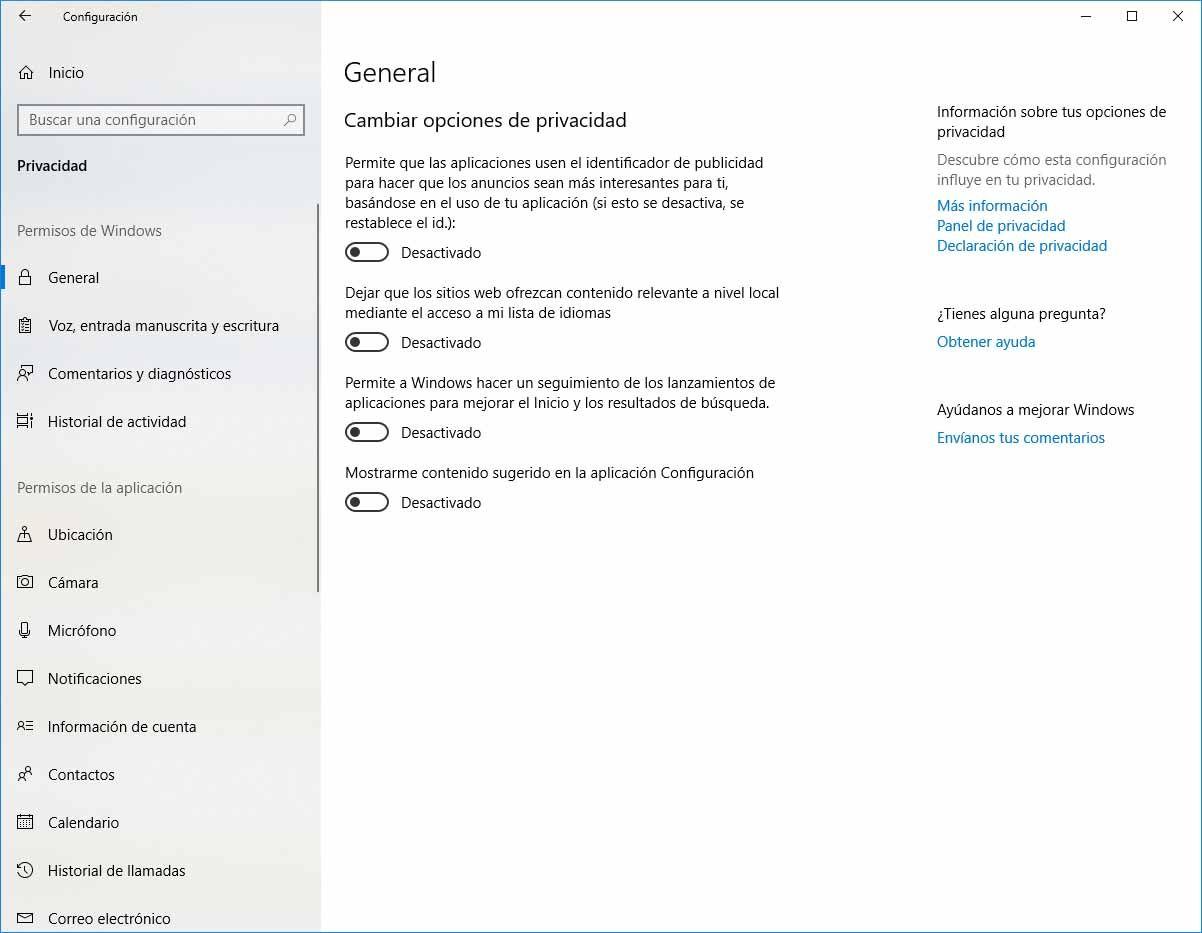
Además, hay un elemento crucial relacionado con la publicidad que no hay que pasar por alto: el identificador de publicidad que Windows usa para mostrar anuncios personalizados en las aplicaciones. Este identificador permite que las apps muestren anuncios ajustados a tus hábitos, lo cual puede resultar molesto y plantea dudas de privacidad.
Para limitar este comportamiento, ve a Configuración > Privacidad y seguridad > General y desactiva la opción “Permitir que las aplicaciones muestren anuncios personalizados usando mi id. de publicidad”. Con este simple cambio, reduces el seguimiento publicitario que hace el sistema y las apps sobre tu uso del equipo.
No va a eliminar todos los anuncios que veas en la vida, pero sí es un paso importante para tener menos publicidad adaptada específicamente a ti dentro del entorno de Windows y para proteger algo más tu privacidad.
Explorador de archivos, apps preinstaladas y bloatware del sistema
Otra zona donde Microsoft ha llegado a colocar mensajes promocionales es el Explorador de archivos. En algunas versiones de Windows 10 se han mostrado banners animando a usar OneDrive u otros servicios, incrustados en la parte superior de la ventana. Aunque no son tan habituales como otros anuncios, conviene saber que están ahí y que pueden volver a aparecer.
Si detectas mensajes de este tipo dentro del Explorador, puedes revisar las opciones de carpeta avanzadas (y temas como calcular el tamaño de una carpeta) y desactivar funciones relacionadas con la visualización de contenido sincronizado o anuncios de servicios en la interfaz. La idea es que el Explorador vuelva a ser lo que debe ser: un gestor de archivos limpio, sin banners comerciales.
El otro gran frente es el de las aplicaciones preinstaladas y el bloatware. Con cada instalación o actualización grande de Windows suele venir un paquete generoso de apps que ni has pedido ni vas a usar. Muchas de ellas solo sirven para colocar iconos en Inicio, ocupar espacio y, en algunos casos, mostrar avisos o invitaciones a suscribirte a algo.
Desde Configuración > Aplicaciones > Aplicaciones instaladas (en Windows 11) o la sección equivalente en Windows 10, puedes ver un listado completo de programas. Ahí lo normal es que descubras un montón de aplicaciones que jamás has abierto. Puedes desinstalar de forma segura aquellas que sepas que no necesitas ni pertenecen al núcleo de Windows.
Antes de lanzarte a borrar como si no hubiera un mañana, es importante recordar que algunas aplicaciones del sistema son esenciales para el correcto funcionamiento del sistema operativo. Si eliminas un componente crítico, quizá ahorres unos megas, pero puedes comprometer la estabilidad del equipo y verte obligado a restablecer o reinstalar Windows más adelante.
Publicidad que en realidad es malware o software no deseado
Hasta ahora hemos hablado de anuncios y sugerencias que vienen del propio Windows. Sin embargo, si notas que te “llueven” ventanas emergentes, pestañas del navegador que no se cierran, alertas de virus sospechosas o banners muy agresivos, es probable que estemos ante software no deseado o malware, no simplemente funciones del sistema.
Algunos síntomas habituales de que tu ordenador tiene este tipo de basura instalada son muy claros: aparecen anuncios emergentes y nuevas pestañas que no se cierran; tu página de inicio o el buscador del navegador cambian sin tu permiso; surgen barras de herramientas que nunca instalaste; te redirige a páginas raras al hacer clic casi en cualquier sitio; y ves avisos de infecciones que intentan que descargues un supuesto antivirus milagroso. También es habitual encontrar el mensaje de que Windows dice que no hay espacio pero el disco no está lleno que no se corresponden con la realidad.
En muchos casos, este software entra cuando visitas páginas que ofrecen descargas “gratis” de contenidos protegidos, webs de concursos falsos o portales que te fuerzan a bajar archivos comprimidos con contraseña, precisamente para esquivar los filtros del antivirus. También hay campañas de phishing que te hacen creer que has ganado algo o que tu equipo está en peligro si no instalas cierto programa.
Para hacer limpieza, conviene empezar por revisar los programas instalados en el sistema. En Windows, abre Configuración o el clásico Panel de control y busca aplicaciones que no reconozcas, que se hayan instalado hace poco o que estén relacionadas con barras de herramientas y complementos del navegador. Eliminarlas suele ser el primer paso.
Después de eso, es muy recomendable restablecer la configuración del navegador (Chrome, Edge o el que uses) para borrar extensiones sospechosas, restablecer la página de inicio y el motor de búsqueda, y vaciar posibles cambios que hayan hecho los programas no deseados. Esta limpieza ayuda a que dejen de abrirse pestañas extrañas y a recuperar el control del navegador.
Cómo protegerte mejor frente a malware y anuncios engañosos

Además de limpiar lo que ya tienes instalado, merece la pena tomar medidas preventivas para evitar que vuelva a colarse publicidad maliciosa en tu ordenador. No todo se resuelve con Windows Defender o con el antivirus: también influye mucho cómo navegas y qué descargas aceptas.
Un buen hábito es desconfiar de webs que te obligan a descargar algo para ver contenido, sobre todo si se trata de películas, series, software de pago o música que supuestamente te ofrecen sin coste. Muchas de estas páginas esconden instaladores cargados de adware, barras de herramientas y demás basura que inunda tu navegador de anuncios.
También hay que tener especial cuidado con archivos comprimidos que requieren contraseña. Ese truco se usa precisamente para que algunos antivirus no puedan analizar el contenido antes de que lo ejecutes. Si no conoces el origen o no es algo que hayas pedido expresamente, mejor no lo abras.
En cuanto a las alertas de virus que aparecen en el navegador diciendo que “tu equipo está infectado, llama a este número” o “descarga este programa ya”, lo más sensato es ignorarlas. Si no estás ejecutando tu propio antivirus en ese momento, es muy probable que se trate de una web intentando asustarte para que instales algo peligroso.
Por último, es recomendable priorizar conexiones seguras (HTTPS) cuando navegas y prestar atención a las advertencias del navegador sobre descargas peligrosas. Muchos ciberdelincuentes intentan que desactives estos avisos o que los ignores para poder colarte software malicioso. Hacerles caso es una manera sencilla de evitar problemas.
Publicidad de Windows que no se puede quitar del todo (y el caso del fin de soporte)
Incluso aplicando todas las medidas anteriores, hay un tipo de mensajes que puede seguir apareciendo: los avisos críticos del propio sistema sobre soporte, actualizaciones o cambios importantes. Estas notificaciones, aunque se parezcan a anuncios, forman parte de la estrategia de Microsoft para empujarte a actualizar.
Un ejemplo claro es el de los mensajes constantes sobre el fin de soporte de Windows 10, que invitan a pasar a Windows 11 o a “empezar a planificar la transición”. Este tipo de avisos puede resultar realmente pesado si no quieres actualizar; además, problemas como cuando Windows pide reiniciar pero nunca termina de actualizar aumentan la frustración.
En algunos casos, es posible reducir su frecuencia desactivando recomendaciones, experiencias personalizadas y ciertos tipos de notificaciones desde Configuración. Sin embargo, muchos de estos recordatorios están diseñados para aparecer de manera recurrente mientras el sistema se acerque al fin de vida útil.
Para usuarios que tienen claro que no van a migrar a Windows 11 y planean pasar a Linux u otra alternativa cuando Windows 10 se quede viejo, estos anuncios son especialmente molestos. Aun así, forman parte de la política de soporte de Microsoft, y el margen de maniobra para eliminarlos sin tocar configuraciones internas avanzadas es limitado.
También existen directivas de grupo (GPO) que permiten limitar ciertas experiencias de consumidor en Windows 10 Pro y ediciones similares. Mediante gpedit.msc puedes acceder a las plantillas administrativas, entrar en “Componentes de Windows > Contenido de la nube” y activar políticas como “No mostrar sugerencias de Windows” y “Desactivar experiencias del consumidor de Microsoft”. Tras reiniciar, se reduce notablemente la aparición de contenido promocional.
El problema es que este enfoque no está disponible en todas las ediciones (por ejemplo, Windows 10 Home) y que aun así pueden seguir quedando algunos avisos relacionados con soporte, actualizaciones críticas o cambios importantes del sistema, que Microsoft considera imprescindibles.
En definitiva, aunque se puede dejar Windows bastante “limpio” de anuncios y sugerencias si sabes dónde tocar, siempre habrá un pequeño núcleo de mensajes del sistema que no podrás silenciar por completo, sobre todo en lo relativo a actualizaciones, fin de soporte y servicios básicos de la plataforma.
Si revisas todas las secciones de Configuración (personalización, notificaciones, privacidad, aplicaciones) y vigilas que tu equipo esté libre de malware y software basura, puedes conseguir que Windows deje de sentirse como un escaparate de publicidad y vuelva a ser una herramienta más discreta y cómoda para trabajar, con solo unos pocos avisos realmente necesarios y sin tantos “consejos” que estorban más de lo que ayudan.


Apasionado de la tecnología desde pequeñito. Me encanta estar a la última en el sector y sobre todo, comunicarlo. Por eso me dedico a la comunicación en webs de tecnología y videojuegos desde hace ya muchos años. Podrás encontrarme escribiendo sobre Android, Windows, MacOS, iOS, Nintendo o cualquier otro tema relacionado que se te pase por la cabeza.