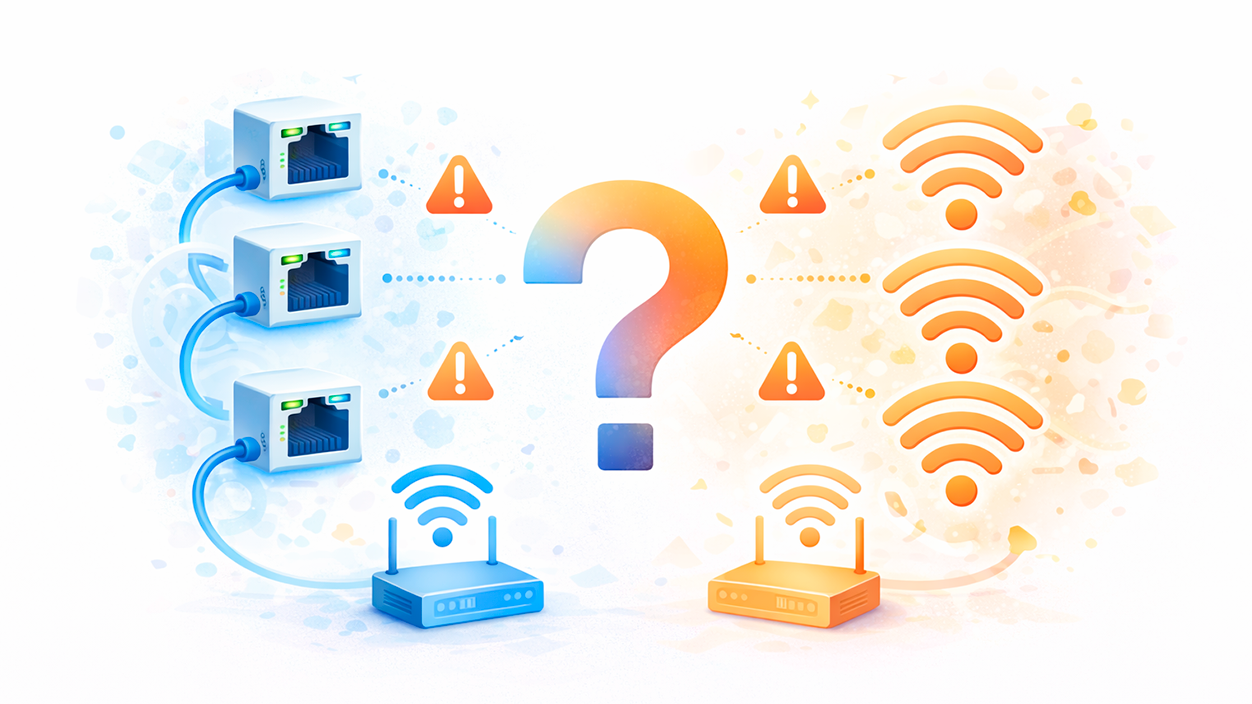
- Windows genera perfiles de red y de usuario duplicados por errores de configuración, adaptadores ocultos o problemas de registro.
- La gestión correcta de los perfiles de red pasa por limpiar perfiles antiguos, revisar el registro y ajustar IPv4.
- Los perfiles de usuario dañados o duplicados en Windows 10/11 se reparan desde el registro o creando un usuario nuevo.
- Diseñar bien los nombres de red y controlar su perfil mejora la identificación, la seguridad y la gestión del sistema.

Cuando Windows crea perfiles de red duplicados o nombres de red extraños tipo “MiRedWifi 2” o ves el mismo identificador de red en varios adaptadores, la sensación es de caos total: no sabes qué interfaz está usando realmente Internet, aparecen redes “fantasma” y hasta puede haber IPs que parecen estar ocupadas por adaptadores que ni siquiera ves.
Además, en muchas ocasiones el problema no se limita a la parte de red: Windows también puede generar perfiles de usuario duplicados o temporales, carpetas del tipo C:\Users\Usuario.Dominio y errores de inicio de sesión con perfiles dañados, lo que obliga a reconfigurar todo desde cero si no sabes cómo recuperarlos. Así que, vamos a ello.
Por qué Windows crea perfiles de red duplicados (Ethernet y Wi‑Fi)
En equipos con varias tarjetas de red, por ejemplo dos adaptadores Intel Ethernet de modelos distintos en Windows 10 u 11, es relativamente frecuente que al habilitar ambos, el sistema muestre el mismo identificador de red bajo “Ethernet 1” y “Ethernet 2”. El nombre de la conexión cambia, pero el perfil de red asociado es idéntico.
Esto provoca que, aunque en el Panel de control veas dos conexiones de red, no quede claro qué adaptador está realmente en uso para salir a Internet, ya que ambos parecen compartir el mismo perfil y a veces incluso ajustes IP similares.
Algo parecido pasa con el Wi‑Fi: cambias de router, mantienes el mismo SSID y contraseña, y de repente tu PC empieza a mostrar “MiRedWifi 2”, “MiRedWifi 3”… y así sucesivamente. Cada cambio de router, reinstalación o ajuste hace que Windows cree un nuevo perfil en lugar de reutilizar el anterior.
En el fondo, cada vez que te conectas a una red nueva o el sistema considera que la red ha cambiado lo suficiente, Windows crea un perfil de red distinto vinculado a un identificador único. Si esa lógica se rompe por algún motivo (fallos de configuración, adaptadores ocultos, claves de registro duplicadas), aparecen los perfiles “clonados” o con sufijos numéricos.
También puede ocurrir que, al tocar funciones como la conexión compartida a Internet (ICS), el sistema termine asociando direcciones IP o puertas de enlace a perfiles “fantasma” que ya no son visibles, pero siguen bloqueando ciertas IP o provocando que la red aparezca duplicada.
Redes duplicadas, IP ocupadas y adaptadores “fantasma”
Un efecto típico de estos problemas es que, al revisar la configuración IP, veas dos direcciones IP válidas con diferentes MAC para aparentemente la misma tarjeta o que al intentar asignar una IP fija, Windows avise de que “ya la está usando otro adaptador de red”.
Si ejecutas ipconfig /all, verás la IP activa de la interfaz actual, pero puede que recuerdes que antes usabas otra (por ejemplo, tenías 192.168.1.39 configurada manualmente y ahora apareces como 192.168.1.23 por DHCP) y el sistema impide reutilizar la anterior porque cree que un adaptador oculto la tiene reservada. Para diagnosticar problemas intermitentes también es útil comprobar si tu red sufre microcortes invisibles.
Si ejecutas ipconfig /all, verás la IP activa de la interfaz actual, pero puede que recuerdes que antes usabas otra (por ejemplo, tenías 192.168.1.39 configurada manualmente y ahora apareces como 192.168.1.23 por DHCP) y el sistema impide reutilizar la anterior porque cree que un adaptador oculto la tiene reservada.
En el Administrador de dispositivos, incluso activando la opción de “Mostrar dispositivos ocultos”, suele ocurrir que solo veas el adaptador físico actual (por ejemplo Intel(R) Ethernet Connection (2) I218‑V) y no aparezca ese supuesto adaptador “fantasma” que está bloqueando la dirección IP.
Este comportamiento se ha relacionado en algunos casos con correcciones específicas de Microsoft (hotfix) para versiones anteriores de Windows, que solucionaban problemas de gestión de adaptadores y perfiles de red, pero que no siempre están disponibles o certificados para Windows 10 y 11.
En esencia, el sistema mantiene registros internos de adaptadores que han existido en el equipo, y puede seguir asociando IPs, perfiles de red o configuraciones ICS a esos objetos, aunque el usuario ya no los vea de forma directa en la interfaz gráfica.
Cómo eliminar perfiles de red Wi‑Fi duplicados desde la consola
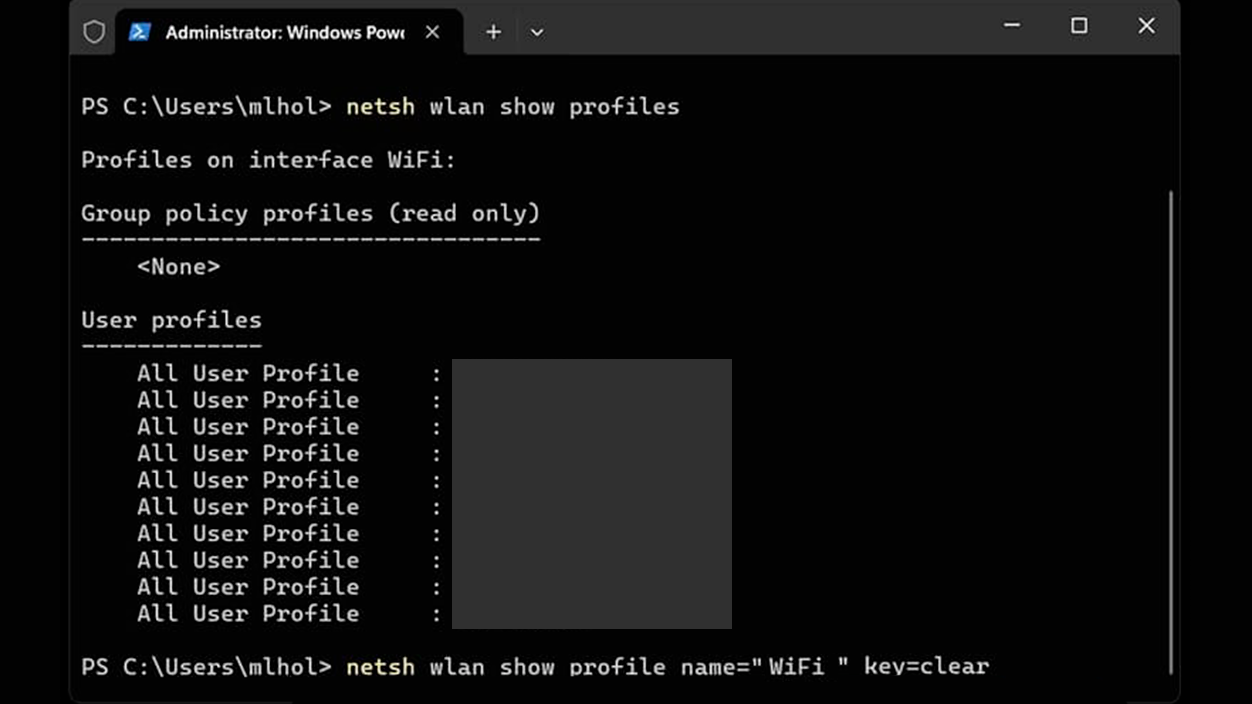
Cuando lo que ves son redes inalámbricas con sufijos numéricos, la forma más sólida de limpiar el historial es tirar de línea de comandos con permisos de administrador y eliminar manualmente los perfiles Wi‑Fi que no te interesan.
Primero, conviene desconectarte de cualquier red Wi‑Fi activa y cerrar cualquier ventana de configuración de red. A continuación, abre un Símbolo del sistema como administrador y lista los perfiles guardados con:
netsh wlan show profiles
Ese comando muestra todas las redes conocidas que Windows tiene almacenadas. Busca el nombre que quieras borrar, por ejemplo “MiRedWifi” o “MiRedWifi 2”, y elimina el perfil concreto con:
netsh wlan delete profile name=MiRedWifi
Si el nombre incluye espacios o un sufijo como “ 2”, tendrás que ponerlo entre comillas:
netsh wlan delete profile name="MiRedWifi 2"
Repitiendo el proceso con todos los perfiles duplicados o que ya no uses, limpias por completo la lista de redes inalámbricas recordadas. Después podrás volver a conectarte introduciendo la contraseña y Windows generará un nuevo perfil desde cero, sin numeraciones raras.
Limpiar perfiles de red en el Registro: Profiles y Signatures
La parte visible que borras con netsh es solo una cara de la moneda. Windows también guarda información de redes, tanto Wi‑Fi como cableadas, en el Registro del sistema, y a menudo conviene revisar estas claves para eliminar restos de perfiles antiguos.
Para ello abre el Editor del Registro (Win + R, escribe regedit y pulsa Intro, aceptando el aviso de control de cuentas) y navega hasta las rutas:
HKEY_LOCAL_MACHINE\SOFTWARE\Microsoft\Windows NT\CurrentVersion\NetworkList\Profiles\
y
HKEY_LOCAL_MACHINE\SOFTWARE\Microsoft\Windows NT\CurrentVersion\NetworkList\Signatures\Unmanaged\
En la primera ruta, bajo Profiles, verás subclaves con identificadores largos. Cada una corresponde a un perfil de red que Windows ha creado alguna vez. Haciendo clic en cada una, puedes ver valores como ProfileName, que indican el nombre con el que se muestra la red.
En la segunda ruta, bajo Signatures\Unmanaged, se almacenan firmas e identificadores de redes no administradas (las típicas redes domésticas) asociadas a esas conexiones, tanto Wi‑Fi como Ethernet. Es importante tener claro que aquí hay perfiles inalámbricos y cableados, por lo que no conviene borrar alegremente sin saber qué es cada cosa.
Si ya has eliminado perfiles con netsh y aún así ves restos en el registro, puedes borrar manualmente las subclaves que correspondan a redes que no quieres conservar. El objetivo es que solo queden las realmente activas o las que te interesen mantener como conocidas.
Tras hacer limpieza, basta con volver a conectar a las redes deseadas para que Windows genere de nuevo sus claves y valores, esta vez sin duplicados ni numeraciones extrañas junto al nombre.
Cambiar el nombre del perfil de red en Windows 10
En muchos casos el problema no es tanto que haya perfiles duplicados, sino que el nombre que Windows asigna por defecto resulta poco claro: “Red”, “Red 2”, “Network”, etc. Aunque el SSID del Wi‑Fi siga siendo el mismo, puedes renombrar el perfil de red que ve Windows para identificarlo mejor.
Lo primero es localizar la red activa. Ve a Inicio > Configuración > Red e Internet y, en la parte inferior, abre el Centro de redes y recursos compartidos. Arriba verás la sección de “Redes activas” con el nombre que usa Windows para la conexión en curso.
Para cambiar ese nombre, hay que volver al Registro. Abre regedit y navega a:
HKEY_LOCAL_MACHINE\SOFTWARE\Microsoft\Windows NT\CurrentVersion\NetworkList\Profiles
Dentro de Profiles, cada subcarpeta representa un perfil de red. Si haces clic en ellas, verás varios valores, entre ellos ProfileName, que es el que nos interesa. El truco consiste en ir entrando una por una hasta localizar la que coincida con el nombre actual de la red activa.
Una vez localizada, haz doble clic en ProfileName y escribe el nuevo nombre que quieras asignar. Puedes elegir algo descriptivo, como “Fibra Casa”, “Oficina LAN” o cualquier otro. Acepta los cambios y cierra el Editor del Registro.
Si el nombre no se actualiza automáticamente en el Centro de redes, reinicia Windows. Tras el reinicio, el perfil de red aparecerá con la nueva etiqueta, sin afectar para nada a la conexión ni al SSID del router, que seguirán siendo los mismos.
Cambiar el nombre del perfil de red en Windows 11

En Windows 11 el mecanismo es prácticamente el mismo, aunque la ruta de acceso a la información varía ligeramente en la interfaz moderna. Lo habitual es pulsar sobre el icono de red en la barra de tareas, entrar en “Configuración de red e Internet” y revisar las propiedades de la conexión activa.
Allí podrás ver el nombre de la red que Windows usa a nivel de sistema, junto con datos como el tipo de perfil (público o privado), el protocolo en uso y otros detalles de la conexión. Ese nombre es el que también puedes cambiar desde el Registro.
Abre de nuevo el Editor del Registro (Win + R, escribe regedit) y navega a la misma clave:
HKEY_LOCAL_MACHINE\SOFTWARE\Microsoft\Windows NT\CurrentVersion\NetworkList\Profiles
Android no pinta nada aquí; lo que importa es que, en Windows 11, también verás una colección de subclaves con identificadores únicos. Ve seleccionándolas hasta que el valor ProfileName coincida con el nombre de la red que has visto en la configuración.
Haz doble clic en ProfileName, introduce el nombre nuevo y guarda el cambio. Si después de cerrar regedit no ves reflejado el cambio, reinicia el sistema para asegurarte de que el perfil se actualiza por completo y no queda en un estado intermedio.
Al igual que en Windows 10, este ajuste es puramente cosmético y de organización: no altera tu velocidad, tu ping ni la seguridad de la conexión. Simplemente te ayuda a reconocer mejor cada red cuando gestionas varias conexiones o compartes recursos dentro de una misma LAN.
Diseñar nombres de red útiles, claros y seguros
Pocas veces se le da importancia, pero elegir bien el nombre de la red y del perfil marca la diferencia cuando gestionas varios dispositivos y redes. Más allá de evitar los “MiRedWifi 2” y similares, conviene seguir algunas pautas básicas.
Un primer punto es que el nombre sea distintivo y fácil de recordar. Evita dejar el SSID del router tal cual viene de fábrica (MOVISTAR1234, VodafoneABCD, etc.), porque eso da pistas sobre el modelo de router y la operadora, algo que a nivel de seguridad no interesa.
También es importante no incluir datos personales en el nombre: nada de apellidos, direcciones, fechas de nacimiento, teléfonos ni nombres que puedan vincular la red directamente contigo. Mucho menos una pista sobre la contraseña; es una mala práctica que abre la puerta a ataques triviales.
En cuanto a longitud y formato, es preferible que el nombre sea relativamente corto y sin caracteres especiales raros. Algunos equipos antiguos o IoT se llevan mal con símbolos extraños, espacios o caracteres poco comunes, lo que puede generar errores de conexión o que la red se muestre de forma diferente.
Si tu router emite en 2,4 GHz y 5 GHz, conviene diferenciar claramente ambas redes. Puedes usar el mismo nombre con un sufijo discreto (“Casa_24G” y “Casa_5G”) o variaciones ligeras, para saber inmediatamente a cuál te conectas y poder forzar a ciertos dispositivos a usar la banda más adecuada.
Por último, aunque el nombre no garantiza la seguridad por sí mismo, evitar términos como “Admin”, “Config” o similares y optar por algo más creativo y poco evidente pone una pequeña piedra extra en el camino de quien esté haciendo un escaneo rápido de redes en tu zona.
Perfiles de usuario duplicados o corruptos en Windows 10
Los líos con perfiles no se quedan en la parte de red. Tras ciertas actualizaciones o al volver a unir un equipo a un dominio, es relativamente frecuente que Windows 10 acabe creando carpetas de usuario del tipo C:\Users\Usuario.Dominio y mantenga a la vez la carpeta original C:\Users\Usuario.
Para el usuario, esto es un fastidio: toda su configuración, accesos directos, documentos y ajustes personalizados siguen en la carpeta antigua, mientras que la sesión nueva apunta a la carpeta recién creada. Al iniciar, parece que “todo ha desaparecido” y toca rehacerlo si no se corrige.
En otros casos, al iniciar sesión aparece un mensaje del tipo “No se puede iniciar sesión en tu cuenta” y Windows ofrece cerrar sesión o continuar con un perfil temporal. Si eliges seguir, se inicia una sesión limpia, con la advertencia de que todo lo que hagas se perderá al cerrar sesión.
Este comportamiento indica un perfil de usuario dañado o mal referenciado. El sistema pasa a usar C:\Users\Temp para crear un perfil temporal en cada inicio, mientras que tu carpeta real (C:\Users\Usuario) se queda ahí con todos los datos, pero sin vinculación correcta al SID de la cuenta.
Windows asigna a cada usuario un identificador seguro (SID) para gestionar permisos y configuraciones. Si el SID pierde la referencia a la carpeta correcta o hay claves duplicadas en el registro, aparece el problema del perfil temporal o del usuario “clonado”.
Localizar el SID del usuario y reparar el perfil en el Registro
Antes de tocar nada, conviene identificar con precisión el SID del usuario afectado. Abre el cuadro Ejecutar (Win + R), escribe cmd y pulsa Intro para lanzar el símbolo del sistema, y allí ejecuta:
whoami /user
El comando mostrará el nombre de usuario y su SID asociado. Copia ese SID porque lo vas a necesitar para ubicar la clave correcta en el Registro y ver qué está fallando con el perfil.
Abre el Editor del Registro y navega a:
HKEY_LOCAL_MACHINE\SOFTWARE\Microsoft\Windows NT\CurrentVersion\ProfileList
Debajo de ProfileList encontrarás varias subclaves, cada una con un SID distinto. Lo habitual es que te encuentres con uno de estos escenarios: un SID sin sufijo y otro igual pero con .bak al final, solo el SID con .bak, o solo el SID sin .bak. Esa extensión .bak indica que Windows ha intentado renombrar un perfil dañado y crear uno nuevo, provocando el clásico lío.
Si ves tu SID repetido, por ejemplo:
S-1-5-21-XXXX-XXXX-XXXX-1001

S-1-5-21-XXXX-XXXX-XXXX-1001.bak
lo más probable es que el SID sin .bak sea el que está creando conflicto al apuntar a un perfil incorrecto, mientras que el .bak conserva la referencia adecuada a tu carpeta de usuario original.
Una forma de resolverlo es eliminar la clave del SID sin .bak (tras hacer copia de seguridad del registro), para quedarte solo con la .bak, y después renombrar esta última eliminando el sufijo, de modo que vuelva a ser el SID principal de la cuenta.
Además, dentro de la clave del SID correcto, revisa el valor ProfileImagePath. Haz doble clic y asegúrate de que apunta a la ruta adecuada, normalmente algo como C:\Users\TuUsuario. Si ves que apunta a una carpeta Tipo C:\Users\TuUsuario.Dominio u otra ruta que no sea la original, cámbiala manualmente a la carpeta correcta.
En esa misma clave, localiza el valor State y ajústalo a 0 para indicar que el perfil está en buen estado. Tras guardar los cambios y reiniciar el equipo, en muchos casos el perfil original se recupera, con todos los documentos y configuraciones intactas.
Crear un nuevo perfil de usuario y migrar datos
Si las soluciones desde el Registro no arreglan el problema o la situación está muy enrevesada, siempre queda el recurso de crear un nuevo perfil de usuario, iniciar sesión con él y copiar a mano la información del usuario dañado.
Para hacerlo de forma controlada, es recomendable arrancar Windows 10 en modo seguro y, desde ahí, activar la cuenta de Administrador oculta. Abre una consola con privilegios elevados (clic derecho > Ejecutar como administrador) y ejecuta:
net user administrador /active:yes
Después, ve a Inicio > Configuración > Cuentas y entra en “Familia y otros usuarios” o “Familia y otros contactos” según la edición. Allí pulsa en “Agregar otra persona a este equipo” y crea una cuenta local nueva con los datos que quieras.
Una vez creada la cuenta, inicia sesión con ese nuevo usuario y comprueba que todo funciona correctamente y el perfil se genera sin errores. A continuación, desde el Explorador de archivos o con permisos de administrador, copia el contenido de la carpeta del usuario antiguo (Documentos, Imágenes, Escritorio, etc.) al perfil nuevo, evitando arrastrar archivos de configuración corruptos cuando sea posible.
Cuando lo tengas todo migrado y verifiques que el comportamiento es estable, podrás eliminar el perfil viejo desde la gestión de cuentas para que no queden restos y reducir así el riesgo de que Windows vuelva a confundirse entre perfiles.
Además de recuperar perfiles dañados, conocer estas opciones te ayuda a transferir perfiles entre equipos, borrar cuentas que ya no se usan o restringir accesos en un entorno compartido, manteniendo el sistema mucho más ordenado.
En conjunto, entender cómo y por qué Windows genera perfiles de red y de usuario duplicados, cómo limpiar entradas antiguas con netsh y regedit, y cómo redirigir o recrear perfiles dañados permite tener un mayor control sobre el sistema: se acaban las redes con sufijos extraños, los adaptadores fantasma que bloquean IPs y los inicios de sesión con perfiles temporales, y se gana en claridad, seguridad y facilidad a la hora de identificar dispositivos y conexiones dentro de la red.

Soy un apasionado de la tecnología que ha convertido sus intereses «frikis» en profesión. Llevo más de 10 años de mi vida utilizando tecnología de vanguardia y trasteando todo tipo de programas por pura curiosidad. Ahora me he especializado en tecnología de ordenador y videojuegos. Esto es por que desde hace más de 5 años que trabajo redactando para varias webs en materia de tecnología y videojuegos, creando artículos que buscan darte la información que necesitas con un lenguaje entendible por todos.
Si tienes cualquier pregunta, mis conocimientos van desde todo lo relacionado con el sistema operativo Windows así como Android para móviles. Y es que mi compromiso es contigo, siempre estoy dispuesto a dedicarte unos minutos y ayudarte a resolver cualquier duda que tengas en este mundo de internet.