
¿Estabas trabajando tranquilamente con tu SSD externo y, de repente, escuchaste el característico sonido de desconexión de Windows seguido de la desaparición de la unidad del Explorador de archivos? Es posible que hayas entrado en pánico por unos instantes. Con todo, se trata de un problema muy común, sobre todo en Windows 11. En este artículo, veremos por qué Windows desconecta el SSD externo cuando lleva un rato sin usarse y cómo evitar que esto suceda.
¿Por qué Windows desconecta el SSD externo cuando lleva un rato sin usarse?
¿Por qué Windows desconecta el SSD externo cuando lleva un rato sin usarse? La causa principal suele estar en una configuración de ahorro de energía que, aunque resulta útil para la batería en portátiles, puede llegar a ser una auténtica molestia para quienes dependen de un SSD externo. La función de la que hablamos se llama Suspensión Selectiva de USB. Si un dispositivo USB está inactivo durante un tiempo, Windows le quita el suministro eléctrico para ahorrar energía.
La cuestión es que Windows no siempre entiende correctamente lo que significa «inactivo». Por ejemplo, tal vez estás realizando una copia de archivos grande en tu SSD externo, pero si hay una pausa momentánea Windows puede entenderlo como desuso y desconectarlo. Esto también puede ocurrir si tienes la ventana del Explorador abierta, pero no interactúas con ella durante unos minutos.
Así que Windows desconecta el SSD externo no por problemas con el SSD, sino por una decisión del sistema operativo que tiene como objetivo ahorrar energía. El inconveniente está en que esa desconexión repentina puede interrumpir transferencias críticas o afectar datos si el disco se desconecta en un momento en medio de una tarea importante.
Windows desconecta el SSD externo cuando lleva un rato sin usarse: cómo evitarlo

Afortunadamente, estas restricciones se pueden desactivar por completo en poco tiempo siguiendo los pasos correctos. A continuación, veamos los métodos más efectivos para garantizar que tu SSD externo no vuelva a desconectarse solo en medio de algo importante. También te hablaremos de un paso adicional que muchos suelen olvidar, pero que no debes pasar por alto.
Método 1: Desde el Panel de Control
El primer método y el más efectivo es modificar la configuración avanzada de energía desde el Panel de Control de Windows. De hecho, es la vía más confiable, ya que funciona en muchas versiones de Windows 10 y 11. Si Windows desconecta el SSD externo cuando lleva un rato sin usarse, sigue estos pasos para evitarlo:
- Abre el Panel de control: Puedes encontrarlo desde el menú de inicio o ejecutando el comando
controldesde la ventana de Ejecutar (Windows + R). - Ve a Hardware y sonido y luego haz clic en Opciones de energía.
- Allí verás el plan de energía activo. Haz clic en el enlace que dice «Cambiar la configuración del plan».
- Ahora toca en «Cambiar la configuración avanzada de energía» y se abrirá una ventana flotante.
- En esa ventana busca la sección Configuración de USB y haz clic en el signo + para expandirla.
- Dentro, encontrarás Configuración de suspensión selectiva de USB. Despliégala.
- Verás dos configuraciones, una para «Con batería» y otra para «Conectado». Por defecto, las dos están en «Habilitado». Cámbialas a Deshabilitado.
- Haz clic en Aplicar y luego en Aceptar para guardar los cambios.
Método 2: La vía rápida de Windows 11
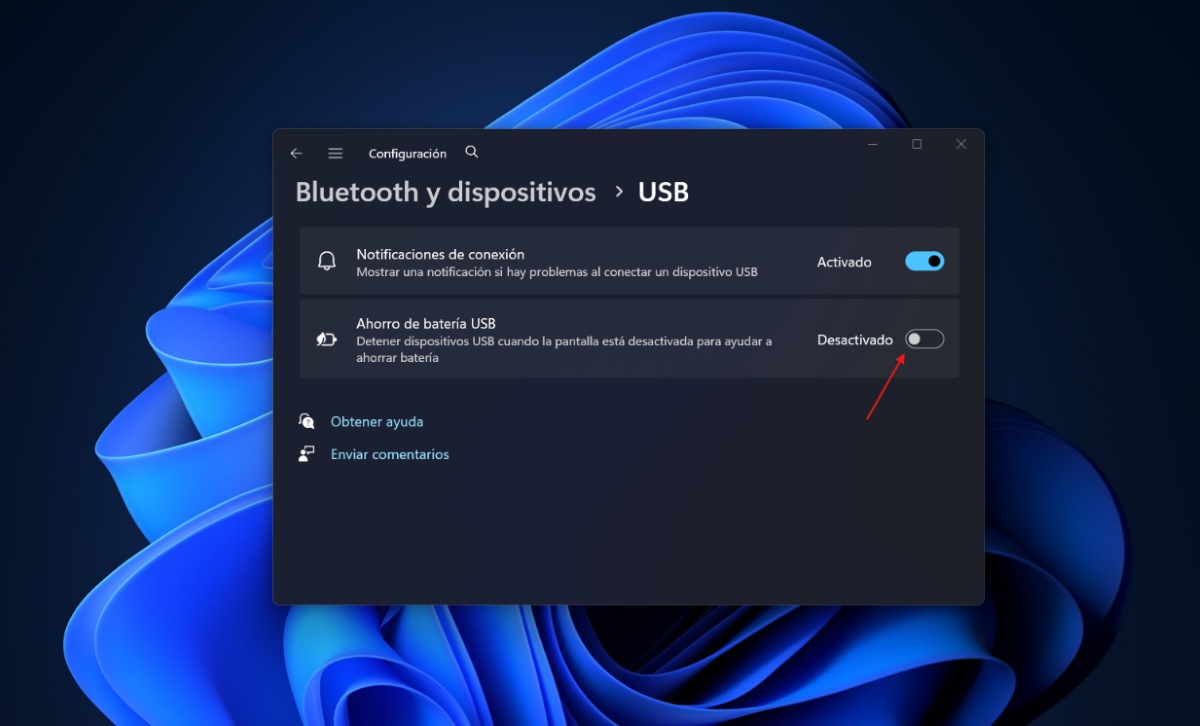
Ahora bien, si tienes una versión actualizada de Windows 11, Microsoft ha simplificado el acceso a esta configuración. Para cambiarla, sigue estos pasos:
- Abre Configuración.
- Haz clic en Bluetooth y dispositivos.
- Busca la sección USB.
- Te encontraras con una opción llamada «Ahorro de batería de USB». Desactívala y conseguirás lo mismo que con el método anterior.
Un paso adicional si Windows desconecta el SSD externo
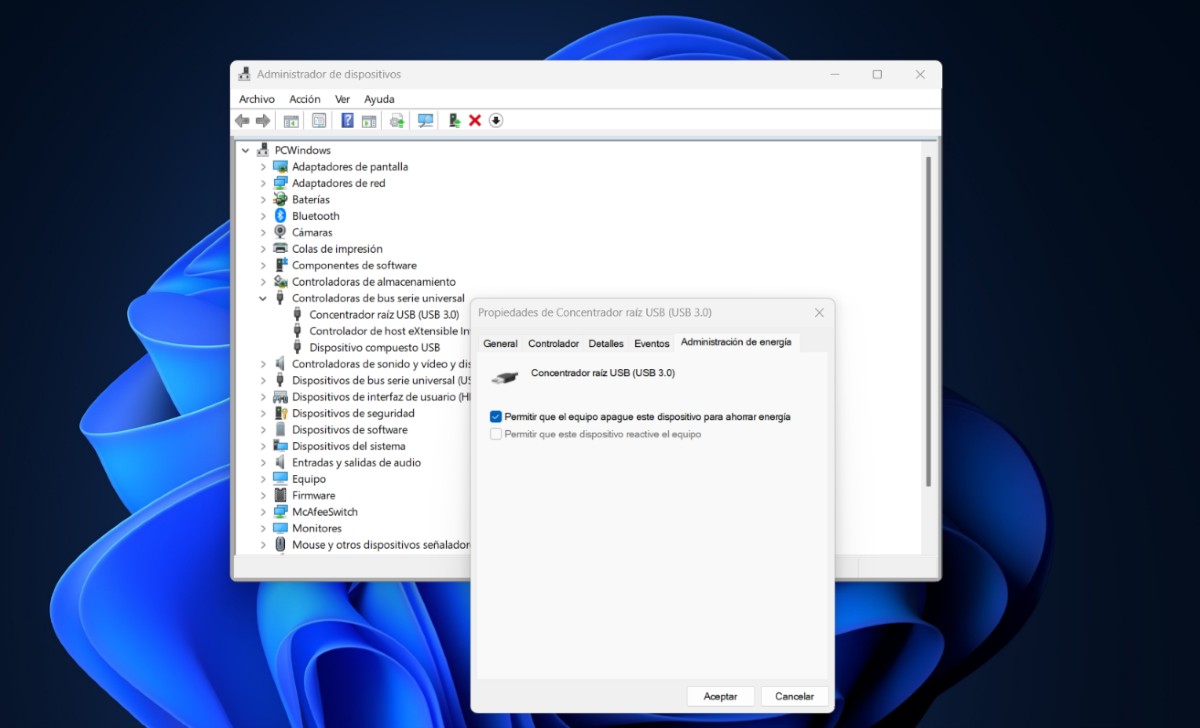
Si después de seguir los pasos anteriores Windows desconecta el SSD externo, tienes que modificar los permisos en el Administrador de dispositivos. En otras palabras, tienes que decirle al Administrador de dispositivos que no tiene permiso para desconectar tu disco externo bajo ninguna circunstancia. ¿Cómo se hace?
- Haz clic derecho sobre el botón de inicio de Windows y selecciona Administrador de dispositivos.
- Busca la sección Controladoras de bus serie universal.
- Verás una lista con varios elementos principalmente llamados Concentrador raíz USB (USB Root Hub) o Controlador de host eXtensible.
- Haz clic derecho sobre el primer Concentrador raíz USB y selecciona Propiedades.
- Ve a la pestaña Administración de energía.
- Desmarca la casilla que dice «Permitir que el equipo pague este dispositivo para ahorrar energía».
- Haz clic en Aceptar.
- Repite este procedimiento con todos los concentradores raíz USB y controladores de host que encuentres en esa lista.
Estos ajustes operan a nivel de controlador individual, mientras que la Suspensión Selectiva es una política global. Cuando desactivas ambas, cierras todas las vías por las que Windows desconecta el SSD externo cuando lleva un rato sin usarse.
¿Por qué es importante solucionar este fallo?
Si Windows desconecta el SSD externo cuando lleva un rato sin usarse, es importante que soluciones este problema prontamente. ¿Por qué? La desconexión inesperada de un SSD externo no es sólo una molestia. Si se desconecta mientras Windows está escribiendo datos en ella, hay un riesgo real de corrupción del sistema de archivos. Incluso, puede que llegues a perder datos o tal vez tu PC deje de reconocer la unidad.
Tu trabajo también puede resultar afectado. Por ejemplo, si estás utilizando la unidad para editar videos o redactar un texto importante, una desconexión puede significar perder el progreso que no hayas guardado. Y, a decir verdad, el precio que se paga para evitar este problema es un consumo ligeramente mayor de energía. La diferencia en autonomía es mínima y el beneficio de estabilidad y seguridad de tus datos supera por mucho a esa pequeña perdida.
En conclusión, si Windows desconecta el SSD externo cuando lleva rato sin usarse, es normal que te cause molestia y frustración. Con todo, si aplicas los ajustes mencionados en este artículo, evitas que vuelva a suceder bajo cualquier circunstancia. De esta manera, recuperarás el control total sobre tu hardware y no temerás sufrir retrasos inesperados al ver que tu disco se desconecta.
Índice

Desde muy joven he sentido una gran curiosidad por todo lo relacionado con los avances científicos y tecnológicos, en especial aquellos que nos hacen la vida más fácil y entretenida. Me encanta estar al tanto de las últimas novedades y tendencias, y compartir mis experiencias, opiniones y consejos sobre los equipos y gadgets que uso. Esto me llevó a convertirme en redactor web hace poco más de cinco años, enfocado principalmente a los dispositivos Android y sistemas operativos Windows. He aprendido a explicar con palabras simples aquello que resulta complicado para que mis lectores puedan entenderlo fácilmente.