“Windows detecta mi monitor, pero no me permite usarlo”. ¿Te suenan familiares estas palabras? Es realmente frustrante encender el PC y darte cuenta de que no puedes utilizar tu monitor, sobre todo si antes lo hacías con normalidad. Ahora bien, este problema es más común de lo que parece, por lo que hay soluciones prácticas y rápidas que te devolverán la normalidad. Veamos de qué se trata.
Windows detecta mi monitor, pero no me permite usarlo ¿Cómo solucionarlo?
“Windows detecta mi monitor, pero no me permite usarlo” ¿por qué está pasando esto? Tal inconveniente puede deberse a configuraciones incorrectas, cables defectuosos o controladores de vídeo desactualizados. Por eso, antes de pensar en reemplazar tu equipo, conviene revisar estos aspectos importantes. Con algunos ajustes sencillos, es posible restablecer la conexión y aprovechar al máximo tu monitor (o tus monitores).
Para solucionar el problema, lo primero que debes hacer es asegurarte de que tanto el cable como el monitor que estás utilizando funcionan sin problema. Luego, puedes realizar algunas comprobaciones en la configuración de pantalla de Windows para descartar un fallo. Finalmente, intenta actualizar los controladores y el propio sistema operativo. Comencemos.
Windows detecta mi monitor, pero no me permite usarlo: comprobaciones físicas
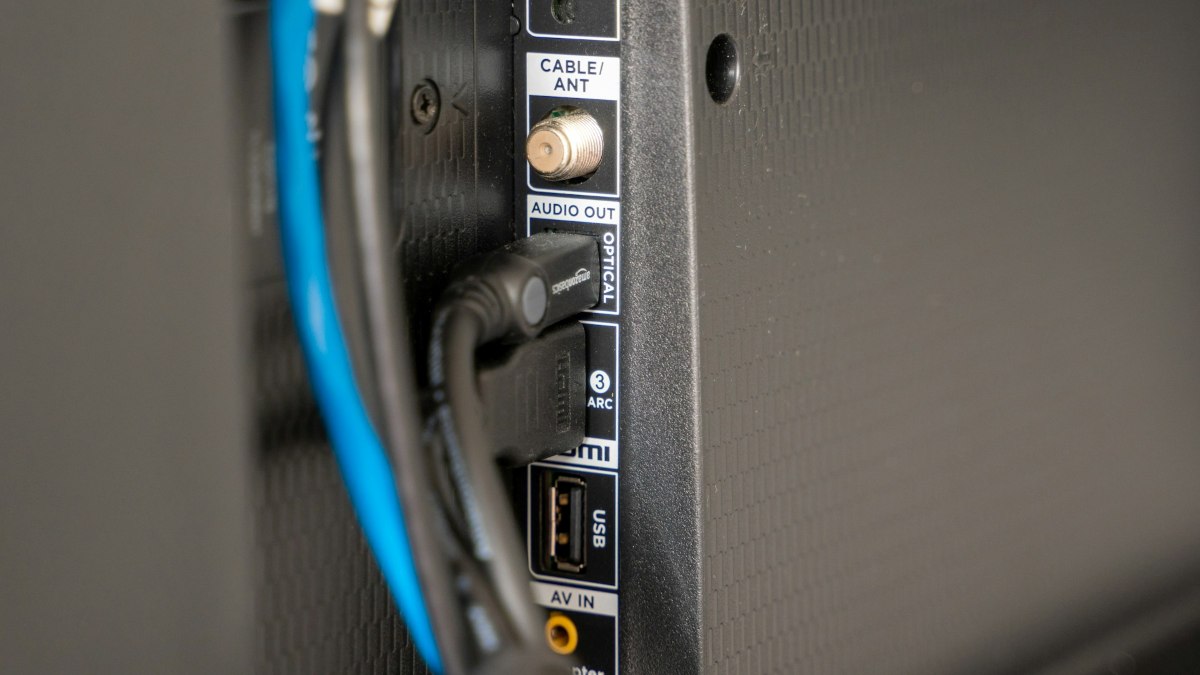
“Windows detecta mi monitor, pero no me permite usarlo, ¿qué debo hacer ahora?”. Lo primero es verificar las conexiones físicas y su integridad. En este sentido, haz lo siguiente:
- Asegúrate de que el cable HDMI, DisplayPort, VGA o DVI (cualquiera que estés usando en ese momento) esté bien conectado tanto al monitor como a tu PC.
- Haz una prueba con otro cable para descartar que el actual esté dañado. Si el nuevo funciona correctamente, sabrás que el cable anterior estaba defectuoso. Haz lo mismo con el monitor.
- Si el sistema tiene más de un puerto de salida de vídeo, intenta conectar el monitor externo a uno de los demás puertos. Si funciona bien allí, entonces el culpable era el puerto, no el monitor ni tu PC.
Verifica la entrada correcta en tu monitor
“Ya hice todo lo anterior y todavía Windows detecta mi monitor, pero no me permite usarlo”. Otra cosa que puedes hacer es asegurarte de que el monitor está configurado en la entrada correcta. Y es que, el monitor puede estar “esperando” la señal en otra entrada de vídeo. Para saber si esto es lo que está causando el problema, prueba lo siguiente:
- Usa el menú del monitor: busca el botón Menú en el monitor, debería aparecer en pantalla las opciones de entrada disponibles: HDMI 1, HDMI 2, VGA, etc. Selecciona manualmente la entrada que corresponde al cable y listo.
- Revisa el cable y puerto: si conectaste por HDMI, asegúrate de que el cable esté en el puerto HDMI correcto. Si usas DisplayPort o VGA, confirma que el cable está bien insertado y que el monitor esté configurado en esa entrada.
- Haz una prueba rápida: cambia de entrada en el monitor una por una. Al llegar a la correcta, la pantalla debería mostrar la señal de tu PC.
Comprobaciones en Windows
“Revisé todas las conexiones físicas y todo parece estar bien. Sin embargo, el problema continúa: Windows detecta mi monitor, pero no me permite usarlo”. Si estás seguro de que todas las conexiones físicas de tu monitor a tu PC funcionan de forma correcta, entonces debes revisar tu sistema Windows. A continuación, te explicamos qué hacer en cada caso.
Configuración de pantalla
Si el problema es que Windows no detecta un segundo monitor, hay algunas opciones que puedes verificar. Cuando hay más de una pantalla, debes ajustar la configuración para que estas se vean como tú quieres. De lo contrario, es posible que veas la imagen solo en la pantalla principal de tu PC. Prueba lo siguiente:
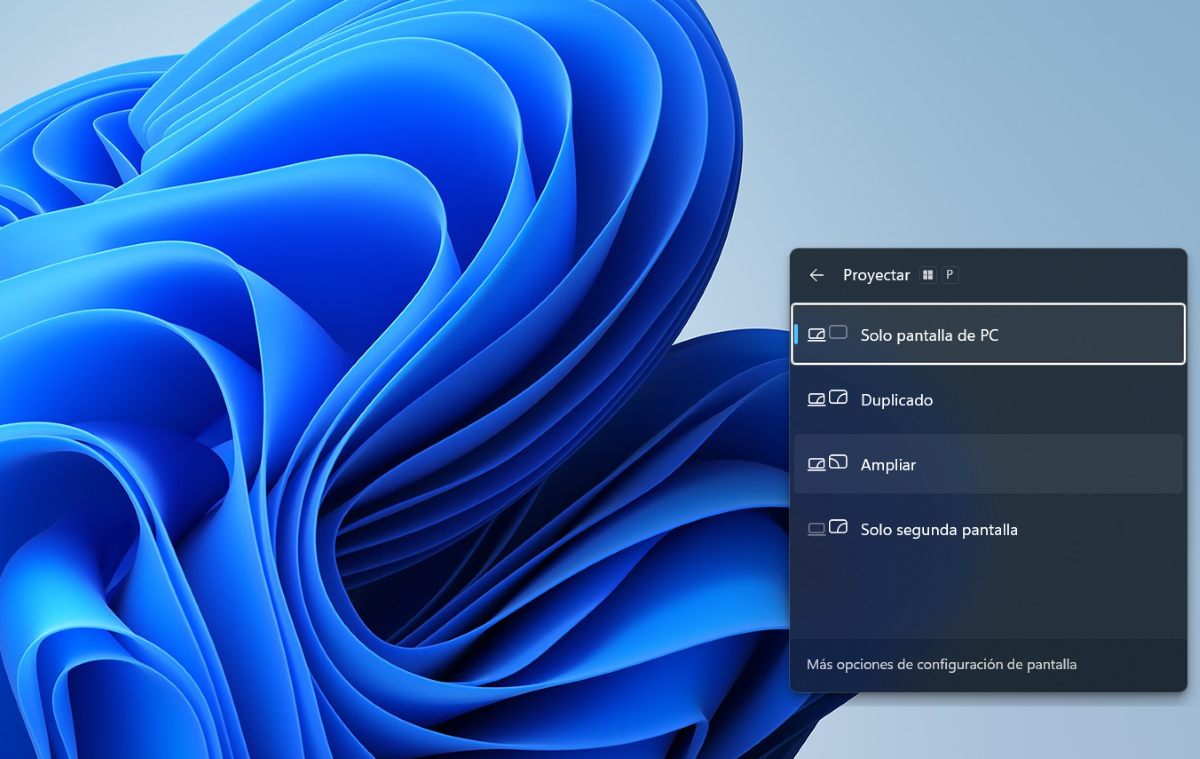
- Haz clic en la tecla Windows + P: se abrirá la función “Proyectar”. Allí, selecciona Extender, para ampliar la imagen en ambos monitores. O Duplicar, para ver la misma imagen en las dos pantallas.
- Otra alternativa es dirigirte a Configuración – Sistema – Pantalla y comprobar que el monitor aparezca. Pero quizá estés pensando “Es que Windows detecta mi monitor, pero no me permite usarlo”. Y es en ese caso donde tienes que forzar la detección. Para ello, selecciona la opción “Detectar” para ver si puedes ver la imagen del otro monitor.
“Windows detecta mi monitor, pero no me permite usarlo”. Revisa los controladores y actualizaciones
Los controladores de vídeo desactualizados también pueden impedir que uses tu monitor con normalidad. Para reiniciar el controlador tienes disponible el Atajo de Teclado Win + Ctrl + Shift + B. Para actualizarlo, sigue estos pasos:
- Abre el Administrador de Dispositivos (haz clic derecho sobre el botón de inicio de Windows para encontrarlo).
- Expande “Adaptadores de pantalla”, haz clic derecho en tu tarjeta gráfica y selecciona Actualizar controlador.
- Si no funciona, desinstala el controlador, reinicia tu PC y deja que Windows lo reinstale automáticamente. También, tienes la opción de descargar el controlador más reciente del sitio web del fabricante (NVIDIA, AMD, Intel, etc.).
- Ahora bien, si usas un portátil, asegúrate de que la salida de vídeo esté habilitada en la tarjeta gráfica dedicada.
“Windows detecta mi monitor, pero no me permite usarlo todavía”. ¿Has mirado las actualizaciones de Windows más recientes? Busca e instala las actualizaciones que estén pendientes en Windows Update, incluyendo las opcionales. A menudo estas actualizaciones contienen controladores, lo que te puede ayudar a solucionar el problema.
“Windows detecta mi monitor, pero no me permite usarlo”: conclusión
¿Sabías que la resolución de pantalla de tu PC tiene que ser compatible con la del monitor? Si es mucho más grande, no mostrará ninguna imagen. Ajústala desde Configuración – Sistema – Pantalla – Resolución de pantalla. Procura que el tamaño sea compatible con el del monitor y comprueba que funciona bien.
Por otro lado, si el monitor que estás utilizando es un poco antiguo, tal vez no soporta funciones como HDR. Si crees que eso sucede en tu caso, desactiva esa función para ver si puedes usarlo con normalidad. Finalmente, prueba conectando el monitor en otro equipo, si no funciona, el problema está en el monitor.
En conclusión, cuando Windows detecta un monitor, pero no lo activa, el problema suele estar en las configuraciones, cables o controladores. Revisar las entradas de vídeo, actualizar controladores y ajustar la configuración de pantalla son pasos clave. Con soluciones sencillas, es posible recuperar la funcionalidad y evitar estas interrupciones molestas.

Desde muy joven he sentido una gran curiosidad por todo lo relacionado con los avances científicos y tecnológicos, en especial aquellos que nos hacen la vida más fácil y entretenida. Me encanta estar al tanto de las últimas novedades y tendencias, y compartir mis experiencias, opiniones y consejos sobre los equipos y gadgets que uso. Esto me llevó a convertirme en redactor web hace poco más de cinco años, enfocado principalmente a los dispositivos Android y sistemas operativos Windows. He aprendido a explicar con palabras simples aquello que resulta complicado para que mis lectores puedan entenderlo fácilmente.