- La ausencia de audio tras una actualización suele derivar de conflictos entre los controladores del fabricante y los genéricos de Microsoft.
- La correcta configuración del dispositivo como salida predeterminada es crucial para que el sistema redirija la señal al hardware externo.
- El uso de puntos de restauración del sistema permite revertir cambios críticos que afectan la comunicación entre el hardware y el software.
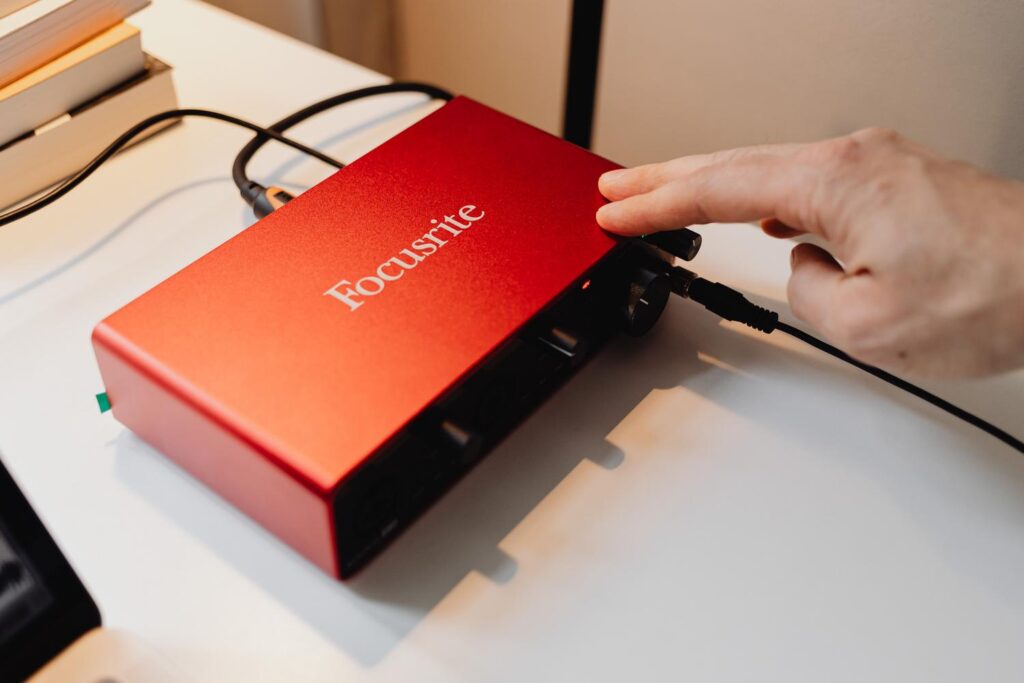
No hay nada más desesperante que sentarse a trabajar en un proyecto de audio o querer disfrutar de una película y descubrir que, aunque el ordenador reconoce tu interfaz o DAC, el silencio es absoluto. Es un problema bastante habitual que suele aparecer justo después de que Windows decide instalar alguna actualización, dejándonos con la sensación de que algo se ha roto internamente sin motivo aparente.
La buena noticia es que, en la gran mayoría de los casos, no se trata de un fallo físico del hardware, sino de un desajuste de software o controladores. En esta guía vamos a repasar a fondo todas las comprobaciones posibles, desde lo más sencillo hasta soluciones más técnicas, para que recuperes el sonido de tu equipo sin tener que tirar la toalla ni recurrir a un técnico.
Primeros pasos: Comprobaciones básicas de salida
A veces lo más simple es lo que nos falla. Windows puede detectar el dispositivo, pero quizá no lo esté usando como canal de salida. Haz clic en el icono del altavoz de la barra de tareas y despliega la lista de dispositivos. Asegúrate de que tu DAC o interfaz USB esté seleccionada como la salida activa. Si ves que el audio se está enviando a un monitor externo que ni siquiera tiene altavoces, ahí tienes el problema.
Si esto no funciona, echa un vistazo al mezclador de volumen. Es posible que, por algún error del sistema, la salida de tu dispositivo haya quedado silenciada o con el volumen al mínimo. Abre la configuración de sonido y comprueba que no haya una «x» roja junto al control de volumen de tu interfaz.
Revisión del hardware y conexiones
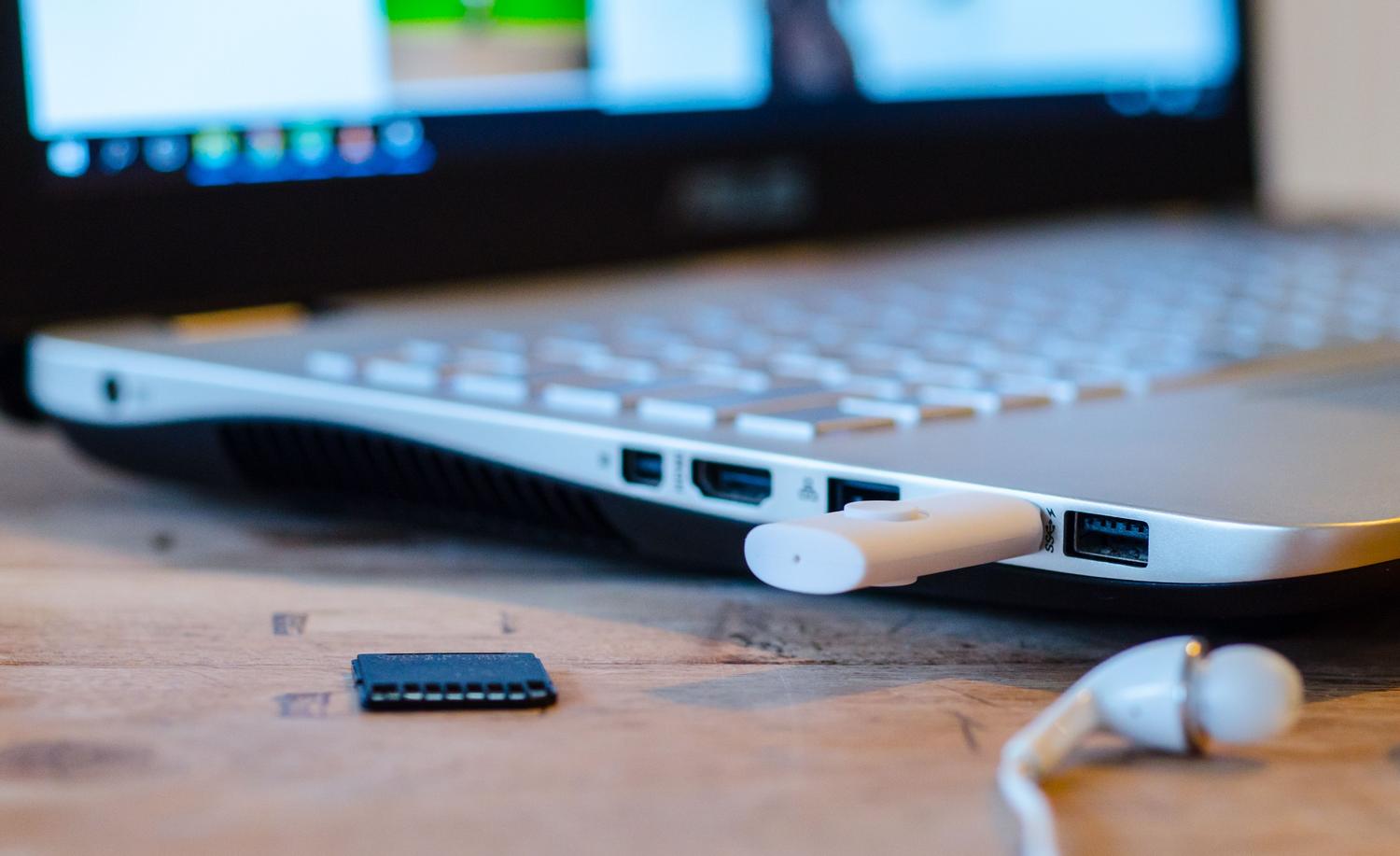
Aunque parezca obvio, conviene descartar que un cable esté haciendo mal contacto. Prueba a conectar la interfaz en un puerto USB distinto, preferiblemente uno que vaya directo a la placa base si usas un PC de sobremesa, evitando los hubs USB que a veces dan problemas de alimentación. Si tienes auriculares conectados, prueba a quitarlos para ver si los altavoces reaccionan, o viceversa.
Para saber si el problema es del PC o del aparato, lo ideal es hacer la prueba del algodón: conecta tu DAC en otro ordenador. Si allí suena perfectamente, ya tenemos confirmado que el hardware está sano y que el culpable es el software de tu Windows.
Gestión de controladores y el Administrador de Dispositivos
Aquí es donde suele estar el núcleo del problema. El Administrador de Dispositivos es tu mejor aliado. Busca el apartado de controladoras de sonido, vídeo y dispositivos de juego. Si ves un triángulo amarillo, es que el driver está fallando. Puedes intentar actualizar el controlador automáticamente, pero a menudo es mejor desinstalar el dispositivo por completo y reiniciar el equipo para que Windows lo reinstale desde cero.
Si el problema empezó justo tras una actualización, prueba a revertir al controlador anterior. Esta opción aparece en las propiedades del dispositivo, en la pestaña de controlador. Si el driver nuevo es incompatible, volver a la versión previa suele ser la solución mágica. También puedes intentar instalar el controlador genérico de alta definición de Windows si el del fabricante está dando guerra.
Ajustes avanzados de sonido y servicios
Hay funciones llamadas «mejoras de audio» que, aunque prometen mejorar el sonido, a menudo crean conflictos con los DAC externos. Ve a la configuración de sonido, selecciona tu dispositivo y, en las opciones avanzadas, desactiva todas las mejoras. Esto limpia la señal y evita que el software de Windows interfiera con el procesamiento de tu interfaz.
Si sigues sin audio, puede que los servicios internos de Windows se hayan quedado colgados. Abre la consola de servicios (services.msc) y busca Audio de Windows. Haz clic derecho y selecciona reiniciar. Haz lo mismo con el servicio de «Compilador de puntos finales de audio de Windows» para forzar que el sistema vuelva a escanear las salidas disponibles.
Soluciones para usuarios de audio profesional (ASIO y Latencia)
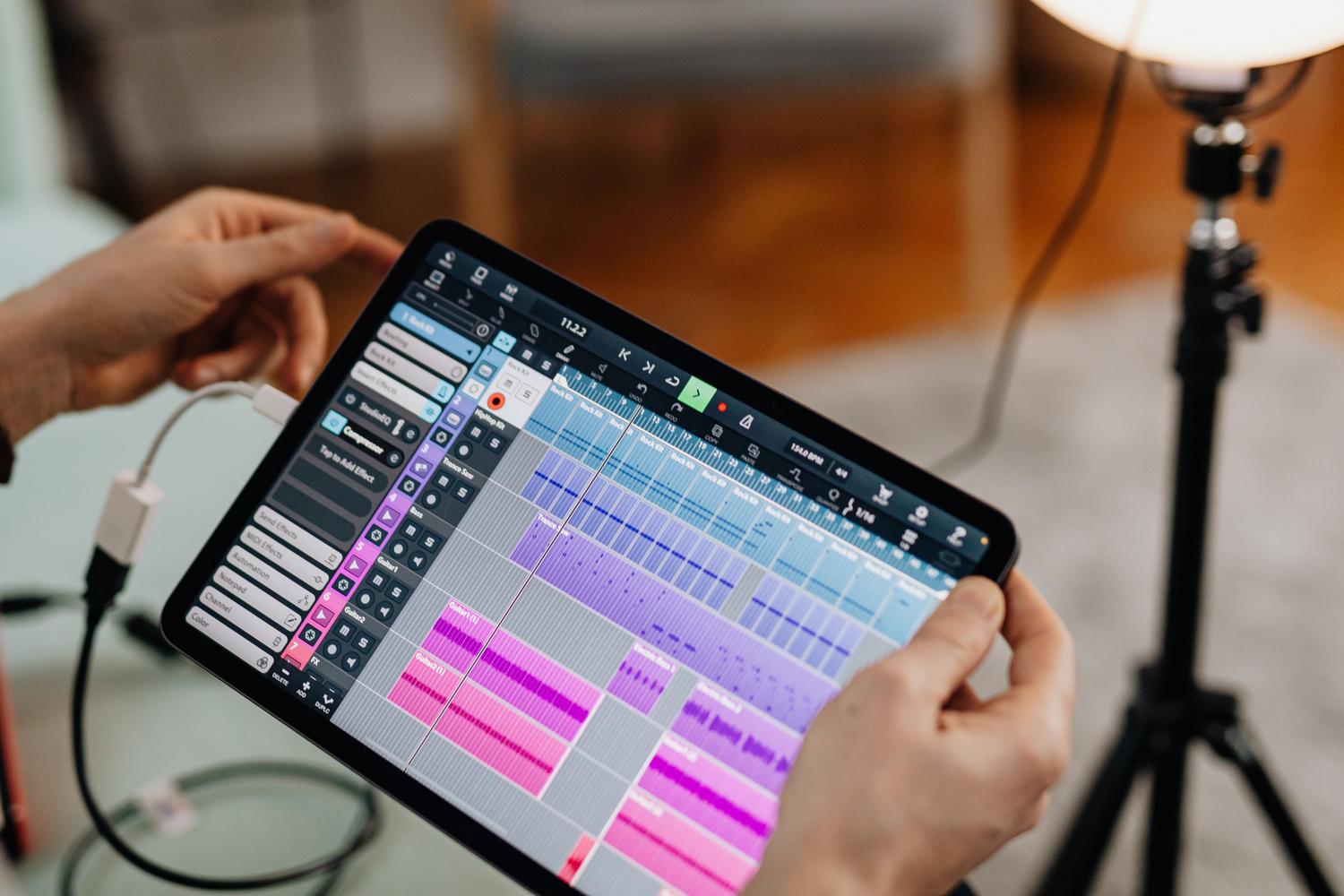
Para quienes usan DAWs como Reaper, el problema puede ser que Windows no reconozca los controladores ASIO. Si has actualizado y de repente tienes una latencia brutal o el programa no detecta la interfaz, comprueba que no haya un conflicto de exclusividad. Algunos drivers ASIO toman el control total de la tarjeta y no dejan que otras aplicaciones (como Chrome o Discord) emitan sonido simultáneamente.
Si el problema persiste, intenta reinstalar los drivers oficiales desde la web del fabricante, evitando los drivers genéricos que Windows Update instala por su cuenta. A veces, eliminar cualquier dispositivo de audio virtual (como VoiceMeeter o cables virtuales) puede liberar el camino y permitir que el hardware real funcione correctamente.
Recursos de recuperación del sistema
Si nada de lo anterior ha dado resultado, no te desesperes. Windows crea puntos de restauración antes de hacer cambios importantes. Puedes intentar volver a un estado anterior donde el sonido funcionaba. Esto es mucho más rápido que formatear el PC y suele corregir errores profundos de registro que afectan a los drivers de audio.
Como última medida, comprueba que no haya actualizaciones de Windows pendientes. A veces, un parche incompleto deja el sistema en un estado inestable y instalar la versión más reciente de Windows Update puede traer la corrección definitiva para la incompatibilidad de tu DAC.
Para resolver este problema, lo fundamental es ir descartando desde lo más simple, como la selección del dispositivo de salida y los cables, hasta lo más complejo, como la reinstalación de drivers ASIO o el uso de puntos de restauración. La clave suele estar en gestionar correctamente los controladores en el Administrador de Dispositivos y asegurar que los servicios de audio de Windows estén activos y sin interferencias de mejoras de software.

Apasionado de la tecnología desde pequeñito. Me encanta estar a la última en el sector y sobre todo, comunicarlo. Por eso me dedico a la comunicación en webs de tecnología y videojuegos desde hace ya muchos años. Podrás encontrarme escribiendo sobre Android, Windows, MacOS, iOS, Nintendo o cualquier otro tema relacionado que se te pase por la cabeza.