- Los problemas que sólo afectan a ciertos usuarios suelen deberse a perfiles dañados o cachés WebCache copiadas al perfil predeterminado.
- Eliminar los archivos WebCache y WebCacheLock.dat del perfil Default y de los usuarios afectados fuerza a Windows a regenerar la caché limpia.
- Las funciones de inicio de sesión automático y el uso abusivo de cuentas de administrador pueden generar mensajes confusos y riesgos de seguridad.
- Trabajar con cuentas estándar y separar perfiles entre equipos mejora la seguridad y reduce el impacto de errores y malware.
¿Windows funciona bien con un usuario y mal con otro? Que Windows funcione perfecto con un usuario y fatal con otro es algo más común de lo que parece. Cambias de sesión, el escritorio tarda una eternidad en cargar, el navegador va a tirones y, ocasionalmente, esto se debe a configuraciones que ignoran la configuración de energía y baja el rendimiento, o aparecen mensajes raros en el Visor de eventos… y todo eso en el mismo PC, con el mismo hardware y la misma instalación del sistema. Normal que la situación desconcierte.
En muchos casos el problema no está en el ordenador en sí, sino en cómo están creados y configurados los perfiles de usuario. Perfiles predeterminados mal clonados, bases de datos de caché bloqueadas, cuentas con permisos excesivos o ajustes de inicio de sesión “inteligentes” de Windows pueden hacer que un usuario disfrute de un sistema ágil mientras otro sufre bloqueos y mensajes inquietantes. Vamos a ver, con calma, qué puede estar pasando y cómo poner orden.
Por qué Windows puede ir bien con un usuario y mal con otro
Cuando notas que solo una cuenta de usuario tiene problemas de rendimiento, casi siempre estás ante un fallo relacionado con su perfil. En Windows, cada usuario tiene su propio conjunto de carpetas, configuraciones y bases de datos internas: el famoso perfil de usuario. Ese perfil puede crearse desde cero o basarse en un perfil de usuario predeterminado que actúa como plantilla para las nuevas cuentas.
Si esa plantilla o ese perfil tienen algo corrupto, bloqueado o mal copiado, el usuario nuevo arrastrará el problema desde el minuto uno. Y ahí empiezan los síntomas: iconos que tardan siglos en aparecer, aplicaciones que no reaccionan, o errores registrados en el sistema que apuntan a bases de datos internas que no se pueden abrir correctamente.
Una de las causas más típicas que describe Microsoft es la presencia de archivos de caché de otro usuario copiados dentro del perfil predeterminado. Es decir, al crear una plantilla personalizada, se incluye sin querer la base de datos de caché de un usuario anterior, que queda bloqueada. Esa copia no debería estar ahí, pero Windows no lo sabe y la arrastra a cada nueva cuenta que se crea.
El resultado es que, en cuanto el shell de Windows (el escritorio, el menú Inicio, etc.) intenta inicializar esa base de datos, se encuentra con un archivo que no puede usar de forma normal. Las aplicaciones que dependen de esa caché (navegadores como Internet Explorer o Microsoft Edge, servicios de Windows, procesos del sistema) sufren cuelgues, retrasos y errores, afectando solo a determinados usuarios.
En el Visor de eventos es frecuente que aparezcan errores ESENT relacionados con la base de datos WebCache, con mensajes del tipo “Error de recuperación o restauración de la base de datos con un error inesperado -1907” asociados a procesos como TaskHostW. Eso suele ser una pista bastante clara de que hay una base de datos de caché bloqueada o mal copiada en el perfil en uso.
Problemas típicos al usar perfiles predeterminados en Windows
Microsoft documenta un escenario muy concreto en Windows 10, Windows Server 2016 y Windows Server 2019 en el que, al crear o personalizar un perfil de usuario predeterminado y habilitarlo como plantilla para las nuevas cuentas, empiezan a aparecer comportamientos raros en los usuarios recién creados.
En ese contexto, puedes encontrarte con que los iconos del escritorio tardan muchísimo en cargarse tras iniciar sesión. No es un retraso normal, sino varios segundos o incluso minutos hasta que el escritorio queda utilizable. Mientras tanto, el sistema parece “pensándoselo” y la experiencia con ese usuario es desesperante.
Otro síntoma habitual es que Internet Explorer o Microsoft Edge se comportan de forma lenta y tosca. Abrirlos lleva más de la cuenta, navegar por páginas sencillas consume más tiempo de lo lógico o las pestañas parecen quedarse congeladas sin razón aparente. Curiosamente, esto puede no ocurrir en absoluto en otras cuentas del mismo equipo.
Si investigas un poco más y abres el Visor de eventos, puedes topar con errores de origen ESENT en el registro de aplicación. Aparecen asociados a bases de datos como WebCacheLocal y a procesos como TaskHostW (con su PID correspondiente), y el mensaje apunta a fallos inesperados al recuperar o restaurar la base de datos, citando códigos de error negativos concretos.
Todo este cúmulo de problemas tiene un denominador común: la inclusión errónea de archivos de caché en el perfil de usuario predeterminado. En particular, la base de datos de caché web (WebCache) y su archivo de bloqueo (WebCacheLock.dat), que deberían generarse de cero para cada usuario al iniciar sesión por primera vez en un equipo, acaban copiados tal cual desde otro perfil.
Causa técnica: bases de datos de caché bloqueadas en el perfil
La raíz del problema está en que el perfil predeterminado contiene una copia ya iniciada y bloqueada de la base de datos de caché perteneciente a otro usuario. Esa base de datos se usa para almacenar información de navegación, contenidos temporales, configuraciones de aplicaciones y otros datos relacionados con el uso de la web y del sistema.
Cuando se crea un usuario nuevo, Windows toma el contenido del perfil predeterminado y lo volca en la nueva carpeta de usuario en C:\Users\<nuevoUsuario>. Eso incluye, si nadie lo evita, cualquier archivo oculto o de sistema que se haya colado en el perfil plantilla, entre ellos la carpeta WebCache y el fichero WebCacheLock.dat.
Durante el primer inicio de sesión del usuario nuevo, el sistema intenta inicializar esa base de datos de forma adecuada para ese perfil. Sin embargo, al tratarse de una copia arrastrada de otro usuario y ya estar bloqueada o en un estado inconsistente, Windows se encuentra con una base de datos que no encaja con su contexto actual.
Las aplicaciones que dependen de esta caché web (navegadores, servicios internos que almacenan información en esa base de datos, etc.) empiezan a encontrarse con errores de acceso o de recuperación de datos. No suelen provocar un fallo catastrófico del sistema, pero sí pérdidas claras de rendimiento, retrasos en el arranque del escritorio y registros de errores continuos.
Por diseño, Microsoft indica que la base de datos de caché debe crearse de nuevo y de forma independiente para cada usuario en el momento de su primer inicio de sesión de cada cuenta en un equipo. Eso significa que no se debe copiar ni integrar esa base de datos en el perfil predeterminado ni en perfiles que vayan a usarse como plantillas, ya que no es un componente “genérico”, sino específico de cada cuenta.
Cómo solucionar el problema cuando un usuario va mal y otro bien
La forma recomendada de corregir estos problemas pasa por eliminar los archivos de caché conflictivos tanto del perfil predeterminado como de los perfiles de usuario afectados. El sistema los volverá a crear de forma limpia la próxima vez que esos usuarios inicien sesión.
Para hacerlo con seguridad, lo primero es iniciar sesión en cada equipo afectado con una cuenta que tenga privilegios de administrador. Es importante usar una cuenta que no esté sufriendo el problema o que, al menos, no sea una de las que vayas a limpiar en ese mismo momento, para evitar bloqueos mientras se borran los ficheros.
Después, debes localizar y eliminar, si existen, los siguientes elementos ocultos dentro del perfil predeterminado:
Archivo: C:\Users\Default\AppData\Local\Microsoft\Windows\WebCacheLock.dat
Carpeta: C:\Users\Default\AppData\Local\Microsoft\Windows\WebCache
A continuación hay que repetir el proceso para cada cuenta de usuario del equipo que esté afectada. Es fundamental asegurarse de que el usuario esté completamente desconectado y que su perfil no esté cargado en memoria. Una vez comprobado eso, hay que buscar y borrar, si están presentes, estos elementos:
Archivo: C:\Users\<carpetaUsuarioAfectado>\AppData\Local\Microsoft\Windows\WebCacheLock.dat
Carpeta: C:\Users\<carpetaUsuarioAfectado>\AppData\Local\Microsoft\Windows\WebCache
El hecho de que estos archivos y carpetas estén marcados como ocultos o de sistema hace que no aparezcan a simple vista en el Explorador de archivos. Si no los ves, no significa necesariamente que no estén, así que conviene ajustar la configuración de visibilidad antes de dar por hecho que no existen.
Cómo ver archivos y carpetas ocultos en Windows

Para poder localizar los archivos WebCache y WebCacheLock.dat, es imprescindible que el Explorador de archivos muestre tanto los elementos ocultos como los de sistema. De lo contrario, estarás navegando a ciegas por el árbol de carpetas de los perfiles.
En Windows 10 puedes abrir cualquier ventana del Explorador y, desde la parte superior, acceder al menú de Opciones de carpeta. Otra ruta es usar el menú Archivo y entrar en el apartado Opciones, que lleva al mismo cuadro de diálogo de configuración de vistas.
Dentro de la pestaña dedicada a la visualización, hay una opción muy clara que permite mostrar archivos, carpetas y unidades ocultos. Debes activarla para que todo aquello que tenga el atributo de oculto aparezca en el listado normal, aunque su icono tenga un aspecto algo más pálido.
Además de eso, también es necesario desmarcar la casilla de “Ocultar archivos de sistema operativo protegidos (recomendado)”. Windows suele advertir de que no es buena idea tocar estos archivos si no sabes lo que haces, pero en este caso es justo lo que necesitas para poder ver la carpeta WebCache y su archivo asociado.
Tras aplicar los cambios y aceptar, el Explorador mostrará todos los elementos relevantes para limpiar la caché problemática. Una vez borrados los ficheros indicados, al reiniciar el equipo y volver a iniciar sesión con los usuarios afectados, Windows regenerará la base de datos de caché correctamente, lo que debería traducirse en un escritorio más ágil y un navegador con mejor respuesta.
Buenas prácticas con el perfil predeterminado de Windows
Conviene tener siempre presente que el perfil predeterminado no está pensado para arrastrar archivos específicos de otro usuario, y mucho menos bases de datos activas o caches internas. Su objetivo es servir como plantilla limpia a partir de la cual crear nuevas cuentas con una configuración básica y estable.
Microsoft recalca que, dado que la base de datos de caché debe generarse por usuario en el primer inicio de sesión de cada cuenta en un equipo, no se admite ni se recomienda incluirla dentro del perfil predeterminado o de cualquier otro perfil que se vaya a reutilizar como base para más usuarios.
Si necesitas un entorno corporativo o doméstico en el que los usuarios arranquen con un escritorio ya personalizado, con ciertos accesos directos, fondos de pantalla y opciones preconfiguradas, conviene hacerlo con cuidado, evitando copiar a lo bruto carpetas como AppData\Local\Microsoft\Windows que incluyen elementos altamente específicos y volátiles.
Una estrategia más segura pasa por ajustar políticas de grupo, scripts de inicio de sesión o herramientas de despliegue que apliquen las personalizaciones sin incluir caches ni bases de datos internas. De esa manera puedes garantizar que cada usuario arranca con un entorno muy parecido, pero dejando que Windows genere por sí mismo los componentes delicados que no deben compartirse.
También es recomendable revisar periódicamente los perfiles de usuario antiguos y eliminar cuentas que ya no se utilicen, especialmente en entornos compartidos. Menos perfiles significa menos posibilidades de arrastrar archivos problemáticos, menos espacio desperdiciado y menos ruido a la hora de resolver incidencias de rendimiento.
El mensaje al apagar al cambiar de usuario: qué es y por qué aparece
Además de los problemas de rendimiento, muchos usuarios se inquietan al ver que, al apagar el equipo, Windows muestra un mensaje relacionado con sesiones activas o cuentas abiertas, sobre todo cuando el equipo tiene más de una cuenta configurada. Este comportamiento, sin embargo, no suele ser un error como tal.
La situación típica es esta: el equipo tiene, por ejemplo, dos usuarios, llamémoslos A y B. Enciendes el ordenador, inicias sesión con A y lo apagas: todo normal, sin ningún mensaje raro. Hasta aquí, nada que llame la atención.
El lío llega cuando, en el siguiente arranque, la pantalla de inicio muestra por defecto el usuario A (por ser el último que inició sesión), pero tú decides entrar esta vez con B. Trabajas un rato con B, intentas apagar el equipo y, al hacerlo, aparece un mensaje indicándote que hay otro usuario en el sistema o una advertencia relacionada con la sesión previa.
Este aviso no implica necesariamente un fallo. Se trata de un efecto colateral de una configuración incluida desde la Fall Creators Update de Windows 10, que permite a Windows usar la información de inicio de sesión para terminar de configurar el dispositivo de forma automática tras reinicios o actualizaciones.
Dicha opción se encuentra en Configuración > Cuentas > Opciones de inicio de sesión, bajo un texto similar a “Usar mi información de inicio de sesión para terminar de configurar mi dispositivo automáticamente después de reiniciarlo o actualizarlo”. Activada, hace que Windows mantenga cierta “conciencia” de la última sesión iniciada, lo que puede dar sensación de que algunas cuentas siguen activas aunque, en realidad, estén cerradas.
Esta función de inicio de sesión automático y sus efectos secundarios
Esta característica de Windows 10 intenta ser “lista” y acelerar algunos procesos de arranque y posactualización, reutilizando credenciales y sesiones. Sin embargo, en la práctica, puede dar pie a comportamientos que a muchos usuarios les parecen confusos o directamente molestos.
Entre otras cosas, puede provocar que Windows interprete que una sesión está todavía en uso aunque el usuario haya cerrado la sesión de forma normal. Eso explica que, al cambiar de usuario entre apagados y reinicios, aparezca algún mensaje adicional al intentar apagar el equipo, especialmente en equipos con varias cuentas.
Otro efecto relacionado es que ciertas aplicaciones que estaban abiertas antes de apagar el equipo vuelvan a aparecer al iniciar el sistema, aunque tú no las hayas marcado para que se inicien automáticamente. Es algo así como una “restauración del entorno” que no siempre es bien recibida.
Para muchas personas, estas funciones pueden resultar útiles, pero para otras son más un incordio que otra cosa. Si te molesta que se reabran aplicaciones o que aparezcan avisos extraños al apagar tras cambiar de usuario, una solución razonable es desactivar esa opción concreta en la configuración de inicio de sesión.
En cualquier caso, es importante entender que estos mensajes, por sí solos, no suelen indicar un problema grave de seguridad o de rendimiento. Son más bien una consecuencia de cómo Windows gestiona internamente las cuentas y las credenciales cuando intenta ser “proactivo” tras un reinicio o una actualización importante.
Seguridad: cuentas de administrador, usuarios estándar y malware
Más allá del rendimiento, hay un aspecto clave que diferencia mucho la experiencia entre usuarios: el tipo de cuenta que utilizan en el día a día. En Windows, lo habitual es que la primera cuenta que se crea durante la instalación sea de tipo administrador, y muchísima gente se queda usándola siempre para todo.
Comparado con otros sistemas como Linux, macOS o BSD, esto es una costumbre francamente peligrosa. En esos sistemas existe una cuenta privilegiada llamada root, que viene a ser el equivalente del administrador principal en Windows. Usar una cuenta de administrador en Windows para absolutamente todo es, a efectos prácticos, tan temerario como trabajar siempre con la cuenta root en Linux.
El problema es que un usuario administrador tiene permiso para tocar prácticamente cualquier rincón del sistema: instalar programas, modificarlos, borrar archivos críticos, cambiar configuraciones delicadas y acceder a los datos de otros usuarios. Si en esa cuenta se ejecuta malware, éste hereda esos privilegios y puede destrozar el sistema sin demasiadas trabas.
Aunque mucha gente lo hace por comodidad, trabajar siempre con una cuenta de administrador es casi regalarle la alfombra roja al software malicioso. El malware no sólo puede cifrar o destruir los archivos personales del usuario, sino que además puede modificar el propio sistema operativo, inyectarse en servicios, alterar el arranque y dejar el PC en un estado en el que la reinstalación sea la única salida razonable.
En contrapartida, usar un usuario estándar o común en el día a día reduce bastante el radio de acción del malware y de los errores humanos. No evita que un ransomware pueda cifrar tus documentos, por ejemplo, pero sí complica mucho que llegue a alterar componentes sensibles del sistema o que se propague a nivel global en el equipo con la misma facilidad.
Perfiles sincronizados entre varios equipos y riesgos asociados
Otra duda frecuente es hasta qué punto es recomendable usar el mismo perfil de Windows en varios dispositivos, por ejemplo, una torre de sobremesa y un portátil, especialmente cuando se trabaja con información delicada como datos financieros o criptomonedas de terceros.
Cuando vinculas varios dispositivos a una misma cuenta de Microsoft o a un mismo perfil sincronizado, es normal que ciertas configuraciones, archivos o credenciales se compartan entre ambos equipos. Esto aporta comodidad, pero también plantea dudas de seguridad: si uno de los dos equipos se ve comprometido, ¿puede un atacante aprovechar esa relación para meterse también en el otro?
Desde el punto de vista técnico, los riesgos reales dependen de varios factores: tipo de sincronización, servicios en la nube utilizados, contraseñas, autenticación de dos factores, etc. Si un equipo se infecta con malware que roba credenciales o tokens, es perfectamente posible que ese atacante use los datos robados para acceder a servicios en la nube, al correo o a plataformas vinculadas a la misma cuenta, por lo que conviene saber qué hacer cuando tus datos se han filtrado.
Para reducir la exposición, en entornos sensibles como el financiero o el de criptomonedas, puede ser una buena idea compartimentar mejor el uso de perfiles entre equipos. Por ejemplo, mantener un perfil lo más limpio posible y con menos programas en el equipo donde gestionas activos críticos, y otro distinto para tareas más generales o experimentales donde el riesgo de encontrarse con estafas o ataques es alto.
Además, conviene extremar precauciones con prácticas como abrir enlaces dudosos, instalar extensiones de navegador de origen desconocido o ejecutar software pirata, especialmente en los equipos que comparten cuentas o perfiles. Cuanto más “contaminado” esté un perfil, más fácil se lo pones a cualquier atacante que logre colarse.
Cuentas estándar: una capa extra de seguridad fácil de aplicar
Crear y usar un usuario común para el trabajo diario en Windows es una de las medidas más sencillas y efectivas para mejorar la seguridad sin grandes complicaciones. Aunque no hace milagros, sí te ayuda a poner cierta barrera entre el malware y las partes críticas del sistema.
En líneas generales, en Windows puedes distinguir dos tipos básicos de cuenta: administradores y usuarios estándar. Los administradores tienen privilegios para cambiar prácticamente todo, mientras que los usuarios comunes trabajan con permisos más restringidos y dependen del consentimiento de un administrador para ciertas tareas sensibles.
Casi todos los usuarios de Windows acaban usando una cuenta de administrador porque el sistema invita a ello desde el primer arranque. Esta elección, que parece inofensiva, es justo lo contrario de lo que se hace en muchos entornos profesionales y en sistemas tipo Unix, donde lo normal es trabajar como usuario normal y elevar permisos sólo cuando hace falta.
Además, aunque cambies a un usuario estándar, no debes olvidar que tus archivos personales siguen siendo vulnerables. Un ransomware o cualquier otro malware ejecutado bajo ese usuario puede cifrar, borrar o robar tus documentos, fotos y datos privados. Por eso la creación de cuentas más seguras no elimina la necesidad de hacer copias de seguridad regulares.
El foco de muchos atacantes ha girado en los últimos años hacia los datos personales más que hacia el propio sistema operativo. Recuperar Windows y reinstalar aplicaciones suele ser factible, pero si pierdes datos sin copia, la marcha atrás puede ser imposible. Combinar usuarios estándar con copias de seguridad periódicas es, por tanto, una estrategia sensata.
Cómo crear y comprobar un usuario común en Windows 10
En Windows 10, crear un usuario estándar no tiene mucha ciencia, aunque el sistema intente empujarte hacia el uso de una cuenta de Microsoft. Para empezar, hay que abrir la aplicación de Configuración desde el menú Inicio, bien buscándola por nombre o usando la rueda dentada si aparece.
Dentro de Configuración, entra en la sección “Cuentas”. Ahí encontrarás, entre otras, el apartado “Familia y otros usuarios”, que es donde se gestionan las cuentas adicionales que pueden usar el equipo, sean familiares o usuarios sin relación directa.
En ese apartado verás la opción “Agregar otra cuenta a este equipo”. Al pulsarla, Windows te sugerirá crear una cuenta basada en una dirección de correo de Microsoft (Outlook, Hotmail, etc.), ya que hoy en día intenta centralizar la experiencia alrededor de la nube y la cuenta en línea.
Si prefieres un enfoque más clásico y local, puedes indicarle a Windows que no tienes los datos de inicio de sesión de esa persona. Tras insistir un poco, aparecerá la opción “Agregar usuario sin cuenta Microsoft”, que es justo la que necesitas para crear una cuenta local y evitar, en la medida de lo posible, el amarre completo al ecosistema en la nube.
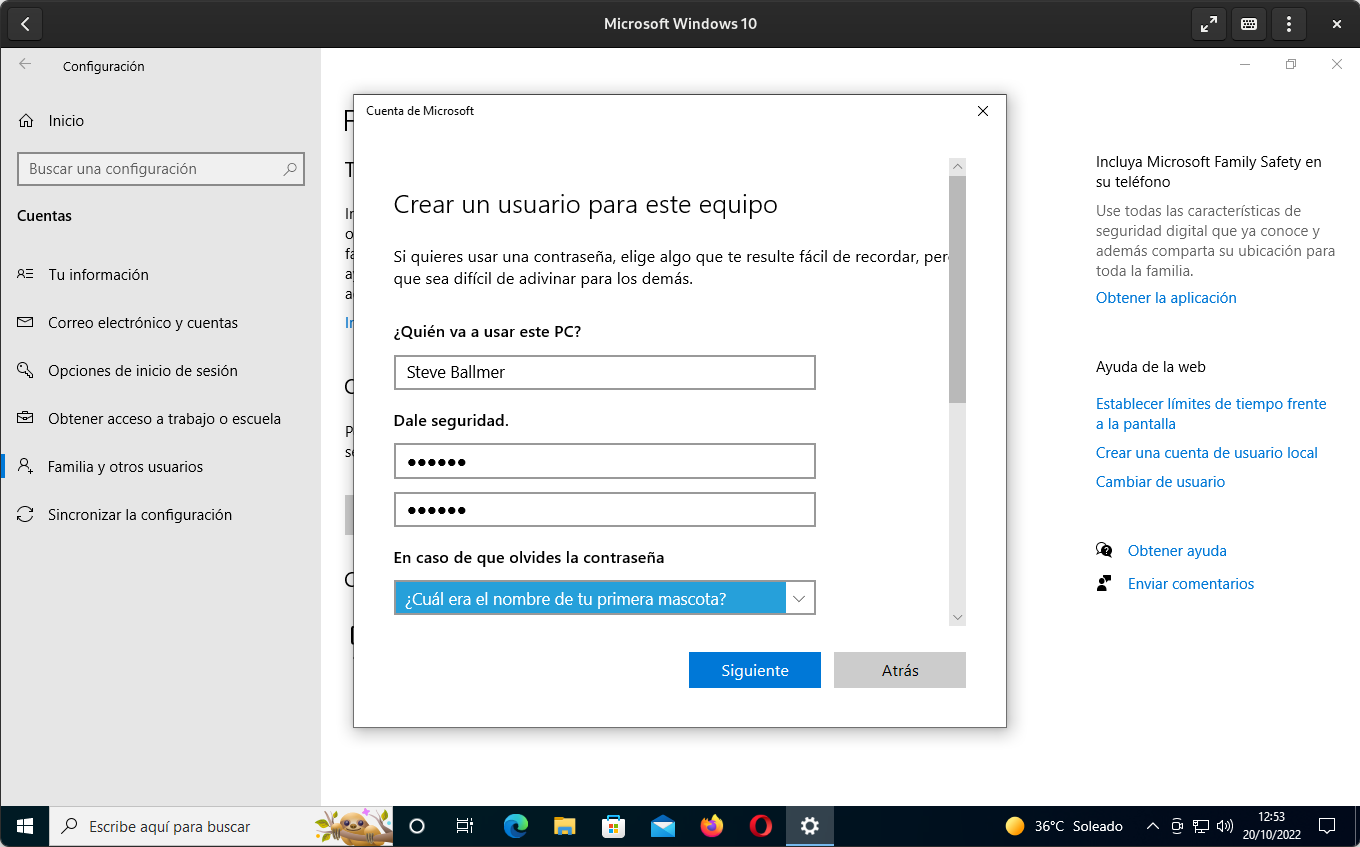
En el formulario final deberás introducir el nombre del usuario, una contraseña si lo deseas y tres preguntas de seguridad que servirán para recuperar el acceso si se olvida la clave. Aunque pueda resultar un poco molesto, es recomendable establecer contraseña para evitar accesos accidentales, al menos a nivel local.
Verificar y ajustar el tipo de cuenta en Windows
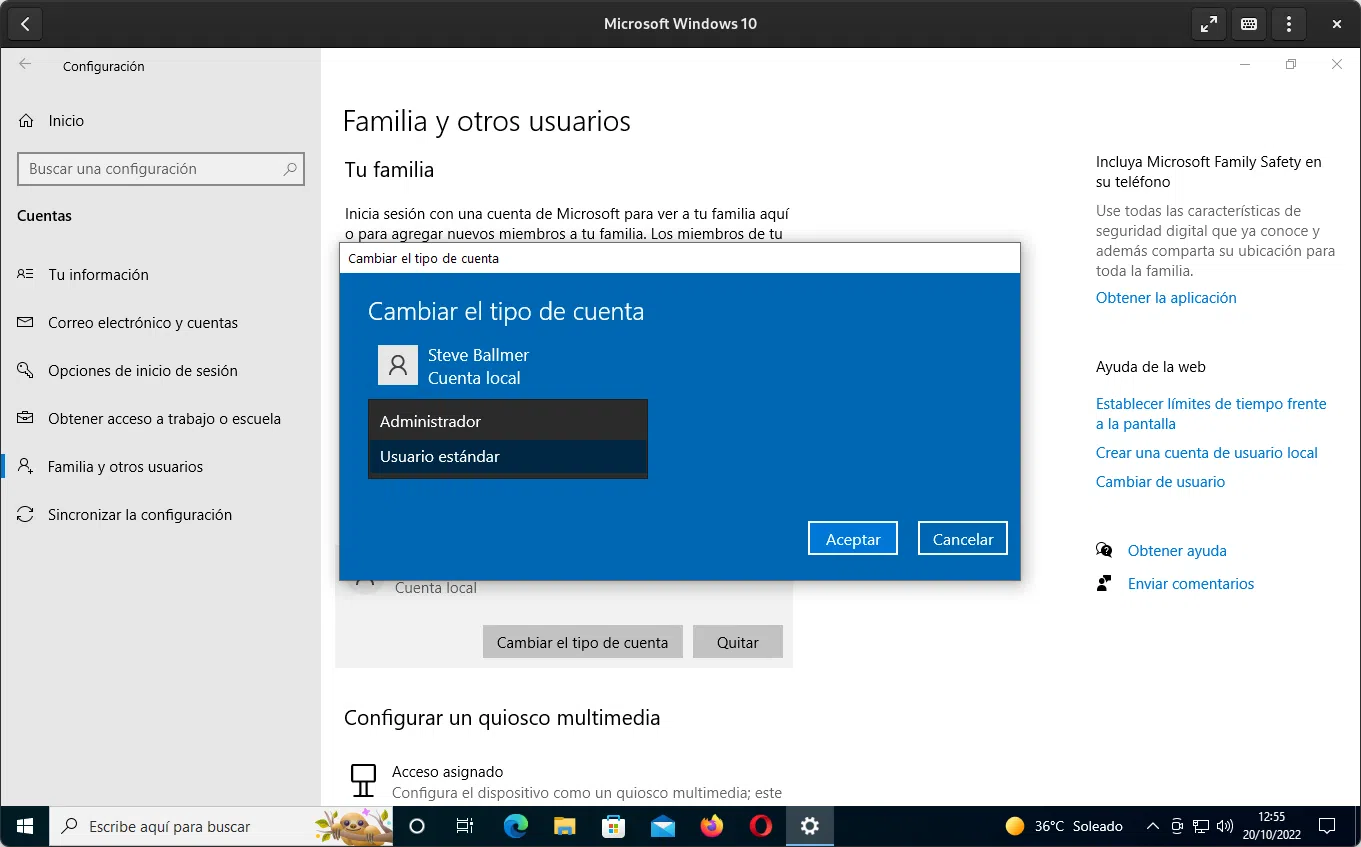
Una vez creado el usuario nuevo, no está de más asegurarse de que realmente se ha configurado como cuenta estándar y no como administrador. Para ello, desde el mismo apartado de “Familia y otros usuarios”, puedes hacer clic en la cuenta recién creada y usar la opción “Cambiar tipo de cuenta”.
En esa ventana verás un desplegable que permite alternar entre “Administrador” y “Usuario estándar”. A no ser que tengas una razón muy específica para darle más poderes, lo recomendable es que la cuenta que vayas a usar a diario sea estándar, dejando los privilegios de administrador para tareas puntuales.
Este mismo menú sirve también para rebajar una cuenta de administrador a usuario común o elevarla en sentido contrario, si en algún momento cambian tus necesidades. No es necesario reinstalar nada ni recrear el perfil; basta con ajustar esta propiedad para que Windows cambie los permisos efectivos asociados a la cuenta.
A partir de ese momento, trabajarás normalmente con la cuenta estándar, y cuando intentes hacer cambios importantes, Windows te pedirá credenciales de administrador o confirmación explícita. Puede ser un pelín más incómodo, pero añade una capa extra de seguridad y reflexión antes de ejecutar ciertas acciones delicadas.
Para usar el nuevo usuario, solamente hay que cerrar la sesión de la cuenta actual e iniciar sesión con la nueva desde la pantalla de bienvenida de Windows. No hace falta nada más; el sistema generará el perfil correspondiente y, si todo está bien, deberías disfrutar de un entorno limpio y algo más protegido.
Cuando un mismo PC se comporta de forma tan diferente según quién haya iniciado sesión, normalmente hay una mezcla de perfiles afectados por cachés corruptas, configuraciones de inicio de sesión “listas” pero confusas y uso poco prudente de cuentas de administrador. Eliminando las bases de datos WebCache mal copiadas, ajustando la opción de usar la información de inicio de sesión para configurar el dispositivo, trabajando con usuarios estándar y separando mejor los perfiles entre equipos, es posible conseguir que Windows sea bastante más coherente y seguro entre unas cuentas y otras.


Apasionado de la tecnología desde pequeñito. Me encanta estar a la última en el sector y sobre todo, comunicarlo. Por eso me dedico a la comunicación en webs de tecnología y videojuegos desde hace ya muchos años. Podrás encontrarme escribiendo sobre Android, Windows, MacOS, iOS, Nintendo o cualquier otro tema relacionado que se te pase por la cabeza.