- Revisa el icono de idioma, la barra de idioma heredada y los atajos de teclado para detectar cambios involuntarios de distribución.
- Configura correctamente idiomas y teclados en Windows 10 y 11, incluyendo el método de entrada predeterminado y los layouts como Español QWERTY.
- Ajusta el teclado en pantalla y las sugerencias según el idioma del sistema y comprueba posibles fallos de Bluetooth o daños físicos en el teclado.

Cuando Windows no detecta los cambios de idioma del teclado, escribir se convierte en un auténtico suplicio: las teclas no coinciden con lo que aparece en pantalla, las tildes fallan y los atajos dejan de tener sentido. Lo curioso es que, en la mayoría de los casos, no se trata de un fallo grave del sistema, sino de una mezcla de opciones de idioma, atajos de teclado y configuraciones heredadas que se han quedado activas sin que nos demos cuenta.
En esta guía vamos a repasar todas las formas de gestionar, cambiar y reparar el idioma del teclado en Windows 10 y Windows 11: desde comprobar el icono de idioma en la barra de tareas y los atajos de teclado, hasta revisar la barra de idioma antigua, las opciones avanzadas de método de entrada, la configuración de Bluetooth y los problemas físicos del propio teclado. El objetivo es que, al terminar, tengas claro qué revisar paso a paso para que Windows sí detecte los cambios de idioma y puedas escribir con normalidad.
Icono de idioma en la barra de tareas y bandeja del sistema
Uno de los primeros puntos a comprobar cuando Windows no detecta cambios de idioma del teclado es el icono de idioma de entrada que aparece en el área de notificación, junto al reloj, el volumen y la red. Ese icono suele mostrar abreviaturas como ESP, ENG o similares y permite cambiar de distribución de teclado con un simple clic.
De forma predeterminada, Windows muestra ese icono de idioma de entrada en la barra de tareas. Si lo ves, basta con hacer clic sobre él y seleccionar el idioma o la distribución de teclado que quieras usar. Si al cambiar ahí sigue sin responder el teclado, más abajo veremos otras configuraciones que pueden estar interfiriendo.
En algunos equipos, el problema viene porque el icono de idioma ha desaparecido del área de notificación. En ese caso, aunque tengas varios teclados instalados, no los verás ni podrás cambiar fácilmente con el ratón. Por suerte, se puede volver a activar desde las opciones de la barra de tareas.
Para mostrar de nuevo el icono de idioma en Windows 10 y Windows 11, tienes que revisar las opciones de la barra de tareas. Ahí se controla qué iconos del sistema se muestran en la bandeja, incluido el indicador de entrada de idioma que tanto se utiliza para alternar teclados.
Pasos para volver a mostrar el icono de idioma en la barra de tareas:
- Abre la configuración de la barra de tareas: haz clic en Inicio, entra en Configuración y ve a la sección Personalización > Barra de tareas. En algunas versiones también puedes acceder haciendo clic derecho sobre la barra de tareas y eligiendo “Configuración de la barra de tareas”.
- Dentro de la zona de Área de notificación, entra en el enlace llamado Activar o desactivar iconos del sistema, donde Windows te deja elegir qué iconos propios del sistema se muestran junto al reloj.
- En la lista de iconos del sistema, asegúrate de que el Indicador de entrada está marcado como Activado. Si estaba desactivado, al activarlo debería aparecer de nuevo el icono de idioma en la barra de tareas.
Si tras activar el indicador de entrada el icono de idioma sigue sin mostrarse, es posible que tengas habilitada la antigua barra de idioma de escritorio, una función heredada de versiones clásicas de Windows que entra en conflicto con el icono moderno de la barra de tareas.
Barra de idioma heredada y su conflicto con el icono moderno
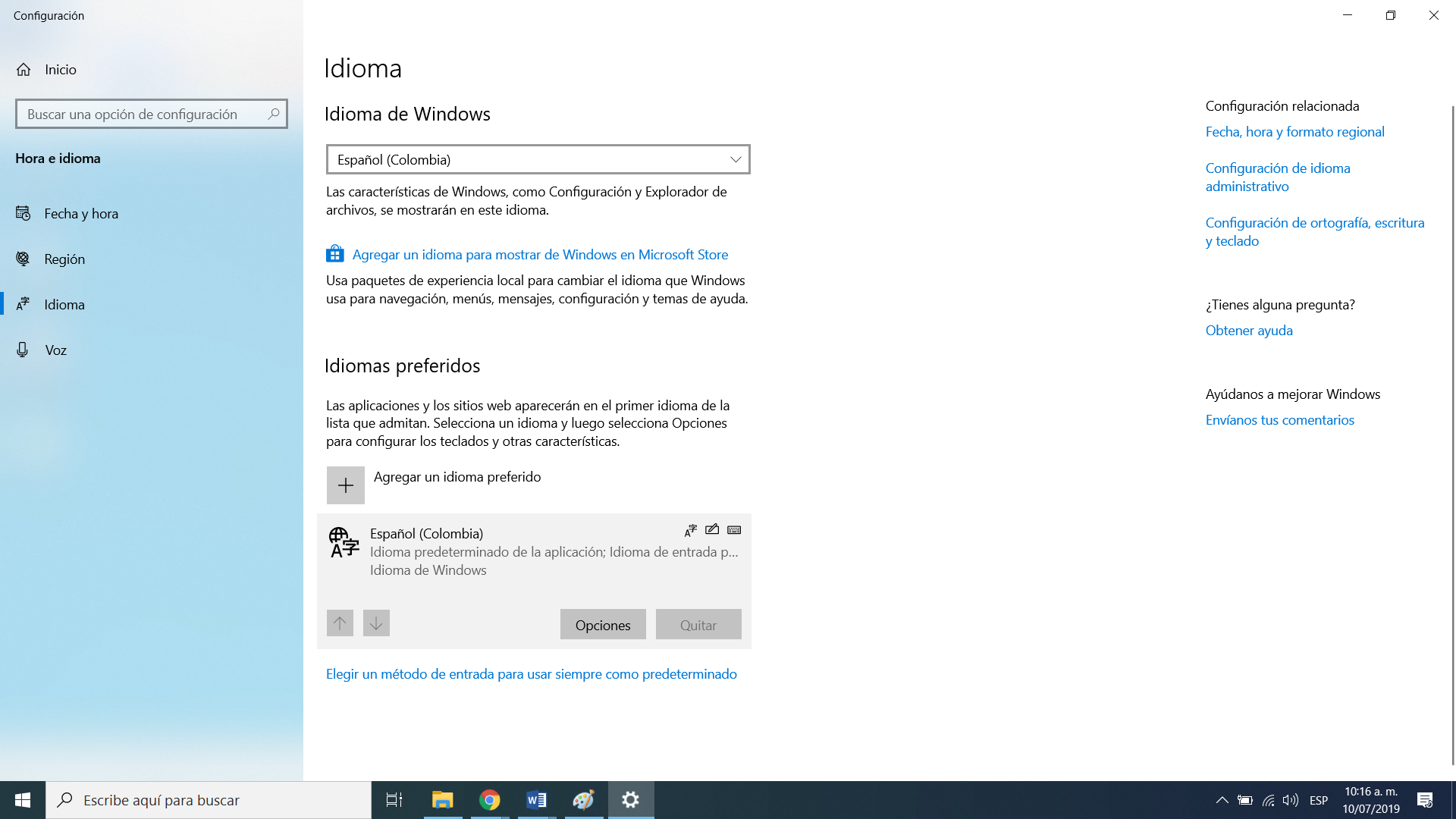
En algunos equipos, especialmente si se han actualizado desde versiones antiguas de Windows, la barra de idioma clásica de escritorio puede seguir habilitada. Esta barra funcionaba como una alternativa al icono moderno de la barra de tareas: permitía cambiar de distribución de teclado, pero al estar activa deshabilita el icono actual de idioma de entrada y provoca que no aparezca en la bandeja del sistema.
Si crees que este puede ser tu caso, conviene revisar las opciones avanzadas del teclado para desactivar la barra de idioma del escritorio. De esa manera, el sistema dejará de darle prioridad a la barra heredada y volverá a habilitar el icono moderno de idioma en la barra de tareas.
Para deshabilitar la barra de idioma antigua en Windows 10 y Windows 11 hay que entrar en la configuración de escritura. Desde ahí, se accede a un apartado de ajustes avanzados donde se encuentra la opción que controla el uso de la barra de idioma de escritorio.
Cómo desactivar la barra de idioma de escritorio cuando esté disponible:
- Abre las opciones de Escritura: pulsa en Inicio > Configuración > Dispositivos (en Windows 10) o Hora e idioma > Escritura (según la versión). También puedes buscar “Escritura” en el buscador de Windows.
- Dentro de la ventana de Escritura, localiza el apartado Más configuraciones de teclado y pulsa en Configuración avanzada del teclado.
- En ese panel verás una casilla llamada Usar la barra de idioma del escritorio cuando esté disponible. Desmárcala para impedir que Windows cargue la barra de idioma heredada, de manera que pueda volver a usar el icono de idioma de la barra de tareas.
Tras aplicar este cambio, reinicia la sesión o el equipo si es necesario y comprueba si el icono de idioma aparece y los cambios de distribución del teclado ya se reflejan correctamente.
Atajos de teclado para cambiar el idioma de entrada
Aunque mucha gente se centra en el icono de la barra de tareas, Windows también permite cambiar el idioma del teclado mediante combinaciones de teclas. Estos atajos son muy cómodos, pero a veces provocan que cambiemos el idioma sin darnos cuenta. Eso da la sensación de que Windows no detecta cambios de idioma del teclado, cuando en realidad lo estamos cambiando de forma involuntaria.
El atajo más habitual en Windows 10 y Windows 11 es la combinación Windows + barra espaciadora. Cuando mantienes pulsada la tecla de Windows y presionas la barra espaciadora, el sistema muestra en pantalla una lista flotante con todos los idiomas de teclado instalados, y cada pulsación va alternando entre ellos.
Otra combinación muy conocida es Alt + Mayús (Alt + Shift). Este atajo viene de versiones más antiguas de Windows y, en muchas configuraciones modernas, sigue alternando entre idiomas de entrada. Sin embargo, en algunas ediciones de Windows 10, esta combinación solo muestra información del idioma activo en ese momento y no cambia nada, por lo que su comportamiento puede variar.
Existe también una tercera combinación menos mencionada: Ctrl + Mayús. En ciertos equipos y configuraciones, este atajo funciona como alternativa a Alt + Mayús para ir pasando por los distintos teclados configurados. No siempre está activo, pero merece la pena probarlo si las otras combinaciones no parecen responder.
Si tienes varios teclados instalados (por ejemplo, Español, Inglés (Estados Unidos) y Inglés (Reino Unido)), es fácil cambiar de uno a otro sin querer al pulsar estos atajos. Eso explica que, de repente, la tecla Z y Y se intercambien (como ocurre entre teclados alemán y español), o que las tildes o símbolos no sean los esperados. Conviene conocer estas combinaciones para identificar cuándo se ha cambiado de idioma accidentalmente.
Agregar y configurar idiomas de teclado en Windows 10 y Windows 11
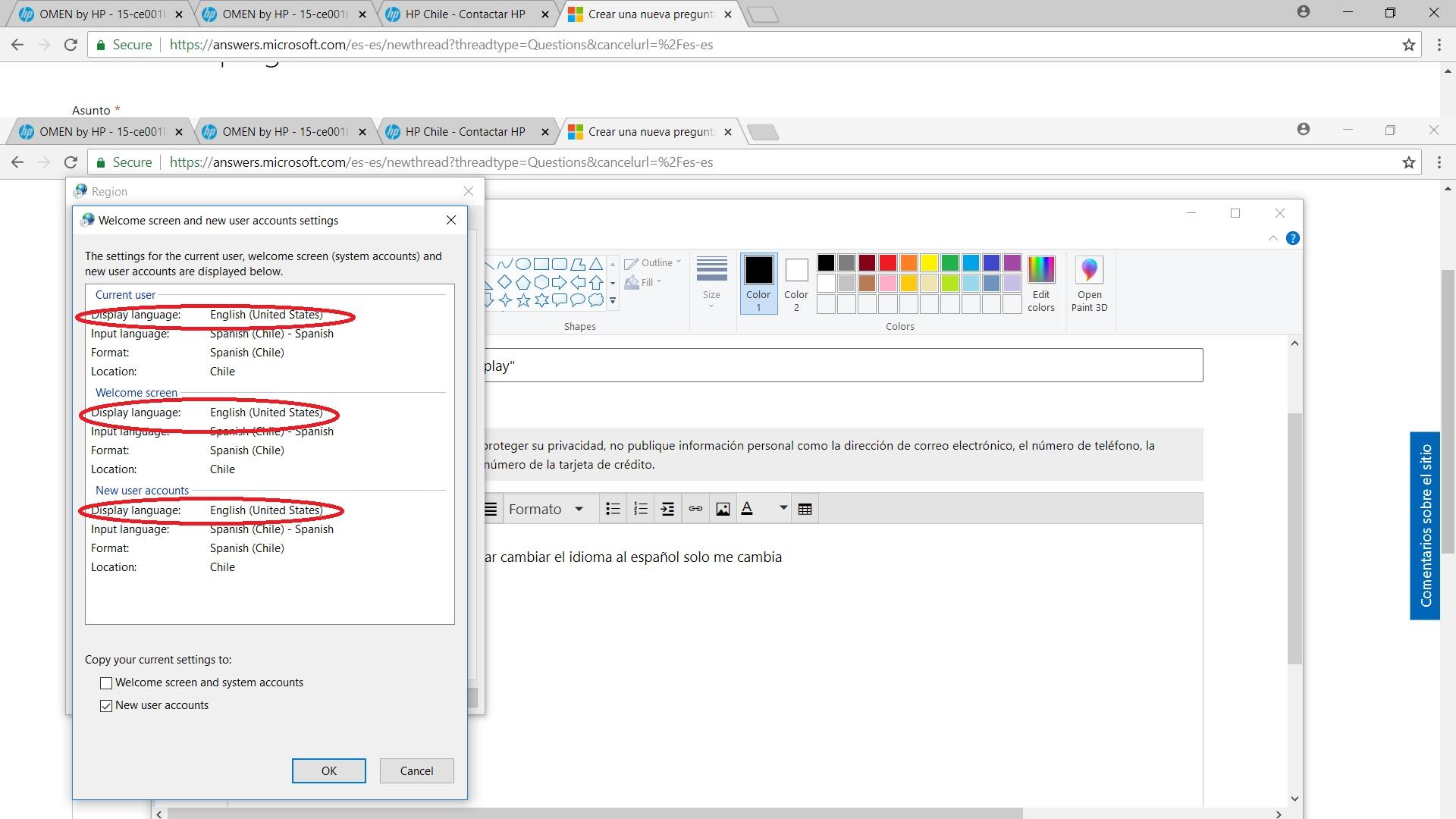
Para que Windows pueda alternar correctamente entre distintos layouts, es fundamental que el idioma del teclado esté instalado y bien configurado en el sistema. Tanto en Windows 10 como en Windows 11, la ruta general pasa por las opciones de idioma dentro de “Hora e idioma” o “Idioma y región”.
En Windows 11, la sección principal se llama Idioma y región. Desde ahí puedes agregar nuevos idiomas de visualización, pero también controlar qué teclados están disponibles para cada idioma. A su vez, Windows 10 utiliza la sección Hora e idioma > Idioma, donde se listan los idiomas preferidos y, dentro de cada uno, las distribuciones de teclado asociadas.
Un concepto importante es que un idioma de visualización puede tener varios teclados asociados. Por ejemplo, puedes usar el sistema en español de España, pero añadir teclados español QWERTY, español latinoamericano o incluso inglés internacional para escribir según lo necesites, sin cambiar el idioma de la interfaz de Windows.
En muchos casos, el motivo de que Windows no detecte o no cambie correctamente el idioma del teclado es que el layout deseado no está realmente agregado, o se ha eliminado, o hay otro teclado predeterminado que se impone. Revisar esta parte suele resolver la mayoría de problemas de distribución.
Cómo agregar un teclado en Windows 11:
- Escribe en el buscador “Configuración de idioma” y pulsa en Abrir para entrar directamente a las opciones de Idioma y región.
- En la sección Idiomas preferidos, pulsa en el icono de Más (tres puntos) junto al idioma al que quieras añadir un teclado y elige Opciones de idioma.
- Desplázate hasta el apartado Teclados y pulsa en Agregar un teclado. Se abrirá un listado de todas las distribuciones disponibles para ese idioma.
- Selecciona el teclado que quieras agregar (por ejemplo, un teclado español o un layout internacional). Si no aparece, puede que necesites instalar primero el paquete de idioma correspondiente.
Cómo agregar un teclado en Windows 10:
- Abre el buscador y escribe “Configuración de idioma”, luego pulsa en Abrir para ir directamente al panel de idioma.
- En Idiomas preferidos, selecciona el idioma sobre el que quieras trabajar y pulsa en Opciones.
- En el apartado Teclados, elige Agregar un teclado y selecciona en la lista el layout que quieras añadir. Si no aparece, probablemente necesites descargar un nuevo paquete de idioma o, en algunos casos muy concretos, acudir al fabricante del teclado o del idioma específico si Windows no lo provee.
Si tu objetivo es, por ejemplo, instalar el teclado Estados Unidos – Internacional para escribir fácilmente vocales acentuadas, eñes o símbolos habituales en español usando un teclado en inglés, el procedimiento es el mismo: entras en las opciones de idioma, eliges el idioma inglés (Estados Unidos), pulsas en Opciones y, dentro de Teclados, seleccionas Agregar un teclado y luego “Estados Unidos-Internacional”.
Configurar el método de entrada predeterminado
Además de instalar varios teclados, Windows permite elegir qué layout se usará de forma predeterminada al iniciar sesión o al abrir nuevas aplicaciones. Esta opción está en la Configuración avanzada del teclado y es clave si notas que, cada vez que reinicias, vuelve un teclado que no quieres.
En ambos sistemas, Windows 10 y 11, la forma más rápida de llegar es escribir “Configuración avanzada del teclado” en el buscador de la barra de tareas y pulsar en Abrir. Ahí verás un desplegable que te permite “invalidar” el método de entrada por defecto a nivel global.
En el campo de Invalidar el método de entrada predeterminado (o nombre muy similar según versión), puedes seleccionar el teclado que deseas usar siempre: por ejemplo, “Español (España) – Español QWERTY”. Así te aseguras de que ese sea el que use Windows como base, incluso aunque haya otros idiomas instalados.
En este mismo panel verás una casilla muy útil: “Permítame usar un método de entrada diferente para cada ventana de la aplicación”. Si la activas, puedes tener, por ejemplo, un navegador con el teclado en inglés y un editor de texto con el teclado en español, todo a la vez, sin que cambien entre sí.
Ten en cuenta que, en este desplegable de métodos de entrada, solo aparecen los teclados que Windows proporciona directamente. Si usas algún layout especial de un tercero, podría no figurar aquí como opción predeterminada.

Soluciones rápidas cuando el teclado “se desconfigura”
Uno de los problemas más habituales es que el usuario percibe que el teclado se ha desconfigurado en algunos programas: pulsas unas teclas y en pantalla aparece otra cosa, las tildes no salen, los símbolos cambian de lugar o parte de las teclas parecen “locas”. En la mayoría de los casos, detrás hay un cambio de idioma o de distribución de teclado.
La primera solución, y la más rápida, es recurrir a los atajos que ya hemos visto. Probar con Alt + Shift es un clásico: al pulsar ambas teclas a la vez, Windows va rotando entre los idiomas configurados. Si de repente se ha puesto el teclado en inglés, basta con ir pulsando hasta que regrese a Español.
Otra opción igual de directa es hacer clic sobre el indicador de idioma en la barra de tareas. Al lado del reloj, verás una abreviatura (ESP, ENG, etc.). Si haces clic, se desplegarán todos los idiomas de teclado instalados, y podrás seleccionar el que quieras. A veces, simplemente cambiar a otro y volver al tuyo “resetea” el comportamiento.
Si aun así notas que algo no cuadra (por ejemplo, está marcado Español pero las teclas siguen comportándose como otro idioma), conviene pasar por la configuración de idiomas de Windows para revisar que la distribución activa del teclado es la correcta y que no falte ningún layout importante.
Desde la configuración de “Hora e idioma”, entra en la sección de Idioma (en Windows 10) o “Idioma y región” (en Windows 11), y revisa qué idiomas tienes en la lista de preferidos. El idioma que figure en primer lugar suele ser el que se emplea por defecto para la interfaz y, muchas veces, para el teclado.
Revisar la distribución específica: Español QWERTY y otros layouts
Incluso aunque el idioma de Windows sea el correcto, puede suceder que la distribución del teclado no lo sea. Por ejemplo, puedes tener Español como idioma, pero un teclado latinoamericano o un layout diferente que cambia la posición de ciertos símbolos o tildes.
Para comprobar la distribución concreta, ve a la sección de Idiomas preferidos, selecciona tu idioma (por ejemplo, Español (España)), y pulsa en Opciones. Dentro verás el apartado Teclados, que muestra los layouts asociados a ese idioma.
Lo habitual, si quieres escribir en español de España, es que figure “Español – QWERTY” como uno de los teclados. Si no aparece, es probable que por eso notes que ciertas teclas no se corresponden con lo que esperas. En tal caso, tendrás que pulsar en Agregar un teclado y elegir “Español QWERTY” de la lista.
Una vez agregado, puedes eliminar teclados que no uses o que te estén causando conflicto. Por ejemplo, si tenías un teclado inglés añadido que no necesitas, puedes seleccionarlo y pulsar en Quitar para reducir errores involuntarios al cambiar de idioma.
Algo similar ocurre cuando instalas el teclado Estados Unidos – Internacional. Es muy práctico para escribir en varios idiomas, pero cambia la forma de introducir tildes y símbolos. Si no estás acostumbrado, puede parecer que el teclado “no funciona bien”, cuando en realidad está aplicando un layout distinto.
Problemas de hardware: Bluetooth, suciedad y daños físicos
No todo son errores de configuración. A veces, cuando parece que Windows no detecta bien los cambios de idioma, el problema está en que el teclado físico tiene fallos: teclas que no responden, pulsaciones dobles o caracteres que aparecen sin haber tocado nada.
Si usas un teclado inalámbrico, uno de los primeros puntos a revisar es la conexión Bluetooth. Puede que haya algún fallo puntual que deje al teclado medio conectado, produciendo retrasos o pérdidas de pulsaciones. Un buen truco es eliminar el dispositivo y volver a añadirlo desde cero.
En Windows, entra en la configuración de Dispositivos y ve a la sección de Bluetooth y otros dispositivos. Localiza tu teclado en la lista, selecciónalo y pulsa en Quitar dispositivo. Después, vuelve a pulsar en Agregar Bluetooth u otro dispositivo y sigue el asistente para emparejarlo de nuevo como si fuera la primera vez.
Otro caso muy frecuente son los problemas físicos por suciedad. Los teclados acumulan polvo, migas, pelos y todo tipo de porquería bajo las teclas, lo que puede hacer que algunas no respondan bien o se queden medio pulsadas. Si tu teclado lo permite, es buena idea desmontar las teclas y limpiarlas a fondo.
Con teclas extraíbles, puedes usar aire comprimido, un aspirador suave y un paño de microfibra ligeramente humedecido para limpiar tanto las teclas como la superficie inferior. Si el teclado no permite quitar las teclas (como en muchos portátiles), sopla con aire comprimido a pequeños golpes y limpia la superficie con cuidado, incluyendo los huecos entre teclas usando bastoncillos de algodón.
También hay que tener en cuenta los derrames de líquidos. Si el teclado ha sufrido una caída de café, agua o refresco, es bastante probable que algunas teclas dejen de funcionar o lo hagan de forma errática. En estos casos, conviene desconectar el teclado, dejar que se seque completamente y, si sigue fallando, valorar llevarlo a un servicio técnico especializado o reemplazarlo.
Cuando solo unas pocas teclas no funcionan, y todo lo demás responde como debe, es más razonable pensar en un problema de hardware concreto que en un fallo de idioma o distribución en Windows, por lo que la solución ya no pasa tanto por configurar el sistema como por reparar o sustituir el periférico.
Entre el icono de idioma, las combinaciones de teclas, las opciones de idioma y región, los ajustes avanzados de método de entrada y las comprobaciones básicas de hardware, tienes a tu alcance todas las herramientas necesarias para conseguir que Windows detecte y aplique correctamente los cambios de idioma del teclado, evitar que se desconfigure a la mínima y volver a escribir con total normalidad en el idioma y la distribución que realmente necesitas.


Redactor especializado en temas de tecnología e internet con más de diez años de experiencia en diferentes medios digitales. He trabajado como editor y creador de contenidos para empresas de comercio electrónico, comunicación, marketing online y publicidad. También he escrito en webs de economía, finanzas y otros sectores. Mi trabajo es también mi pasión. Ahora, a través de mis artículos en Tecnobits, intento explorar todas las novedades y nuevas oportunidades que el mundo de la tecnología nos ofrece día a día para mejorar nuestras vidas.