- Comprobar en BIOS si la placa detecta toda la RAM instalada y verificar módulos y ranuras física y eléctricamente.
- Revisar límites de RAM en msconfig, versión de 32/64 bits y memoria reservada para la gráfica integrada.
- Diagnosticar la salud de la memoria con la herramienta de Windows, MemTest y MemTest86 para localizar módulos defectuosos.
- Valorar compatibilidad (tipo, capacidad, frecuencia) y, si es necesario, sustituir RAM o placa base para aprovechar toda la memoria.

Que Windows no reconozca toda la memoria instalada es uno de esos fallos que pueden sacar de quicio a cualquiera. Has pagado por unos gigas de RAM que tu PC parece ignorar, el equipo va más lento de lo que debería y empiezas a pensar si no habrás metido la pata al comprar o montar los módulos.
La buena noticia es que, en la mayoría de los casos, se puede localizar el origen del problema con un poco de método. Puede ser algo tan simple como un módulo mal encajado o una opción absurda de Windows marcada sin querer, pero también hay situaciones en las que la culpa es de la placa base, de la BIOS o de una limitación del propio sistema operativo. En esta guía lo vamos a desgranar todo paso a paso.
Por qué es tan grave que Windows no detecte toda la RAM

Hoy en día, para trabajar con cierta soltura con Windows 10 u 11, lo mínimo razonable son 8 GB de RAM, y 16 GB es lo recomendable si además juegas, editas vídeo o haces multitarea intensa. Si el sistema solo usa una parte de esa cantidad, estás perdiendo rendimiento de forma directa.
Cuando Windows no ve toda la memoria, o solo marca una parte como “utilizable”, el equipo se vuelve más lento al abrir programas, cambiar entre ventanas o tener muchas pestañas del navegador abiertas. El sistema empieza a tirar de archivo de paginación (la RAM “falsa” en disco), y eso es muchísimo más lento que la memoria física.
Además, no es solo un tema de rendimiento. Es también un problema económico: has invertido en módulos que no estás aprovechando. Y, si el origen es un fallo físico en la RAM o en la placa, ignorarlo puede acabar en cuelgues, pantallazos azules y pérdida de datos.
Por eso es clave entender si el problema es de hardware (módulos, ranuras, compatibilidad, placa base) o de software (BIOS, configuración de Windows, versión de 32 bits, memoria reservada, etc.). Cuanto antes identifiques qué está pasando, antes sabrás si basta con tocar un par de ajustes o si toca cambiar componentes.
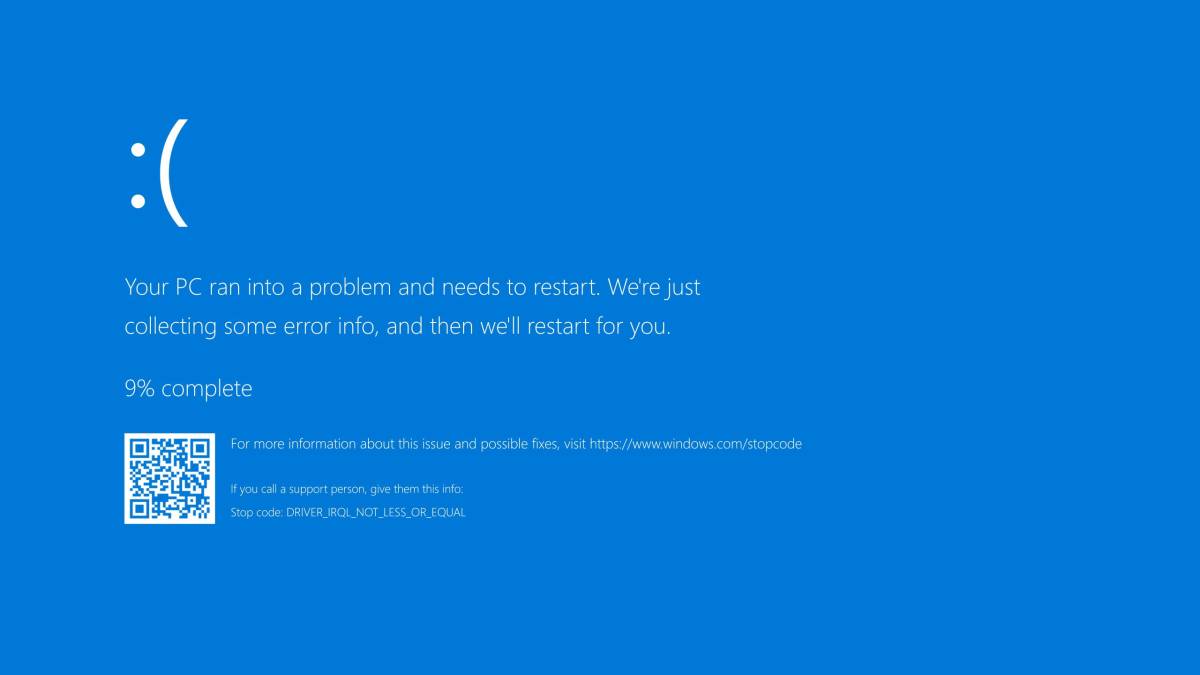
Primer paso: comprobar la RAM desde la BIOS/UEFI

Antes de culpar a Windows hay que ir a la base: ver si la BIOS/UEFI reconoce toda la memoria física instalada. Si la BIOS ya muestra menos RAM de la que has montado, el problema casi seguro es de hardware.
Lo primero es entrar en la BIOS/UEFI (normalmente pulsando Supr, F2, F10 o similar al encender el equipo). En la pantalla principal o en el apartado de información del sistema debes ver la cantidad total de memoria detectada. Compárala con lo que realmente has instalado: si tienes, por ejemplo, dos módulos de 8 GB y solo aparecen 8 GB en total, algo no va bien.
En ese caso, toca revisar varios puntos:
- Compatibilidad de la memoria con la placa base (tipo DDR, capacidad máxima por ranura y total, frecuencia soportada).
- Estado de los módulos y de los slots: puede haber un módulo defectuoso o una ranura dañada.
- Configuración de la BIOS: perfiles XMP/DOCP, voltajes o parámetros bloqueados que impidan arrancar con todos los módulos.
Si la BIOS detecta, por ejemplo, 16 GB instalados pero en un mensaje aparte avisa de que “la memoria disponible es menor que la memoria instalada”, ya te está diciendo que parte de esa RAM está reservada para otros usos, como la gráfica integrada o dispositivos del sistema.
Cómo descartar bloqueos de BIOS e IMC (controlador de memoria)
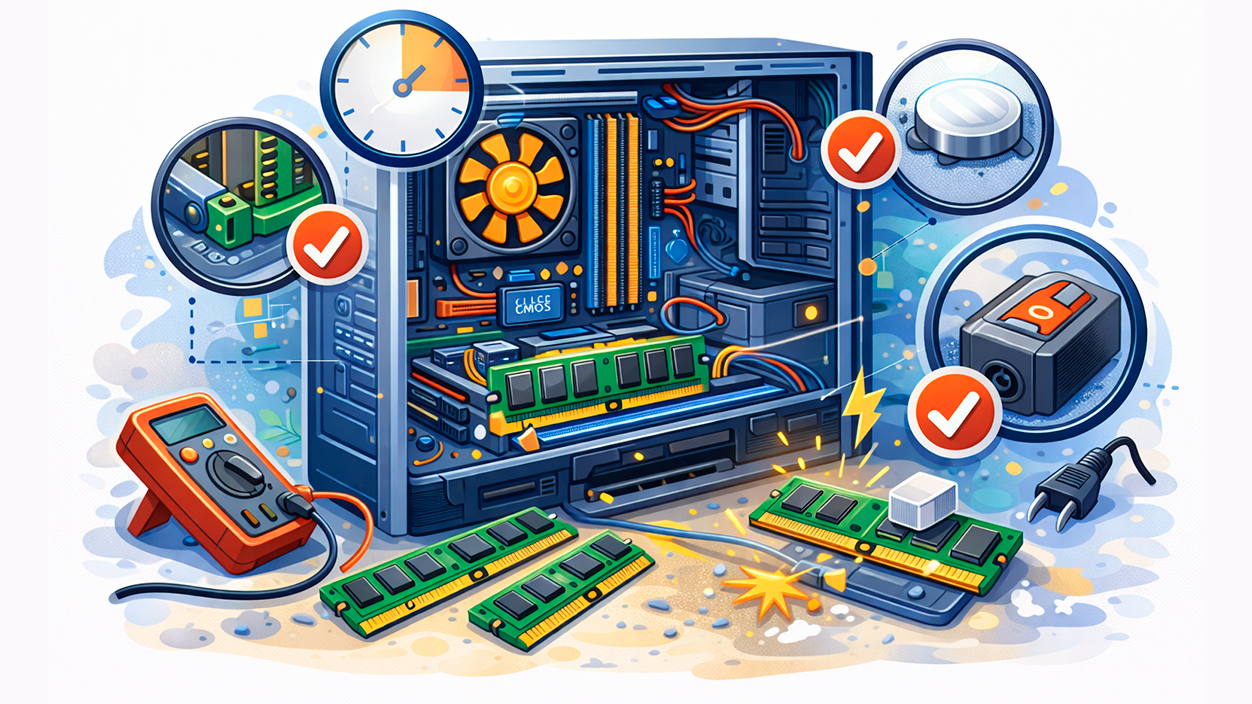
Un fallo más sutil es que el controlador de memoria integrado en la CPU (IMC) o la propia BIOS se queden “bloqueados” tras un cambio de RAM. Esto puede provocar que, aunque la placa soporte esa memoria, no la inicialice bien y solo reconozca parte.
Para resetear la situación y descartar este tipo de bloqueo, puedes seguir un procedimiento clásico de limpieza de CMOS y prueba módulo a módulo:
Paso a paso para limpiar la BIOS y probar la RAM:
- Apaga el PC por completo y desconéctalo de la corriente. Usa el interruptor trasero de la fuente y, si no lo tiene, quita el cable de alimentación.
- Espera unos 15 minutos y pulsa el botón de encendido (con el cable quitado) para descargar la electricidad estática residual de la placa.
- Si tu placa tiene botón de Clear CMOS, púlsalo el tiempo que indique el manual. Si no, localiza el jumper de Clear CMOS o, en su defecto, quita la pila de la placa base unos 5 minutos.
- Vuelve a colocar la pila si la retiraste, conecta de nuevo la corriente y enciende el PC. Entra en la BIOS y mira si ahora detecta todos los módulos.
- Si sigue sin verlos, apaga, desconecta, y deja solo un módulo en la ranura recomendada (normalmente A1 o la indicada en el manual).
- Enciende y comprueba en BIOS si lo reconoce correctamente en capacidad, frecuencia y latencias.
- Si este módulo funciona bien, prueba el resto uno por uno en esa misma ranura hasta identificar si alguno está defectuoso.
- Si ningún módulo funciona en esa ranura concreta, prueba el mismo módulo conocido como bueno en otro slot para ver si el problema es de la ranura.
Con este método de prueba y error podrás saber si el fallo está en uno o varios módulos o en uno de los bancos de memoria de la placa. Si el problema es un módulo, basta con reemplazarlo. Si lo que falla es la ranura, la cosa se complica: tocaría cambiar o reparar la placa, o tirar de garantía si todavía está cubierta.
Comprobar si los módulos están bien puestos físicamente
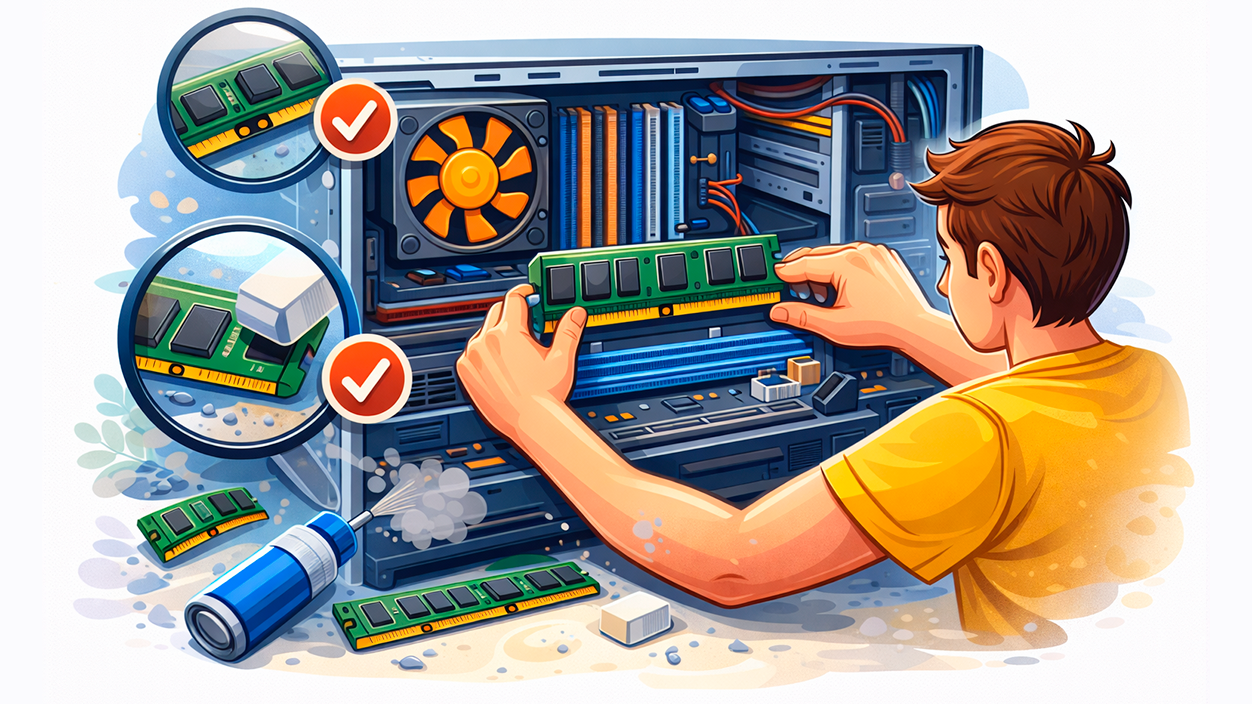
Suena obvio, pero pasa más de lo que parece: un módulo ligeramente mal encajado es suficiente para que el sistema no arranque o solo detecte parte de la memoria. A veces el equipo pita al iniciar, otras veces simplemente no da imagen.
Con el PC apagado y desenchufado, abre la caja y revisa:
- Que las pestañas laterales de cada ranura estén completamente cerradas, bloqueando el módulo.
- Que el módulo esté perfectamente alineado con la muesca de la ranura; si fuerzas al revés, no entra o puedes dañarlo.
- Que no haya polvo o suciedad acumulada en los bancos de memoria. Un poco de aire comprimido puede salvarte de falsos contactos.
En equipos antiguos se usaba mucho el truco de limpiar los contactos dorados de la RAM con una goma de borrar blanca para eliminar óxido o suciedad. Hoy en día sigue funcionando, pero hazlo con cuidado y sin pasarte, para no estropear las pistas.
Compatibilidad: tipo, capacidad y frecuencia de la RAM

No toda la memoria sirve para cualquier placa base. Si intentas montar módulos que exceden la capacidad por ranura, la capacidad total o la frecuencia soportada, es muy probable que la máquina no arranque o que solo reconozca parte de la RAM.
Detalles a revisar:
- Tipo de memoria: DDR3, DDR4, DDR5… No son compatibles entre sí. Además, en portátiles y algunos equipos de bajo consumo se usan versiones de bajo voltaje (DDR3L, por ejemplo). Si la placa pide DDR3L (1,35V) y metes DDR3 estándar (1,5V), puede no funcionar correctamente.
- Capacidad máxima por slot y total: muchas placas antiguas no aceptan módulos de 32 GB, por ejemplo, o solo admiten 8 GB por ranura. Si instalas más de lo que soporta, la BIOS puede no ver esos módulos o limitar la cantidad.
- Frecuencia soportada: si pones una RAM de 1600 MHz en una placa que solo llega a 800 o 1066 MHz, lo normal es que la placa intente bajarla de frecuencia. Pero en algunos modelos viejos o caprichosos simplemente se niega a arrancar o no la reconoce.
Lo ideal es consultar siempre el manual de la placa base o la web del fabricante, donde suele aparecer la lista de memorias probadas (QVL) y las capacidades máximas admitidas. En portátiles de marca, foros oficiales como los de Lenovo u otros fabricantes suelen aclarar también qué tipo exacto de RAM recomiendan: DDR3L, frecuencia concreta, etc.
Cuándo el problema está en Windows y no en el hardware
Si en la BIOS ves la cantidad correcta de memoria instalada, pero dentro de Windows la RAM total o la “memoria utilizable” no coincide, entonces el cuello de botella está en el sistema operativo o su configuración.
Hay varios escenarios típicos en los que Windows “se come” parte de la RAM:
- Una opción de arranque que limita manualmente la memoria.
- Estar usando una versión de 32 bits de Windows, que no puede gestionar más de 4 GB.
- Cierta cantidad de RAM reservada para la gráfica integrada o para otros dispositivos del sistema.
Vamos a ver cómo se comprueba y corrige cada uno de estos puntos antes de dar por hecho que el problema es físico.
Quitar el límite de RAM en msconfig (Configuración del sistema)
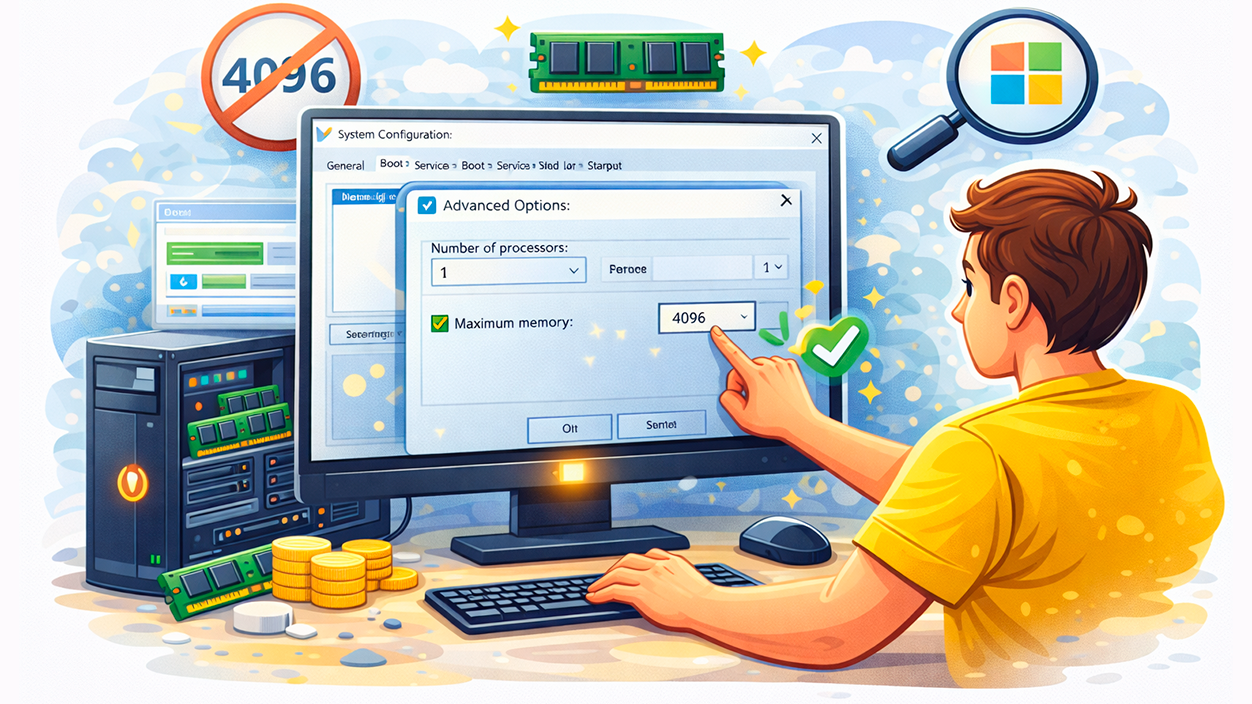
Windows tiene una opción oculta (en las opciones avanzadas de arranque) que permite imponer un tope a la cantidad de memoria que el sistema puede utilizar. Es una función pensada para pruebas, pero a veces se queda marcada sin querer y te deja el PC cojo.
Para revisar esta configuración:
- Pulsa Win + R, escribe msconfig y pulsa Intro.
- En la ventana de Configuración del sistema, ve a la pestaña Arranque.
- Haz clic en Opciones avanzadas….
- En la parte derecha verás una casilla llamada Cantidad máxima de memoria.
Si esta casilla está activada y muestra, por ejemplo, 4096, Windows se comportará como si solo tuviera 4 GB, aunque en realidad tengas 8, 16 o más instalados. Lo que hay que hacer aquí es muy simple: desmarca por completo la casilla y pulsa en Aceptar.
Después, cierra Configuración del sistema y reinicia el ordenador. Cuando vuelva a arrancar, entra en las propiedades del sistema (Win + I > Sistema > Acerca de) y revisa si ahora la RAM detectada y la “utilizable” coinciden con lo esperado. Si sigue sin cuadrar, toca seguir investigando.
Límite de 4 GB: usar Windows de 32 bits
Hasta no hace tanto, Microsoft distribuía versiones de 32 y 64 bits de Windows. Las ediciones de 32 bits tienen una limitación intrínseca: solo pueden usar 4 GB de memoria RAM, por mucha que montes en el equipo.
Eso significa que, aunque instales 8, 16 o 32 GB de RAM, en un Windows x86 de 32 bits solo verás y podrás usar hasta 4 GB. El resto simplemente no existe para el sistema, no hay truco mágico para desbloquearla. Si no estás seguro del motivo, consulta por esto tienes 32 GB de RAM instalados para ver casos reales y explicaciones.
Para saber qué versión tienes instalada:
- Pulsa Win + I para abrir la Configuración de Windows.
- Entra en Sistema y luego en la sección Acerca de (en la columna izquierda en Windows 10, o buscando en Windows 11).
- Busca el apartado Tipo de sistema.
Ahí verás si se trata de “Sistema operativo de 64 bits, procesador x64” (bien) o de una versión de 32 bits (x86). Si te aparece esta última y tienes más de 4 GB instalados, ya tienes el diagnóstico.
La única solución en este caso es formatear e instalar una edición de 64 bits de Windows, siempre que tu procesador sea compatible con 64 bits (casi todos los de los últimos años lo son). No hay parche ni atajo que permita a una versión de 32 bits usar más memoria.
Detectar si la RAM está defectuosa desde Windows

Aunque Windows te muestre “x GB instalados”, eso no significa que los módulos estén sanos. Un fallo interno en la RAM puede provocar cuelgues aleatorios, reinicios, pantallazos azules y corrupción de datos, incluso cuando el sistema reconoce toda la capacidad.
Los síntomas más habituales de una RAM tocada son:
- Reinicios o apagones sin explicación aparente.
- Pitidos de la BIOS al encender, indicando error de memoria.
- Windows muestra menos RAM de la que debería en la sección de información del sistema.
- Cuelgues al abrir ciertas aplicaciones o al usar el equipo bajo carga.
Para salir de dudas y evitar ir a ciegas, lo ideal es usar herramientas de diagnóstico específicas. Windows ya incluye una de serie, y además existen utilidades de terceros mucho más exhaustivas, como MemTest y MemTest86.
Usar la herramienta Diagnóstico de memoria de Windows
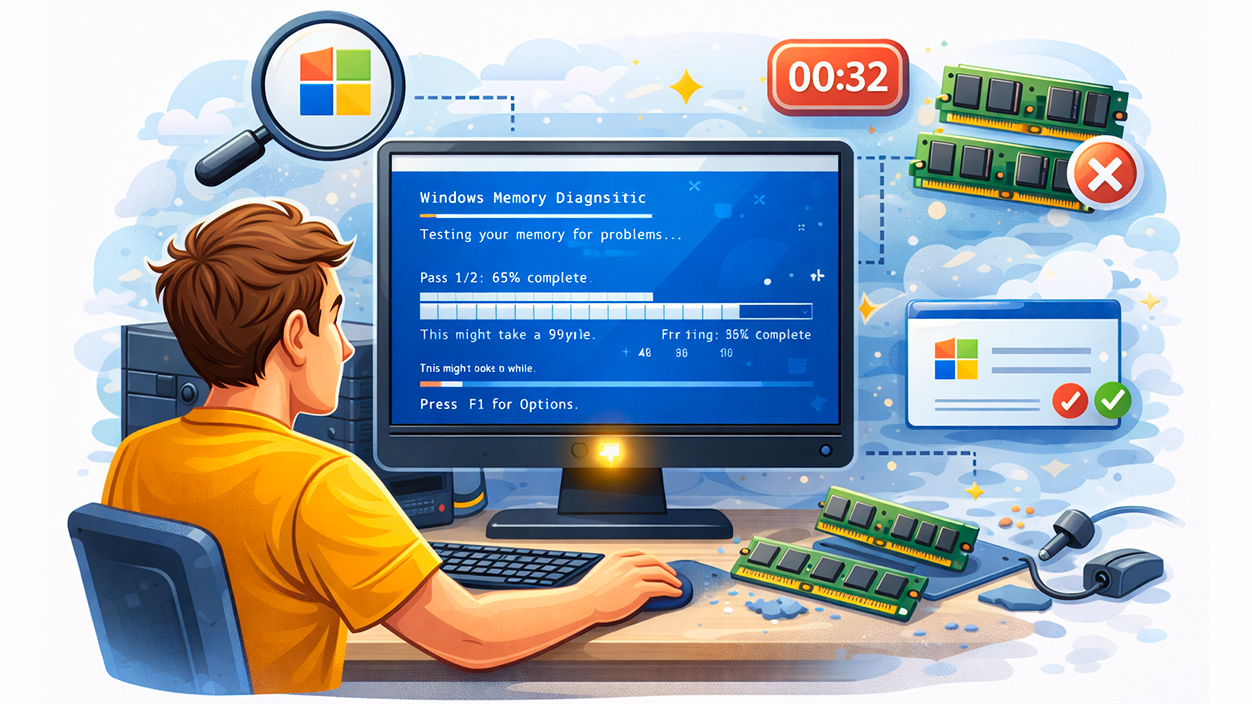
Sin instalar nada extra, puedes recurrir a la utilidad integrada en el sistema: Diagnóstico de memoria de Windows. Es fácil de usar y suficiente para muchas situaciones.
Los pasos son:
- Pulsa el botón de Inicio y escribe Diagnóstico de memoria de Windows, o pulsa Win + R y escribe mdsched.exe.
- Abre la herramienta. Verás un cuadro pidiéndote si quieres reiniciar ahora y comprobar si hay problemas o programar la comprobación para el próximo inicio.
- Elige la opción que más te convenga; lo más rápido es reiniciar en el momento.
Al reiniciarse, el sistema no entrará directamente en Windows, sino en una pantalla azul con la herramienta de diagnóstico. Pulsando F1 puedes elegir el tipo de prueba:
- Básica: rápida, pero menos profunda.
- Estándar: punto intermedio, recomendable para la mayoría.
- Extendida: mucho más lenta, pero bastante exhaustiva.
Selecciona el modo que quieras y deja que la herramienta trabaje. Cuanto más larga la prueba, más probabilidades de cazar errores intermitentes. Al terminar, el PC se reiniciará de nuevo y, al entrar en Windows, deberías recibir una notificación con el resultado.
Si el diagnóstico encuentra errores, significa que al menos uno de tus módulos de RAM tiene fallos. En ese punto, lo mejor es combinar la información de la herramienta con pruebas manuales módulo a módulo para identificar cuál es el culpable.
MemTest y MemTest86: alternativas de terceros más completas
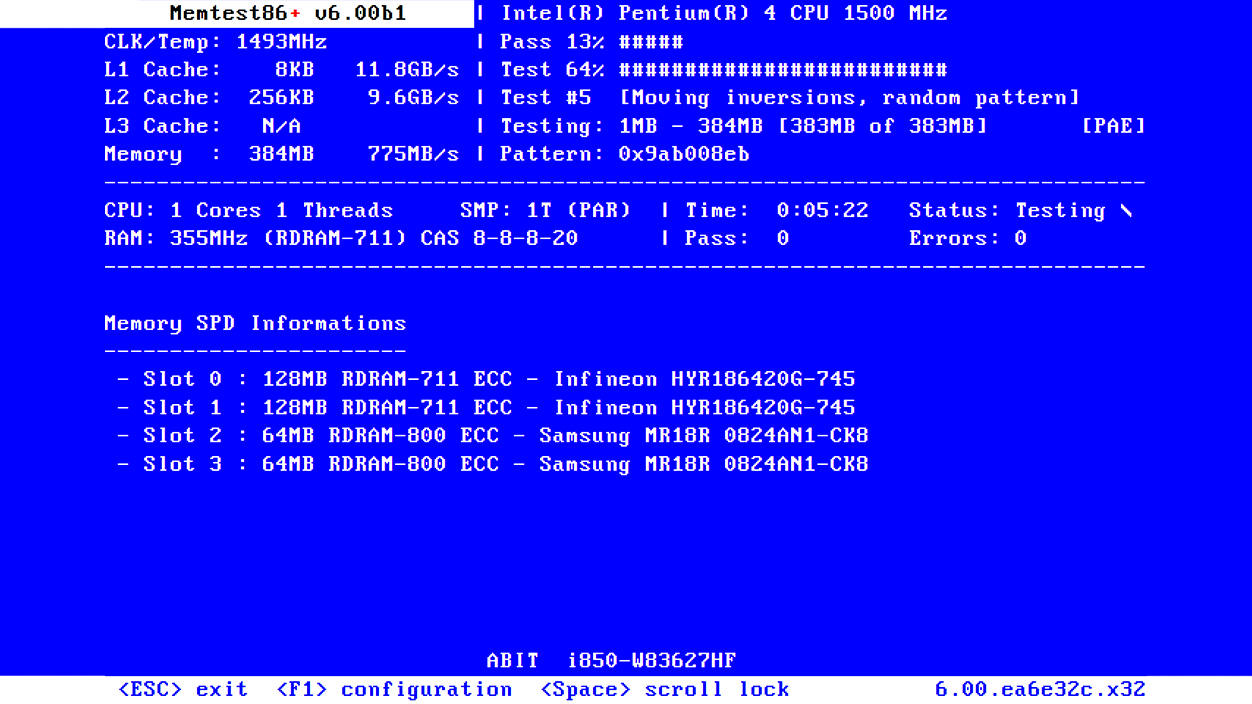
Si quieres ir un paso más allá, o no te fías de la prueba de Microsoft, puedes usar utilidades veteranas y muy valoradas en el mundillo del hardware, como MemTest y MemTest86. Ambas son gratuitas en sus versiones básicas y ofrecen pruebas profundas capaces de detectar errores muy sutiles.
MemTest para Windows
MemTest es una herramienta ligera que se ejecuta dentro de Windows, sin necesidad de reiniciar el PC. Comprueba la capacidad de la memoria para almacenar y recuperar datos correctamente.
Características clave:
- Interfaz antigua pero funcional, compatible desde Windows 9.x hasta Windows 10 y 11.
- Versión gratuita portable: basta con descomprimir el .zip y ejecutar el .exe, sin instalación.
- Versión Pro muy económica (unos 5 dólares) si necesitas funciones avanzadas o automatización.
Es una buena opción si quieres un test rápido de la RAM sin meterte en arranques desde USB, aunque para un análisis 100 % fiable, lo ideal es combinarla con una herramienta que pueda probar la memoria fuera del sistema operativo, como MemTest86.
MemTest86
MemTest86 es probablemente la referencia en pruebas de memoria desde hace años. Se ejecuta antes de arrancar Windows, lo que evita interferencias del sistema operativo y permite un análisis muy completo.
Detalles importantes:
- Versión gratuita suficiente para usuarios domésticos y la mayoría de entornos.
- Versión de pago con funciones avanzadas por unos 58 dólares, orientada a profesionales.
- Ediciones aún más caras pensadas para fabricantes y laboratorios que no necesitarás en un uso normal.
Lo usual es crear un USB de arranque con MemTest86, configurar la BIOS para arrancar desde ese USB y dejar que ejecute varios pases de prueba. Si aparecen errores, casi seguro tienes uno o más módulos defectuosos.
Qué hacer cuando la RAM da errores en los tests
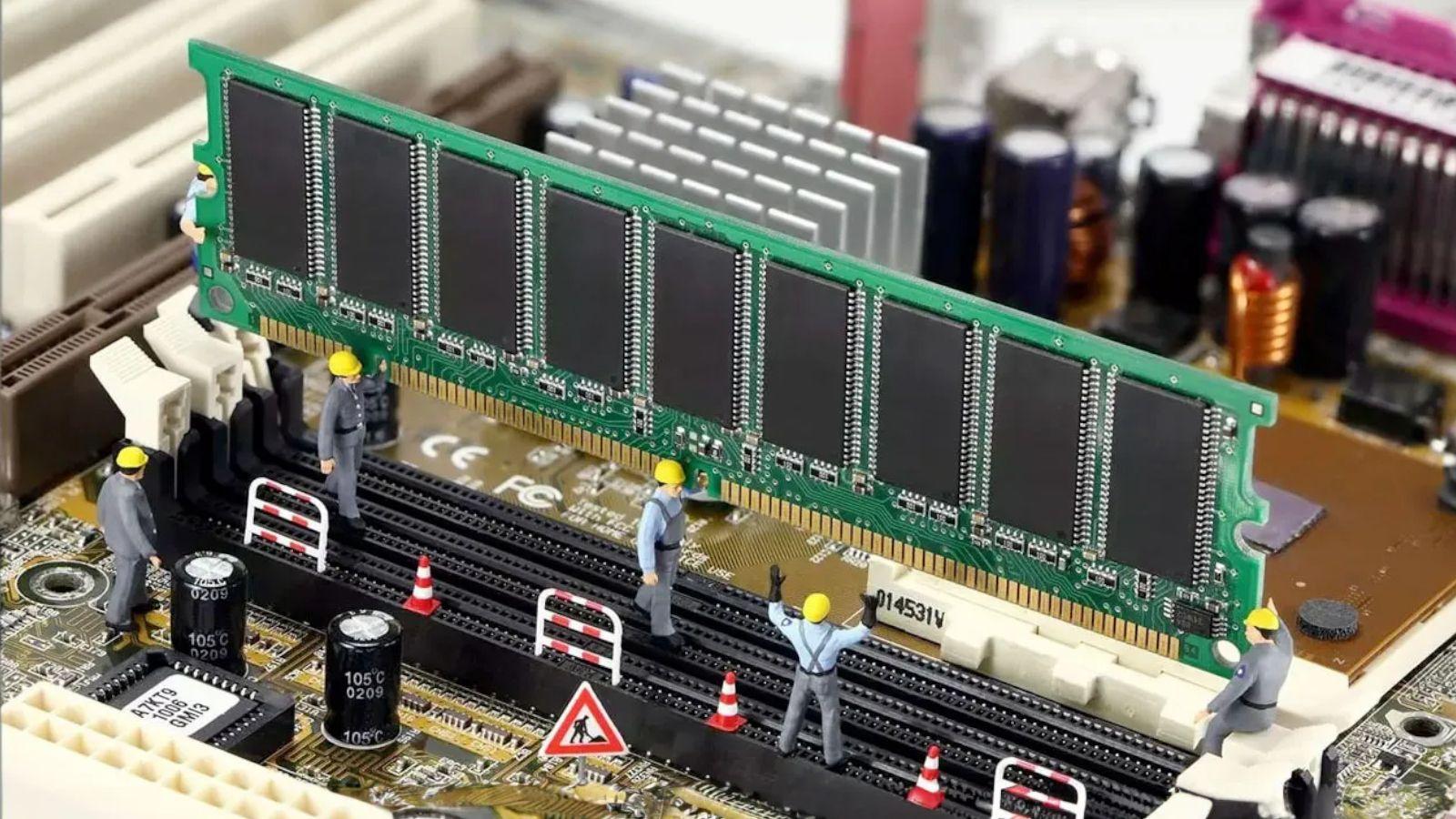
Si alguna de las herramientas (Diagnóstico de Windows, MemTest, MemTest86) te reporta errores, ya tienes la respuesta: uno o varios módulos de RAM están defectuosos. No hay software que lo arregle; la memoria dañada no es fiable.
Para localizar el módulo problemático:
- Apaga y desenchufa el PC.
- Deja solo un módulo instalado y pasa el test.
- Si no da errores, apaga, cambia ese módulo por otro y repite.
- Cuando uno de ellos empiece a reportar fallos, ya tienes el candidato a reemplazo.
Si tienes módulos idénticos en pares, lo recomendable es sustituir el defectuoso por otro con las mismas especificaciones (capacidad, frecuencia, latencias, voltaje) para mantener el funcionamiento en dual channel y evitar problemas de compatibilidad.
Si la memoria está en garantía, lo suyo es contactar con el fabricante o la tienda para tramitar un RMA. Si ya no lo está, solo queda comprar módulos nuevos, siempre respetando las especificaciones que admite tu placa base.
En casos muy avanzados, algunos usuarios tocan parámetros de la RAM en BIOS (timings, voltajes) para intentar que unos módulos conflictivos se comporten mejor. Pero si no controlas bien estos ajustes, es mejor no meterse a “afinar relojes” a ciegas; puedes acabar causando más inestabilidad todavía.
Memoria reservada para la gráfica integrada (iGPU)
Otro motivo muy frecuente para que Windows muestre menos memoria utilizable que instalada es la reserva de RAM para la tarjeta gráfica integrada. En CPUs con iGPU, parte de la memoria del sistema se usa como VRAM.
En estos casos, Windows suele mostrar algo como “16 GB instalados (13,9 GB utilizables)”. Esa diferencia no es un fallo, sino la porción que el sistema ha reservado para la gráfica y otros dispositivos.
En equipos modernos con suficiente RAM no debería suponer un problema grave. Eso sí, si vas muy justo de memoria o quieres aprovechar al máximo cada giga, puedes:
- Entrar en la BIOS/UEFI y buscar la sección de configuración de la gráfica integrada.
- Ajustar la cantidad de RAM asignada a la iGPU (por ejemplo, reducir de 2 GB a 512 MB en un equipo ofimático).
- Si tienes una tarjeta gráfica dedicada, desactivar manualmente la iGPU para que deje de reservar memoria.
Ojo con un detalle importante: si desactivas la gráfica integrada, asegúrate de que el monitor está conectado a la tarjeta gráfica dedicada. Si no, te quedarás con la pantalla en negro y tocará hacer un Clear CMOS o montar una GPU temporal para volver a entrar en BIOS y deshacer el cambio.
Pruebas cruzadas: usar otros equipos y otros módulos

Cuando ya no tienes claro si el problema está en la RAM, en la placa o en una combinación de ambas, las pruebas cruzadas son tu mejor aliado. La idea es muy sencilla:
- Probar tus módulos en otro PC que sepas que funciona bien y que sea compatible con ese tipo de RAM.
- Probar módulos que sabes que funcionan (por ejemplo, de un amigo o de otro equipo tuyo) en tu placa base.
Si tus módulos funcionan perfecto en el otro equipo, pero siguen dando problemas en el tuyo, el sospechoso pasa a ser la placa base o el controlador de memoria de la CPU. Si, al contrario, fallan igual en ambos, casi seguro la RAM está mal.
Si instalas una memoria “buena” en tu placa y tampoco arranca o no la detecta, entonces estás ante un problema de placa (ranuras, pistas dañadas, controlador) o incluso de CPU. En ese caso, más que seguir peleando, suele tocar pensar en reparación profesional o sustitución de la placa.
Como último cartucho, puedes intentar limpiar bien las ranuras con aire comprimido y verificar que no haya pines doblados en el socket del procesador (en plataformas donde el controlador de memoria está en la CPU). Una simple patilla dañada puede provocar comportamientos muy extraños con la RAM.
Casos reales y problemas de mezcla de módulos
Un escenario que se repite mucho es el de quien pasa de, por ejemplo, 16 GB de DDR3 a intentar montar módulos de 32 GB DDR3 en una placa antigua. El resultado: pitidos al arrancar, reinicios en bucle o que la BIOS solo detecte los módulos viejos.
En placas con solo dos ranuras, esto se agrava: mezclar un módulo antiguo y uno nuevo grande puede provocar que solo se reconozca el pequeño, o que el sistema ni siquiera arranque. La causa suele estar en la compatibilidad de densidades y capacidades máximas por slot.
La solución aquí pasa por:
- Comprobar en el manual si la placa realmente acepta módulos de 32 GB y cuánta capacidad total soporta.
- Probar solo los módulos nuevos, sin los antiguos, y ver si arranca.
- Actualizar la BIOS a la última versión disponible, por si añade compatibilidad con memorias de mayor densidad.
Si, aun así, el equipo pita y se reinicia con los módulos grandes, lo más probable es que esa placa sencillamente no soporte ese tipo de memoria. En ese punto, por mucho que insistas, no conseguirás que Windows detecte los 64 GB; la limitación es física.
Apoyarte en herramientas de diagnóstico de Windows y comandos
Además de las utilidades gráficas, también puedes usar algunos comandos para ver detalles técnicos de los módulos reconocidos por el sistema. Por ejemplo, desde un Símbolo del sistema con privilegios de administrador:
wmic MEMORYCHIP get BankLabel, DeviceLocator, Capacity, Speedwmic MEMORYCHIP get BankLabel, DeviceLocator, MemoryType, TypeDetail, Capacity, Speed
Con estos comandos, Windows lista cada módulo que detecta, su capacidad, velocidad, tipo, etc. Si aquí solo aparece, por ejemplo, un módulo de 8 GB cuando tú has instalado dos, ya sabes que ni siquiera a nivel de sistema se ven todos los chips.
También es interesante revisar con dxdiag (escribiéndolo en el cuadro de búsqueda de Windows) si estás en un sistema de 32 o 64 bits y qué memoria total ve DirectX. Esta herramienta puede ayudar a detectar limitaciones de sistema operativo o problemas con la memoria reservada para la GPU.
Preguntas frecuentes sobre Windows y RAM no detectada
¿Por qué mi PC no reconoce toda la RAM instalada?
Las causas frecuentes son:
- Configuración incorrecta en BIOS o en msconfig limitando la memoria.
- Versión de 32 bits de Windows que solo puede usar hasta 4 GB.
- Módulos de RAM mal insertados, defectuosos o incompatibles con la placa base.
- Parte de la RAM reservada para la gráfica integrada u otros dispositivos.
- Slots de la placa dañados o controlador de memoria (IMC) con problemas.
¿Cómo sé si un módulo de RAM está estropeado?
Además de los síntomas de inestabilidad, lo más fiable es pasar varias pruebas con:
- Diagnóstico de memoria de Windows (mdsched.exe).
- MemTest dentro de Windows.
- MemTest86 arrancando desde USB.
Si alguna de estas herramientas devuelve errores, es muy probable que ese módulo (o esa combinación de módulos) tenga un fallo físico que obliga a sustituirlo.
¿Qué es la opción “Cantidad máxima de memoria” en msconfig?
Es una configuración avanzada de arranque que permite forzar un límite superior a la RAM que Windows utilizará. Para un uso normal debe estar siempre desmarcada. Tenerla activada es una de las causas más tontas (pero habituales) de que el sistema solo use, por ejemplo, 4 GB cuando tienes 8 o 16.
¿Qué hago si la BIOS no reconoce un módulo de RAM concreto?
Lo primero es apagar, desconectar la corriente y volver a insertar el módulo con cuidado, asegurando que las pestañas laterales encajen bien. Si sigue sin aparecer:
- Prueba ese módulo en otra ranura que sepas que funciona.
- Prueba un módulo que sí funcione en la ranura sospechosa.
Si el módulo falla en todas las ranuras y en otros equipos, está defectuoso. Si la ranura nunca detecta nada, el problema es de la placa base.
Al final, cuando Windows no detecta toda la RAM, la clave es ir descartando causas de forma ordenada: empezar por la BIOS y el montaje físico, seguir por la configuración del sistema operativo y terminar con pruebas de diagnóstico. Con un poco de paciencia, casi siempre se llega al origen del fallo y se puede recuperar cada giga que has pagado, ya sea ajustando una opción perdida en un menú, cambiando un módulo revoltoso o, en el peor de los casos, renovando placa o equipo para dar un salto de calidad en rendimiento.

Soy un apasionado de la tecnología que ha convertido sus intereses «frikis» en profesión. Llevo más de 10 años de mi vida utilizando tecnología de vanguardia y trasteando todo tipo de programas por pura curiosidad. Ahora me he especializado en tecnología de ordenador y videojuegos. Esto es por que desde hace más de 5 años que trabajo redactando para varias webs en materia de tecnología y videojuegos, creando artículos que buscan darte la información que necesitas con un lenguaje entendible por todos.
Si tienes cualquier pregunta, mis conocimientos van desde todo lo relacionado con el sistema operativo Windows así como Android para móviles. Y es que mi compromiso es contigo, siempre estoy dispuesto a dedicarte unos minutos y ayudarte a resolver cualquier duda que tengas en este mundo de internet.