- Los bucles de reinicio tras actualizar Windows suelen deberse a fallos de Windows Update, controladores incompatibles o configuraciones como Inicio rápido y reinicio automático.
- Herramientas como el solucionador de problemas de Windows Update, SFC, DISM y la Restauración del sistema permiten reparar archivos dañados y volver a un estado estable.
- El uso del entorno de recuperación, el Modo seguro y la gestión de actualizaciones problemáticas concretas ayuda a romper el bucle de reinicios persistentes.
- Prevenir estos errores pasa por mantener drivers actualizados, limitar periféricos durante las actualizaciones y aplicar buenas prácticas de mantenimiento y copia de seguridad.
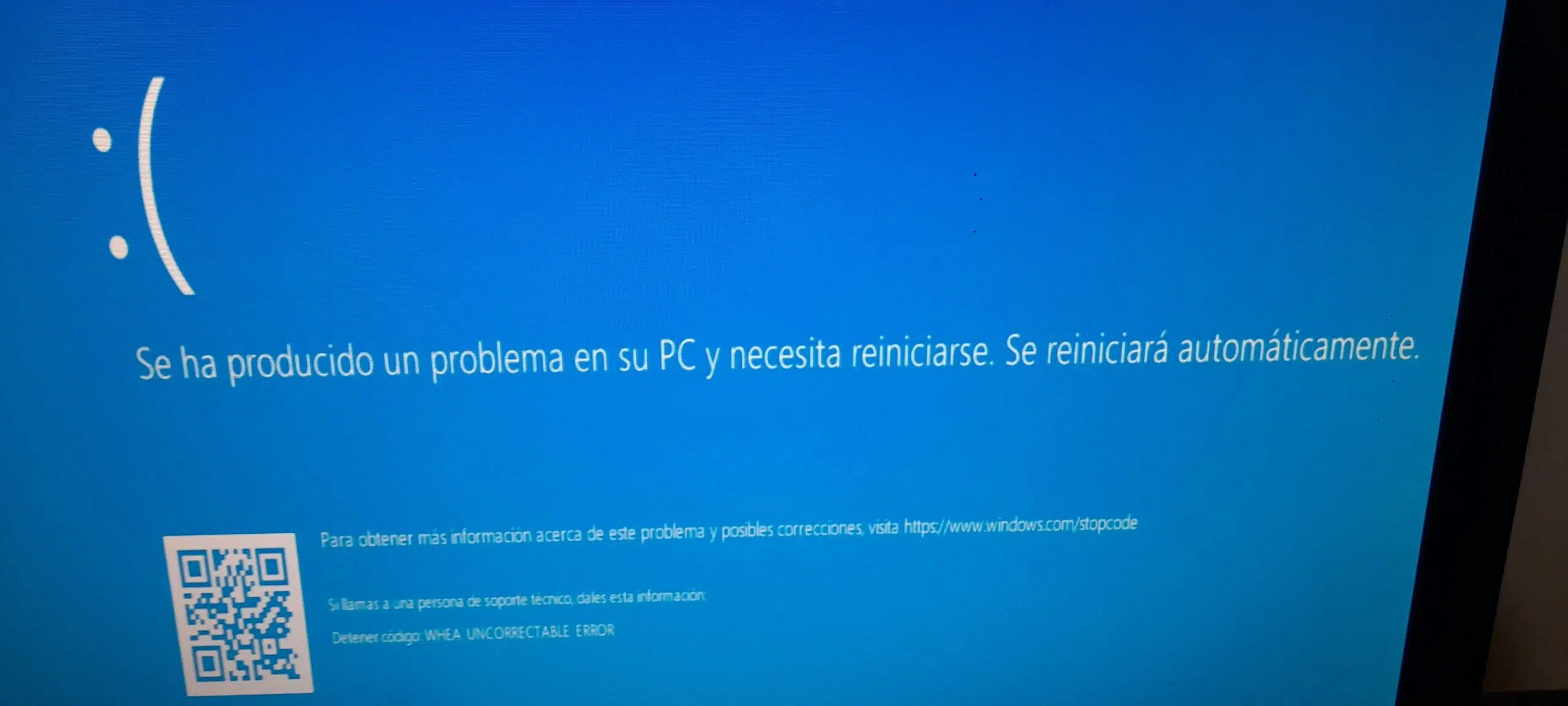
¿Windows pide reiniciar pero nunca termina de actualizar? Cuando Windows pide reiniciar una y otra vez pero nunca termina de actualizar, la sensación de frustración es enorme. Estás trabajando tan tranquilo, aparece el aviso de que hay actualizaciones importantes, reinicias… y al volver al escritorio, el sistema sigue insistiendo en que hay que reiniciar para finalizar la instalación. Parece un bucle sin fin.
Este comportamiento puede deberse a errores en Windows Update, conflictos con drivers, archivos dañados, fallos tras una actualización acumulativa concreta o incluso periféricos que están interfiriendo en el proceso de apagado y arranque.
En equipos con Windows 8, 10 y 11 es muy frecuente que el sistema descargue actualizaciones, muestre el aviso de reinicio, y al volver al escritorio sigas viendo el mismo mensaje. Esto acostumbra a indicar que los archivos de actualización se han dañado, hay incompatibilidades con controladores o existe un conflicto entre archivos antiguos y nuevos de Windows Update.
En otros escenarios, sobre todo tras grandes cambios de versión o acumulativas importantes, se produce un fallo menos evidente: la actualización se muestra como instalada, pero Windows sigue insistiendo en que hay que reiniciar para completarla. Ocurrió, por ejemplo, con la acumulativa KB4507453 para Windows 10 versión 1903, que provocó un bucle de avisos de reinicio en algunos equipos.
También hay que tener en cuenta el papel de los dispositivos externos y los componentes de hardware. Un USB, un disco duro externo o incluso ciertos controladores pueden bloquear el proceso de apagado o arranque, haciendo que Windows «piense» que no ha terminado correctamente de aplicar la actualización.
Finalmente, hay casos en los que la propia configuración del sistema contribuye al problema. Opciones como «Inicio rápido» o el reinicio automático ante errores pueden ocultar pantallas de fallo, impedir que veas mensajes de error críticos y dificultar que se complete el proceso de actualización. Revisa especialmente la configuración de energía si sospechas que las opciones de energía influyen en el problema.
Causas habituales de que Windows pida reiniciar pero no termine de actualizar
El primer paso para arreglar el problema es entender por qué ocurre. En la mayoría de los casos, el bucle de reinicios y avisos de actualización está relacionado con algún fallo en los componentes de Windows Update o con una actualización concreta que se queda a medio camino y no termina de instalarse.
En equipos con Windows 8, 10 y 11 es muy frecuente que el sistema descargue actualizaciones, muestre el aviso de reinicio, y al volver al escritorio sigas viendo el mismo mensaje. Esto acostumbra a indicar que los archivos de actualización se han dañado, hay incompatibilidades con controladores o existe un conflicto entre archivos antiguos y nuevos de Windows Update.
En otros escenarios, sobre todo tras grandes cambios de versión o acumulativas importantes, se produce un fallo menos evidente: la actualización se muestra como instalada, pero Windows sigue insistiendo en que hay que reiniciar para completarla. Ocurrió, por ejemplo, con la acumulativa KB4507453 para Windows 10 versión 1903, que provocó un bucle de avisos de reinicio en algunos equipos.
También hay que tener en cuenta el papel de los dispositivos externos y los componentes de hardware. Un USB, un disco duro externo o incluso ciertos controladores pueden bloquear el proceso de apagado o arranque, haciendo que Windows «piense» que no ha terminado correctamente de aplicar la actualización.
En otros escenarios, sobre todo tras grandes cambios de versión o acumulativas importantes, se produce un fallo menos evidente: la actualización se muestra como instalada, pero Windows sigue insistiendo en que hay que reiniciar para completarla. Ocurrió, por ejemplo, con la acumulativa KB4507453 para Windows 10 versión 1903, que provocó un bucle de avisos de reinicio en algunos equipos.
Errores típicos de Windows Update y bucles de reinicio

Uno de los escenarios más habituales es el de usuarios que ven continuamente el mensaje de que hay actualizaciones importantes pendientes y que es necesario reiniciar, pero tras reiniciar, nada cambia. Esto se ha reportado en Windows 8, Windows 10 y Windows 11.
En la Comunidad de Microsoft, por ejemplo, algunos usuarios explican que su equipo se reinicia una y otra vez intentando instalar una actualización concreta. Incluso tras varias horas de soporte con el servicio técnico, la respuesta en ocasiones ha sido reinstalar el sistema operativo por completo, algo que muchos consideran desproporcionado cuando, aparentemente, el resto del sistema funciona con normalidad.
Otra variante del problema es que las actualizaciones parecen haberse instalado (aparecen como «correctamente instaladas» en el historial), pero Windows Update mantiene el aviso de «Reinicia ahora» permanentemente. Da igual cuántas veces pulses ese botón o reinicies desde el menú de Inicio: el mensaje vuelve a aparecer.
En el caso concreto de la acumulativa KB4507453 para Windows 10, numerosos usuarios reportaron que el sistema les mostraba una notificación insistente para reiniciar y completar la instalación, pese a que la propia KB ya figuraba como instalada. Microsoft no llegó a reconocer de forma generalizada el problema, pero todo apunta a un fallo puntual en esa acumulativa en determinados equipos.
También hay reportes de equipos con Windows 11 en los que, tras descargar varias actualizaciones, el sistema se reinicia como si nada, sin mostrar ningún progreso de instalación. Cuando se vuelve al escritorio, Windows Update sigue marcando las mismas actualizaciones como pendientes, sin errores explícitos, y pide de nuevo reiniciar.
Uso del solucionador de problemas de Windows Update
Una de las herramientas más directas que ofrece Microsoft para estos casos es el solucionador de problemas específico de Windows Update. Esta utilidad analiza la configuración, revisa permisos, limpia cachés internas del servicio y corrige, en muchos casos, errores leves o moderados que provocan el bucle de reinicios.
En Windows 8, 10 y 11, Microsoft recomienda descargar o ejecutar este asistente cuando se sospecha que los componentes de Windows Update están corruptos o configurados de forma incorrecta. El procedimiento suele ser bastante simple: se ejecuta la herramienta, se deja que detecte problemas y se aplican las correcciones sugeridas.
Tras usar el solucionador automatizado, es buena idea comprobar manualmente si hay nuevas actualizaciones. En versiones anteriores como Windows 8 se hacía desde «Cambiar configuración de PC» > «Windows Update», mientras que en Windows 10 y 11 se gestiona desde la aplicación de Configuración, en el apartado «Actualización y seguridad» o «Windows Update».
El objetivo de esta verificación es que el sistema haga un nuevo chequeo, descargue de nuevo lo que sea necesario y, sobre todo, sincronice correctamente el estado de las actualizaciones pendientes. Si el bucle de reinicios se debía a un error menor, esta combinación de solucionador + búsqueda manual suele ser suficiente.
Cuando el problema persiste, el propio soporte de Microsoft suele aconsejar complementar esta herramienta con comandos como SFC, CHKDSK o DISM, que revisan la integridad de los archivos del sistema y pueden reparar archivos dañados que bloqueen el proceso de actualización.
Desactivar el reinicio automático y ver los errores reales
En muchos equipos, el reinicio automático está activado por defecto, lo que hace que, ante cualquier error de sistema durante el arranque o el apagado, el PC se reinicie sin mostrar un mensaje claro. Esto es particularmente molesto cuando el fallo está relacionado con una actualización que no termina de aplicarse.
En Windows 10 puedes desactivar esta opción desde el Panel de control > Sistema y seguridad > Sistema > Configuración avanzada del sistema. Dentro del apartado «Inicio y recuperación» encontrarás una opción llamada «Reiniciar automáticamente» bajo «Error del sistema»; si la desmarcas, el equipo dejará de reiniciarse solo cuando se produzca un fallo crítico.
Una vez que esta función está deshabilitada, si la actualización provoca un error grave, verás la pantalla con el mensaje concreto en lugar de un simple reinicio en bucle. Esa información es clave para dirigir mejor el diagnóstico: puede indicar un archivo dañado, un controlador problemático o una incompatibilidad con algún componente.
Después de desactivar el reinicio automático, conviene reiniciar el equipo de forma normal y observar qué ocurre durante el proceso. Si aparece una pantalla de error con un código específico, puedes buscar ese código en la documentación de Microsoft o en foros técnicos para dar con soluciones más concretas.
En algunos casos, el simple hecho de desactivar el reinicio automático y forzar uno o dos arranques normales permite al sistema completar tareas pendientes del proceso de actualización que se estaban interrumpiendo sin que el usuario lo viera.
Restaurar el sistema a un punto anterior
Cuando el bucle de reinicios comenzó hace poco y recuerdas más o menos cuándo se instaló la actualización problemática, una opción muy eficaz es usar la Restauración del sistema para volver a un punto anterior en el que el equipo funcionaba con normalidad.
La restauración del sistema no borra tus archivos personales, pero sitúa Windows y sus componentes en el estado en el que estaban en la fecha seleccionada. Eso incluye controladores, configuraciones y, por supuesto, actualizaciones del sistema que pudieran estar causando el conflicto.
En Windows 10 y 11, puedes acceder a esta función desde las «Opciones avanzadas» del Entorno de recuperación (WinRE) o desde el propio escritorio buscando «Restaurar sistema». Una vez allí, se te mostrarán puntos de restauración que el sistema ha creado automáticamente antes de instalar actualizaciones importantes o realizar cambios de configuración significativos.
Selecciona un punto cuya fecha sea anterior al inicio del problema y deja que el proceso se complete. Si el bucle de reinicios estaba ligado a una actualización reciente, lo más probable es que desaparezca después de la restauración. Eso sí, deberás volver a comprobar actualizaciones y, si reaparece la conflictiva, ocultarla o evitar su instalación temporalmente.
Algunos fabricantes y herramientas de copia de seguridad, como programas de respaldo del sistema, permiten crear imágenes completas del SO para restaurarlo rápidamente en caso de desastre. Si sueles tener mala suerte con las actualizaciones, puede ser un buen plan tener un backup del sistema listo para usar.
Modo seguro y entorno de recuperación de Windows
Hay ocasiones en las que el equipo se queda directamente atascado en la pantalla de reinicio, mostrando el mensaje de «Reiniciando» con el círculo de puntos girando sin fin. En estos casos, las soluciones dentro del propio escritorio no son viables, así que hay que recurrir al Modo seguro o al entorno de recuperación.
Una forma habitual de forzar la entrada en el entorno de recuperación es intentar el arranque varias veces y, mientras aparecen los puntos girando de Windows, mantener pulsado el botón de encendido unos segundos para apagar el equipo bruscamente. Repitiendo este proceso un par de veces, en el tercer intento Windows suele mostrar las opciones de recuperación.
Desde ese menú podrás acceder a opciones como «Solucionar problemas» > «Opciones avanzadas», donde se encuentran la Reparación de inicio, la Restauración del sistema, el Símbolo del sistema y otras herramientas. La Reparación de inicio intenta localizar errores que impiden el arranque correcto del sistema y, a menudo, consigue desbloquear bucles de reinicio relacionados con actualizaciones.
Otra alternativa es iniciar el equipo en Modo seguro (con o sin funciones de red). Este modo carga solo los controladores y servicios esenciales, lo que ayuda a aislar el problema. Si en Modo seguro el PC arranca sin que se active el bucle de reinicios, es muy probable que el conflicto esté en un driver, servicio o programa que solo se carga en el arranque normal.
En algunos tutoriales se recomienda también usar las teclas Ctrl + Alt + Supr para abrir el Administrador de tareas desde la pantalla bloqueada en «Reiniciando». Si aparece, es posible que veas programas colgados que impiden el apagado completo; finalizando sus procesos podrías permitir que el sistema termine la fase de reinicio.
Desactivar el inicio rápido y conflictos de apagado
El «Inicio rápido» es una característica de Windows diseñada para acelerar el arranque apagando el sistema de forma parcial y guardando cierta información en un archivo especial. El problema es que, en algunos equipos, esta función interfiere con el proceso de apagado y reinicio, y puede contribuir a que las actualizaciones no se apliquen correctamente.
Para desactivar el inicio rápido, puedes usar el cuadro de diálogo Ejecutar con la combinación de teclas Win + R e introduciendo «powercfg.cpl». Esto abre las opciones de energía clásicas, desde donde podrás acceder a «Elegir la acción de los botones de inicio/apagado».
En esa pantalla verás una opción llamada «Cambiar la configuración actualmente no disponible». Al pulsarla, se habilitarán casillas adicionales, entre ellas la de «Activar inicio rápido (recomendado)». Desmarcando esa opción y guardando los cambios, el sistema dejará de usar este tipo de apagado híbrido, lo que ayuda a evitar pantalla negra al salir del reposo y posibles interferencias con las actualizaciones.
A partir de ahí, los apagados y reinicios serán más completos y menos propensos a dejar procesos de actualización a medias. Muchos usuarios han comprobado que, tras desactivar el inicio rápido y reiniciar un par de veces, las actualizaciones que parecían atascadas han logrado completarse.
Aunque el inicio rápido es cómodo porque reduce algunos segundos el tiempo de arranque, si sufres este tipo de bucles de reinicio y problemas con Windows Update, compensa desactivarlo al menos durante un tiempo para descartar que sea el culpable.
Finalizar procesos bloqueados y programas que impiden el reinicio
Otro factor que suele pasarse por alto es la presencia de programas que se quedan colgados e impiden que Windows se apague o reinicie con normalidad. Si el sistema no es capaz de cerrar todos los procesos, el ciclo de instalación de actualizaciones puede quedar interrumpido una y otra vez.
Desde el Administrador de tareas puedes revisar si hay aplicaciones que aparecen como «No responde» o consumiendo recursos de forma anómala. Haciendo clic derecho sobre ellas y eligiendo «Finalizar tarea» puedes forzar su cierre, lo cual a veces desbloquea el proceso de reinicio.
Hay reportes de usuarios que, desde la pantalla en la que Windows se queda atascado al reiniciar, han utilizado Ctrl + Alt + Supr para entrar en el Administrador de tareas y allí han identificado el programa colgado que estaba impidiendo el apagado correcto.
Una vez cerrado el proceso problemático, el sistema puede continuar cerrando el resto de servicios y completar la instalación de actualizaciones que se había quedado en espera. Este tipo de fallo es muy típico de aplicaciones antiguas, drivers mal programados o software de terceros que se integra en el sistema a bajo nivel.
Si detectas que un programa concreto provoca con frecuencia bloqueos al apagar o reiniciar, plantéate actualizarlo, desinstalarlo o sustituirlo por una alternativa más compatible con tu versión de Windows para evitar que vuelva a ocasionar problemas.
Actualizaciones concretas problemáticas y cómo tratarlas
A veces el origen del bucle de reinicios no es un problema genérico de Windows Update, sino una actualización muy concreta que se lleva mal con tu hardware o configuración. El caso de la acumulativa KB4507453 en Windows 10 es un buen ejemplo de ello.
Esta actualización, destinada a la versión 1903 de Windows 10 y Windows Server, provocó en algunos equipos un bucle de avisos de reinicio constante. El sistema insistía en que había que reiniciar para finalizar la instalación, incluso cuando el historial de actualizaciones indicaba que la KB ya estaba instalada.
Entre las soluciones que empezaron a circular de forma no oficial, una de las más comentadas fue la de usar el botón «Reiniciar ahora» directamente desde la notificación del Centro de actividades, en lugar de reiniciar desde el menú Inicio o con atajos de teclado. Algunos usuarios afirmaban que solo así el sistema «entendía» que debía completar esa actualización pendiente.
Otra sugerencia era volver a hacer una búsqueda manual de nuevas actualizaciones desde la propia interfaz de Windows Update. Al comprobar que no hay nada nuevo, el sistema puede actualizar su estado interno y eliminar el aviso de reinicio que se ha quedado enganchado sin motivo.
Cuando una actualización concreta sigue dando guerra, siempre cabe la posibilidad de ocultarla temporalmente o revertirla. Microsoft dispone de herramientas y artículos específicos sobre cómo evitar que una determinada actualización se vuelva a instalar en Windows 10, algo muy útil cuando se detecta que una acumulativa está causando inestabilidad.
Factores que agravan el problema y prevención

No todos los usuarios sufren por igual estos fallos, y hay varios elementos que pueden hacer que sea más probable verse atrapado en un bucle de reinicios al actualizar Windows. Conocerlos ayuda no solo a solucionar el problema, sino a prevenirlo.
En primer lugar, quienes usan el “Inicio rápido” para acelerar el arranque son más susceptibles a que las fases de apagado y reinicio se vuelvan confusas para el sistema. Al no cerrar todo por completo, Windows puede quedarse en un estado intermedio en el que las actualizaciones no se aplican bien.
En segundo lugar, la acumulación de componentes del sistema dañados, archivos temporales obsoletos o restos de instalaciones antiguas incrementa la probabilidad de que algo falle durante el proceso de actualización. Ejecutar periódicamente herramientas como SFC, DISM y el propio solucionador de Windows Update ayuda a mantener estos elementos bajo control.
También hay un componente importante relacionado con los drivers de hardware de distintas procedencias. Cuando combinamos controladores genéricos de Microsoft con otros específicos de fabricantes, versiones antiguas y nuevas mezcladas, aumenta el riesgo de conflictos que desemboquen en pantallas de error y reinicios que no permiten completar la actualización.
Por último, conectar demasiados periféricos durante un proceso de actualización crítica nunca es buena idea. Discos externos, memorias USB, adaptadores de todo tipo… todos ellos incrementan las posibilidades de interferencias en la secuencia de apagado y arranque. Es recomendable dejar conectado solo lo imprescindible (teclado y ratón, básicamente) cuando sepas que se van a instalar actualizaciones importantes.
Adoptar ciertos hábitos, como mantener drivers al día, evitar software de dudosa calidad y hacer copias de seguridad periódicas, reduce bastante el impacto de este tipo de problemas y permite recuperarse mucho más rápido si algo sale mal en una actualización de Windows.
Cuando Windows entra en ese círculo vicioso de pedir que reinicies una y otra vez sin terminar de actualizar, combinar el solucionador de Windows Update, la desactivación del reinicio automático, la revisión de inicio rápido, el uso del entorno de recuperación, la restauración del sistema y la gestión cuidadosa de las actualizaciones problemáticas suele ser suficiente para romper el bucle y devolver al sistema a un estado estable; si además cuidas los controladores, minimizas los periféricos conectados durante las actualizaciones y mantienes una buena política de copias de seguridad, tendrás muchas más papeletas de que la próxima vez que Windows te pida reiniciar para instalar actualizaciones, lo haga a la primera y sin historias.


Apasionado de la tecnología desde pequeñito. Me encanta estar a la última en el sector y sobre todo, comunicarlo. Por eso me dedico a la comunicación en webs de tecnología y videojuegos desde hace ya muchos años. Podrás encontrarme escribiendo sobre Android, Windows, MacOS, iOS, Nintendo o cualquier otro tema relacionado que se te pase por la cabeza.