- Windows muestra sugerencias, resultados web y contenido recomendado que pueden personalizarse o desactivarse para reducir distracciones.
- En Windows 11 es posible deshabilitar las Acciones sugeridas del portapapeles desde Configuración > Sistema > Portapapeles.
- Windows 10 permite limitar a resultados locales desactivando Cortana y la búsqueda en línea con Bing en el cuadro de búsqueda.
- El menú Inicio de Windows 11 ofrece opciones para ocultar o limitar recomendaciones de apps y documentos recientes, así como ajustar su diseño.
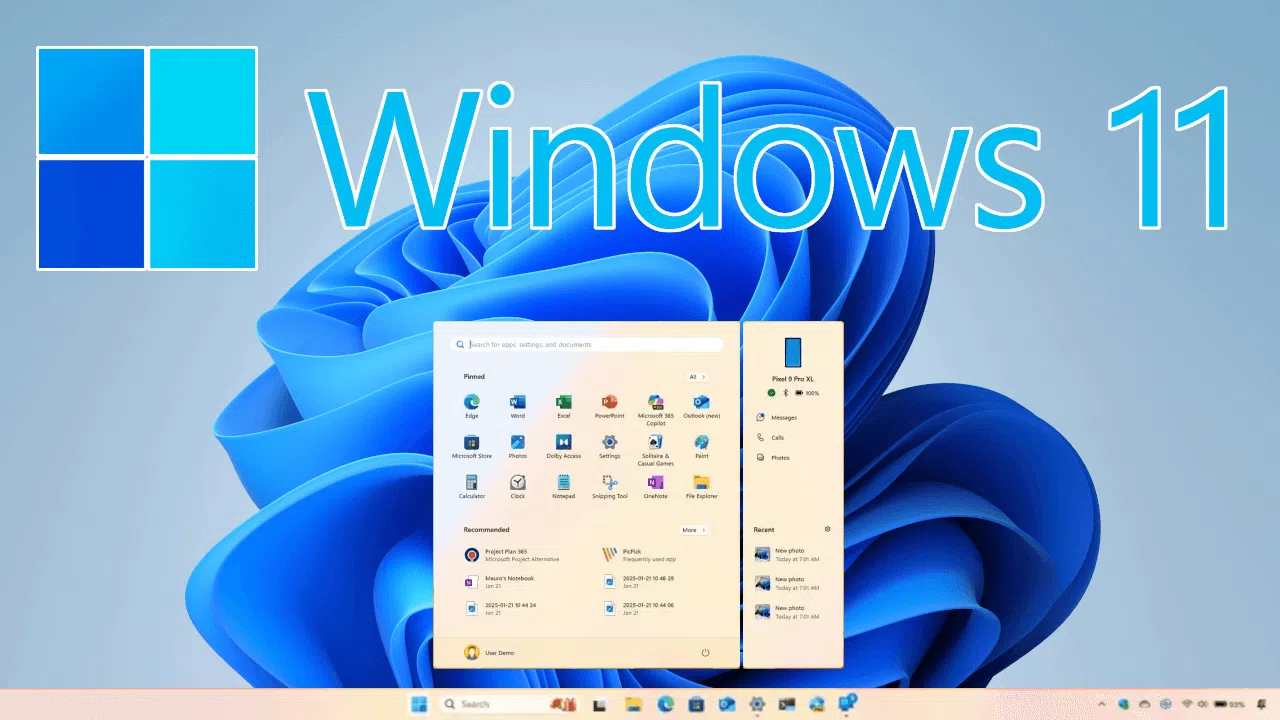
Si usas Windows a diario, es muy probable que te hayas topado con todo tipo de sugerencias automáticas, recomendaciones y avisos que aparecen en momentos poco oportunos: resultados web en la búsqueda, apps sugeridas que no te interesan, ventanas emergentes al copiar fechas o teléfonos, o recomendaciones en el menú Inicio que ocupan media pantalla. Pueden ser útiles… o pueden llegar a sacar de quicio.
La buena noticia es que la mayoría de estas funciones se pueden desactivar, ajustar o esconder sin romper nada en el sistema. Solo hace falta saber dónde están las opciones adecuadas en Windows 10 y Windows 11, y cómo afectan a la búsqueda local, a Cortana, al portapapeles o al menú Inicio. Vamos allá con una guía sobre Windows te sugiere continuar lo que hacías en el móvil: cómo quitarlo si te molesta.
Por qué Windows te muestra sugerencias y contenido recomendado
Microsoft ha ido añadiendo con los años un montón de funciones inteligentes orientadas a “ayudarte” a ser más productivo. Desde la barra de búsqueda con resultados online, hasta Acciones sugeridas al copiar datos, pasando por las recomendaciones del menú Inicio, todo sigue el mismo patrón: adelantarse a lo que podrías necesitar.
El problema es que, en la práctica, muchas personas solo quieren buscar archivos, abrir sus programas y trabajar sin distracciones. Que el sistema te sugiera apps irrelevantes, resultados de Bing que tapan lo que tienes en el PC o ventanas emergentes cuando copias un número de teléfono no siempre es lo ideal, sobre todo en equipos de trabajo o compartidos.
Además, estas sugerencias suelen apoyarse en el historial de actividad, el uso reciente de aplicaciones y documentos, e incluso en búsquedas online. Para muchos usuarios, esto supone un extra de ruido visual y dudas sobre la privacidad que prefieren evitar.
Por suerte, Windows ofrece bastantes controles para reducir o eliminar la mayoría de estas recomendaciones. No siempre están en el lugar más evidente, pero una vez los configuras, el sistema se vuelve mucho más discreto.
Quitar aplicaciones sugeridas y búsquedas sugeridas en Windows
Una de las quejas más habituales en Windows 10 es la presencia de listas de aplicaciones sugeridas o resultados irrelevantes en la barra de búsqueda. Muchos usuarios comentan que, cuando escriben para buscar algo local, el sistema insiste en mostrar sugerencias que no vienen a cuento.
En el caso del navegador y del cuadro de búsqueda basado en web, el comportamiento típico es que, a medida que empiezas a escribir una consulta, aparece un panel desplegable con sugerencias: términos relacionados, búsquedas populares o coincidencias con tu historial. Esto puede ser útil en algunos casos, pero resulta pesado si solo quieres introducir un término exacto y ya está.
Dentro de las opciones de algunos navegadores y del propio ecosistema de Microsoft, existe un ajuste específico para activar o desactivar las sugerencias de búsqueda mientras escribes. En la página de configuración asociada a la función de búsqueda, basta con localizar una casilla similar a “Ver sugerencias de búsqueda mientras escribes” y desmarcarla.
Una vez desactivada esa casilla, el cuadro de búsqueda dejará de proponer automáticamente términos o resultados a medida que vas tecleando. En muchos casos, esta preferencia se mantiene hasta que borras cookies, datos de navegación u otros elementos relacionados con tu perfil, por lo que, si vuelven a activarse solas, conviene revisar de nuevo la configuración.
Si en algún momento echas de menos esa ayuda extra, puedes volver a la misma página y marcar otra vez la opción para mostrar sugerencias de búsqueda. El sistema retomará el comportamiento original, presentando sugerencias basadas en tu texto y en su propio servicio de recomendaciones.
Acciones sugeridas en Windows 11: qué son y cómo desactivarlas
Con Windows 11, Microsoft ha introducido características nuevas como las Acciones sugeridas vinculadas al portapapeles. La idea es que, cuando el sistema detecta que has copiado una fecha, una hora o un número de teléfono, te ofrezca directamente acciones rápidas para trabajar con esa información.
Por ejemplo, si copias un número de teléfono, puede aparecer un menú flotante que te proponga llamar con Microsoft Teams u otra app compatible. Si copias una fecha con hora, el sistema te sugerirá crear un evento en el calendario usando tu aplicación predeterminada, rellenando automáticamente los datos básicos.
Sobre el papel, esta función busca ahorrar pasos y centralizar tareas habituales como programar reuniones o llamar a un contacto. Sin embargo, muchos usuarios la perciben como una intrusión constante, sobre todo si suelen copiar datos con frecuencia por motivos de trabajo o estudio.
Conviene tener en cuenta que estas Acciones sugeridas solo están disponibles para quienes ejecutan versiones relativamente recientes de Windows 11, como la build 25115 y posteriores. Microsoft ha ido probando esta función de forma gradual, y su despliegue generalizado se ha asociado a actualizaciones como la rama 23H2; consulta la actualización KB5074109 de Windows 11.
Si te sobran estas ventanas emergentes cada vez que copias algo con formato de fecha o teléfono, puedes desactivarlas desde la propia configuración del sistema, sin necesidad de tocar el registro ni nada delicado.
Cómo deshabilitar las Acciones sugeridas paso a paso
Para desactivar las Acciones sugeridas en un equipo con Windows 11, basta con seguir una secuencia sencilla de pasos dentro del menú Configuración. No hace falta descargar herramientas externas ni usar comandos avanzados.
Primero, abre la aplicación de Configuración de la forma que prefieras: pulsando Windows + I en el teclado, desde el menú Inicio o buscando “Configuración” en el cuadro de búsqueda. Una vez dentro, verás un panel lateral con distintas secciones.
En ese panel lateral, entra en el apartado “Sistema”, que agrupa la mayoría de los ajustes generales del equipo. Dentro de Sistema, desplázate por el panel derecho hasta localizar la opción “Portapapeles”, donde se concentran las funciones relacionadas con el contenido que copias.
Al acceder a la sección de Portapapeles, verás varios conmutadores y opciones. Entre ellos aparecerá un ajuste correspondiente a “Acciones sugeridas” o similar, acompañado de un deslizador. Lo que tienes que hacer es mover ese deslizador para desactivar la función.
Cuando el conmutador de Acciones sugeridas pase a un color apagado o a la posición de desactivado, la función quedará completamente deshabilitada y dejarán de aparecer los menús emergentes al copiar fechas, horas o números de teléfono. Para asegurarte de que el cambio se ha aplicado bien, puedes reiniciar el ordenador, aunque no siempre es necesario.
Si en algún momento cambias de opinión y quieres volver a aprovechar estos accesos directos inteligentes, solo tienes que seguir el mismo recorrido (Configuración > Sistema > Portapapeles) y reactivar el deslizador de Acciones sugeridas.
Evitar resultados web en Cortana y en la búsqueda de Windows 10
En Windows 10, otro punto conflictivo es la integración de Cortana y los resultados de Bing en el cuadro de búsqueda de la barra de tareas. La intención de Microsoft es que, desde un solo sitio, puedas localizar archivos, ajustes, apps y también contenido de Internet. Pero en la práctica, muchas personas solo quieren buscar dentro del PC.
Cuando haces clic en el cuadro de búsqueda (el de la barra de tareas) y empiezas a escribir, Cortana agrupa resultados de distintas fuentes: documentos, configuraciones, aplicaciones instaladas y resultados web obtenidos a través de Bing. A menudo, esos resultados online se muestran muy arriba, relegando lo que realmente buscas en local.
Además, Cortana añade capas extra con sugerencias, ideas, recordatorios y alertas proactivas. Todo eso puede estar bien en escenarios concretos, pero también provoca una experiencia de búsqueda menos limpia, con mucha más información en pantalla de la que quizá necesitas.
Si prefieres que el cuadro de búsqueda se limite a encontrar cosas dentro de tu equipo y deje de tirar de Internet, puedes ajustar varios parámetros para desactivar tanto Cortana como la obtención de resultados web.
Pasos básicos para desactivar los resultados de la web en Cortana
Lo primero es abrir el cuadro de búsqueda haciendo clic en el icono correspondiente de la barra de tareas, donde suele aparecer el texto “Pregúntame algo” cuando Cortana está activa. Al desplegarlo, verás los menús de navegación laterales de la asistente.
En ese panel lateral existe un icono con forma de cuaderno (Notebook), que agrupa las opciones de configuración de Cortana. Haz clic sobre él y, a continuación, entra en la sección de Configuración, donde podrás controlar qué hace y qué no hace la asistente.
Dentro de la pantalla de Configuración de Cortana, hay varias opciones que puedes desactivar. Una de las más importantes es el interruptor general para deshabilitar Cortana como asistente personal, lo que evita que te muestre sugerencias, recordatorios, recomendaciones y otras funciones proactivas.
Tras inhabilitar a Cortana, encontrarás también un ajuste relacionado con la búsqueda en línea y los resultados web integrados. Al desactivar esta opción, el cuadro de búsqueda dejará de incluir contenido obtenido de Internet, quedándose solo con los resultados locales.
Después de hacer estos cambios, comprobarás que el texto del cuadro de búsqueda se transforma: en lugar de “Pregúntame algo”, pasa a mostrar algo del estilo de “Búsqueda en Windows”, indicando que solo trabajará con el contenido de tu PC. Si pruebas a buscar un documento o una aplicación, verás que ya no aparecen resultados procedentes de Bing.
Eso sí, conviene tener claro que, al renunciar a los resultados web y a la propia Cortana, también pierdes funciones como las consultas en lenguaje natural (“buscar fotos de agosto”, “muéstrame documentos recientes”, etc.). Tendrás que manejarte con búsquedas más directas y específicas, centradas en archivos, programas y ajustes locales.
Controlar recomendaciones y contenido sugerido en el menú Inicio de Windows 11
Otro frente importante en Windows 11 son las recomendaciones que aparecen en la parte inferior del menú Inicio. Cada vez que pulsas la tecla Windows, además de las aplicaciones ancladas, se muestra una sección de contenido sugerido con documentos recientes, archivos descargados y apps recién instaladas.
Por defecto, esta sección puede ocupar una buena porción del espacio del menú Inicio, hasta el punto de que, en pantallas pequeñas, parece que las recomendaciones se comen todo. Para algunos usuarios es cómodo tener a mano lo último que han abierto; para otros, supone una distracción o incluso un problema de privacidad en ordenadores compartidos.
En esa zona de recomendaciones pueden aparecer archivos creados o descargados recientemente, así como elementos relevantes en entornos corporativos (por ejemplo, documentos marcados como importantes en una cuenta de trabajo). Esto facilita el acceso rápido, pero también muestra información sensible de un vistazo.
La buena noticia es que Windows 11 permite personalizar bastante esa sección desde las opciones de Personalización > Inicio. Puedes decidir si quieres ver apps añadidas recientemente, aplicaciones más utilizadas o elementos abiertos hace poco en Inicio, en listas de acceso rápido y en el Explorador de archivos.
Desactivar contenido recomendado en Inicio y ajustar su diseño
Para evitar que aparezcan tantas recomendaciones en el menú Inicio, abre la aplicación de Configuración y ve al apartado “Personalización”, donde se agrupan los ajustes de apariencia. Dentro de ahí, busca y selecciona la sección “Inicio”.
En la parte derecha de esa pantalla verás diversas opciones. Justo debajo del apartado de diseño del menú, Windows ofrece conmutadores como “Mostrar aplicaciones agregadas recientemente”, “Mostrar las aplicaciones más usadas” y “Mostrar los elementos abiertos recientemente en Inicio, listas de accesos directos y el Explorador de archivos”.
Si lo que quieres es que el sistema deje de mostrar aplicaciones recién instaladas en la zona de recomendaciones, desactiva el interruptor “Mostrar aplicaciones agregadas recientemente”. Es una forma rápida de limpiar parte del ruido visual cuando instalas software nuevo con frecuencia.
La opción “Mostrar las aplicaciones más usadas” suele venir desactivada de serie. Puedes dejarla tal cual si no quieres que Windows reorganice o destaque automáticamente las apps según tu uso. Si en cambio la activas, verás que el sistema resalta aquellas que abres con más frecuencia.
El conmutador clave para la privacidad es el de “Mostrar los elementos abiertos recientemente en Inicio, listas de accesos directos y el Explorador de archivos”. Si lo apagas, el sistema dejará de mostrar documentos y archivos recientes en la zona de recomendaciones, en los jump lists y en las vistas de “recientes” del explorador.
Eso sí, es importante tener claro que, al desactivar todas estas opciones, el espacio que ocupaba la sección de recomendaciones en el menú Inicio no se elimina ni se reduce de tamaño. Simplemente deja de mostrar contenido, quedando un área vacía pero visible. Es una solución algo a medias, porque no recuperas más filas de iconos anclados, aunque logras un Inicio mucho más limpio.
Si tu objetivo no es eliminar por completo el contenido recomendado, sino ajustar el equilibrio entre apps ancladas y recomendaciones, puedes cambiar el diseño del menú Inicio. En el apartado de diseño encontrarás opciones como “Más elementos anclados” o “Más recomendaciones”.
Al elegir “Más elementos anclados”, el sistema da prioridad a tus aplicaciones fijadas y reduce el número de filas destinadas a recomendaciones. Si por el contrario seleccionas “Más recomendaciones”, verás más sugerencias y menos iconos anclados. De este modo puedes adaptar la distribución a tu forma de trabajar.
Algunos matices sobre privacidad y experiencia de uso
Detrás de todas estas funciones de sugerencias hay un patrón común: Windows intenta aprender de tu uso y mostrarte lo que cree que necesitas antes de que lo pidas. Esto implica procesar información sobre qué abres, qué copias, qué buscas o qué instalas. Si te preocupa qué datos recopilan los asistentes, consulta qué datos recopilan los asistentes de IA y cómo proteger tu privacidad.
Al reducir o desactivar recomendaciones, resultados web y Acciones sugeridas, no solo ganas en limpieza visual, sino que también limitas la exposición de tu actividad reciente en la propia interfaz del sistema. Esto es especialmente interesante si utilizas el mismo equipo para presentaciones, demostraciones o en entornos compartidos.
Por otro lado, conviene recordar que desactivar ciertas características tiene un coste en comodidad: pierdes accesos rápidos y automatismos que, en algunos flujos de trabajo, pueden agilizar tareas. No hay una respuesta universal; la clave está en encontrar el equilibrio entre comodidad y control.
Si en algún momento notas que te falta funcionalidad (como búsquedas naturales, sugerencias de llamadas al copiar teléfonos o acceso fácil a documentos recientes), siempre puedes volver a las opciones de Configuración y reactivar selectivamente solo lo que realmente eches de menos. Windows permite ir afinando con bastante precisión.
Conocer bien dónde se ajustan las sugerencias de búsqueda, las Acciones sugeridas, los resultados web de Cortana y el contenido recomendado en Inicio te permite convertir Windows en un entorno mucho menos intrusivo, más discreto y adaptado a tu forma de trabajar, sin renunciar por completo a las funciones inteligentes cuando de verdad te aportan valor.


Apasionado de la tecnología desde pequeñito. Me encanta estar a la última en el sector y sobre todo, comunicarlo. Por eso me dedico a la comunicación en webs de tecnología y videojuegos desde hace ya muchos años. Podrás encontrarme escribiendo sobre Android, Windows, MacOS, iOS, Nintendo o cualquier otro tema relacionado que se te pase por la cabeza.