- El fallo suele deberse a conflictos de controladores o a que la GPU integrada esté desactivada en el sistema.
- Es fundamental asegurar que la iGPU esté habilitada en la BIOS y tenga memoria asignada para que el software la detecte.
- La limpieza profunda de controladores mediante herramientas especializadas evita que residuos de versiones antiguas bloqueen la instalación.
- La configuración de gráficos híbridos permite que Windows gestione correctamente la alternancia entre la gráfica integrada y la dedicada.

Si al intentar abrir el Centro de comando de gráficos Intel o cualquier otra herramienta de la marca te has topado con el molesto mensaje «Your current hardware doesn’t support any graphics features», lo primero que debes saber es que no entres en pánico. Lo más probable es que tu tarjeta gráfica esté perfectamente sana y que el problema sea puramente de software o de una configuración mal puesta en el sistema, por lo que no hace falta que te preocupes por un fallo físico del hardware.
Este tipo de errores suelen aparecer cuando hay un conflicto entre controladores o cuando la GPU integrada se ha quedado «dormida» en la BIOS o en los ajustes de Windows, impidiendo que el panel de control de Intel reconozca la pieza. Para solucionar este engorro, vamos a repasar una serie de pasos detallados que te ayudarán a solucionar los errores de la tarjeta gráfica Intel Graphics Command Center y a que tu equipo vuelva a reconocer sus capacidades gráficas sin más complicaciones.
Revisión y activación de la iGPU en la BIOS
Para que el software de Intel funcione, la GPU integrada debe estar físicamente activa y visible a nivel de hardware. Es una forma de evitar que aparezca el mensaje «Your current hardware doesn’t support any graphics features». En muchos portátiles gaming o PCs con gráficas potentes, la iGPU puede estar configurada en modo «Auto» o directamente desactivada, lo que provoca que el programa crea que no hay hardware compatible. Para arreglar esto, reinicia tu ordenador y entra en el menú BIOS/UEFI durante el arranque, asegurándote de no desactivar el arranque PXE en la BIOS por error si no es necesario.
Una vez dentro, busca las pestañas de Configuración avanzada, Chipset o System Configuration (el nombre varía según la marca de tu placa). Localiza la opción llamada Internal Graphics, iGPU o Multi-Monitor support y cambia el valor de Auto a Enabled. No olvides buscar también el apartado de DVMT Pre-Allocated o IGPU Memory y asignarle al menos 64MB o 128MB de memoria fija antes de guardar los cambios y reiniciar.
Control de las actualizaciones automáticas de Windows
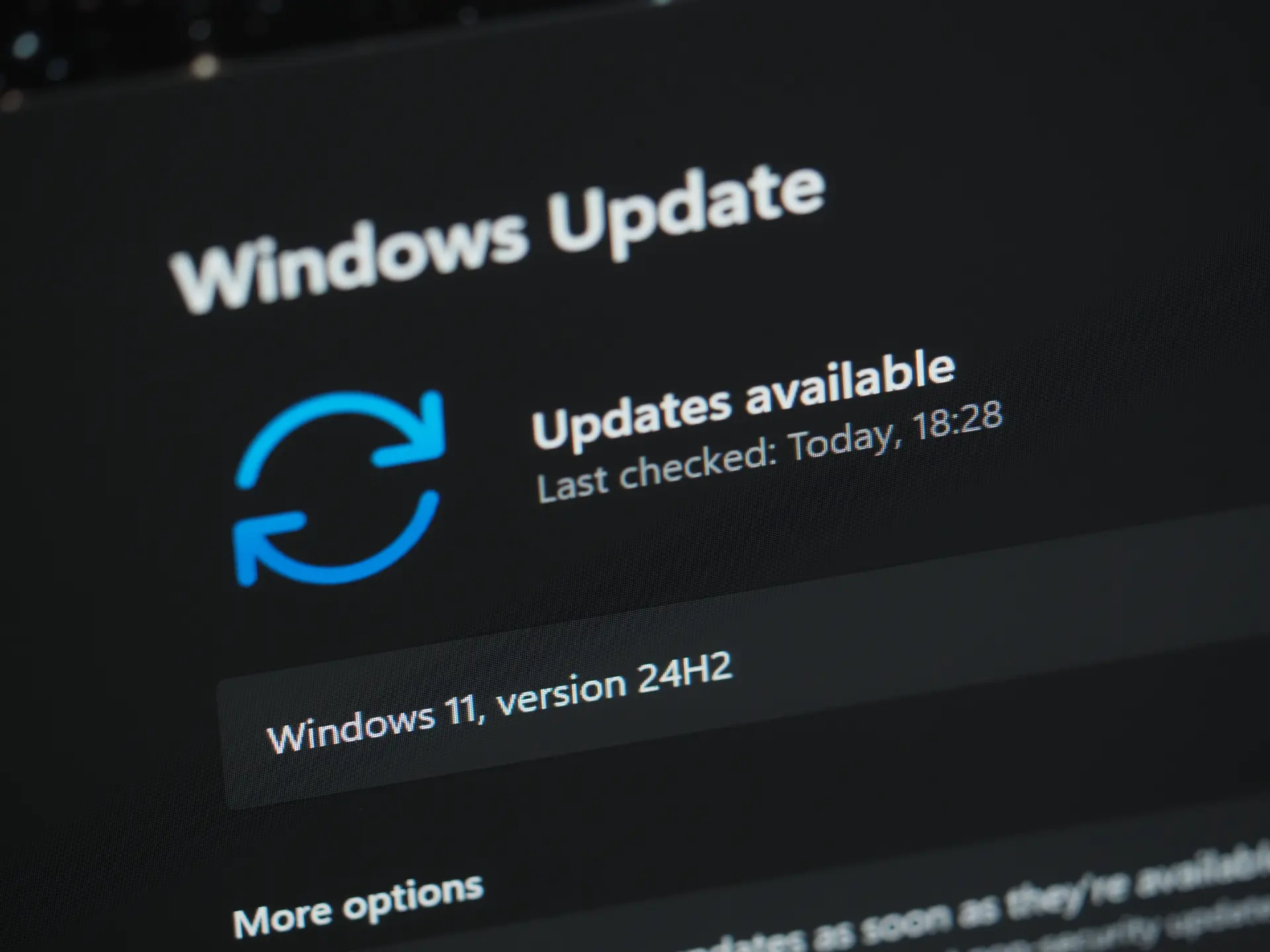
A veces, Windows Update se pone demasiado «creativo» y descarga controladores genéricos o revierte el sistema al Adaptador de pantalla básico de Microsoft sin avisar a nadie, rompiendo así la compatibilidad con el software de Intel. Para evitar que Windows sobrescriba tus drivers instalados, lo mejor es desactivar esta función y evitar el error 0x80070422 en Windows que a veces afecta a los servicios de actualización.
Si usas la versión Pro de Windows, abre la ventana de ejecutar con Win + R, escribe gpedit.msc y dirígete a Configuración del equipo > Plantillas administrativas > Componentes de Windows > Windows Update. Busca la opción «No incluir controladores con las actualizaciones de Windows» y márcala como Habilitada. Si tienes la versión Home, puedes recurrir a la herramienta wushowhide.diagcab de Microsoft para ocultar específicamente el controlador de Intel y que el sistema no lo toque.
Limpieza profunda con DDU e instalación de drivers OEM
Desinstalar el driver desde el Administrador de dispositivos a menudo no es suficiente para eliminar el error «Your current hardware doesn’t support any graphics features», ya que quedan entradas de registro y archivos temporales que pueden causar conflictos. Para hacer una limpieza quirúrgica, lo ideal es usar la herramienta Display Driver Uninstaller (DDU) ejecutándola en Modo Seguro. Para entrar en este modo, mantén presionada la tecla Shift mientras haces clic en Reiniciar y ve a Solucionar problemas > Opciones avanzadas > Configuración de inicio.
Una vez en Modo Seguro, ejecuta DDU como administrador, selecciona GPU, elige Intel y dale a «Limpiar y reiniciar». Tras el reinicio, es vital instalar los controladores oficiales del fabricante del equipo (OEM) y no los genéricos. Te recomendamos desconectarte de internet temporalmente durante la instalación para que Windows Update no se cuele y reinstale el driver equivocado antes de que termines el proceso.
Reinstalación del software de control de Intel
Es posible que el problema no esté en el controlador en sí, sino que la aplicación del Centro de Comando de Gráficos se haya corrompido debido a una actualización fallida o un error de sincronización con la Microsoft Store. En este caso, lo más sencillo es refrescar la aplicación desde cero.
Ve a Ajustes > Aplicaciones > Aplicaciones instaladas y busca el Intel Graphics Command Centre o el Panel de Control de Gráficos Intel. Desinstálalos completamente y reinicia el equipo. Después, vuelve a descargar la aplicación directamente desde la Microsoft Store. Esto obligará al software a realizar un nuevo proceso de detección de hardware que suele solucionar el error si los drivers ya están correctos.

Your current hardware doesn’t support any graphics features. Otras soluciones
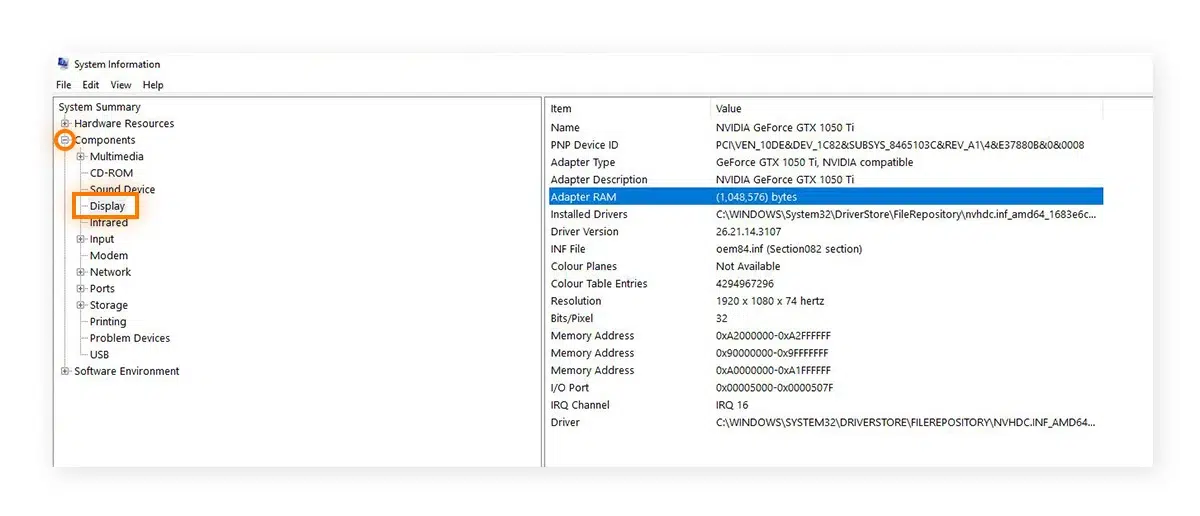
En los equipos modernos con tecnología híbrida (Intel + NVIDIA/AMD), a veces el sistema se configura para usar solo la gráfica dedicada, dejando la de Intel completamente inaccesible. Para comprobarlo, haz clic derecho en el botón de Inicio y abre el Administrador de dispositivos. Si ves que el adaptador de Intel tiene un triángulo amarillo o una flecha hacia abajo, haz clic derecho y selecciona «Habilitar dispositivo».
Si el dispositivo no aparece, prueba a hacer clic en el menú Acción y elige «Buscar cambios de hardware». Además, puedes forzar que Windows use la GPU integrada yendo a Configuración > Sistema > Pantalla > Gráficos. Añade la aplicación de Intel y, en las opciones, selecciona el modo de Ahorro de energía para asegurar que la iGPU sea la protagonista y el software pueda detectarla sin errores.
Si después de seguir estos pasos sigues teniendo problemas y el error «Your current hardware doesn’t support any graphics features» persiste, asegúrate de que no haya dispositivos ocultos en el Administrador de dispositivos activando la opción «Mostrar dispositivos ocultos» en la pestaña Vista, y verifica que el chipset del equipo esté actualizado para que la comunicación entre la placa base y la GPU sea fluida.
Para solucionar este fallo, la clave reside en asegurar que la GPU integrada esté habilitada en la BIOS, limpiar cualquier rastro de drivers antiguos con DDU y evitar que Windows Update instale versiones genéricas, priorizando siempre los controladores oficiales del fabricante y ajustando la configuración de energía para que el hardware sea reconocido correctamente.

Redactor especializado en temas de tecnología e internet con más de diez años de experiencia en diferentes medios digitales. He trabajado como editor y creador de contenidos para empresas de comercio electrónico, comunicación, marketing online y publicidad. También he escrito en webs de economía, finanzas y otros sectores. Mi trabajo es también mi pasión. Ahora, a través de mis artículos en Tecnobits, intento explorar todas las novedades y nuevas oportunidades que el mundo de la tecnología nos ofrece día a día para mejorar nuestras vidas.