- La pantalla negra en YouTube suele deberse a problemas de navegador, app, caché, extensiones o conexión de red.
- Actualizar navegador o app, limpiar caché y desactivar aceleración por hardware soluciona gran parte de los casos.
- En móviles, cerrar la app, borrar caché, forzar detención o reinstalar YouTube suele devolver la reproducción normal.
- Si el archivo está corrupto, se puede recurrir a herramientas de reparación de vídeo para recuperar grabaciones dañadas.

Si de repente al intentar ver un vídeo te aparece solo una pantalla negra en YouTube, pero sigues oyendo el audio o ves los comentarios, no eres la única persona a la que le pasa. Es un fallo bastante habitual tanto en el navegador del ordenador como en la app del móvil, y puede deberse a cosas tan simples como la caché del navegador o un problema puntual con la red.
Este fallo puede presentarse de muchas formas distintas: a veces el vídeo no arranca y se queda todo en negro, otras aparece una transición negra cada vez que activas y sales del modo pantalla completa, y en algunos móviles la pantalla entera se oscurece y solo vuelve a verse si abres YouTube. Vamos a repasar todas las causas posibles y las soluciones prácticas que se han visto en diferentes casos reales, ordenadas y explicadas con calma.
Por qué aparece la pantalla negra en YouTube
La pantalla negra de YouTube no suele deberse a un único error, sino a un conjunto de posibles fallos de conexión, navegador, app o incluso hardware. Entender qué hay detrás ayuda a saber por dónde empezar a probar soluciones.
En un navegador de escritorio (Chrome, Firefox, Safari, Edge, etc.), el problema puede aparecer aunque carguen el título, la descripción y los comentarios, pero el reproductor de vídeo se queda en negro sin mostrar ni siquiera el icono de carga. En otros casos, el vídeo se queda congelado en un momento concreto y, al intentar arrastrar o recargar, solo ves un rectángulo negro.
En móviles Android o iPhone, YouTube puede mostrar la pantalla completamente negra dentro de la app, o incluso el teléfono puede comportarse de forma extraña, como un Samsung S9 que solo mostraba imagen cuando se abría YouTube, mientras que el resto del sistema seguía funcionando en segundo plano aunque la pantalla estuviera oscura.
Además, hay una situación curiosa que se da en navegadores como Firefox: al activar el modo de pantalla completa en YouTube aparece una transición con un flash negro (VRR mal implementado), y lo mismo al salir del modo completo. No es un error grave, pero puede resultar molesto para quien quiere una transición instantánea sin ese efecto.
Causas más habituales de la pantalla negra de YouTube
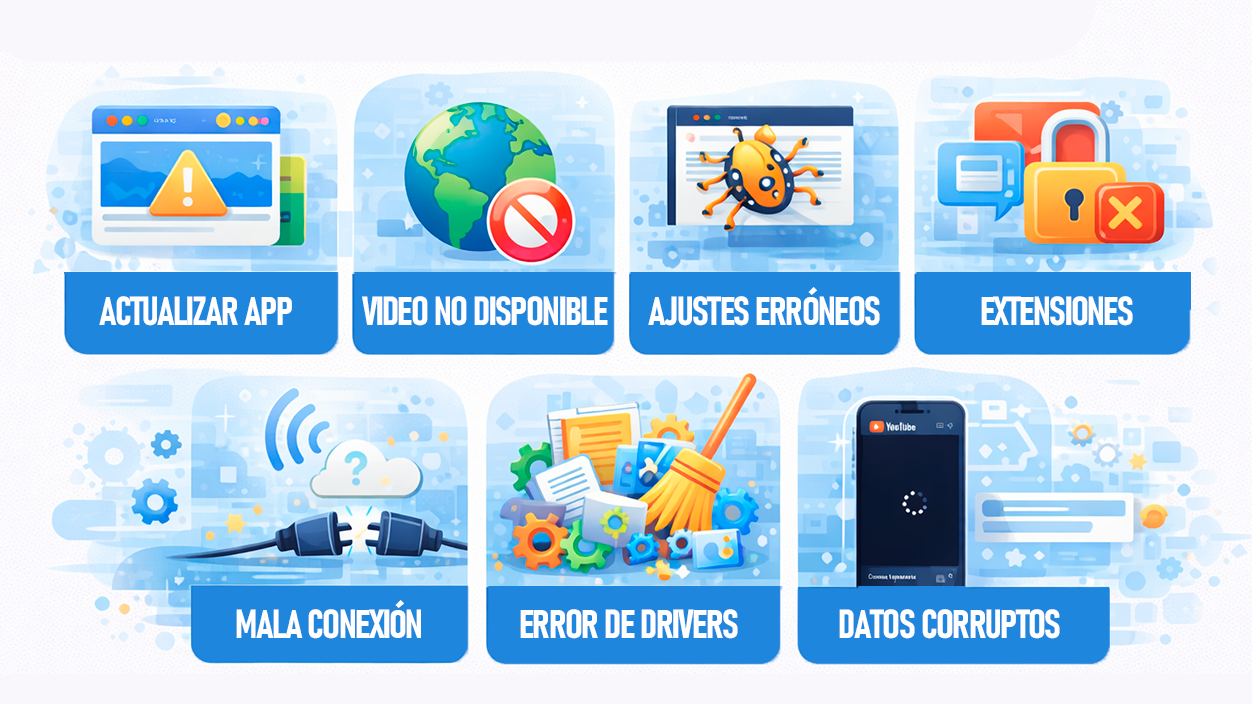
Detrás de todos estos escenarios hay una serie de motivos bastante repetidos que explican por qué los vídeos de YouTube se ven negros en ordenadores, móviles o tablets. Estos son los más habituales.
Una de las causas más frecuentes es que la app de YouTube o el navegador estén desactualizados. Si usas una versión muy antigua, es posible que no sea totalmente compatible con los cambios que Google va introduciendo en el reproductor de vídeo o en los códecs utilizados.
También es relativamente común que el problema venga de un navegador viejo o mal configurado que ya no soporta correctamente ciertos componentes, complementos o APIs que usa YouTube. Esto se agrava si llevas mucho tiempo sin actualizarlo o si arrastras perfiles de usuario muy cargados de datos.
Hay casos en los que el vídeo directamente no está disponible en tu país por derechos o licencias. Cuando eso ocurre, YouTube puede mostrar un mensaje de error, pero otras veces se produce un comportamiento extraño y la reproducción termina en una pantalla negra sin explicación muy clara para el usuario.
Otra razón muy típica es que el vídeo se quede atascado a mitad de reproducción. Estabas viéndolo sin problemas y, de repente, se congela en un punto y, al intentar avanzar o retroceder, ya solo ves un área negra. Esto suele relacionarse con archivos de caché y cookies corruptos que almacenan datos de reproducciones anteriores.
No hay que olvidar que la propia pantalla del dispositivo o sus controladores gráficos pueden estar implicados. Si los drivers de vídeo de tu PC fallan, o si el panel de tu móvil tiene un defecto físico o de firmware, es posible que parezca que solo YouTube falla, cuando en realidad el problema es de hardware o de capas de software más bajas.
En el terreno del navegador, uno de los sospechosos habituales son las extensiones y complementos de terceros. Bloqueadores de anuncios, gestores de contraseñas, extensiones de privacidad o scripts varios pueden interferir con el reproductor de YouTube hasta dejarlo completamente negro.
La conexión a Internet es otra pieza clave: si tienes una red muy inestable o excesivamente lenta, el navegador puede cargar partes de la página (títulos, comentarios) pero la parte de vídeo no termina de iniciarse, quedándose en negro indefinidamente o bloqueada en un frame específico.
Además, funciones avanzadas como la aceleración por hardware de los navegadores, pensada para repartir el trabajo de vídeo con la GPU y mejorar el rendimiento, a veces se llevan mal con determinados controladores gráficos y acaban provocando justamente el efecto contrario: bloqueos, pantallazos negros y errores en el reproductor.
Pantalla negra de YouTube en el ordenador: soluciones paso a paso
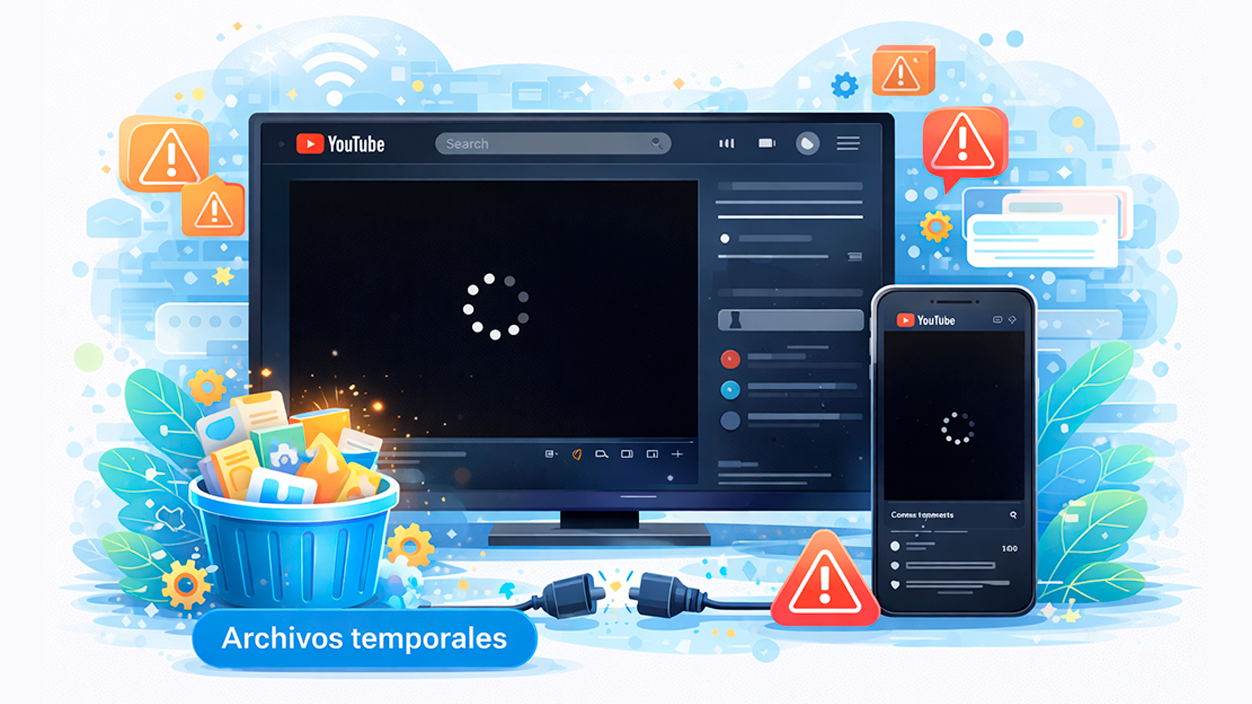
Cuando el problema aparece en Windows o macOS usando un navegador, conviene seguir una serie de pasos ordenados para descartar causas. Lo más sensato es empezar por lo más simple y avanzar hacia cambios más profundos según veas que la pantalla negra de YouTube sigue apareciendo.
1. Probar con otro navegador
Antes de volverse loco tocando configuraciones, es muy útil abrir el mismo vídeo de YouTube en un navegador distinto. Por ejemplo, si te falla en Chrome, prueba en Firefox, Edge u Opera; si el problema es en Firefox, intenta con Chrome o Safari.
Si el vídeo se reproduce bien en el otro navegador, sabrás que el fallo está relacionado con la instalación o configuración del navegador original (extensiones, caché, aceleración, etc.) y podrás centrar tus esfuerzos ahí sin sospechar del resto del sistema.
2. Actualizar el navegador a la última versión
Usar la última versión estable del navegador es básico para que YouTube funcione sin cortes ni errores raros. En Chrome, por ejemplo, puedes ir al menú de los tres puntos, entrar en «Ayuda» y luego en «Acerca de Google Chrome» para que el propio programa busque actualizaciones y las instale.
En Firefox, Safari o Edge el proceso es similar: se suele encontrar en los menús de ayuda o en la sección «Acerca de». En ocasiones, si llevas versiones muy antiguas, lo más limpio es desinstalar por completo el navegador e instalarlo de cero desde la web oficial para resetear cualquier ajuste corrupto.
3. Recargar la página o reiniciar el navegador
Hay errores temporales que se solucionan con algo tan básico como pulsar F5 o el botón de recarga de la barra de direcciones, lo que fuerza a YouTube a reconstruir el reproductor y volver a pedir el vídeo desde el servidor.
Si recargar no ayuda, cierra todas las ventanas del navegador, sal del programa y espera unos segundos antes de abrirlo de nuevo. A veces, incluso reiniciar el ordenador puede limpiar bloqueos en la memoria o en procesos de sistema que estaban afectando al vídeo.
4. Cerrar sesión en la cuenta de YouTube
Parece raro, pero en ocasiones el error solo afecta a usuarios que han iniciado sesión. Algunas opciones mal guardadas, datos corruptos del perfil o pequeños fallos con la sincronización de la cuenta pueden provocar que los vídeos se queden negros.
Para comprobarlo, basta con hacer clic en el avatar de tu cuenta en la esquina superior derecha de YouTube y elegir la opción «Cerrar sesión». Después prueba a reproducir el mismo vídeo sin cuenta, o inicia sesión de nuevo tras unos minutos y verifica si el problema se repite.
5. Revisar la conexión de red
Si además de YouTube ves que otras páginas tampoco cargan bien, o las descargas van a trompicones, todo apunta a un problema de red. Puedes ir al Panel de control o a los ajustes de red del sistema para desconectar y reconectar el WiFi o el cable Ethernet.
Otra opción es conectarte a una red distinta más estable (por ejemplo, compartir Internet desde tu móvil para descartar problemas del router) y, si quieres medir de forma objetiva, usar servicios como speedtest.net para comprobar ping, bajada y subida. Si la conexión es muy pobre, es normal que YouTube se quede en negro o eternamente cargando.
6. Desactivar extensiones y complementos del navegador
Muchas veces el origen del desastre está en una extensión rebelde: bloqueadores de anuncios, scripts de privacidad o gestores de contenido que interfieren con el reproductor embebido de YouTube. Para comprobarlo, entra en la sección de extensiones de tu navegador.
En Chrome puedes escribir chrome://extensions en la barra de direcciones; en Firefox, abrir el menú y entrar en «Complementos». Una vez ahí, desactiva primero los bloqueadores de publicidad (Adblock, uBlock, etc.) y prueba YouTube. Si sigue fallando, deshabilita el resto de extensiones y reinicia el navegador para descartar conflictos.
7. Desactivar la aceleración por hardware
La aceleración por hardware reparte el trabajo de procesar vídeo entre la CPU y la GPU, pero con algunos controladores puede causar pantallas negras y fallos gráficos en HTML5. En Chrome, ve al menú de configuración, baja hasta «Configuración avanzada» y localiza la opción «Usar aceleración de hardware cuando esté disponible».
Desactiva esa casilla, cierra completamente el navegador y vuelve a abrirlo. En Firefox, la opción equivalente aparece en «Opciones» (o «Configuración»), dentro de las secciones avanzadas, donde puedes desmarcar el uso de aceleración de hardware y reiniciar para ver si mejora la reproducción.
8. Borrar caché, cookies e historial de navegación
Con el paso del tiempo el navegador acumula caché, cookies y datos de sesión que, si se corrompen, pueden interferir con la carga de YouTube. Para limpiar todo de una vez, suele funcionar la combinación de teclas Ctrl + Mayús + Supr, que abre directamente la ventana para borrar datos de navegación.
En esa ventana puedes elegir el intervalo de tiempo (por ejemplo, «Desde siempre») y marcar elementos como historial, cookies y archivos en caché. Tras borrarlos, cierra el navegador y vuelve a abrirlo; al entrar en YouTube, se reconstruirán los datos frescos, lo que suele solucionar muchos atascos con la pantalla negra.
9. Cambiar de navegador si el problema persiste
Si después de todas las pruebas el fallo sigue ocurriendo solo en un navegador concreto, probablemente haya alguna incompatibilidad con sus plug-ins o con tu sistema que no merece la pena seguir persiguiendo. En ese caso, lo más práctico es migrar a otro navegador moderno y compatible (Chrome, Firefox, Edge, Safari, etc.).
Descarga la versión oficial, importa tus marcadores si lo deseas y comprueba si los vídeos de YouTube se reproducen sin pantallazos negros. Esto también evita problemas con componentes obsoletos como ciertos plug-ins de Flash que YouTube ya no utiliza.
Pantalla negra en la app de YouTube para Android e iOS
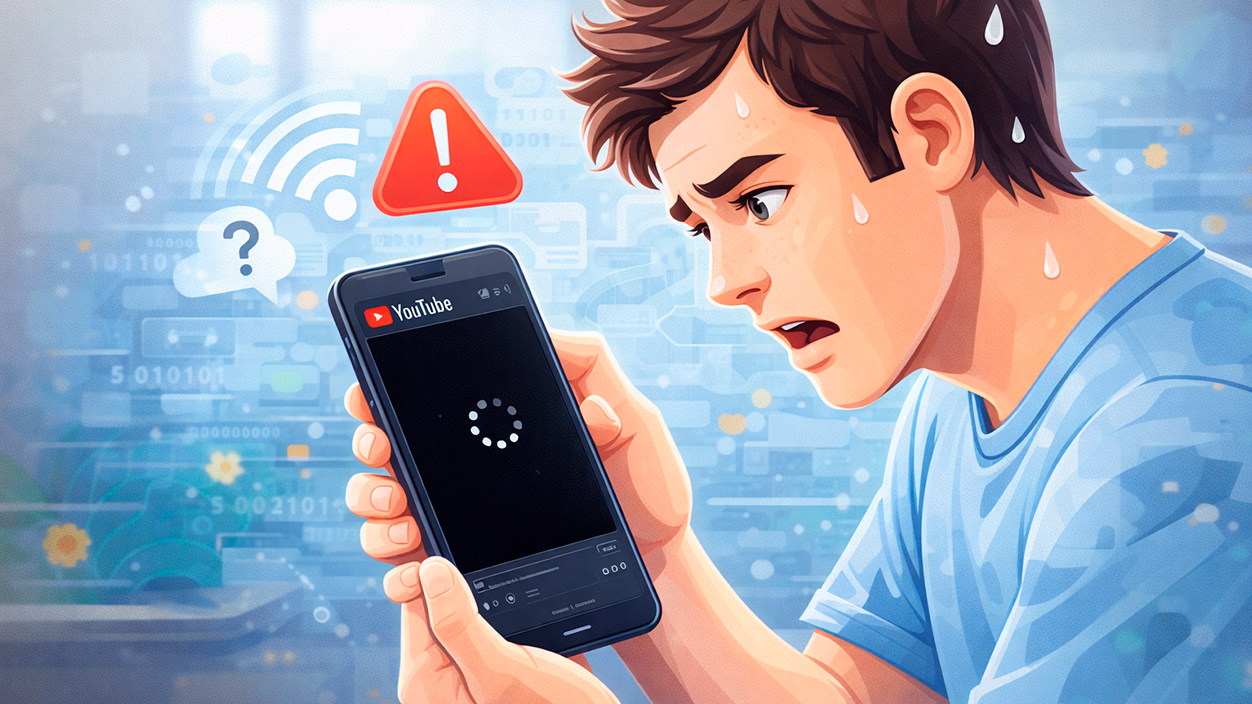
En móviles y tablets el origen del fallo suele ser distinto. Normalmente tiene que ver con la propia aplicación de YouTube, su caché o pequeños errores del sistema más que con extensiones de navegador. Por suerte, también hay varias soluciones sencillas que puedes probar.
1. Cerrar y volver a abrir la app
Cuando YouTube se queda en negro al abrir un vídeo, o al iniciarse solo muestra un panel oscuro, lo primero es cerrar por completo la aplicación para que deje de ejecutarse en segundo plano. En Android, abre la vista de apps recientes y desliza la tarjeta de YouTube fuera de la pantalla.
En iPhone, haz doble toque (o desliza desde la parte inferior, según modelo) para ver las apps abiertas y arrastra la de YouTube hacia arriba para cerrarla. Después, abre de nuevo la app desde el icono y comprueba si los vídeos se cargan con normalidad sin la pantalla negra.
2. Actualizar la app de YouTube
Si usas una versión muy antigua de la aplicación, es fácil que aparezcan fallos como pantallas negras, cuelgues o cierres inesperados. En Android, entra en Google Play Store, busca «YouTube» y toca en «Actualizar» si hay una versión nueva disponible.
En iOS, haz lo mismo desde la App Store, entrando en tu perfil y buscando actualizaciones pendientes. A veces también aparece un aviso dentro de la propia app pidiendo actualizar, lo que suele arreglar errores conocidos por Google que se han resuelto en versiones posteriores.
3. Vaciar la caché de YouTube (Android)
En Android, YouTube guarda datos temporales en la caché para cargar más rápido. Si esa caché se corrompe, pueden aparecer pantallazos negros y fallos al reproducir. Para limpiarla, ve a Ajustes del teléfono > Aplicaciones > YouTube > Almacenamiento.
Dentro de ese menú encontrarás la opción «Borrar caché». Tócala y espera a que el dispositivo complete el proceso. No se borrarán tus datos de cuenta, suscripciones ni historial online, simplemente se elimina la memoria temporal para que se vuelva a generar correctamente.
4. Forzar la detención de la aplicación
Si limpiar la caché no ayuda, puedes forzar el cierre de YouTube desde los ajustes. En Android, entra en Ajustes > Aplicaciones > YouTube y pulsa en «Forzar detención» (o «Forzar cierre», según la capa de personalización).
Confirma cuando el sistema te avise de que la app se detendrá y, después, vuelve a abrir YouTube desde el cajón de apps o desde la pantalla de inicio. Este cierre forzado suele solucionar fallos puntuales y bloqueos internos que un simple cierre normal no corrige.
5. Desinstalar o desactivar y reactivar YouTube
En muchos móviles Android YouTube viene como aplicación del sistema y no puede desinstalarse por completo, pero en otros sí. Si tu teléfono lo permite, ve a Ajustes > Aplicaciones > YouTube y elige «Desinstalar». Luego reinstala la app desde Google Play.
Si no te deja desinstalar, tendrás la opción de «Desactivar» la aplicación. Hazlo, acepta el aviso (desaparecerá del cajón de apps como si la hubieras eliminado), espera unos segundos y, desde ese mismo menú, toca en «Activar» para volver a habilitarla. Esta operación resetea muchos componentes internos de la app sin perder tu cuenta ni tus datos en la nube.
6. Reiniciar el dispositivo
Cuando el móvil presenta comportamientos raros, como ese Samsung S9 que solo mostraba imagen al abrir YouTube y el resto del tiempo se veía en negro aunque el táctil seguía funcionando, hay que sospechar de pequeños fallos del sistema o incluso de problemas de hardware en la pantalla.
Como primer paso, mantén pulsado el botón de encendido y elige la opción «Reiniciar». Si esa combinación activa el asistente de voz, prueba con encendido + bajar volumen (en algunos modelos hace un reinicio forzado). Tras el reinicio, comprueba si el panel se comporta con normalidad en todas las apps o si el problema de la pantalla negra generalizada sigue presente.
Cuando el vídeo descargado de YouTube está en negro
En ocasiones el problema no está en la reproducción online, sino en un vídeo ya descargado de YouTube que, al abrirlo en tu reproductor local, muestra una pantalla negra, audio desincronizado, imagen granulada o errores similares.
Si el archivo se ha dañado durante la descarga, durante un corte de luz o por un fallo al guardarlo, es posible intentar recuperarlo con herramientas especializadas de reparación de vídeo. Existen soluciones online y programas de escritorio capaces de revisar la estructura interna del archivo y reconstruir la parte dañada.
Algunas de estas herramientas funcionan directamente desde el navegador: subes el vídeo roto, indicas un correo electrónico y el servicio analiza y repara el archivo. Una vez completado el proceso, puedes previsualizar el resultado y descargar la versión corregida mediante un código de extracción recibido por email.
Los pasos habituales en este tipo de servicios suelen ser siempre los mismos: primero cargas el archivo problemático desde tu ordenador, después inicias el proceso de reparación automática y, por último, descargas el vídeo ya reparado si el resultado te convence. En casos más complejos, algunos programas ofrecen un modo avanzado en el que se utiliza un vídeo de muestra sano para mejorar la reconstrucción.
Estas utilidades son especialmente útiles cuando se trata de vídeos que no puedes volver a descargar fácilmente, como grabaciones antiguas, archivos únicos o materiales de trabajo que se corrompieron de forma imprevista.
Al final, los problemas de pantalla negra en YouTube pueden venir de muchos frentes: desde un simple fallo de caché o una extensión molesta hasta errores de red, drivers gráficos o incluso daños físicos en la pantalla del móvil. La buena noticia es que la mayoría de las veces se arreglan con unos pocos pasos lógicos: probar otro navegador, actualizar, vaciar datos, revisar la conexión y, en el móvil, mimar la app con limpiezas de caché, cierres forzados o reinstalaciones. Combinando estos métodos y sabiendo que tu cuenta y tus datos no se van a perder por el camino, lo normal es que vuelvas a ver tus vídeos sin esa molesta pantalla negra que lo tapa todo.

Soy un apasionado de la tecnología que ha convertido sus intereses «frikis» en profesión. Llevo más de 10 años de mi vida utilizando tecnología de vanguardia y trasteando todo tipo de programas por pura curiosidad. Ahora me he especializado en tecnología de ordenador y videojuegos. Esto es por que desde hace más de 5 años que trabajo redactando para varias webs en materia de tecnología y videojuegos, creando artículos que buscan darte la información que necesitas con un lenguaje entendible por todos.
Si tienes cualquier pregunta, mis conocimientos van desde todo lo relacionado con el sistema operativo Windows así como Android para móviles. Y es que mi compromiso es contigo, siempre estoy dispuesto a dedicarte unos minutos y ayudarte a resolver cualquier duda que tengas en este mundo de internet.