- La mayoría de cierres y bloqueos de YouTube en Smart TV se deben a problemas de red, software desactualizado o conflictos internos del sistema.
- Actualizar la app y el firmware, reiniciar correctamente el televisor y revisar la configuración de red y ubicación soluciona gran parte de los fallos.
- Cuando el televisor es muy antiguo o deja de ser compatible, un dispositivo de streaming externo permite seguir usando YouTube sin errores.

Que YouTube se cierre solo en tu Smart TV o que el televisor incluso se reinicie en mitad de un vídeo puede ser desesperante. Bloqueos constantes, errores raros y apps que se cierran solas son fallos muy habituales en televisores con Android TV, Google TV y otros sistemas, sobre todo cuando ya tienen unos años a sus espaldas.
Aunque a primera vista parezca que tu televisor está averiado, en la mayoría de casos el problema tiene solución en casa. Revisar la conexión a internet, actualizar el sistema, tocar ciertos ajustes y reinstalar YouTube suele ser suficiente para dejar de sufrir cierres inesperados y recuperar una experiencia de uso fluida, sin tener que llamar al servicio técnico.
Problema típico: YouTube se cierra solo en Smart TV
Uno de los casos más frecuentes es el de usuarios con televisores relativamente actuales, por ejemplo un Smart TV con Android 9 y unos 3 años de uso, que de un día para otro empiezan a notar que cualquier aplicación se cierra sola y, en ocasiones, el televisor se reinicia. YouTube suele ser la app donde el fallo se nota más, porque no aguanta más de 4 o 5 minutos abierta antes de cerrarse.
En estas situaciones, aunque se pruebe a desinstalar actualizaciones de YouTube, borrar Android System WebView o incluso hacer un restablecimiento de fábrica, el problema puede seguir igual. Esto indica que el fallo no siempre está en la app en sí, sino que puede haber una combinación de factores relacionados con el sistema, la red o el estado del propio televisor.
Además de estos casos extremos, también es muy común que YouTube deje de abrir, se quede bloqueada en la pantalla de inicio, muestre un error 400 o aparezca el mensaje “YouTube no está disponible. Inténtelo de nuevo más tarde”. Otros usuarios se encuentran con que simplemente la reproducción se para, hace buffering constante o la imagen se congela mientras el sonido sigue o viceversa.
Cuando el televisor es muy antiguo, hay otra posibilidad: que la app de YouTube haya dejado de ser compatible con ese modelo en concreto. En ese escenario, no se trata de un error puntual: la app deja de actualizarse y, con el tiempo, los vídeos empiezan a fallar o directamente dejan de reproducirse en ese Smart TV.
Causas más habituales de que YouTube se cierra solo en Smart TV
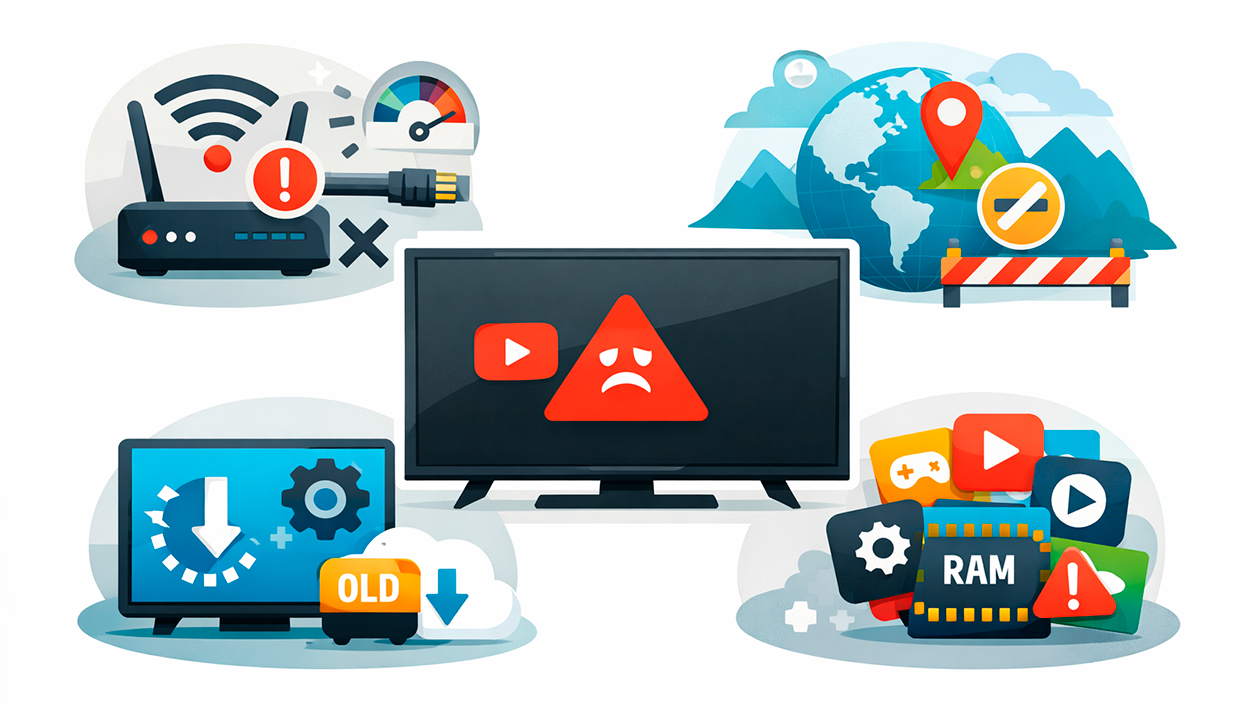
Antes de meterse a cambiar ajustes sin ton ni son, conviene tener claro qué suele haber detrás de estos fallos. Google y los fabricantes de televisores coinciden en varias causas comunes por las que YouTube se cierra, no abre o da errores en Smart TV.
Problemas de conexión a internet
En muchísimos casos, cuando YouTube se detiene, se traba o deja de reproducir contenido en un Smart TV, la raíz del problema es la conexión a internet inestable, lenta o con cortes. El fallo puede estar tanto en el router como en el propio televisor.
Para que YouTube funcione bien se necesita una velocidad mínima de 3 Mbps para vídeo en definición estándar (SD) y unos 7 Mbps para 1080p. Si quieres reproducir contenido en 4K, lo recomendable es disponer de al menos 25 Mbps. Si la velocidad real de tu conexión está por debajo de estos valores o hay picos de latencia, son muy probables los parones, bloqueos o que la app parezca colgarse.
Otro factor importante es el tipo de conexión. Una conexión por cable Ethernet suele ser mucho más estable que el Wi‑Fi, especialmente si el router está lejos del televisor, hay muchas paredes de por medio o la red está saturada con móviles, consolas, ordenadores y otros aparatos conectados al mismo tiempo.
Configuración de ubicación y restricciones regionales
La app de YouTube en Smart TV utiliza la configuración de ubicación para determinar qué contenido se puede mostrar según las licencias y restricciones de cada país o región. Si la ubicación está mal configurada, o no coincide con la zona real, pueden aparecer errores de reproducción, bloqueos al iniciar sesión o mensajes extraños al abrir la app.
En las Smart TV modernas, dentro de la propia aplicación de YouTube se puede ir al perfil de usuario y a la sección de “Ubicación” o “Zona de reproducción actual” para revisar si el país configurado es el correcto. Un ajuste incorrecto aquí puede hacer que la app se comporte de forma errática.
Software desactualizado en el televisor o en la app
Otro origen muy común de fallos es tener el firmware del televisor o la propia app de YouTube sin actualizar. Los fabricantes lanzan periódicamente nuevas versiones del sistema para:
- Corregir errores conocidos que pueden causar cierres inesperados de aplicaciones.
- Mejorar la compatibilidad con servicios como YouTube, Netflix y otras plataformas de streaming.
- Ajustar el rendimiento para que el televisor gestione mejor la memoria y las apps en segundo plano.
Si el sistema del televisor está obsoleto o la app de YouTube no se ha actualizado en mucho tiempo, es fácil que se produzcan crashes al iniciar, bloqueos en la pantalla de carga y mensajes de error relacionados con la reproducción.
Apps en segundo plano y falta de recursos
En muchos modelos de Smart TV, sobre todo aquellos con poca memoria RAM y almacenamiento limitado, tener varias aplicaciones abiertas al mismo tiempo puede provocar que el sistema cierre automáticamente alguna de ellas para liberar recursos.
Si utilizas a menudo servicios como Netflix, Disney+, Prime Video u otras apps de streaming y no las cierras correctamente, es posible que el sistema termine cortando YouTube sin previo aviso, lo que se traduce en cierres repentinos o reinicios de la app.
Errores temporales del sistema o datos corruptos
Igual que en cualquier dispositivo Android, es posible que en una Smart TV se acumulen archivos temporales, caché corrupta o pequeños fallos internos del sistema que afectan directamente al funcionamiento de YouTube y del resto de aplicaciones.
Cuando esto pasa, pueden darse síntomas como reinicios espontáneos del televisor, apps que se cierran nada más abrirse o bloqueos intermitentes. Un simple apagado no siempre basta para limpiar estos errores, y a veces hace falta un reinicio más profundo o incluso reinstalar la app afectada.
Límites de dispositivos en YouTube TV
En el caso concreto de YouTube TV (el servicio de televisión en streaming de YouTube disponible en algunos países), hay que tener en cuenta que una misma cuenta solo permite reproducir contenido en hasta tres dispositivos simultáneos. Si se intenta usar un cuarto dispositivo a la vez, es posible que aparezcan mensajes de error de reproducción.
Aunque esto no suele provocar cierres automáticos de la app, sí puede generar errores al cargar canales, cortes en mitad de una emisión en directo o imposibilidad de iniciar sesión correctamente en el televisor.
Compatibilidad limitada en Smart TV antiguos
Si tu Smart TV tiene ya bastantes años, puede que directamente la aplicación de YouTube haya dejado de ser compatible con tu modelo. Cuando esto pasa, aunque la app siga apareciendo en el menú, es posible que:
- No se puedan instalar nuevas actualizaciones de YouTube.
- La app se quede colgada en la pantalla inicial o muestre errores constantes.
- Algunos vídeos o funciones modernas (p. ej., HDR, códecs recientes) no se puedan reproducir en absoluto.
En estos casos, el fallo no está en tu conexión ni en tus ajustes, sino en la falta de soporte oficial para ese televisor. La solución pasa por recurrir a dispositivos externos como Chromecast, Fire TV Stick u otros USB Stick con sistema propio.
Pasos para evitar que YouTube se cierre solo en tu Smart TV
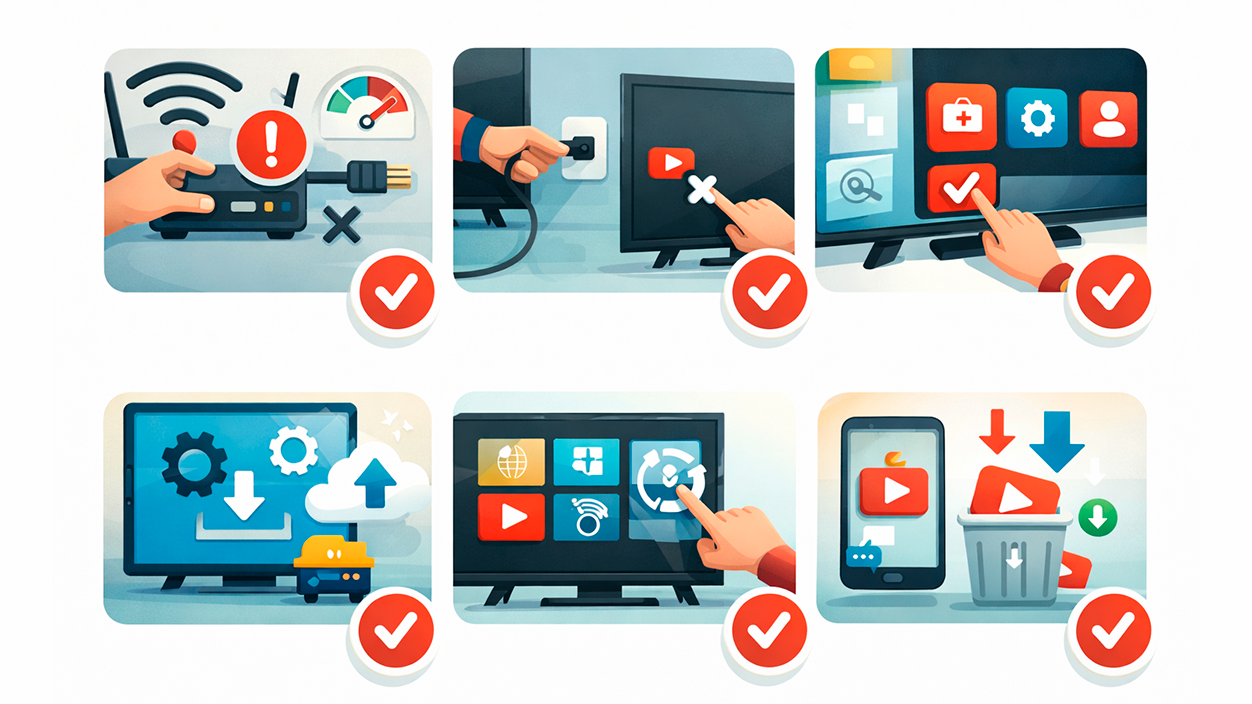
Aunque algunos problemas son inevitables cuando el televisor se ha quedado muy antiguo, la mayoría de errores cotidianos se pueden resolver siguiendo una serie de pasos lógicos. No necesitas ser técnico ni entrar en menús ocultos extraños, basta con ir descartando posibles causas una por una.
1. Revisar y optimizar la conexión de red
Lo primero es comprobar que tu Smart TV está conectado a la red Wi‑Fi correcta y con buena señal. En el menú del televisor puedes ver el estado de la conexión y, en muchos modelos, ejecutar un diagnóstico de red para verificar si hay problemas con el router o con la salida a internet.
Conviene reiniciar tanto el router como el televisor: apaga el Smart TV, desenchúfalo de la corriente unos 30-60 segundos, y haz lo mismo con el router. Después vuelve a conectarlo todo y comprueba si YouTube deja de cerrarse.
Si sigues notando que los vídeos se detienen, puedes hacer una prueba de velocidad desde tu móvil conectado a la misma red Wi‑Fi. Si ves que la línea es lenta, inestable o se satura cuando hay muchos dispositivos conectados, quizá necesites:
- Acercar el router al televisor o usar un repetidor Wi‑Fi.
- Reducir el número de aparatos conectados a la vez.
- Pasar a una conexión por cable Ethernet para el Smart TV, que es más estable para streaming.
2. Reiniciar correctamente el televisor
Un simple apagado con el mando no siempre soluciona nada, porque muchos televisores se quedan en un modo de suspensión y no limpian la memoria ni los procesos en segundo plano. Para hacer un reinicio “de verdad”, sigue este procedimiento:
- Apaga el televisor desde el mando o desde el botón físico.
- Desconecta el cable de alimentación de la corriente durante al menos 30 segundos o, mejor, un minuto.
- Vuelve a enchufarlo y enciéndelo.
Este reinicio completo suele eliminar fallos temporales, conflictos internos y pequeñas corrupciones en el sistema que provocan el cierre automático de aplicaciones como YouTube.
3. Cerrar y reiniciar la app de YouTube
En muchas ocasiones, la app de YouTube se queda atascada en un estado raro y basta con cerrarla por completo y volverla a abrir para que todo vuelva a funcionar. No se trata solo de volver atrás con el mando, sino de asegurarse de que la aplicación deja de ejecutarse en segundo plano.
En televisores con Android TV o Google TV, puedes ir a Ajustes > Aplicaciones > YouTube o YouTube TV > Forzar detención. Con esto se cierran todos los procesos activos de la app. Después, espera unos 10-30 segundos y vuelve a abrir YouTube desde el menú principal.
Si tu televisor muestra una lista de apps recientes, entra en esa vista y desliza o cierra YouTube desde ahí. Aprovecha también para cerrar otras aplicaciones que no estés usando, como Netflix o plataformas de videojuegos en la nube, para liberar memoria.
4. Actualizar YouTube y el sistema de la Smart TV
Una medida fundamental es comprobar si hay actualizaciones pendientes tanto para la app de YouTube como para el propio sistema del televisor. Para la app:
- Entra en la tienda de aplicaciones de tu Smart TV (Google Play Store, tienda de Samsung, LG Content Store, etc.).
- Busca YouTube o YouTube TV y revisa si aparece el botón de actualizar.
- Si hay una versión nueva, instala la actualización y reinicia el televisor.
Para el sistema, el proceso varía según el fabricante, pero en general hay que ir a Ajustes > Soporte, Acerca de o Actualización de software y buscar nuevas versiones de firmware. Si encuentras una actualización, instálala siguiendo las indicaciones de la pantalla.
Estas actualizaciones no solo corrigen bugs, también mejoran el rendimiento y la compatibilidad, así que es muy probable que reduzcan cierres inesperados, cuelgues al iniciar la app y errores de reproducción.
5. Revisar la ubicación y los permisos de la app
Si sospechas que el fallo puede estar relacionado con la ubicación, entra en la aplicación de YouTube en la tele, accede a tu perfil y ve a la sección de “Ubicación” o “Zona de reproducción actual”. Asegúrate de que el país configurado coincide con el tuyo.
Si utilizas un dispositivo móvil vinculado (por ejemplo, para enviar vídeos al televisor), revisa también que el móvil tenga la ubicación activada y una conexión a internet estable al establecer el vínculo. Problemas en este proceso pueden derivar en cortes o errores raros al reproducir desde el smartphone.
6. Restablecer ajustes de red y de accesibilidad
En algunos televisores, especialmente los que llevan Android, puede ayudar mucho restablecer ciertos ajustes sin llegar a un reseteo de fábrica total. Dos de los más útiles son:
- Restablecer ajustes de accesibilidad: en el menú de Ajustes > Administración general o similar, suele haber una opción para devolver los ajustes de accesibilidad a su estado original.
- Restablecer ajustes de red: en el apartado de redes o conexiones, puedes restaurar la configuración de Wi‑Fi, datos móviles (si el televisor los tiene) y Bluetooth. Después, solo tendrás que volver a introducir la contraseña del Wi‑Fi y configurar tus dispositivos de nuevo.
Estos restablecimientos ligeros pueden solucionar conflictos internos entre servicios del sistema y YouTube sin borrar tus apps ni tus cuentas.
7. Desinstalar y reinstalar la aplicación de YouTube
Si después de actualizar y reiniciar todo sigues sufriendo cierres constantes, es posible que haya datos corruptos dentro de la propia app. En ese caso, lo más efectivo es desinstalar y volver a instalar YouTube:
- Ve a Ajustes > Aplicaciones > YouTube o YouTube TV.
- Selecciona la opción “Desinstalar” o “Eliminar” la aplicación.
- Apaga el televisor y desenchúfalo un minuto para limpiar bien la memoria.
- Enciéndelo, entra en la tienda de apps y descarga de nuevo YouTube desde la tienda oficial.
- Abre la app, inicia sesión con tu cuenta y prueba a reproducir contenido.
Este proceso borra configuraciones defectuosas o archivos dañados, lo que suele arreglar errores persistentes, cierres nada más abrir un vídeo y bloqueos en la pantalla de inicio de la app.
8. Comprobar el límite de dispositivos en YouTube TV
Si utilizas YouTube TV como servicio de televisión en directo, revisa en la configuración de tu cuenta cuántos dispositivos están conectados. Al permitir solo tres reproducciones simultáneas, exceder ese límite puede hacer que:
- Aparezcan mensajes de error al intentar ver canales.
- Se corte la emisión en uno de los dispositivos activos.
- No puedas iniciar una nueva reproducción en el televisor.
Si eres muchos en casa, lo mejor es cerrar sesión en dispositivos que no se estén usando o avisar a los demás para liberar huecos cuando vayas a ver algo en la Smart TV.
9. Valorar la compatibilidad del televisor y alternativas
Cuando nada de lo anterior funciona y el televisor ya tiene bastantes años, es momento de plantearse si el problema es de compatibilidad. La propia documentación del fabricante o su web de soporte pueden indicar si existen incidencias conocidas entre ese modelo de Smart TV y la app de YouTube.
Si el televisor ha dejado de recibir actualizaciones y YouTube ya no es compatible, tienes varias alternativas:
- Conectar un dispositivo de streaming externo como Chromecast, Fire TV Stick o similares, que traen su propio sistema y actualizaciones frecuentes.
- Usar un USB Stick o TV Box con Android TV o Google TV para instalar desde cero YouTube y otras apps modernas.
- Si el fabricante lo recomienda, usar funciones de compartir pantalla o mirroring desde el móvil u ordenador.
Este tipo de dispositivos suelen ofrecer una experiencia más fluida y actualizada, incluso en televisores que han quedado desfasados a nivel de software.
Requisitos técnicos para que YouTube funcione bien en Smart TV
Además de solucionar fallos concretos, conviene conocer qué condiciones mínimas debe cumplir tu instalación para que YouTube vaya fina en el día a día. No se trata solo de tener “fibra óptica”, sino de cómo llega esa conexión al televisor y de que el sistema tenga potencia suficiente.
Conexión a internet adecuada
Como se ha comentado, YouTube recomienda al menos 3 Mbps para SD, 7 Mbps para 1080p y 25 Mbps para 4K. Pero más allá de estas cifras, también importan:
- La estabilidad de la línea (sin microcortes ni caídas de señal).
- La latencia y el jitter, que influyen en los cortes bruscos.
- El tipo de conexión entre el router y el televisor (cable vs Wi‑Fi).
Siempre que puedas, utiliza una conexión Ethernet directa al router para el televisor. Si no es posible, intenta que el router esté relativamente cerca del TV, evita obstáculos grandes y no satures la red con descargas pesadas o muchas reproducciones simultáneas en otros dispositivos.
Características del Smart TV
Para que YouTube vaya fluido, tu televisor debe contar con un sistema operativo compatible y relativamente moderno. Entre los más habituales están Android TV, Google TV, Tizen (Samsung), webOS (LG) y Roku OS.
En cualquiera de ellos, la app de YouTube debe poder instalarse desde la tienda oficial y recibir actualizaciones periódicas. Si hace mucho que no ves una actualización o la app ha desaparecido de la tienda para tu modelo, es señal de que el soporte empieza a ser limitado.
También es importante que el televisor tenga suficiente memoria RAM y almacenamiento libre. Si la memoria está siempre al límite, pueden producirse cierres de apps, reinicios o errores al instalar nuevas versiones del software.
Actualizaciones de firmware y de la app
Mantener al día tanto el firmware del televisor como la aplicación de YouTube es clave para evitar errores extraños. Los fabricantes lanzan parches con relativa frecuencia para:
- Corregir incompatibilidades con nuevas funciones del servicio de YouTube.
- Mejorar el rendimiento de la reproducción, sobre todo con contenido 4K, HDR o a altas tasas de fotogramas.
- Ajustar políticas de seguridad y permisos que pueden afectar al inicio de sesión o a la vinculación con otros dispositivos.
Dedicar unos minutos de vez en cuando a revisar si hay actualizaciones disponibles puede ahorrarte muchas horas de quebraderos de cabeza con cierres inesperados y errores sin explicación aparente.
Consejos extra para mejorar la experiencia de YouTube en la tele
Una vez que has conseguido que YouTube deje de cerrarse solo y funcione como debe, puedes ir un paso más allá y mejorar la calidad de imagen, el sonido y la fluidez general del sistema para disfrutar del contenido a otro nivel.
Apostar por un buen dispositivo con Google TV o similar
Si estás pensando en renovar tu televisor o añadir un dispositivo externo, opciones con Google TV pueden ofrecer una integración muy pulida con YouTube y YouTube TV. Estos sistemas suelen tener una interfaz más moderna, buscador por voz, recomendaciones personalizadas y un soporte prolongado de actualizaciones.
Modelos de gama alta, como ciertos Google TV con paneles QD‑Mini LED, procesadores de imagen con IA para optimizar color, contraste y nitidez, brillo muy elevado y sistemas de sonido avanzados con Dolby Atmos, permiten que los vídeos de YouTube luzcan de forma espectacular incluso en HDR.
Además, si el televisor incluye funciones como VRR, altas tasas de refresco y tecnologías tipo FreeSync, también ganarás en fluidez si usas YouTube para ver contenido a muchos fotogramas por segundo o para retransmisiones de videojuegos.
Ajustar la imagen y el sonido del televisor
Muchas veces damos por buenas las configuraciones de fábrica cuando, con un par de cambios, la experiencia mejora notablemente. En los ajustes de imagen puedes:
- Seleccionar un modo de imagen adecuado (cine, estándar, juego…), evitando modos demasiado saturados si te resultan molestos.
- Ajustar brillo, contraste y color según la iluminación de tu salón.
- Activar el modo HDR si tu televisor lo soporta y el contenido de YouTube está disponible en ese formato.
En sonido, puedes probar modos específicos para películas, voz o música, o conectar un equipo de sonido externo o barra de sonido para sacar todo el partido a vídeos musicales, conciertos o documentales con gran trabajo de audio.
Usar una conexión por cable siempre que sea posible
Si notas que, a pesar de todo, de vez en cuando hay tirones o la calidad baja, plantéate seriamente conectar el televisor al router por cable. La diferencia en estabilidad suele ser muy grande, en especial si:
- Vives en una zona con muchas redes Wi‑Fi cercanas que se solapan.
- Tienes varios dispositivos reproduciendo vídeo a la vez.
- Utilizas mucho contenido 4K u 8K con alto bitrate.
Con un simple cable Ethernet barato puedes conseguir que YouTube deje de hacer buffering a la mínima y que los cierres por problemas de conexión desaparezcan prácticamente por completo.
Cerrar aplicaciones que no uses para liberar recursos
Por último, aunque parezca una tontería, acostumbrarse a cerrar las apps que no estás utilizando marca la diferencia en muchos televisores. Si sueles dejar abiertas varias plataformas de streaming, servicios de música y alguna app de juegos, el sistema acaba quedándose sin memoria.
Al cerrar todo lo que no necesitas, permites que el televisor dedique sus recursos a YouTube, reduciendo la probabilidad de cuelgues, bajones de rendimiento y cierres automáticos forzados por el propio sistema.
Con todo lo anterior, queda claro que la mayoría de veces que YouTube se cierra solo en una Smart TV no se debe a una avería grave, sino a una mezcla de conexión inestable, software desactualizado, apps acumuladas y pequeños fallos internos que se solucionan con paciencia y algunos ajustes básicos; solo cuando el televisor es muy antiguo o la app ha dejado de ser compatible conviene apoyarse en dispositivos externos o, si procede, valorar la renovación del equipo para seguir disfrutando de YouTube en pantalla grande sin sobresaltos.


Soy un apasionado de la tecnología que ha convertido sus intereses «frikis» en profesión. Llevo más de 10 años de mi vida utilizando tecnología de vanguardia y trasteando todo tipo de programas por pura curiosidad. Ahora me he especializado en tecnología de ordenador y videojuegos. Esto es por que desde hace más de 5 años que trabajo redactando para varias webs en materia de tecnología y videojuegos, creando artículos que buscan darte la información que necesitas con un lenguaje entendible por todos.
Si tienes cualquier pregunta, mis conocimientos van desde todo lo relacionado con el sistema operativo Windows así como Android para móviles. Y es que mi compromiso es contigo, siempre estoy dispuesto a dedicarte unos minutos y ayudarte a resolver cualquier duda que tengas en este mundo de internet.