- NotebookLM 允许您通过“发现资源”功能,使用自然语言导入和搜索 Google 云端硬盘文档。
- 必须使用源面板中的特定按钮手动同步云端硬盘中已更新的文件。
- 该工具支持多种格式,从 Google 文档和幻灯片到 PDF、音频和 YouTube URL。

如果你喜欢整理思路和分析数据,你可能已经听说过…… NotebookLM这款谷歌工具并非普通的笔记本。它是一个 基于人工智能的研究助手 它利用人工智能帮助你消化海量信息,而不会让你的大脑因此而崩溃。 NotebookLM 与 Google 云端硬盘同步 这对于提高工作效率来说是个好主意。
这个平台真正脱颖而出的原因在于它与谷歌生态系统的集成能力。虽然最初看起来完全需要手动操作,但最近的更新已经使其变得如此便捷。 管理您的云端硬盘资源 将分散在云端的知识与智能分析中心连接起来,就像在公园散步一样轻松。
NotebookLM:它是什么以及它的优势是什么
在我们继续之前,让我们花点时间解释一下。 NotebookLM究竟是什么?. 这是一个谷歌人工智能工具,它可以根据你的文档充当助手。 一个重要的细节是:不要仅仅用来自互联网的一般信息进行回应,而要分析用户提供的信息来源。 (PDF、Google Docs、演示文稿、网站等)并根据该内容生成响应。
由此可以提取 明显优势:
- 处理您的文档您可以仅使用已上传的信息进行总结、解释和回答问题。
- 减少幻觉通常会注明信息的具体来源。
- 生成自动摘要几秒钟内即可创建大纲、常见问题解答、时间表和要点。
- 人工智能播客(音频概述):将文档转换为易于收听的音频对话。
- 与Google云端硬盘集成这样,您就可以直接使用存储在云端硬盘中的文档,而无需下载。本文将介绍如何将 NotebookLM 与 Google 云端硬盘同步。
- 非常适合学习和研究它对学生、记者、顾问、律师和内容创作者等需要处理大量信息的人员非常有用。
例如,用户可以上传 20 份 PDF 报告,并向 NotebookLM 提出如下问题: 所有文件的共同结论是什么? o 请给我一份一页纸的概要。将 NotebookLM 与 Google Drive 同步后,原本需要花费数小时才能阅读的内容,现在可以轻松完成。
在 Google 云端硬盘中发现资源的奇妙之处
直到最近,如果你想在 NotebookLM 中添加文档,你必须知道确切的文件名并手动搜索。现在,谷歌已经实现了一项新功能。 发现资源这改变了游戏规则。您不再需要记住您是将该文件命名为“Final_Summary_v2”还是“March_Meeting_Notes”。
基本上,你可以在搜索栏中输入简单的短语,例如“太阳能文档”或“劳拉发给我的文件”,人工智能就会扫描你的云端硬盘来查找它们。 建议最多 10 个文件 符合这个主题。对于研究生或记者来说,这简直是救星,他们要处理数百页文件,不想浪费时间在无尽的文件夹中翻找。
此外,您还可以申请 时间筛选器用于缩小搜索范围如果您知道所需信息来自九月份,只需进行相应设置,工具就会自动筛选结果。选择后,这些文件将被导入您的电子笔记本,用于生成学习指南、音频摘要或概念图。

同步过程:是自动的吗?
将 NotebookLM 与 Google 云端硬盘同步很简单……只要操作正确。很多用户都在这里遇到了问题。关键是要明白,NotebookLM 并不会创建指向原始文档的实时链接,而是…… 生成静态副本 导入时文件的原始格式。这意味着,如果您更改了原始 Google 文档中的一个逗号,更改不会自动反映在 AI 中。
要更新信息,您必须转到“来源”面板并找到该按钮。 点击即可与 Google 云端硬盘同步只有当系统检测到原始文件已被修改,且您拥有该文档的写入权限时,此按钮才会显示。如果您使用 Google 以外的格式(例如上传的 PDF 文件),则很遗憾,您将不得不…… 删除源文件并重新上传。 手动操作。
在将 NotebookLM 与 Google 云端硬盘同步之前,需要注意一些限制:该工具无法导入评论或脚注。此外,对于电子表格,虽然它可以从多个工作表中提取数据,但它会将所有内容视为单个数据源。
支持的格式和存储限制
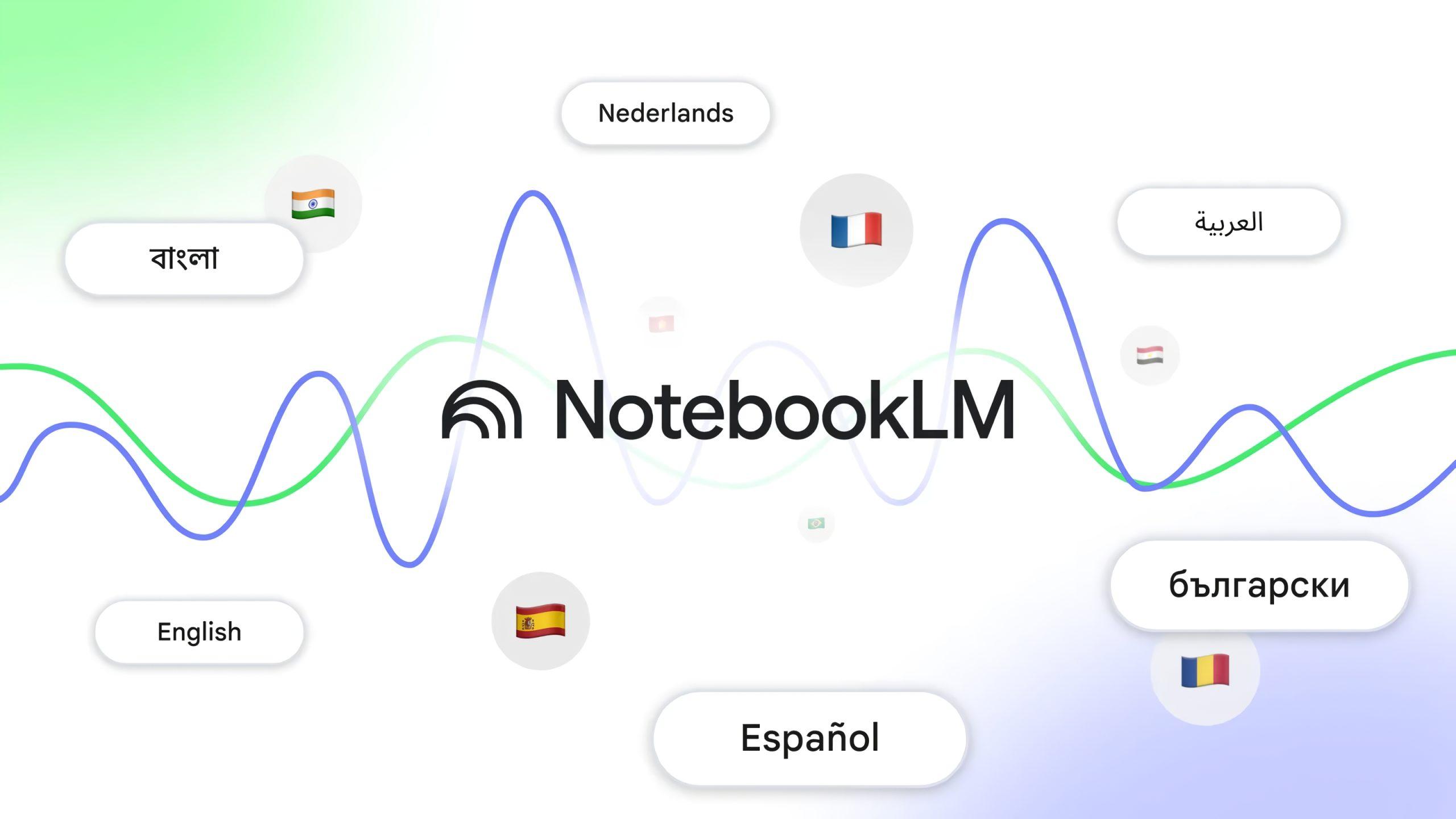
NotebookLM 的功能非常广泛,但并非无限。您可以处理文本文件(例如 [文本文件]),以及 Microsoft Word、PDF、纯文本、Markdown 和 CSV 文件。它甚至允许您嵌入网页和公开 YouTube 视频的 URL,前提是这些内容带有字幕。
至于音频文件,它支持多种语言和格式,例如: MP3 和 WAV它会自动转录音频内容,方便您通过聊天提问。对于图片,它几乎支持所有常见格式,从 JPEG 到 WebP。
如果您担心将 NotebookLM 与 Google 云端硬盘同步时存储空间不足,请放心,每个源文件最大可达 200 MB。每个笔记本最多可添加 50 个源文件,这对于绝大多数研究或业务管理项目来说绰绰有余。
笔记本的协作和共享
对于那些在团队中工作的人来说,尤其是在企业环境中工作的人,存在这样一种可能性: 共享笔记本您可以通过电子邮件地址邀请其他用户,并为其分配编辑角色。编辑拥有与所有者几乎相同的权限,但他们无法删除笔记本或管理访问权限。
一个重要的细节是,如果您使用 Gemini 的深度研究功能将其他用户添加到您的笔记本中,这是该工具的安全性和操作限制,您在规划协作工作流程时应该考虑这一点。
如果您需要分享人工智能生成的音频(例如流行的播客),请记住,这些音频不会永久保存在笔记本指南中。最安全的分发方式是: 下载文件将其上传到 Google 云端硬盘,并分享文件链接,设置公开查看权限,任何拥有该链接的人都可以查看。
将 Google 云端硬盘的智能搜索功能与人工智能的分析能力相结合,可以将这款工具转变为一个信息指挥中心,信息不再杂乱无章,而是井然有序,只需单击一下即可更新,并可轻松与团队共享。由此可见,将 NotebookLM 与 Google 云端硬盘同步是一个绝妙的主意。了解如何正确操作至关重要。

专门研究技术和互联网问题的编辑,在不同数字媒体领域拥有十多年的经验。我曾在电子商务、通讯、在线营销和广告公司担任编辑和内容创作者。我还在经济、金融和其他领域的网站上撰写过文章。我的工作也是我的热情所在。现在,通过我的文章 Tecnobits,我尝试探索技术世界每天为我们提供的所有新闻和新机会,以改善我们的生活。