
无需重装Windows系统即可更改系统语言。无论是出于个人喜好还是工作需要, Windows 允许您本地下载和安装接口软件包。本文将介绍如何在 Windows 10 和 Windows 11 中配置新语言。学习如何在几分钟内轻松同步电脑的各个方面。
无需重新安装 Windows 即可更改系统语言
如果您需要在不重新安装 Windows 的情况下更改系统语言,我们有好消息: 无需格式化,也无需花费大量时间和精力进行完全重新安装。 系统语言设置非常简单明了,不过需要注意的是,Windows 10 和 11 的菜单略有不同。下面我们一步步看看如何在这两个操作系统中进行设置。
无需重新安装 Windows 11 即可更改系统语言(最新方法)
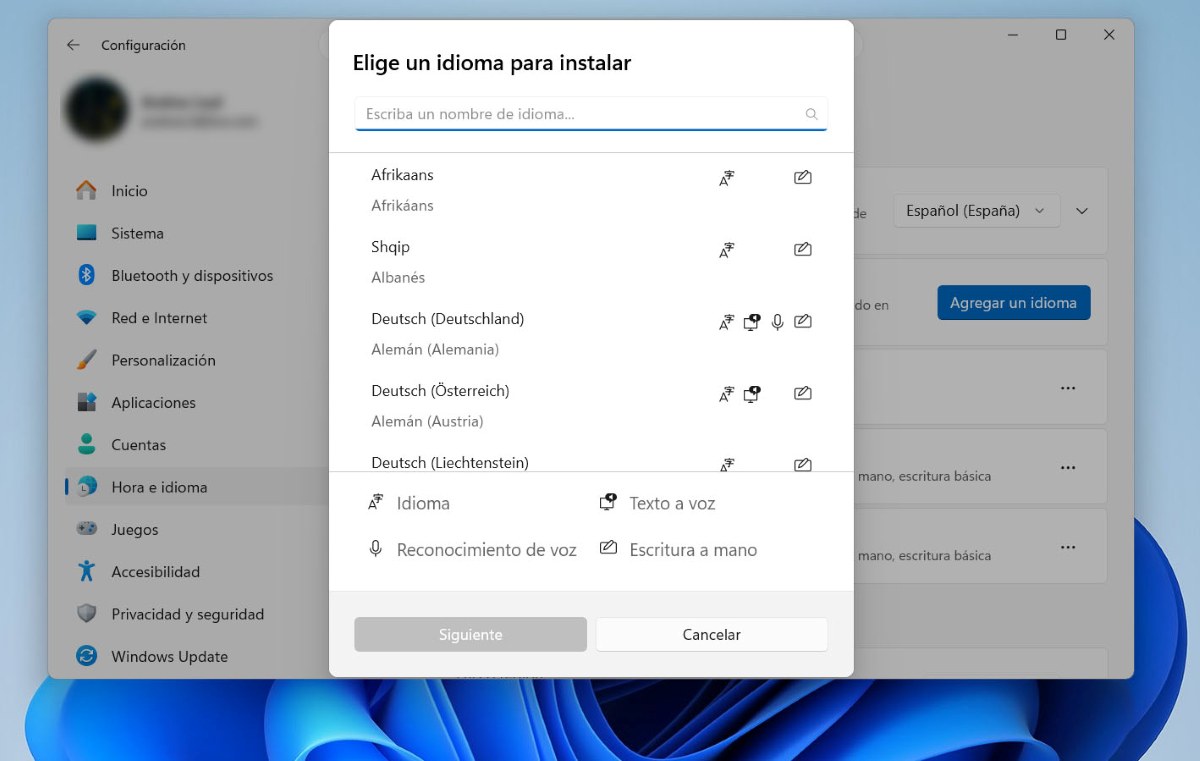
无需更改系统语言 重新安装 Windows 11 这很简单。要实现这一点, 请按照以下步骤操作:
- 打开 配置: 按下 Windows + I 键。
- 选择 时间和语言 在左侧菜单中。
- 现在点击该部分 语言和地区.
- 找到写着“ 添加语言.
- 现在您必须输入您要查找的语言名称(例如,西班牙语),然后单击“下一步”。请确保选中该框。 “在 Windows 中设置为我的显示语言” 被标记。
- 安装:点击 安装Windows 将会下载该软件包(请注意,这可能需要几分钟时间,具体取决于您的网络连接速度)。
在 Windows 10 中
为了 无需重新安装 Windows 即可更改系统语言Windows 10 的操作步骤非常相似。请按照以下步骤操作:
- 按 Windows + I 打开 配置.
- 点击时钟图标进入该部分 时间和语言.
- 在左侧栏中,选择 语言.
- 在“首选语言”下, 点击“+”符号 添加一种语言。
- 选择您想要的语言,点击下一步,然后勾选“安装语言包“ 和 ”设置为我的显示语言“
最后一步:在 Windows 10 和 11 上
新语言安装完成后 Windows会提示您注销。最好这样做,以便更改能够正确应用于整个界面。如果您不注销,您会看到两种语言混杂在一起的奇怪界面,您可能不会喜欢。重新登录后,您会发现语言更改已正确应用。
无需重装 Windows 即可更改系统语言:欢迎屏幕
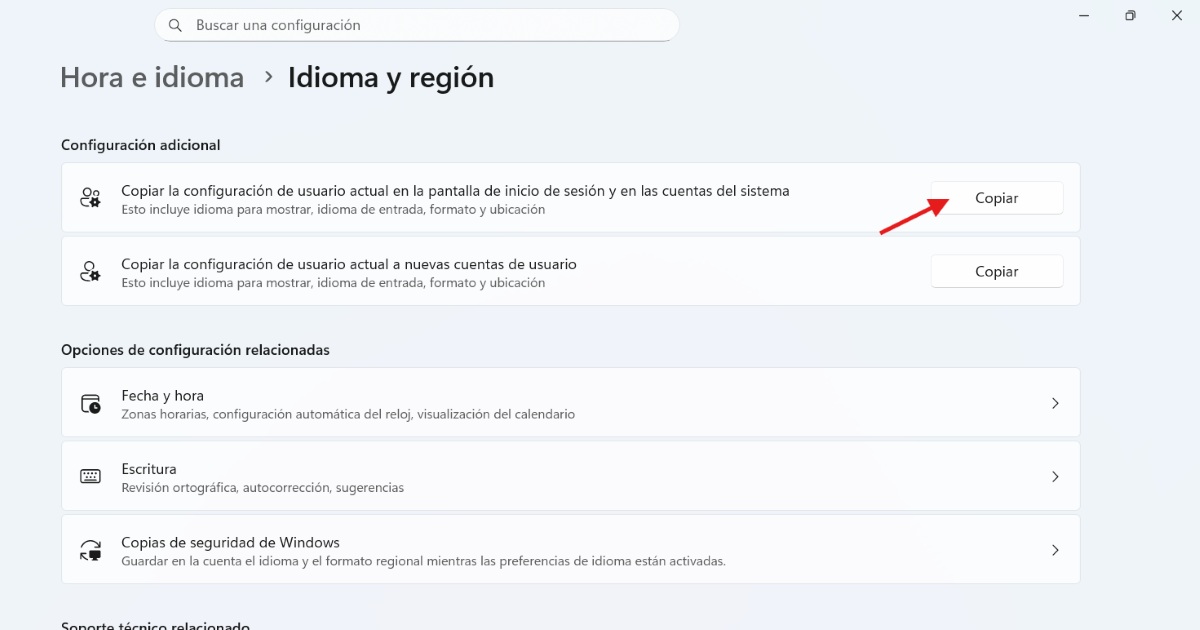
我们已经了解了无需重新安装 Windows 10 或 Windows 11 即可轻松更改语言。但是,在欢迎屏幕上,您仍有可能看到旧语言。 你用的语言有问题吗? 如果你想要主屏幕 (您输入密码的地方)和新帐户 要更改语言,您必须执行以下操作::
- 在同一个语言窗口中,查找 配置 语言管理员。
- 然后,点击 复制设置.
- 最后勾选方框: 主屏幕 和系统帐户 和 ”新用户帐户” (如果所有PC用户都愿意的话)。
- 完成。这样,主屏幕和其他帐户都会采用您下载到系统中的新语言。
检查您电脑上的 Windows 版本
现在,有 如果您正在考虑更改系统语言,这是一个非常重要的细节。 无需重新安装 Windows。这是一个叫做 Windows 家庭单语言版如果您的电脑预装了此版本,则许可证通常仅限一种语言。在这种情况下,您无法轻易添加新语言,除非使用更专业的技术方法或更改许可证。
所以你可以做的一件事是 检查一下你使用的是哪个版本的 Windows 系统。 确保语言变更能够奏效。 “和 如何判断我拥有的是否是该版本?? 你可能想知道。其实很简单,你只需要一个简单的命令,Windows 就会告诉你你安装的是哪个版本。
如何查看你的电脑安装了哪个版本的 Windows 系统?
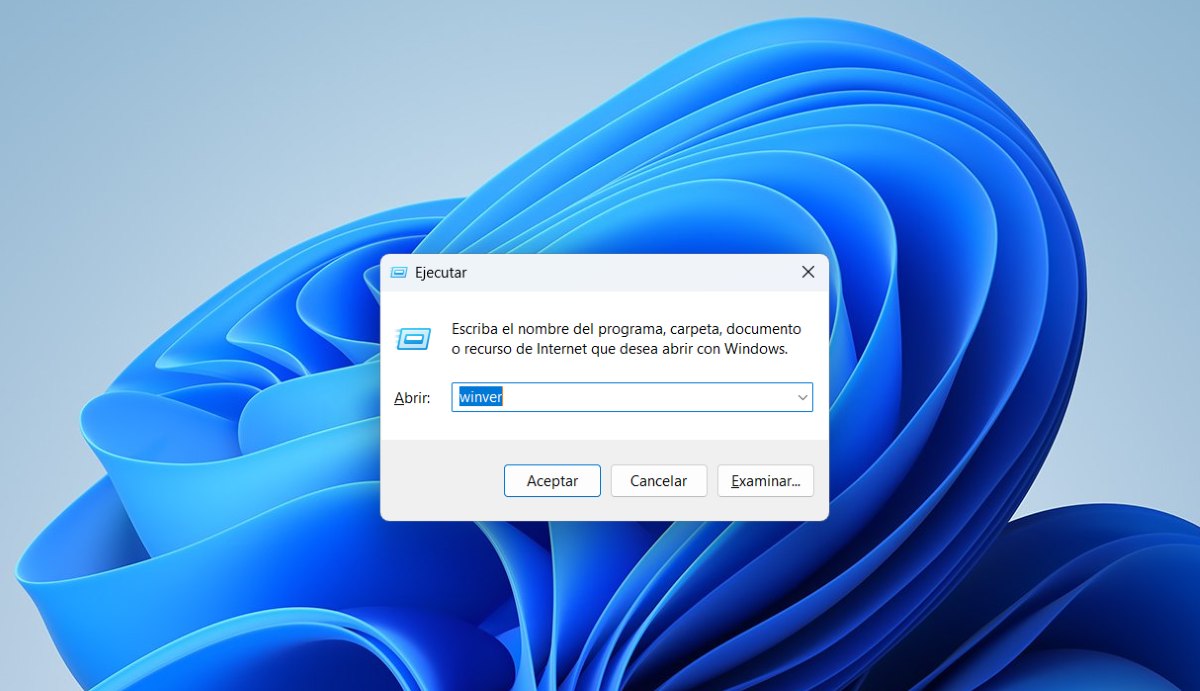
这里就是它们 如何查看您的 Windows 版本?:
- 同时按下这些键 Windows + R 在键盘上,会弹出一个名为“运行”的小窗口。
- 在搜索框中,输入命令 赢家 然后按回车键。
- 接下来,会打开一个名为“ “关于 Windows”.
在这个窗口里,你究竟应该看什么? 您的版本名称在正文第二段中。仔细查看是否包含以下字样:
- Windows 10/11 家庭单语言版我们说的是这个受限版本;它预装在许多笔记本电脑上,默认情况下只允许安装一种语言。
- Windows 10/11 专业版或家庭版如果您拥有这两个版本中的任何一个,都可以按照上述步骤轻松更改语言。
但如果显示的是“单语言”怎么办?别慌,还有补救办法。虽然 Windows 不会在常规菜单中显示该选项,但还有其他方法可以在不重装系统的情况下更改系统语言。其中一种方法是…… 购买 Windows 专业版许可证另一个是 使用命令强制安装 并手动下载语言包。
Windows系统是否可以同时启用两种语言?
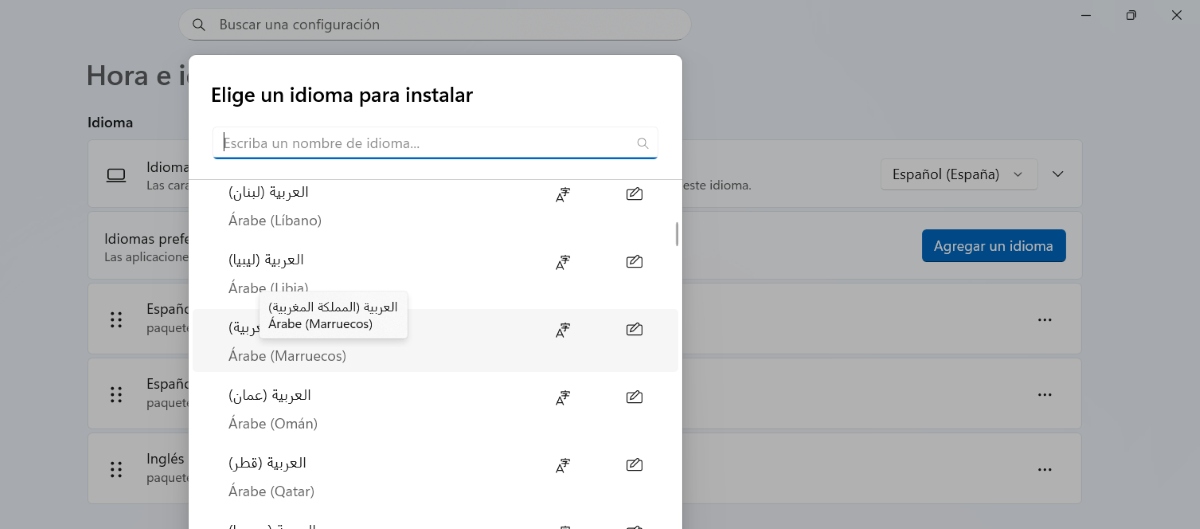
除了在不重装Windows系统的情况下更改系统语言之外,是否可以同时启用两种语言?事实上, Windows 无法同时显示两种语言的菜单。它可以实现一种非常有用的混合配置。它是如何实现的呢?
一方面, 您可以将 Windows 系统语言设置为英语。 (菜单、通知、系统) 但请保留西班牙语键盘和拼写检查功能。如果共用一台电脑,还可以为不同的用户设置不同的语言。此外,系统语言可以设置为英语,但可以将特定应用程序配置为始终以西班牙语打开。
综上所述, 无需重新安装 Windows 即可更改系统语言,而且操作简便。您还可以使用这些技巧在两种语言之间无缝切换。但是请记住,如果您在安装新语言后不重启会话,Windows 将进入一种您可能不喜欢的混合状态。
指数
