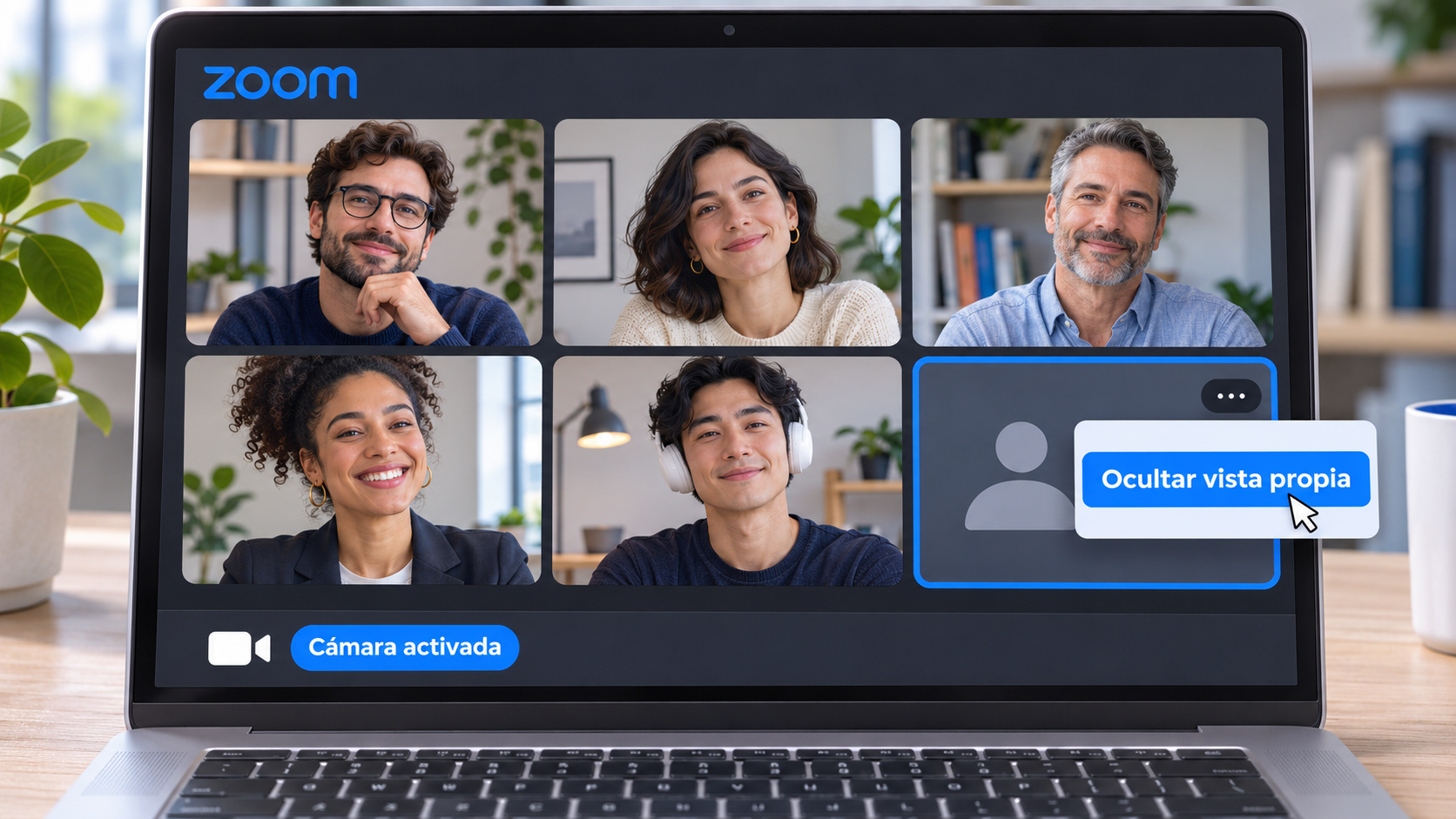
- Ocultar la vista propia elimina tu miniatura de pantalla, pero los demás participantes siguen viendo tu vídeo.
- Para recuperar tu imagen, abre el menú Ver y selecciona Mostrar vista propia durante la reunión.
- Ocultar tu vídeo de la pantalla no activa ni silencia el micrófono que utilizas en Zoom.
- Detener el vídeo sí impide que los demás vean la señal de tu cámara durante la reunión.

Si verte continuamente en una videollamada te distrae, puedes ocultar tu imagen en Zoom sin apagar la cámara. La opción se llama Ocultar vista propia: elimina tu miniatura de tu pantalla, mientras los demás participantes siguen viendo tu vídeo en directo.
Es un cambio en tu forma de visualizar la reunión. No detiene la cámara, no sustituye tu imagen por una foto y no modifica el estado del micrófono. Puedes recuperar la vista propia cuando quieras para comprobar el encuadre.
Cómo ocultar tu imagen en Zoom sin apagar la cámara
En la aplicación de escritorio de Zoom Workplace:
- Inicia una reunión o únete a una que ya esté en marcha.
- Activa tu vídeo si quieres que los demás sigan viéndote.
- Coloca el puntero sobre tu propio recuadro y pulsa el botón de tres puntos.
- Selecciona Ocultar vista propia, o Hide Self View si utilizas Zoom en inglés.
También puedes encontrar la opción en el menú Ver, situado en la parte superior derecha de la ventana de la reunión, según la distribución y la versión de la aplicación.
Tu miniatura dejará de mostrarse en tu pantalla. Las demás personas seguirán recibiendo la señal de tu cámara. Si lo que quieres es que dejen de verte, utiliza el control para detener el vídeo.
Cómo volver a mostrar tu vista propia en Zoom
Para recuperar tu recuadro durante la reunión:
- Abre el menú Ver en la parte superior derecha de la ventana.
- Selecciona Mostrar vista propia, o Show Self View.
No necesitas abrir el menú del vídeo de otro participante. Al volver a mostrar tu imagen, podrás revisar el encuadre, la iluminación o el fondo y ocultarla de nuevo si lo prefieres.
Qué cambia al ocultar tu vista y qué siguen viendo los demás
Estas funciones tienen efectos diferentes:
| Acción | Qué cambia | Qué reciben los demás |
|---|---|---|
| Ocultar vista propia. | Tu vídeo desaparece de tu pantalla. | Siguen viendo tu cámara en directo si el vídeo está activado. |
| Detener el vídeo. | Dejas de enviar la imagen de la cámara. | Dejan de ver tu vídeo; puede mostrarse tu foto o tu nombre, según la configuración. |
| Silenciar el micrófono. | Dejas de transmitir el sonido de ese micrófono. | El vídeo continúa si no lo has detenido. |
| Activar o desactivar el efecto espejo de Zoom. | Cambia la orientación horizontal de tu vista previa. | Ese ajuste de vista previa no modifica por sí solo el vídeo que reciben. |
Ocultar la vista propia tampoco equivale a desenfocar el fondo o aplicar un fondo virtual. Esos ajustes modifican la apariencia del vídeo; la vista propia controla si ves tu recuadro.
¿Hace falta utilizar una cámara virtual?
No necesitas instalar una aplicación adicional para dejar de verte. Una cámara virtual, como la que incorpora OBS Studio, permite enviar una escena del programa a Zoom como fuente de vídeo. Por tanto, puede cambiar el contenido que ven los demás y cumple una función distinta.
Si solo buscas retirar tu miniatura de la pantalla, utiliza Ocultar vista propia. Tampoco necesitas congelar la imagen ni reproducir un vídeo en bucle para conseguirlo.
La aplicación web de Zoom también incluye un ajuste para ocultar la vista propia:
- Entra en la reunión desde la aplicación web de Zoom.
- Abre Configuración o Settings.
- Entra en el apartado Vídeo.
- Activa Ocultar vista propia o Hide Self View.
La posición de los controles puede variar respecto a la aplicación de escritorio. No confundas esta opción con la que desactiva el vídeo al unirte a una reunión.
Cómo usar una foto de perfil cuando decides apagar el vídeo
Si quieres que los demás dejen de recibir tu cámara, detén el vídeo. En ese caso, Zoom puede mostrar tu foto de perfil, aunque su aparición depende de la configuración de la reunión y de tu cuenta.
Para añadir o cambiar la foto desde la web:
- Inicia sesión en el portal web de Zoom con la cuenta que utilizas para las reuniones.
- Abre el menú de tu foto o iniciales y entra en Perfil.
- Pulsa sobre el avatar o la foto actual para añadir o cambiar la imagen.
- Ajusta el recorte y guarda los cambios.
Si no puedes modificarla, el administrador de tu cuenta puede haber restringido esa opción. Además, el anfitrión o la organización pueden ocultar las fotos de perfil durante las reuniones, por lo que no debes dar por hecho que siempre aparecerá tu fotografía.
Esta alternativa requiere detener el vídeo. Ocultar la vista propia no detiene un vídeo que ya estaba activado.
Qué ocurre con el micrófono cuando ocultas tu imagen
Ocultar la vista propia no activa ni silencia el micrófono. Si estaba abierto, seguirá transmitiendo; si estaba silenciado, permanecerá así.
Gestiona ambos controles por separado:
- Para que los demás no te oigan: silencia tu micrófono desde los controles de audio.
- Para dejar de verte en tu pantalla: utiliza Ocultar vista propia.
- Para que los demás dejen de verte: detén el vídeo.
Antes de ocultar tu recuadro, puedes comprobar el encuadre y después revisar el icono del micrófono para saber si está abierto o silenciado.
Qué revisar si no encuentras la opción o tu vídeo no aparece
No aparece Ocultar vista propia
Busca tanto en el menú de tres puntos de tu vídeo como en Ver. Si estás compartiendo pantalla o usando una ventana reducida, vuelve a la ventana principal para localizar los controles.
Comprueba también que utilizas una versión actualizada de Zoom. La disposición de los menús puede cambiar entre versiones y entre la aplicación de escritorio y la web.
Has ocultado tu vista, pero quieres comprobar si la cámara sigue encendida
Vuelve a mostrar la vista propia y revisa el control de vídeo. La ausencia de tu miniatura no demuestra que hayas apagado la cámara.
Los demás tampoco pueden ver tu vídeo
Eso requiere revisar la cámara o la transmisión, no solo la vista propia. Comprueba el dispositivo seleccionado, los permisos y que el vídeo esté iniciado. Si utilizas Windows, puedes ampliar las comprobaciones cuando una aplicación no detecta la cámara en Windows 11.
Si el problema aparece al entrar desde Chrome, revisa también qué hacer cuando Chrome no recuerda que permitiste la cámara en una web.
Preguntas frecuentes
¿Cómo puedo dejar de verme en Zoom sin que los demás me noten?
Debes entrar en las opciones de tu propio recuadro de vídeo y seleccionar la función Ocultar vista propia. Esto elimina tu imagen de tu pantalla pero mantiene la transmisión activa para el resto de los participantes.
¿Es posible poner una foto en Zoom sin apagar la cámara?
Para lograr esto es necesario utilizar una cámara virtual como OBS Studio o CamHold. Estas aplicaciones engañan al sistema enviando una imagen fija o fondo negro como si fuera la señal de vídeo en vivo.
¿Dónde se cambia la foto que ven los demás cuando apago el vídeo?
La imagen se modifica desde el perfil de la cuenta de cada plataforma. En Zoom se hace desde la configuración de perfil, en Meet se cambia la foto de la cuenta de Google y en Teams desde la cuenta de Microsoft.
¿Qué pasa con el micrófono si uso una imagen fija o filtro de cámara?
El audio funciona de manera independiente al vídeo, por lo que el micrófono seguirá abierto. Es necesario silenciarse manualmente desde la aplicación de videollamada para evitar que se escuchen ruidos.
¿Por qué el texto de mi imagen se ve al revés en mi pantalla?
La mayoría de las aplicaciones de videollamada muestran una vista previa reflejada para el usuario por comodidad. Los demás participantes ven la imagen en la orientación correcta y el texto se lee normalmente.
¿Qué es la dismorfia de Zoom y cómo se soluciona?
Es la ansiedad o insatisfacción con la propia imagen provocada por verse constantemente en pantalla. Se puede mitigar desactivando la vista propia para centrarse en la conversación y no en el espejo virtual.
Índice
- 1 Cómo ocultar tu imagen en Zoom sin apagar la cámara
- 2 Cómo volver a mostrar tu vista propia en Zoom
- 3 Qué cambia al ocultar tu vista y qué siguen viendo los demás
- 4 Cómo ocultar tu vista si utilizas Zoom desde el navegador
- 5 Cómo usar una foto de perfil cuando decides apagar el vídeo
- 6 Qué ocurre con el micrófono cuando ocultas tu imagen
- 7 Qué revisar si no encuentras la opción o tu vídeo no aparece
- 8 Preguntas frecuentes
