
El acceso por voz sin conexión en Windows 11 es una herramienta diseñada para controlar el PC y escribir textos usando solo la voz, sin tener que estar conectado a Internet. Hoy, aprenderás cómo configurar y cómo usar esta interesante función para trabajar con fluidez, rapidez y autonomía desde cualquier lugar, sin conexión. Primero, veremos cómo funciona. Después, te explicaremos cómo sacarle el máximo partido.
¿Cómo funciona el acceso por voz sin conexión en Windows 11?

El acceso por voz sin conexión en Windows 11 es una de las funciones más útiles para la productividad y la accesibilidad. Puesto que el procesamiento se realiza de forma local en tu equipo, no necesitas estar conectado a Internet para usarlo. A diferencia del anterior “Reconocimiento de voz”, esta versión se vale de la inteligencia artificial para procesar el lenguaje de forma local, lo que la hace más rápida, privada y precisa.
Las funciones principales del acceso por voz sin conexión en Windows 11 son las siguientes:
- Control total de la interfaz: puedes navegar por todo el sistema operativo como si tus palabras fueran los clics del ratón.
- Dictado inteligente y edición de texto: puedes redactar correos, documentos o mensajes importantes rápidamente.
- Navegación con más precisión: cuando hay elementos que no tienen nombres claros o son difíciles de alcanzar, puedes valerte de “Números” o “Cuadrícula de ratón” para acceder a ellos.
- Accesibilidad y Productividad: puedes dictar o tomar notas mientras haces el almuerzo, por ejemplo.
Cómo usar el acceso por voz sin conexión en Windows 11
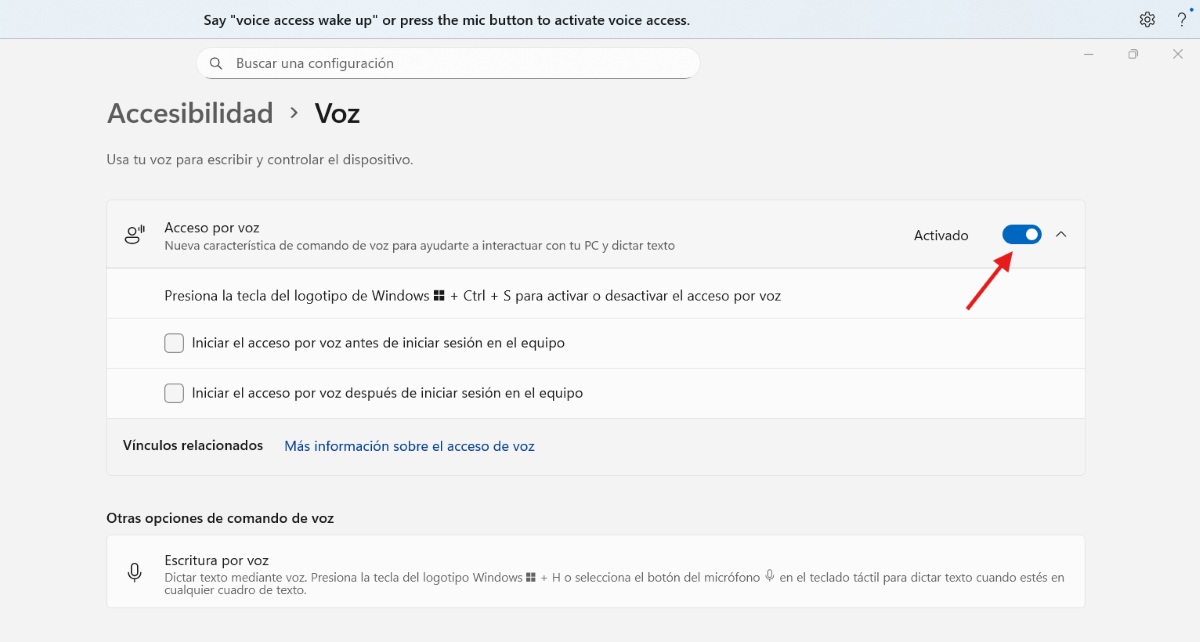
Para usar el acceso por voz sin conexión en Windows 11 primero tienes que configurarlo. Pero ¡Ojo! Para completar la configuración inicial del acceso por voz necesitas tener una conexión a Internet. Esto será para descargar el paquete de lenguaje correspondiente. Claro, una vez hecho esto, el acceso por voz funcionará fuera de línea.
Sigue estos pasos para activarlo y descargar los archivos necesarios:
- Ve a Inicio – Configuración.
- Selecciona Accesibilidad en el menú lateral.
- Busca la sección Interacción y haz clic en Voz.
- Activar el interruptor de Acceso por voz.
- Si es la primera vez que lo usas, aparecerá una barra en la parte superior de la pantalla pidiéndote que descargues un modelo de voz. Debes estar conectado a Internet solo para esta descarga inicial.
Una vez descargado e instalado el paquete de idioma, Windows no enviará tus datos de voz a la nube, se procesarán de manera local. En otras palabras: puedes desconectar tu equipo del wifi o quitarle el cable de Ethernet y seguir dictando texto, abriendo aplicaciones o controlando el cursor con la voz. Los idiomas disponibles son:
- español (España y México), inglés (EE. UU., Reino Unido, India, Nueva Zelanda, Canadá, Australia), alemán, francés (Francia y Canadá). Si tu idioma no está en la lista, podrás usarlo en inglés (EE. UU.).
Inicia el acceso por voz desde la búsqueda de Windows
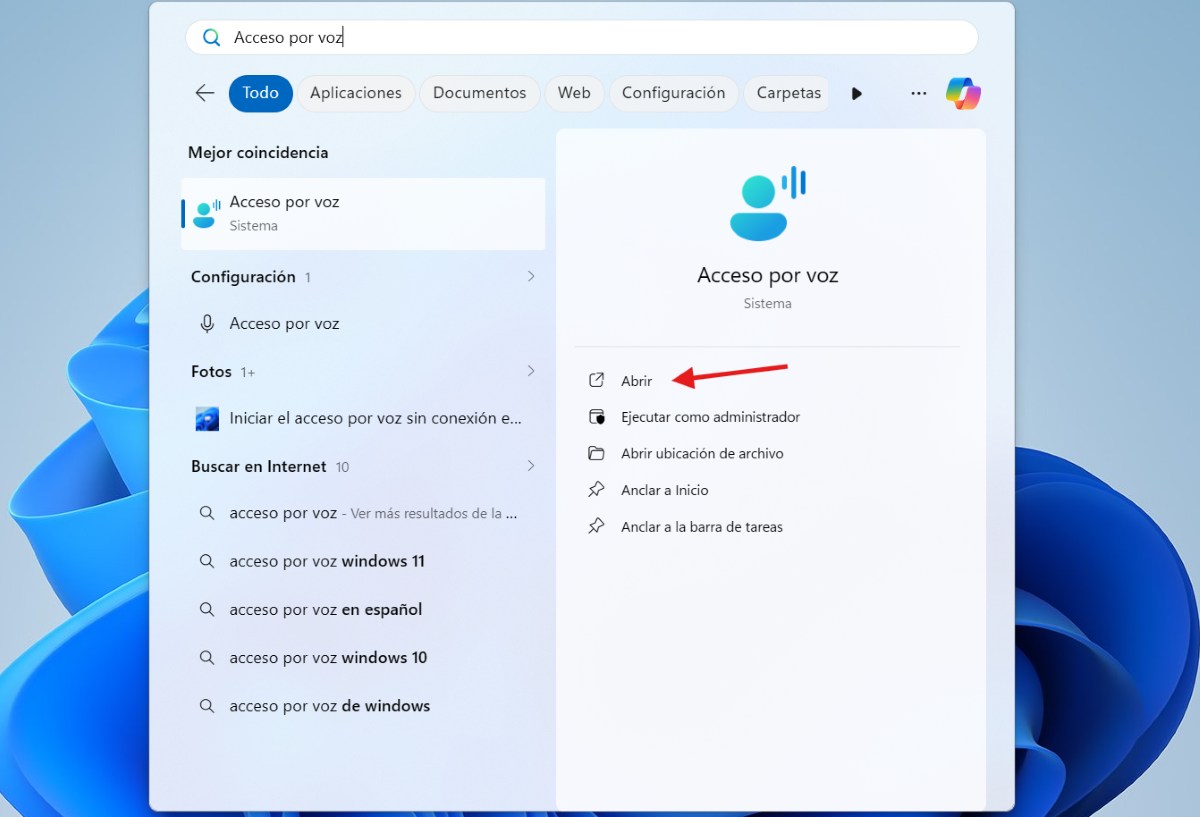
A fin de iniciar el acceso por voz sin conexión en Windows 11, abre la búsqueda de Windows y escribe “acceso de voz”. Luego, selecciona Abrir para arrancar el acceso de voz. Una idea opcional: selecciona Anclar a Inicio o Anclar a la barra de tareas para que el acceso por voz sea más rápido de encontrar la próxima vez.
Configura tu micrófono para usar el acceso por voz sin conexión
Antes de empezar a usar el acceso por voz sin conexión en Windows 11, debes seleccionar el micrófono que deseas usar. Cuando veas la ventana “Configurar el micrófono para el acceso de voz”, selecciona el micrófono que deseas en la lista. Si no aparece el tuyo, selecciona “Agregar nuevo micrófono”. Una vez encontrado, selecciónalo y haz clic en Listo para finalizar la configuración del acceso por voz y empezar a usarlo.
Para interactuar con los elementos en pantalla
Puedes usar el acceso por voz sin conexión para interactuar con los elementos de tu pantalla. Por ejemplo, es posible abrir y cambiar de aplicaciones, navegar por internet y leer y escribir correos electrónicos usando la voz. Algunos comandos básicos que puedes usar sin conexión son los siguientes:
- “Abrir (nombre de la aplicación)”: por ejemplo, “Abrir Word”.
- “Hacer clic en (nombre del botón)”: para interactuar con menús.
- “Mostrar números”: la herramienta pondrá números sobre cada elemento de la pantalla para que puedas decir el número y seleccionarlo (ideal cuando no sabes el nombre del elemento).
- “Cuadrícula de ratón”: divide la pantalla en secciones para mover el cursor con más precisión.
Para sacarle todo el partido a esta herramienta, puedes echar un vistazo a esta lista de comandos de acceso por voz de Microsoft. Con ella, podrás administrar el acceso de voz y micrófono, interactuar con aplicaciones, controlar el ratón y teclado, navegar por el texto, editarlo, dictar signos de puntuación, símbolos, etc.
Usa el acceso por voz sin conexión para crear texto con la voz
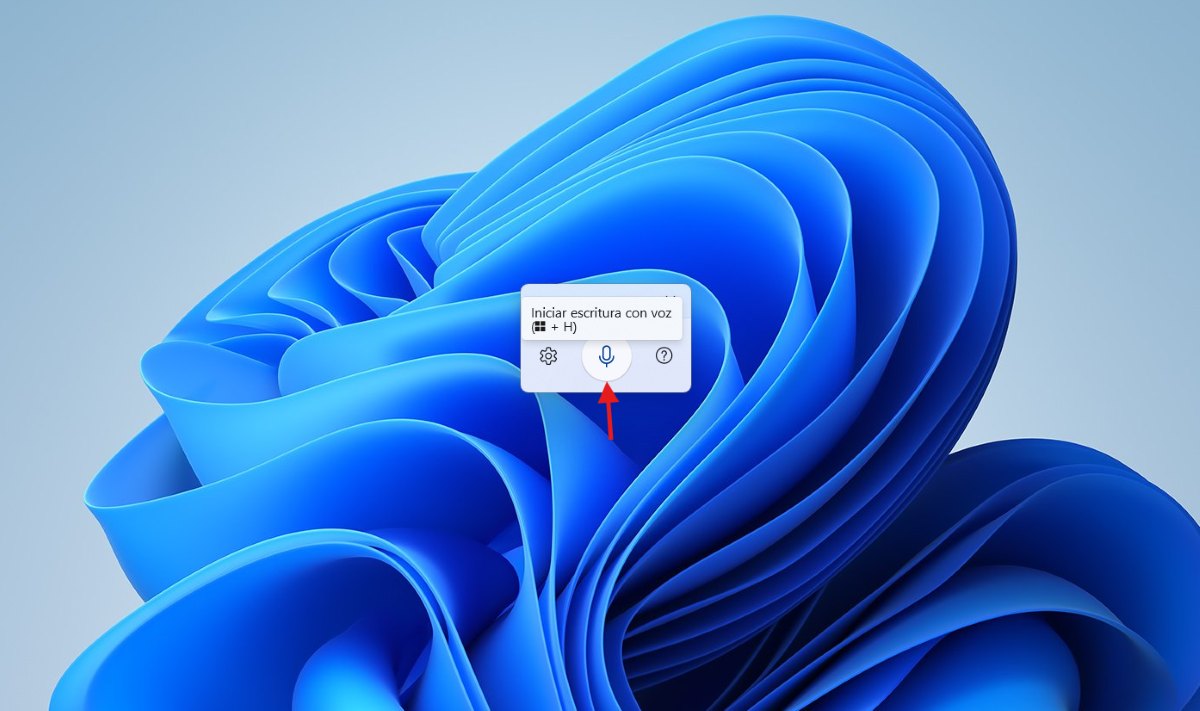
Si quieres usar el acceso por voz sin conexión en Windows 11 para crear texto con tu voz, puedes iniciarlo presionando Windows + H para el dictado. Cuando lo hagas, te aparecerá una pequeña ventana con varios iconos. Para empezar a dictar, ubícate en un cuadro de texto y luego presiona el icono del micrófono. Entonces, todo lo que digas se comenzará a escribir.
Puedes dictar signos de puntuación o dejar que el sistema los inserte por ti. También puedes decir algo como “Borrar la última palabra”, “Seleccionar párrafo anterior” o “Negrita eso” y así de fácil tu texto se editará sin usar las manos. Incluso, puedes decir “deletrear eso” para seleccionar el último texto dictado y abrir la ventana de ortografía.
En la misma ventana podrás acceder a la Configuración. Desde allí puedes cambiar el micrófono que usas, modificar el tiempo de respuesta, cambiar el idioma y dejar la opción de micrófono superpuesta en pantalla para utilizarla en el momento que desees. Además, puedes activar o desactivar el uso de puntuación automática y palabras soeces.
Aprovecha el acceso por voz sin conexión en Windows 11
El acceso por voz sin conexión en Windows 11 transforma la productividad al navegar por el sistema y dictar textos. Si configuras la herramienta con tu idioma, obtienes total privacidad y un control fluido del sistema. Aprovecha esta función dictando textos y navegando por los menús y así lograrás trabajar solo con tu voz.

Desde muy joven he sentido una gran curiosidad por todo lo relacionado con los avances científicos y tecnológicos, en especial aquellos que nos hacen la vida más fácil y entretenida. Me encanta estar al tanto de las últimas novedades y tendencias, y compartir mis experiencias, opiniones y consejos sobre los equipos y gadgets que uso. Esto me llevó a convertirme en redactor web hace poco más de cinco años, enfocado principalmente a los dispositivos Android y sistemas operativos Windows. He aprendido a explicar con palabras simples aquello que resulta complicado para que mis lectores puedan entenderlo fácilmente.