En vez de cargar constantemente los íconos, Windows hace uso de algo que se conoce como la caché de íconos. Al evitar que el sistema procese cada imagen individualmente, se mejora el rendimiento de tu PC. Sin embargo, hay algunos factores que impiden que los íconos aparezcan correctamente. A continuación, veamos cómo funciona el caché de íconos de Windows, por qué se corrompe a veces y lo que puedes hacer para solucionarlo.
Así funciona el caché de íconos de Windows
Imagina que Windows tuviera que cargar los íconos que aparecen en tu pantalla cada vez que la ves. Eso implicaría una pérdida de rendimiento considerable. En su lugar, existe algún llamado caché de íconos de Windows. La caché es como un álbum de imágenes que se usa para no tener que “dibujar” cada ícono desde cero, cada vez que abres una carpeta.
Cuando ves un archivo de Windows, como, por ejemplo, un documento o un acceso directo a Google Chrome, en vez de ir al archivo original, extraer la imagen del ícono y redimensionarla en tiempo real, Windows consulta una base de datos centralizada que es la caché de íconos.
Básicamente, el caché de íconos de Windows funciona así:
- Indexación: La primera vez que ves un ícono, Windows lo extrae del archivo origen.
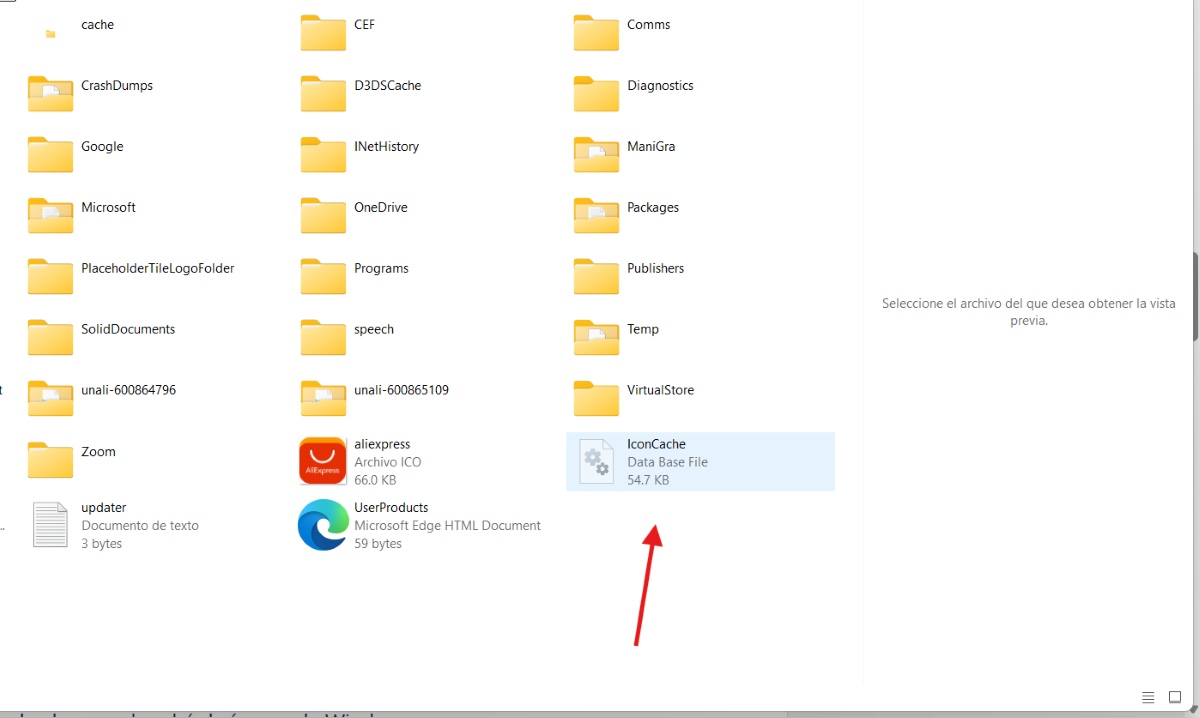
- Almacenamiento: Este archivo es guardado en una base de datos conocida como IconCache.db en el explorador de Windows 10 y 11.
- Recuperación rápida: La próxima vez que necesitas ver ese ícono, Windows lo saca del caché casi instantáneamente, lo que ahorra recursos de CPU y disco.
- Reconstrucción: Si se elimina el archivo IconCache.db, Windows lo regenera automáticamente al reiniciar, escaneando de nuevo las aplicaciones.
¿Por qué se corrompe el caché de íconos de Windows?
Ahora bien, si la caché de ícono de Windows está tan bien diseñada, ¿por qué se corrompe con frecuencia? Una de las señales de que está corrupta es que los íconos tarden minutos en aparecer en tu escritorio. ¿Por qué pasa esto? Imagina que las imágenes de este “álbum” se mezclara entre sí. Cuando el caché de íconos se corrompe ocurre algo parecido: buscas Word y en vez de aparecer el ícono correcto, te aparece un ícono en blanco o el correspondiente a otra carpeta o archivo.
El caché de íconos de Windows se corrompe principalmente por las siguientes causas:
- Apagados forzosos: Si tu computadora se apaga mientras el explorador de archivos está escribiendo en el caché, el archivo puede quedar incompleto o elegible.
- Conflictos de software: ¿Recientemente instalaste un programa que modifica considerablemente la interfaz de usuario? Es posible que esto interfiera con la base de datos de íconos de Windows y por eso no te aparezcan los correctos.
- Límite de tamaño: Si el caché de íconos de Windows crece demasiado y este intenta sobrescribir en datos viejos, pueden surgir errores de direccionamiento.
- Íconos obsoletos: En ocasiones, Windows puede mantener íconos de programas que fueron desinstalados en el pasado, creando desperdicios digitales que enredan al sistema.
- Cambios de resolución o uso de múltiples pantallas: al modificar la cantidad de pantallas o su tamaño, el sistema se puede confundir y como resultado corromper la caché de íconos.
- Virus malicioso: Las infecciones digitales también pueden alterar o eliminar los íconos de Windows o afectar la caché de íconos.
¿Cómo solucionar los problemas con el caché de íconos de Windows?
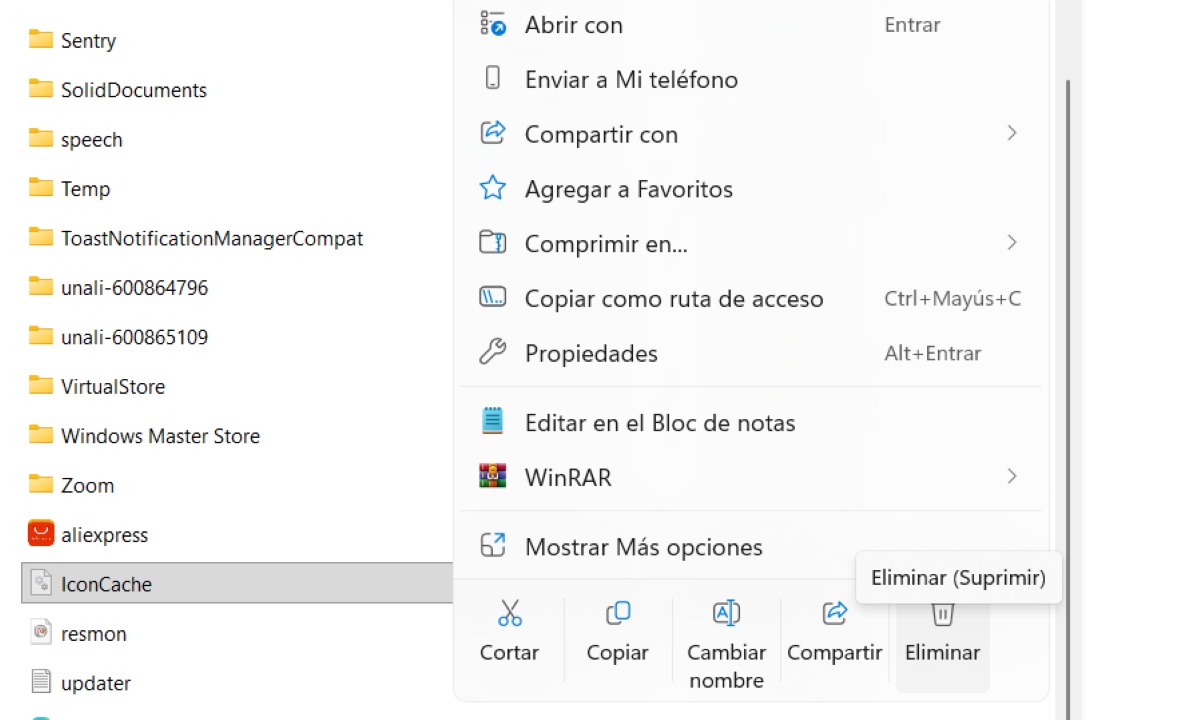
Una vez identificado el problema que está corrompiendo la caché de íconos de Windows, es momento de buscar la solución. Si tus íconos se ven como hojas blancas o cuadros negros, lo que debes hacer es obligar a Windows a reconstruir la base de datos desde cero. Para ello, tendrás que eliminarla siguiendo estos pasos:
- En primer lugar, cierra todas las ventanas del explorador de archivos.
- Haz clic en las teclas Windows + R.
- Escribe %LocalAppData% y presiona Enter.
- Ubica el archivo IconCache y elimínalo.
- Reinicia el equipo para aplicar los cambios y listo.
Otra alternativa es accediendo al símbolo del sistema como administrador. Para ello primero cierra todas las carpetas que tengas abiertas. Luego, abre el símbolo del sistema escribiendo CMD en el inicio de Windows. Finalmente, escribe los siguientes comandos uno por uno, presionando Enter después de cada uno:
- taskkill /IM explorer.exe /F
- CD /d %userprofile%\AppData\Local\Microsoft\Windows\Explorer
- del iconcache*
- start explorer.exe
El comando taskkill hará que tu barra de tareas desaparezca momentáneamente. Es normal, ya estamos deteniendo el proceso que usa el caché para poder borrarlo. Al final, start explorer.exe lo traerá de vuelta con íconos frescos y renovados. De esta manera, reiniciamos desde cero el caché de íconos de Windows.
¿Qué hacer si los problemas con el caché de íconos de Windows continúan?
¿Qué más puedes hacer si los problemas con el caché de íconos de Windows siguen apareciendo? Algo indispensable es revisar que tu PC no tenga un virus o cualquier otra amenaza que le pueda estar afectando. Para ello puedes usar algún programa de limpieza como CCleaner o usar el antivirus que viene incluido en tu sistema.
Además, si usas programas para cambiar la apariencia de Windows, recuerda que estos suelen acaparar las rutas de los íconos. Como prueba, puedes desactivar temporalmente estos programas para ver si el problema se soluciona. Si se arregla, prueba con un programa que no sea tan invasivo en tu sistema.
Actualizar el sistema Windows e incluso reparar el sistema puede solucionar el problema si ocurre con mucha frecuencia. No olvides que mantener tu sistema actualizado permite cuidar tu seguridad y privacidad. Por eso, siempre que puedas, ve a Configuración y luego ingresa en Windows Update para revisar si tu PC tiene actualizaciones disponibles y, si las tiene, ejecútalas.
Funcionamiento del caché de ícono de Windows: conclusión
En conclusión, el caché de íconos de Windows es una herramienta indispensable para la fluidez del sistema. Es posible que en ocasiones se vuelva frágil debido a errores de escritura o límites de memoria. Entender cómo funciona, permite solucionar problemas mediante la limpieza manual, la reparación del sistema o actualizando tu PC. De esta manera, garantizas que la interfaz de tu computadora siempre sea funcional, rápida y libre de errores.

Desde muy joven he sentido una gran curiosidad por todo lo relacionado con los avances científicos y tecnológicos, en especial aquellos que nos hacen la vida más fácil y entretenida. Me encanta estar al tanto de las últimas novedades y tendencias, y compartir mis experiencias, opiniones y consejos sobre los equipos y gadgets que uso. Esto me llevó a convertirme en redactor web hace poco más de cinco años, enfocado principalmente a los dispositivos Android y sistemas operativos Windows. He aprendido a explicar con palabras simples aquello que resulta complicado para que mis lectores puedan entenderlo fácilmente.